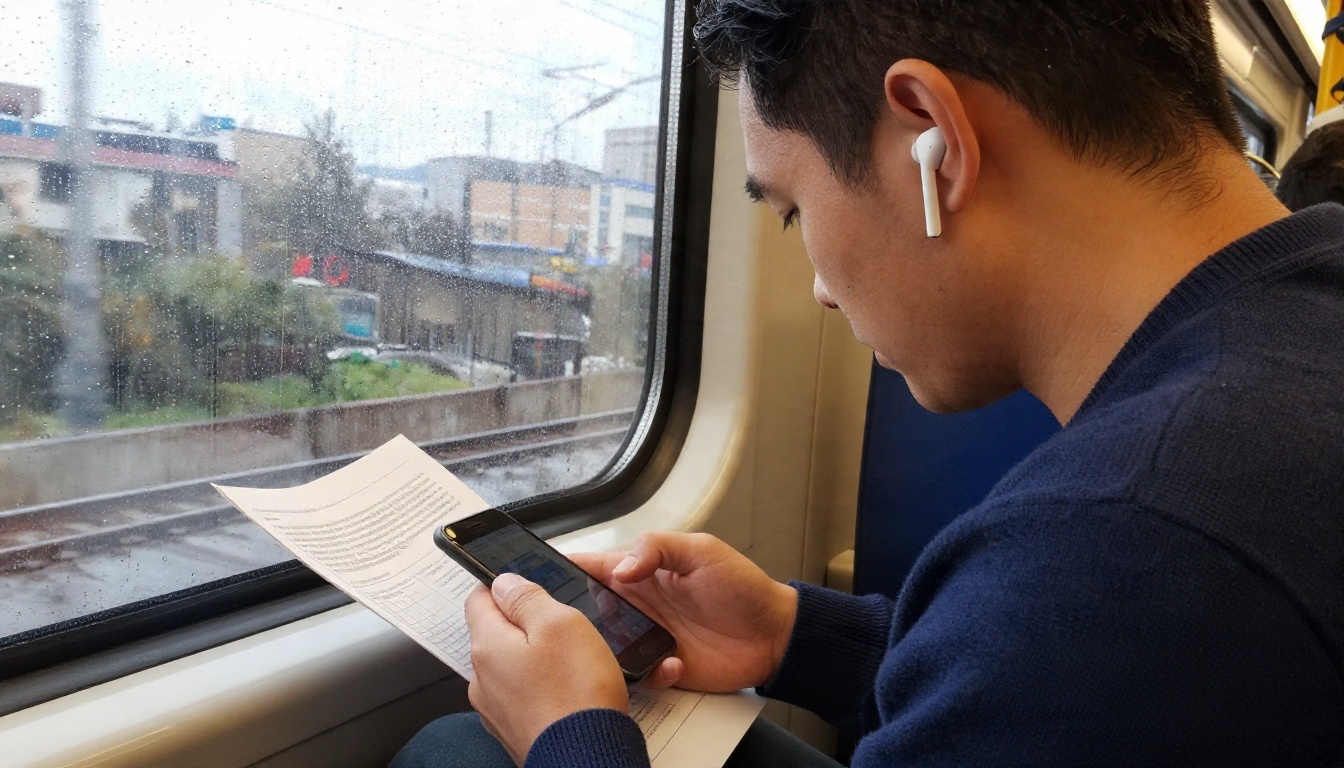
Du hast vierzig Seiten PDF vor dir, eine Fahrt von zehn Minuten und Augen, die vom Bildschirm schon schmerzen. Die Datei in Audio zu verwandeln ist die naheliegende Lösung, und dafür brauchst du keine kostenpflichtige Software mehr. Kostenlose Online-Reader, eingebaute Betriebssystem-Stimmen und neuronale KI-Sprecher können heute alle ein PDF in Sprache umwandeln. Dieser Artikel vergleicht sie, zeigt dir, welches Audioformat du wählen solltest, und endet mit einer praktischen Methode, vertonte Dokumente über Flipbooks AI zu veröffentlichen.
Was PDF zu Audio wirklich bedeutet
Der Begriff steht für zwei verschiedene Aufgaben, und genau diese Verwechslung führt am häufigsten dazu, dass Leute das falsche Tool wählen.
Vorlesen bedeutet, dass ein Tool den Text spricht, während du das PDF geöffnet lässt. Dabei wird nichts gespeichert. Audio exportieren bedeutet, dass das Tool eine Datei erzeugt, meist eine MP3, die du offline abspielen, teilen oder einbetten kannst. Manche kostenlosen Tools können nur das Erste. Weniger können das Zweite ohne Bezahlschranke oder tägliches Zeichenlimit.
Text-to-Speech einfach erklärt
Jedes Tool, das PDF in Audio umwandelt, folgt demselben Ablauf: Es liest die Textebene aus, bereinigt sie, schickt sie an eine Sprachengine und spielt das Ergebnis ab oder speichert es. Die Qualität der Stimme fällt am meisten auf, aber die Qualität des ausgelesenen Texts ist genauso wichtig. Eine schöne KI-Stimme, die einen wirren Absatz vorliest, klingt trotzdem kaputt.
Warum gescannte PDFs scheitern
Ein gescanntes PDF ist ein Foto einer Seite. Es hat keine Textebene, deshalb hat ein Reader nichts, was er sprechen könnte. Du brauchst zuerst eine optische Zeichenerkennung (OCR). Viele kostenlose Konverter bieten sie an, aber die Genauigkeit sinkt bei schiefen Seiten, kleinen Schriften und Handschrift.
💡 Schneller Test: Öffne das PDF und markiere mit dem Cursor einen Satz. Wenn du einzelne Wörter markieren kannst, gibt es eine Textebene. Wird die ganze Seite als ein Block markiert, ist es ein Bild und braucht OCR.
Kostenlose Optionen gibt es in drei Gruppen. Jede hat einen anderen Kompromiss zwischen Bequemlichkeit, Stimmqualität und Dateiexport.
Eingebaute Vorlesefunktionen
Dein Gerät kann PDFs wahrscheinlich schon vorlesen. Gängige Browser, PDF-Betrachter und mobile Betriebssysteme haben eine Vorlese- oder Bildschirm-Sprechfunktion. Sie kosten nichts, brauchen keinen Upload und halten deine Dateien auf deinem eigenen Gerät privat. Der Nachteil: Die meisten spielen das Audio direkt ab und können es nicht speichern.
Browserbasierte Konverter
Web-Tools lassen dich ein PDF hineinziehen und auf Play drücken. Manche bieten im kostenlosen Tarif einen Download-Button für eine MP3, meist mit Grenzen bei der Länge, der Stimmwahl oder der täglichen Nutzung. Wenn du eine Datei willst, ohne etwas zu installieren, ist das der schnellste Weg.
Desktop- und Mobil-Apps
Kostenlose Apps verarbeiten lange Dokumente oft besser als Webseiten, weil sie lokal laufen und nicht abbrechen. Viele haben einen kostenlosen Kern mit optionalen bezahlten Stimmen. Prüfe, ob die kostenlose Version den Export von Audio erlaubt oder nur das Anhören in der App.
| Werkzeugtyp | Kosten | Speichert MP3 | Stimmqualität | Datenschutz |
|---|
| Eingebauter Reader im Betriebssystem oder Browser | Kostenlos | Selten | Gut bis sehr gut | Hoch, bleibt auf dem Gerät |
| Kostenloser Web-Konverter | Kostenlos mit Grenzen | Oft | Gut bis ausgezeichnet | Hängt von der Website ab |
| Desktop-App, kostenloser Tarif | Kostenlos mit Upsell | Manchmal | Gut | Hoch |
| Mobile Lese-App | Kostenlos mit Upsell | Selten | Gut bis ausgezeichnet | Hängt von der App ab |
⚠️ Datenschutz-Check: Ein Web-Konverter lädt dein Dokument auf den Server eines anderen hoch. Bei Verträgen, Krankenakten oder unveröffentlichten Manuskripten solltest du einen Reader auf dem Gerät bevorzugen.
Wie KI-Stimmen sich unterscheiden
Der Unterschied zwischen einer roboterhaften und einer angenehmen Vorlesung hängt von der Sprachengine ab.
Neuronale gegen klassische Stimmen
Klassische Text-to-Speech-Systeme setzen aufgenommene Klangfragmente zusammen. Sie sind deutlich, aber flach, mit seltsamer Betonung bei Namen und Zahlen. Neuronale Stimmen erzeugen die Sprache aus einem trainierten Modell. Das ergibt einen natürlichen Rhythmus, Atempausen und sanftere Satzenden. Die meisten modernen kostenlosen Tools bieten inzwischen mindestens einige neuronale Stimmen an, auch wenn die besten oft begrenzt sind.
Sprache und Tempo wählen
Wähle die Sprache der Stimme passend zum Dokument, nicht zu deinem Gerät. Ein französisches PDF, das eine englische Stimme liest, ist unverständlich. Dann stellst du das Tempo ein: Die meisten finden 1,1-fach bis 1,3-fach angenehm bei vertrautem Stoff, dichter Fachtext ist bei 0,9-fach bis 1,0-fach besser.
Namen, Zahlen und Tabellen behandeln
Selbst gute Stimmen stolpern bei Abkürzungen, chemischen Formeln und Tabellenzellen. Rechne damit, die ersten Minuten kritisch anzuhören. Tabellen werden oft Zelle für Zelle ohne Zusammenhang vorgelesen. Ein zusammenfassender Absatz über jeder Tabelle hilft den Hörenden beim Folgen.
| Merkmal der Stimme | Klassisches TTS | Neuronale KI-Stimme |
|---|
| Natürlicher Rhythmus | Begrenzt | Stark |
| Aussprache von Namen | Uneinheitlich | Meist gut |
| Emotionale Färbung | Keine | Subtile Abstufungen |
| Angenehmes Zuhören über lange Zeit | Ermüdend | Angenehm |
| Kostenlose Verfügbarkeit | Fast immer | Verbreitet, mit Grenzen |
Audiodatei-Optionen erklärt
Wenn dein Tool eine Datei exportiert, beeinflusst das Format Größe, Kompatibilität und Qualität.
MP3, WAV und M4A
MP3 ist die sichere Standardwahl. Sie läuft auf jedem Telefon, jeder Autoanlage und jedem Browser, und eine gesprochene Stunde passt meist in eine kleine Datei. M4A (AAC) bietet bei gleicher Größe etwas bessere Qualität und funktioniert gut auf Apple-Geräten. WAV ist unkomprimiert und riesig, nützlich nur, wenn du das Audio noch weiter bearbeiten willst.
| Format | Typische Dateigröße pro Stunde Audio | Kompatibilität | Am besten für |
|---|
| MP3 | Klein | Universell | Teilen, Einbetten, Podcasts |
| M4A | Klein | Sehr hoch | Apple-Geräte, Hörbücher |
| WAV | Sehr groß | Hoch | Bearbeitung und Mastering |
| OGG | Klein | Mittel | Web und offene Plattformen |
Lange Dokumente aufteilen
Eine einzige dreistündige Datei ist unhandlich zu navigieren. Exportiere lieber eine Audiodatei pro Kapitel oder pro Abschnitt. Hörende können dort weitermachen, wo sie aufgehört haben, und du kannst neben jedem Thema nur den passenden Clip einbetten.

✅ Bewährte Methode: Benenne die Dateien in der Lesereihenfolge, zum Beispiel 01-introduction.mp3, 02-methods.mp3. Jeder Player sortiert sie dann richtig.
Bereite dein PDF zuerst vor
Fünf Minuten Aufräumen sparen eine Stunde frustrierendes Zuhören.
Die Textebene säubern
Entferne Seitenzahlen, laufende Kopfzeilen und Fußnotenzeichen aus dem Text, den du umwandeln willst. Sonst sagt die Stimme mitten im Satz „Seite zwölf“. Wenn du das Originaldokument hast, exportiere ein frisches PDF, statt ein altes umzuwandeln.
Lesereihenfolge korrigieren
Mehrspaltige Layouts, Seitenleisten und hervorgehobene Zitate können die Extraktion durcheinanderbringen. Der Reader springt vielleicht von Spalte eins direkt in eine Bildunterschrift. Getaggte PDFs, die Informationen zur Lesereihenfolge enthalten, verhalten sich deutlich besser. Wenn deine Software eine Exportoption für „barrierefreies PDF“ hat, nutze sie.
Kurze Checkliste vor der Umwandlung
- Prüfe, ob das PDF markierbaren Text hat, oder führe OCR aus.
- Lösche Deckblätter, Inhaltsverzeichnisse und rechtlichen Standardtext, den du nicht vorlesen lassen willst.
- Prüfe stichprobenartig, wie die Stimme Produktnamen und Akronyme ausspricht.
- Entscheide über die Ausgabe: direktes Anhören, MP3-Download oder eingebettetes Audio.
- Teste auf dem Gerät, das deine Zielgruppe tatsächlich nutzt.
So fügst du einem PDF-Flipbook Audio hinzu
Ein vertontes PDF ist nützlich. Ein vertontes PDF, durch das Leser blättern können, während das Audio läuft, ist besser. Mit Flipbooks AI wandelst du dein PDF in ein Flipbook mit Seitenumblättern um und bettest Audiodateien neben den Seiten ein, zu denen sie gehören. Die Plattform unterstützt eingebettete Videos und Audio, und es werden keine Wasserzeichen hinzugefügt.
Hier ist der Ablauf, vom leeren Konto bis zum geteilten Link.
Schritt 1: Erstelle dein Konto
Gehe zu Flipbooks AI und erstelle ein Konto. Wenn du viele vertonte Dokumente veröffentlichen willst, schau dir zuerst die Tarife und Preise an, denn unbegrenzte Flipbooks gibt es ab dem Standard-Tarif.
Schritt 2: Lade das PDF hoch
Öffne den PDF-zu-Flipbook-Konverter und lade deine bereinigte Datei hoch. Der Konverter behält dein Seitenlayout, den Text und die Bilder bei und erstellt ein responsives Flipbook, das auf Telefonen und Desktop-Computern funktioniert.
Schritt 3: Erzeuge oder nimm das Audio auf
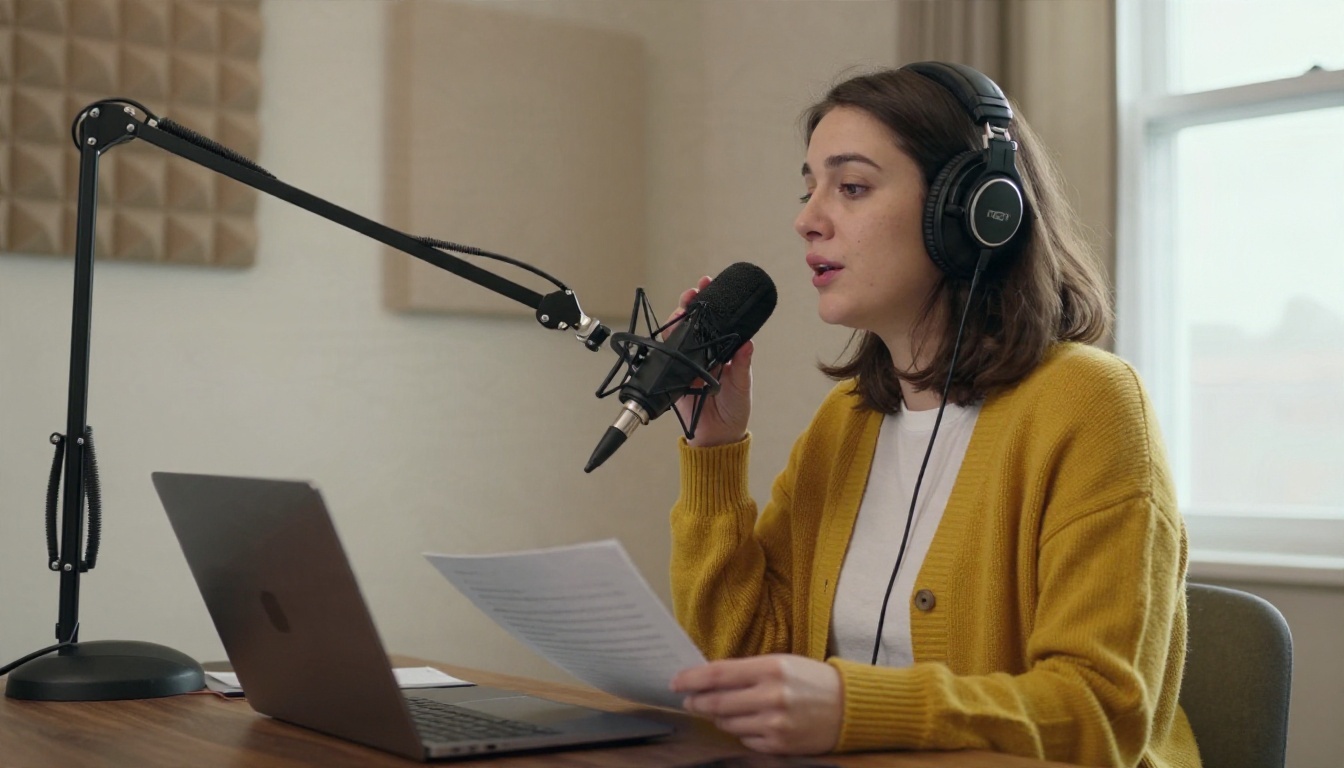
Erstelle MP3-Dateien mit einem der oben genannten kostenlosen Tools, eine pro Kapitel. Du kannst dich auch selbst aufnehmen. Eine persönliche Stimme schafft Vertrauen bei Newslettern, Verkaufsunterlagen und Schulungsinhalten.
Schritt 4: Audio einbetten und anpassen
Füge jeden Audio-Clip der Seite hinzu, auf der sein Abschnitt beginnt. Stelle dann dein Branding ein: Logo, Farben, Hintergrund und Umblättereffekte. Eine kurze Audio-Einleitung auf der ersten Seite funktioniert gut, zum Beispiel „Drücke auf Play, um diesen Bericht zu hören.“
Schritt 5: Teile mit Kontrolle
Veröffentliche das Flipbook und wähle, wie Leser dorthin gelangen:
- Direkter Link für E-Mail und Messenger
- Einbettungscode für deine Website, mit dem Werkzeug Flipbook auf der Website einbetten
- Passwortschutz für private oder kundenexklusive Inhalte
- Offline-Download, damit Audio und Seiten mit dem Leser unterwegs sind
Schritt 6: Nutze die Profi-Funktionen
Der Professional-Tarif fügt Lesestatistiken hinzu, damit du siehst, welche Seiten Aufmerksamkeit bekommen, und Kontaktformulare, die Kontaktdaten abfragen, bevor Leser auf den Inhalt zugreifen. Vergleiche die Tarife auf der Preisseite.
| Leistung | Einfaches PDF mit Audiodatei | Flipbook mit eingebettetem Audio |
|---|
| Lesen mit Umblättereffekt | Nein | Ja |
| Audio neben dem Inhalt | Nein | Ja |
| Funktioniert auf mobilen Geräten | Hängt vom Betrachter ab | Standardmäßig responsiv |
| Passwortschutz | Eingeschränkt | Integriert |
| Lesestatistiken | Keine | Professional-Tarif |
| Branding | Minimal | Eigene Farben und Logo |
💡 Profi-Tipp: Halte jeden Clip unter fünf Minuten. Kurze Audioblöcke werden eher abgespielt als eine einzige lange Tonspur, die am ganzen Dokument hängt.
Praxisbeispiele
Audioversionen lohnen sich in mehr Situationen, als die meisten Verlage erwarten.

- Pendler und Autofahrer: Ein monatlicher Bericht wird zu etwas, das man freihändig hören kann, statt es aufzuschieben.
- Studierende: Ein Kapitel zu lesen und dabei der gedruckten Seite zu folgen, verbessert die Konzentration, besonders bei Menschen mit Legasthenie oder Aufmerksamkeitsschwierigkeiten. Der Interaktiver Kursmaterial-Herausgeber passt gut zu vertonten Lernpaketen.
- Barrierefreiheit: Menschen mit eingeschränktem Sehvermögen oder Leseschwierigkeiten profitieren von Audio, das ohne spezielle Software verfügbar ist.
- Teams: Ein Schulungshandbuch als Flipbook mit gesprochenen Schritten hilft neuen Mitarbeitenden, die besser durch Zuhören lernen.
- Vertrieb und Marketing: Ein vertonter Produktkatalog lässt Kundschaft Produkthighlights hören, während sie durch die Bilder blättert.
Welche Option zu deiner Situation passt
| Deine Situation | Bester Ausgangspunkt |
|---|
| Einmaliges Dokument, privater Inhalt | Eingebauter Reader auf deinem Gerät |
| Du brauchst schnell eine MP3 | Kostenloser Web-Konverter mit Export |
| Langes Buch mit vielen Kapiteln | Desktop-App oder Export kapitelweise |
| Publikum braucht Audio plus Visuals | Vertontes Flipbook |
| Material für Kunden oder mit Branding | Flipbook mit Passwort und Lesestatistiken |
Häufige Fehler, die du vermeiden solltest
Die meisten enttäuschenden Ergebnisse gehen auf wenige wiederkehrende Fehler zurück.
- Umwandlung ohne Prüfung der Textebene. Scans erzeugen Stille oder Kauderwelsch.
- Das tägliche Zeichenlimit ignorieren. Kostenlose Tarife brechen oft mitten im Kapitel ab. Teile das Dokument deshalb im Voraus.
- Für jede Sprache dieselbe Stimme verwenden. Wechsle die Stimme, wenn der Inhalt wechselt.
- Den Hörtest auslassen. Spiele die ersten zwei Minuten und die technischste Seite ab, bevor du veröffentlichst.
- Ohne Rechte veröffentlichen. Wandle nur Dokumente in Audio um, die dir gehören oder für deren Bearbeitung du eine Erlaubnis hast.
⚠️ Urheberrechts-Hinweis: Ein gekauftes Buch oder einen Bericht eines Dritten in eine geteilte Audiodatei umzuwandeln, kann gegen die Lizenz verstoßen. Persönliches Zuhören und Nutzung zur Barrierefreiheit sind etwas anderes als öffentliche Verbreitung.
Bereit, hörbare Dokumente zu veröffentlichen?
Kostenlose Tools machen es leicht, jedes PDF anzuhören, und ein bisschen Vorbereitung macht das Ergebnis angenehm. Fang mit dem eingebauten Reader für privates Lesen an, nutze einen Web-Konverter oder eine Desktop-App, wenn du MP3-Dateien brauchst, und veröffentliche das fertige Audio in einem Flipbook, wenn Leser deine Inhalte gleichzeitig sehen und hören sollen.
Bereit, es auszuprobieren? Erstelle dein kostenloses Konto bei Flipbooks AI, lade ein PDF mit dem PDF-zu-Flipbook-Konverter hoch und füge noch heute deinen ersten Audio-Clip hinzu. Durchstöbere alle Flipbook-Werkzeuge, um eine Vorlage für deinen Anwendungsfall zu finden, oder vergleiche die Tarife, um den zu wählen, der zu deinem Veröffentlichungsumfang passt.



