PDF zur digitalen Broschüre: kostenlose Online-Optionen, Beispiele und Einbetten auf deiner Website
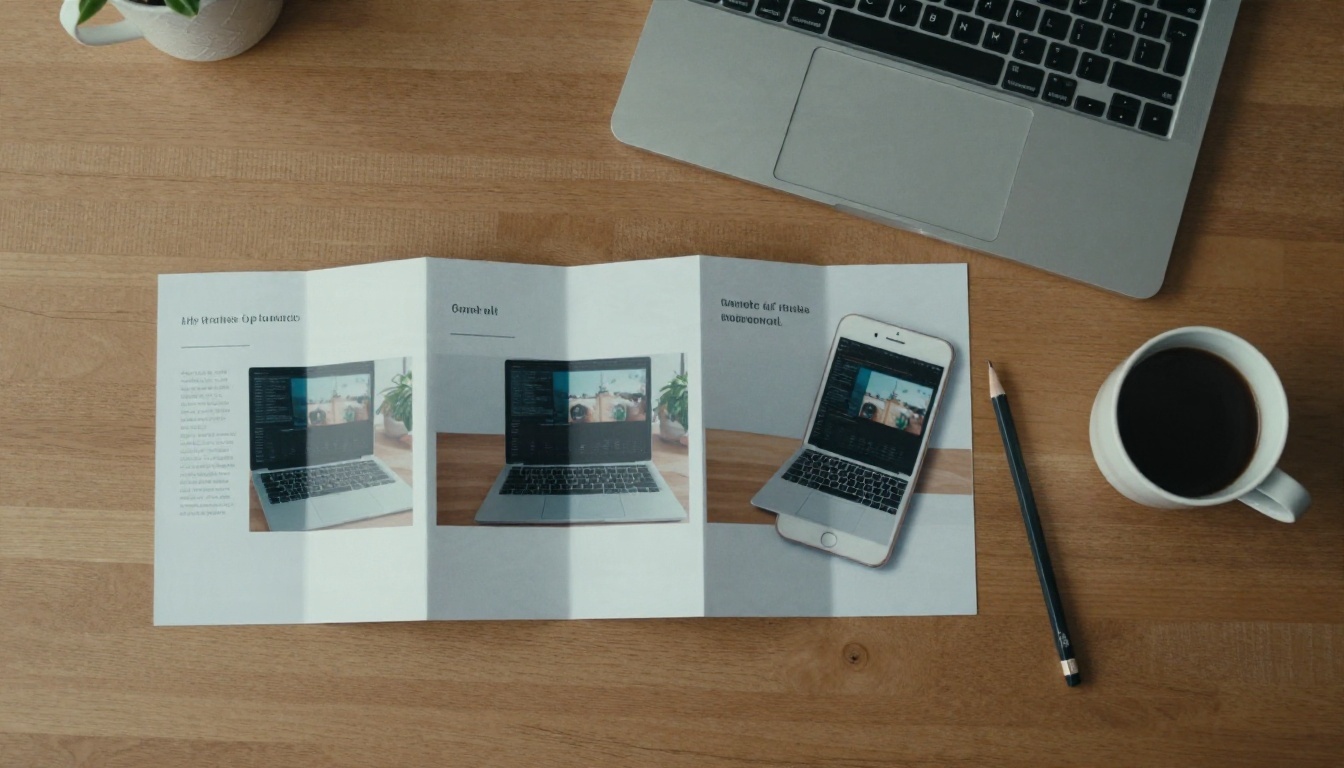
Verwandle ein statisches PDF in eine digitale Broschüre mit Umblättereffekt, die auf dem Telefon schnell lädt. Vergleiche kostenlose Online-Optionen, folge einer Anleitung, sieh Beispiele nach Branche und kopiere den Einbettungscode, um die Broschüre auf jeder Website zu veröffentlichen.
Eine PDF-Broschüre, die in einem E-Mail-Anhang untergeht, ist eine Broschüre, die auf dem Telefon niemand liest. Sie lädt langsam, lässt sich nur umständlich zoomen, und du weißt nicht, ob sie überhaupt jemand geöffnet hat. Wer diese Datei in eine digitale Broschüre mit Umblättereffekt umwandelt, löst alle drei Probleme. Mit einem Tool wie Flipbooks AI geht das in wenigen Minuten, ohne dass du Gestaltungssoftware brauchst.
In diesem Artikel erfährst du, was eine digitale Broschüre eigentlich ist, welche kostenlosen Online-Optionen sich lohnen, wie du dein PDF so vorbereitest, dass es sauber umgewandelt wird, und genau, wie du die fertige Broschüre auf deiner Website einbettest. Außerdem siehst du echte Beispiele nach Branche und eine Liste mit Fehlern, die still und leise dafür sorgen, dass niemand mehr liest.
Warum ein PDF online zu kurz greift
PDFs wurden für Druck und Archivierung gemacht, nicht fürs Browsen. Auf einem Desktop mit großem Monitor erfüllen sie ihren Zweck gut. Auf dem Telefon sind sie eine Qual.
Das Download-Problem
Die meisten Besucher laden keine 12-MB-Datei von der Website eines Fremden herunter. Sie tippen auf den Link, warten, sehen eine winzige Seite mit unlesbarem Text und gehen wieder. Du hast für Gestaltung, Fotografie und Texte bezahlt, und der Leser ist nach vier Sekunden abgesprungen.
Weitere häufige Probleme:
Kein Tracking. Du kannst nicht sehen, wer die Datei geöffnet hat oder auf welcher Seite die Person aufgehört hat.
Keine Aktualisierung. Sobald ein PDF verschickt ist, lebt die alte Version für immer in den Postfächern weiter.
Keine Interaktivität. Links sind oft tot, und Video oder Audio sind unmöglich.
Schlechte Erfahrung auf dem Telefon. Feste Seitengrößen erzwingen ständiges Zoomen.
Was eine digitale Broschüre bietet
Eine digitale Broschüre ist dein PDF als responsiver, browserbasierter Betrachter. Die Seiten blättern mit einem realistischen Seitenschwung um, der Text bleibt bei jeder Zoomstufe scharf, und alles lädt ohne Download. Da sie unter einer URL liegt, kannst du sie direkt aktualisieren, mit einem Passwort schützen und messen, wie Leute sie nutzen.
💡 Profi-Tipp: Betrachte das PDF als Quelldatei und die digitale Broschüre als veröffentlichte Version. Bearbeite das PDF weiter in deinem Gestaltungsprogramm und lade es dann erneut hoch, um den Live-Link zu aktualisieren.
Kostenlose Online-Optionen im Vergleich
Viele Seiten versprechen eine kostenlose Umwandlung von PDF in Broschüre. Der Haken steckt meist im Kleingedruckten: ein Wasserzeichen, ein Seitenlimit oder ein Link, der nach 30 Tagen abläuft.
Was „kostenlos“ meist heißt
Prüfe diese fünf Punkte, bevor du etwas hochlädst. Sie entscheiden, ob ein kostenloses Tool für ein echtes Unternehmen brauchbar ist.
Wasserzeichen oder Banner. Ein Logo auf jeder Seite wirkt unprofessionell auf einer Broschüre für Kunden.
Seiten- und Dateilimits. Viele kostenlose Tarife begrenzen dich auf 10 bis 20 Seiten oder etwa 20 MB.
Lebensdauer der Links. Manche kostenlosen Links verschwinden nach ein paar Wochen, was jeden QR-Code unbrauchbar macht, den du gedruckt hast.
Einbettung. Mehrere kostenlose Tools lassen dich einen Link teilen, aber nicht die Broschüre in deine eigene Seite einbetten.
Markenkontrolle. Eigene Farben, ein Logo und ein eigener Hintergrund sind oft dem kostenpflichtigen Tarif vorbehalten.
Vergleich Seite an Seite
Die folgende Tabelle vergleicht das typische kostenlose Angebot mit einer kostenpflichtigen Flipbook-Plattform. Die genauen Limits unterscheiden sich je nach Anbieter, lies deshalb immer die aktuellen Tarifdetails auf der Preisseite des Anbieters.
Funktion
Typischer kostenloser Konverter
Kostenpflichtige Flipbook-Plattform
Wasserzeichen auf den Seiten
Oft ja
Keine Wasserzeichen
Seitenlimit
10 bis 20 Seiten
Große Dokumente werden unterstützt
Einbettungscode für die Website
Manchmal
Ja, mit responsiver Größe
Passwortschutz
Selten
Ja
Individuelles Branding
Sehr eingeschränkt
Logo, Farben, Hintergrund
Analysen
Keine
Aufrufe, Verweildauer, Kontakte
Video und Audio auf den Seiten
Nein
Ja
Offline-Download-Option
Nein
Ja
⚠️ Achtung: „Für immer kostenlos“ und „kostenlose Testphase“ sind nicht dasselbe. Kläre, was mit deinem veröffentlichten Link passiert, wenn die Testphase endet, besonders wenn er auf Verpackung oder Plakaten gedruckt ist.
Wenn du den Ablauf ohne Risiko testen möchtest, ist der PDF-zu-Flipbook-Konverter ein schneller Weg, deine eigene Datei als Broschüre mit Umblättereffekt zu sehen. Danach kannst du die Tarife vergleichen, um zu entscheiden, was dein Projekt braucht.
Bereite dein PDF zuerst vor
Ein schlechtes PDF ergibt eine schlechte digitale Broschüre. Zehn Minuten Vorbereitung ersparen dir unscharfe Seiten und unpassende Doppelseiten.
Exporteinstellungen, die funktionieren
Verwende diese Einstellungen beim Exportieren aus InDesign, Canva, Affinity oder Word:
Auflösung: 150 dpi reichen für Bildschirme völlig aus. Verwende 300 dpi nur, wenn dieselbe Datei auch als Druckvorlage dient.
Seitenreihenfolge: Exportiere als Einzelseiten statt als Druckbögen, damit die Umblätteranimation die Seiten richtig paart.
Schriften: Bette alle Schriften ein oder wandle sie in Pfade um, um Ersetzungen zu vermeiden.
Farbmodus: RGB wirkt auf Bildschirmen besser als CMYK.
Anschnitt und Schnittmarken: Schalte sie für die digitale Version aus.
Dateigröße: Ziel sind weniger als 25 MB. Komprimiere Bilder vor dem Export, nicht danach.
Layoutfehler, die du vermeiden solltest
Manche Layouts, die im Druck funktionieren, fallen auf dem Bildschirm auseinander.
Winziger Fließtext unter 9 pt wird auf Telefonen unlesbar.
Wichtige Inhalte, die über den Falz in der Mitte laufen, werden vom Seitenschwung abgeschnitten.
Text mit geringem Kontrast über Fotos verschwindet bei hellem Tageslicht.
Telefonnummern und URLs als einfacher Text sind nicht antippbar, solange du keine aktiven Links setzt.
✅ Best Practice: Füge deinem PDF vor der Umwandlung echte Hyperlinks hinzu. Schaltflächen wie „Besuch vereinbaren" oder „Angebot anfordern" sollten auf eine bestimmte Landingpage zeigen, nicht nur auf deine Startseite.
So erstellst du eine digitale Broschüre mit Flipbooks AI
Klicke auf die Schaltfläche, um ein neues Flipbook zu erstellen.
Ziehe dein vorbereitetes PDF in den Upload-Bereich oder wähle es auf deinem Computer aus.
Warte auf die Umwandlung. Die meisten Broschüren sind in unter einer Minute fertig, und du siehst eine Live-Vorschau mit Umblätteranimation.
Prüfe jede Seite in der Vorschau. Achte auf abgeschnittenen Text, fehlende Bilder und Doppelseiten, die in der falschen Reihenfolge gelandet sind.
Das Erscheinungsbild anpassen
Öffne das Einstellungsfenster und passe den Betrachter an dein Markenbild an.
Lade dein Logo hoch und platziere es in der Werkzeugleiste.
Lege eine Hintergrundfarbe oder ein Hintergrundbild fest, das zu deiner Website passt.
Wähle einen Seiteneffekt: einen weichen Seitenschwung für einen hochwertigen Eindruck oder einen einfachen Schiebeeffekt für schnelles Laden.
Füge Multimedia dort hinzu, wo es hilft, etwa einen eingebetteten Video-Rundgang auf der Hotelseite oder eine Audio-Begrüßung auf der Willkommens-Doppelseite.
Schalte die Schaltflächen der Werkzeugleiste für Zoom, Vollbild, Teilen und Download ein oder aus.
💡 Profi-Tipp: Passe die Hintergrundfarbe an den Bereich deiner Website an, in den du die Broschüre einbetten willst. Ein nahtloser Übergang sorgt dafür, dass sich der Leser wie ein Teil der Seite fühlt und nicht wie ein fremdes Widget.
Teilen und schützen
Wenn du zufrieden bist, veröffentliche die Broschüre und wähle, wie du sie verteilst:
Direkter Link: Füge ihn in E-Mails, Social-Media-Profile und WhatsApp-Nachrichten ein.
QR-Code: Drucke ihn auf Flyer, Verpackungen oder Schaufenster.
Einbettungscode: Platziere die Broschüre auf jeder Seite deiner Website (mehr dazu unten).
Passwortschutz: Schütze vertrauliches Material wie Großhandelspreislisten oder Investorenpräsentationen.
Ergebnisse auswerten
Im Professional-Tarif erhältst du Analysen und Kontaktgewinnung. Du siehst Aufrufe, die Verweildauer und welche Seiten Aufmerksamkeit binden, und du kannst Leser nach ihrer E-Mail-Adresse fragen, bevor sie die Broschüre öffnen. Sieh dir die Tarife an, um zu prüfen, welcher Tarif passt. Offline-Downloads sind ebenfalls verfügbar, was praktisch ist für Messebesucher mit schlechtem Empfang.
Aufgabe
Wo sie stattfindet
Benötigter Tarif
PDF umwandeln und veröffentlichen
Dashboard
Jeder Tarif
Individuelles Logo und Farben
Einstellungsfenster
Jeder Tarif
Unbegrenzte Flipbooks
Dashboard
Standard und höher
Analysen und Kontaktgewinnung
Analysebereich
Professional
Einbetten auf deiner Website
Einen Link zu teilen ist in Ordnung. Wenn du die Broschüre direkt auf deiner Seite einbettest, bleiben Besucher auf deiner Website, was der Verweildauer und den Conversions hilft. Das eigens dafür gedachte Tool Flipbook auf Website einbetten zeigt den Ablauf im Detail.
Iframe-Einbettungscode
Kopiere den Einbettungscode aus dem Freigabemenü deines Flipbooks. Er sieht so aus:
Teste auf mindestens einem iPhone, einem Android-Gerät und einem Tablet. Auf schmalen Bildschirmen wechselt die Broschüre meist automatisch in eine Einzelseitenansicht, genau das, was du willst.
⚠️ Achtung: Wenn du die Broschüre mit einem Passwort schützt, sag den Besuchern, wo sie es finden. Eine eingebettete Passwortabfrage ohne Erklärung wirkt wie ein Fehler.
Echte Beispiele nach Branche
Wenn du siehst, was andere machen, wird die Idee konkret. Hier sind Anwendungsfälle, die gut funktionieren.
Immobilien: Ein Makler schickt vor der Besichtigung einen Link zu einer Objektbroschüre mit Grundrissen und einem Videorundgang. Der Käufer liest sie unterwegs. Probiere den Immobilienbroschüren-Ersteller.
Hotels und Resorts: Ein Boutique-Hotel bettet eine Broschüre auf seiner Zimmerseite ein, mit Spa-Preisen und Veranstaltungsräumen. Der Hotel-Broschüren-Designer eignet sich dafür gut.
Automobil: Ein Autohaus veröffentlicht Modellbroschüren mit Datentabellen und hält sie mit dem Automobil-Broschüren-Generator jede Saison aktuell.
Restaurants und Spas: Speisekarten und Behandlungslisten ändern sich oft, daher ist ein Live-Link besser als ein Neudruck. Sieh dir den Restaurantkarten-Flipbook-Ersteller an.
B2B und Industrie: Ein Lieferant versteckt eine Großhandelsbroschüre hinter einem Passwort und teilt sie nur mit freigegebenen Käufern.
Events: Veranstalter veröffentlichen Zeitpläne und Referentenlisten und korrigieren Tippfehler innerhalb von Minuten mit dem Event-Programm-Flipbook-Ersteller.
Selbst eine gut gemachte Broschüre schneidet schlechter ab, wenn diese Grundlagen ignoriert werden.
Hochladen eines PDFs mit Druckdoppelseiten. Die Seiten werden falsch gepaart, und das Titelbild erscheint auf der falschen Seite.
Den mobilen Test auslassen. Mehr als die Hälfte der Broschürenaufrufe kommt oft vom Telefon, also prüfe das Erlebnis auf einem Telefon.
Die Handlungsaufforderung verstecken. Setze eine antippbare Schaltfläche auf die erste und letzte Seite, nicht nur in die Mitte.
Vergessen zu aktualisieren. Eine veraltete Preisliste schadet dem Vertrauen schneller, als gar keine Broschüre zu haben.
Den Link verstecken. Füge ihn in deine E-Mail-Signatur, deine Social-Media-Profile, deine Rechnungen und einen QR-Code in deinem Laden ein.
✅ Best Practice: Setze dir eine vierteljährliche Erinnerung, die Broschüre zu prüfen. Ersetze das PDF, behalte denselben Link bei, und jede Einbettung und jeder QR-Code aktualisiert sich automatisch.
Veröffentliche deine Broschüre noch heute
Den schwierigsten Teil hast du schon: ein fertiges PDF. Der Rest ist ein kurzer Upload, ein paar Entscheidungen zum Branding und ein Stück Einbettungscode. Deine Broschüre lädt dann auf jedem Gerät schnell, lässt sich ohne Neudruck aktualisieren und zeigt dir echte Daten darüber, was deine Leser interessiert.