PDF a folleto digital: opciones gratuitas en línea, ejemplos e incrustación en tu sitio web
Convierte un PDF estático en un folleto digital con paso de página que carga rápido en teléfonos. Compara opciones gratuitas en línea, sigue un tutorial, mira ejemplos por sector y copia el código para incrustarlo en cualquier sitio web.
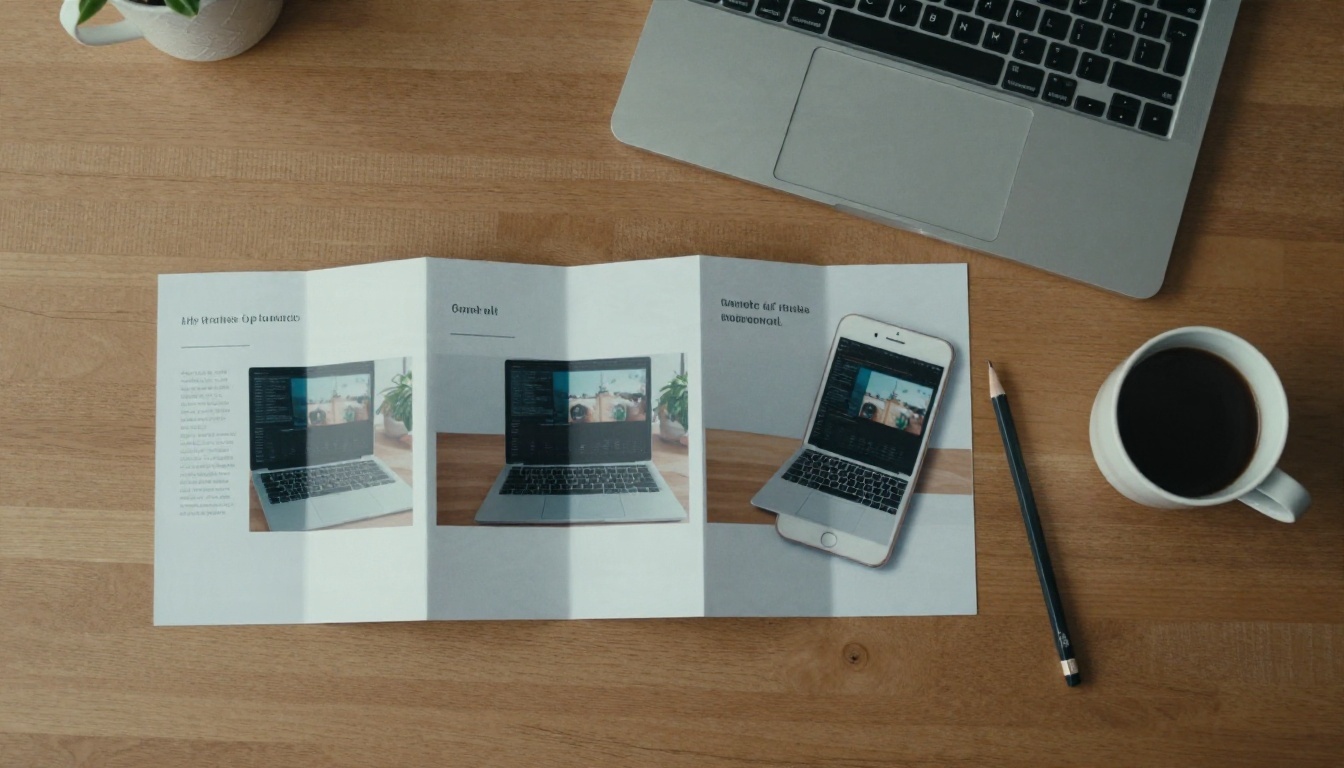
Un folleto en PDF enterrado en un archivo adjunto de correo es un folleto que nadie lee en el teléfono. Tarda en descargarse, se pellizca y se amplía de forma incómoda, y no tienes idea de si alguien lo abrió. Convertir ese archivo en un folleto digital con paso de página soluciona los tres problemas, y con una herramienta como Flipbooks AI puedes hacerlo en unos minutos, sin tocar programas de diseño.
Este artículo explica qué es realmente un folleto digital, qué opciones gratuitas en línea valen tu tiempo, cómo preparar tu PDF para que se convierta sin problemas y exactamente cómo incrustar el folleto terminado en tu sitio web. También verás ejemplos reales por sector y una lista de errores que hacen perder lectores en silencio.
Por qué un PDF se queda corto en línea
Los PDF se crearon para imprimir y archivar, no para navegar. Cumplen bien su función en un equipo de escritorio con un monitor grande. En un teléfono, son un fastidio.
El problema de la descarga
La mayoría de los visitantes no descargará un archivo de 12 MB de la web de un desconocido. Tocan el enlace, esperan, ven una página pequeña con texto ilegible y se van. Pagaste el diseño, la fotografía y los textos, y el lector se fue en cuatro segundos.
Otros problemas comunes:
Sin seguimiento. No puedes ver quién abrió el archivo ni en qué página se detuvo.
Sin actualizaciones. Una vez enviado por correo, la versión anterior vive para siempre en las bandejas de entrada.
Sin interactividad. Los enlaces suelen estar muertos, y es imposible incluir video o audio.
Mala experiencia en dispositivos móviles. Los tamaños de página fijos obligan a hacer zoom constantemente.
Lo que aporta un folleto digital
Un folleto digital es tu PDF convertido en un visor adaptable que funciona en el navegador. Las páginas se pasan con un doblez realista, el texto se mantiene nítido con cualquier nivel de zoom y todo carga sin descargar nada. Como vive en una URL, puedes actualizarlo en el mismo lugar, protegerlo con contraseña y medir cómo lo usa la gente.
💡 Consejo: Piensa en el PDF como el archivo fuente y en el folleto digital como la versión publicada. Sigue editando el PDF en tu herramienta de diseño y vuelve a subirlo para actualizar el enlace publicado.
Opciones gratuitas en línea, comparadas
Muchos sitios prometen convertir un PDF en folleto gratis. El truco suele estar en los detalles: una marca de agua, un límite de páginas o un enlace que caduca a los 30 días.
Qué suele significar "gratis"
Antes de subir nada, revisa estos cinco puntos. Deciden si una herramienta gratuita sirve para un negocio real.
Marcas de agua o banners. Un logo estampado en cada página se ve poco profesional en un folleto para clientes.
Límites de páginas y de archivo. Muchos planes gratuitos topan en 10 a 20 páginas o unos 20 MB.
Duración del enlace. Algunos enlaces gratuitos desaparecen tras unas semanas, lo que rompe cada código QR que imprimiste.
Compatibilidad con incrustación. Varias herramientas gratuitas permiten compartir un enlace, pero no colocar el folleto dentro de tu propia página.
Control de marca. Los colores personalizados, el logo y el fondo propio suelen estar reservados a un plan de pago.
Comparación lado a lado
La tabla siguiente compara la oferta gratuita habitual con una plataforma de flipbooks de pago. Los límites exactos varían según el proveedor, así que consulta siempre los detalles actuales de los planes en la página de precios del proveedor.
Función
Conversor gratuito típico
Plataforma de flipbooks de pago
Marca de agua en las páginas
A menudo sí
Sin marcas de agua
Límite de páginas
10 a 20 páginas
Admite documentos grandes
Código para incrustar en el sitio
A veces
Sí, con tamaño adaptable
Protección con contraseña
Rara vez
Sí
Personalización de marca
Muy limitada
Logo, colores, fondo
Analítica
Ninguna
Vistas, tiempo en la página, contactos
Video y audio dentro de las páginas
No
Sí
Opción de descarga sin conexión
No
Sí
⚠️ Atención: "Gratis para siempre" y "prueba gratuita" no son lo mismo. Confirma qué pasa con tu enlace publicado cuando termine la prueba, sobre todo si está impreso en un envase o en un cartel.
Si quieres probar el flujo de trabajo sin riesgo, el Conversor de PDF a flipbook es una forma rápida de ver tu propio archivo como folleto con paso de página. Después puedes comparar los planes y precios para decidir qué necesita tu proyecto.
Prepara primero tu PDF
Un PDF malo produce un mal folleto digital. Diez minutos de preparación te ahorran páginas borrosas y dobles páginas incómodas.
Ajustes de exportación que funcionan
Usa estos ajustes en InDesign, Canva, Affinity o Word al exportar:
Resolución: 150 ppp basta para pantallas. Usa 300 ppp solo si el mismo archivo sirve también como master de impresión.
Orden de páginas: Exporta páginas individuales, no pliegos de impresora, para que la animación de paso empareje bien las páginas.
Tipografías: Incrusta todas las fuentes o conviértelas en trazados para evitar sustituciones.
Modo de color: RGB se ve mejor en pantallas que CMYK.
Sangrado y marcas de corte: Desactívalos para la versión digital.
Tamaño del archivo: Procura que pese menos de 25 MB. Comprime las imágenes antes de exportar, no después.
Errores de diseño que conviene evitar
Algunos diseños que funcionan en impreso se desmoronan en pantalla.
El texto de cuerpo muy pequeño, por debajo de 9 pt, se vuelve ilegible en los teléfonos.
El contenido importante que cruza el centro del pliegue se corta con el doblez de la página.
El texto de bajo contraste sobre fotos desaparece con la luz intensa del día.
Los números de teléfono y las URL escritos como texto normal no se pueden tocar hasta que les añadas enlaces activos.
✅ Buena práctica: Añade hipervínculos reales a tu PDF antes de convertirlo. Los botones como "Reserva una visita" o "Pide un presupuesto" deben apuntar a una página de destino específica, no solo a tu página de inicio.
Haz clic en el botón para crear un nuevo flipbook.
Arrastra tu PDF preparado al cuadro de subida, o elígelo desde tu equipo.
Espera la conversión. La mayoría de los folletos terminan en menos de un minuto, y verás una vista previa en vivo con la animación de paso de página.
Revisa cada página en la vista previa. Busca texto recortado, imágenes que faltan y dobles páginas que quedaron en el orden incorrecto.
Personaliza el aspecto
Abre el panel de ajustes y adapta el lector a tu marca.
Sube tu logo y colócalo en la barra de herramientas.
Define un color o imagen de fondo que combine con tu sitio web.
Elige un efecto de página: un doblez suave para un aire premium, o un deslizamiento simple para una carga más rápida.
Añade multimedia donde ayude, como un recorrido en video en la página de un hotel o un saludo en audio en la doble página de bienvenida.
Activa o desactiva los botones de la barra para zoom, pantalla completa, compartir y descargar.
💡 Consejo: Iguala el color de fondo con la sección de tu sitio web donde planeas incrustar el folleto. Una mezcla sin cortes hace que el lector se sienta parte de la página, y no un widget ajeno.
Comparte y protege
Cuando estés conforme, publica y elige cómo distribuir el folleto:
Enlace directo: Pégalo en correos, biografías de redes sociales y mensajes de WhatsApp.
Código QR: Imprímelo en volantes, empaques o escaparates.
Código para incrustar: Colócalo dentro de cualquier página de tu sitio (más detalles abajo).
Protección con contraseña: Bloquea material privado, como listas de precios mayoristas o presentaciones para inversores.
Mide los resultados
En el plan Professional tienes analítica y generación de contactos. Puedes ver las vistas, el tiempo dedicado y qué páginas retienen la atención, y puedes pedir a los lectores su correo antes de abrir el folleto. Revisa los planes y precios para ver cuál te conviene. También hay descargas sin conexión, útiles para los visitantes de ferias con mala señal.
Tarea
Dónde se hace
Plan necesario
Convertir el PDF y publicarlo
Panel de control
Cualquier plan
Logo y colores personalizados
Panel de ajustes
Cualquier plan
Flipbooks ilimitados
Panel de control
Standard y superiores
Analítica y captación de contactos
Panel de estadísticas
Professional
Incrustar en tu sitio web
Compartir un enlace está bien. Incrustar el folleto directamente en tu página mantiene a los visitantes en tu sitio, lo que ayuda al tiempo de permanencia y a las conversiones. La herramienta Incrustar flipbook en sitio web muestra el proceso con detalle.
Código iframe para incrustar
Copia el fragmento de código desde el menú para compartir de tu flipbook. Se ve así:
Prueba en al menos un iPhone, un dispositivo Android y una tableta. En pantallas estrechas, el folleto suele cambiar automáticamente a una vista de una sola página, que es justo lo que buscas.
⚠️ Atención: Si proteges el folleto con contraseña, indica a los visitantes dónde encontrarla. Un aviso de contraseña incrustado sin contexto parece un error.
Ejemplos reales por sector
Ver lo que hacen otros hace concreta la idea. Estos son casos de uso que funcionan bien.
Bienes raíces: Un agente envía un enlace a un folleto de propiedad con planos y un recorrido en video antes de la visita. El comprador lo lee de camino. Prueba el Creador de folletos inmobiliarios.
Hoteles y resorts: Un hotel boutique incrusta un folleto en su página de habitaciones, con precios del spa y espacios para eventos. El Diseñador de flipbooks de folletos de hotel encaja muy bien con esto.
Automotriz: Un concesionario publica folletos de modelos con tablas de especificaciones y los mantiene al día cada temporada con el Generador de folletos automotrices.
Restaurantes y spas: Los menús y las listas de tratamientos cambian con frecuencia, así que un enlace publicado es mejor que volver a imprimir. Consulta el Creador de flipbooks de menú de restaurante.
B2B y manufactura: Un proveedor oculta un folleto mayorista tras una contraseña y lo comparte solo con compradores aprobados.
Fotos de habitaciones, tarifas, atractivos locales
Reservas directas
Automotriz
Especificaciones, versiones, opciones de financiamiento
Solicitudes de prueba de manejo
Alimentos y bebidas
Menú, alérgenos, platos de temporada
Reservas
B2B
Líneas de productos, certificaciones, escalas de precios
Contactos calificados
Eventos
Agenda, mapas, patrocinadores
Inscripciones
Errores que cuestan lectores
Incluso un folleto pulido rinde poco cuando se ignoran estas bases.
Subir un PDF con dobles páginas para imprenta. Las páginas se emparejan mal y la portada aparece en el lado equivocado.
Omitir la prueba en dispositivos móviles. A menudo, más de la mitad de las vistas de un folleto llegan desde teléfonos, así que revisa la experiencia en uno.
Esconder la llamada a la acción. Pon un botón que se pueda tocar en la primera y en la última página, no solo en el centro.
Olvidar actualizar. Una lista de precios desactualizada daña la confianza más rápido que no tener folleto.
Ocultar el enlace. Añádelo a la firma de tu correo, a tus perfiles en redes sociales, a tus facturas y a un código QR en tu tienda.
✅ Buena práctica: Programa un recordatorio trimestral para revisar el folleto. Reemplaza el PDF, conserva el mismo enlace, y cada incrustación y cada código QR se actualizan solos.
Publica hoy tu folleto
Ya tienes lo más difícil: un PDF terminado. Lo demás es una subida corta, algunas decisiones de marca y un fragmento de código para incrustar. Tu folleto cargará rápido en cualquier dispositivo, podrá actualizarse sin reimprimir y te dará datos reales sobre lo que les interesa a tus lectores.