Du hast ein PDF auf deinem Telefon, und die Person am anderen Ende will ein Foto. Vielleicht ist es ein Formular, das nur JPG-Uploads annimmt, ein Rezept, das du in deiner Galerie haben willst, oder eine Vertragsseite für einen Chat-Verlauf. Ein guter PDF-zu-Foto-Konverter für Android erledigt das in unter einer Minute, aber die Ergebnisse schwanken stark: Manche Tools liefern scharfen Text, andere geben ein verschwommenes, überdimensioniertes Durcheinander zurück. Dieser Artikel vergleicht die kostenlosen Apps, die Online-Tools und die Abkürzungen ganz ohne Installation und zeigt dann, welche Auflösung und JPG-Qualität wirklich zählen. Und wenn du eigentlich ein schöneres Format brauchst, um ein Dokument zu teilen, statt es in Bilder zu zerlegen, bietet Flipbooks AI einen saubereren Weg, auf den wir gegen Ende eingehen.
Warum PDF-Seiten in Fotos umwandeln
Ein PDF ist ein Container. Ein JPG ist ein Bild. Dieser Unterschied erklärt fast jeden Grund, warum Menschen das eine in das andere umwandeln.
Häufige Gründe für die Umwandlung
- Upload-Formulare von Banken, Schulen und Behördenseiten akzeptieren oft nur JPG oder PNG.
- Messaging-Apps zeigen eine JPG-Vorschau direkt im Chat, während ein PDF einen Tipp und einen Betrachter braucht.
- Social-Media-Beiträge und Stories können überhaupt kein PDF annehmen.
- Galerie-Speicher lassen dich ein Ticket, eine Karte oder eine Bordkarte neben deinen anderen Fotos finden.
- Schnelle Bearbeitungen wie Zuschneiden, Anmerken oder Unkenntlichmachen eines Namens sind bei einem Bild einfacher.
Wann ein Foto die falsche Wahl ist
Fotos verlieren drei Dinge: markierbaren Text, funktionierende Links und saubere Skalierung. Wenn dein Empfänger den Text durchsuchen, eine URL anklicken oder in voller Größe drucken muss, behalte das PDF oder wähle ein anderes Format. Ein mehrseitiges Dokument, das in zehn lose JPGs zerfällt, ist außerdem umständlich in der richtigen Reihenfolge zu lesen. Deshalb ist ein Format mit Umblättereffekt manchmal besser als Bilder. Mehr dazu weiter unten.
💡 Pro-Tipp: Frage vor der Umwandlung, ob der Empfänger eine Seite oder die ganze Datei braucht. Für eine einzelne Seite ist ein JPG perfekt. Bei zwanzig Seiten ist ein Link zu einem Betrachter freundlicher.
Vier Wege, JPGs auf Android zu bekommen
Jede Methode fällt in eine von vier Kategorien. So schneiden sie im Alltag ab.
| Methode | Geschwindigkeit | Qualitätskontrolle | Datenschutz | Kosten | Am besten für |
|---|
| Eigenständige PDF-zu-JPG-App | Schnell | Gut (DPI- und Qualitätsregler) | Datei bleibt auf dem Gerät | Kostenlos mit Werbung oder kostenpflichtig | Regelmäßige Umwandlungen |
| PDF-Reader mit Export | Mittel | Mittel | Datei bleibt auf dem Gerät | Oft eine kostenpflichtige Funktion | Leute, die den Reader bereits nutzen |
| Online-Konverter in Chrome | Mittel | Je nach Seite unterschiedlich | Datei wird auf einen Server hochgeladen | Meist kostenlos mit Limits | Einmalige Aufgaben auf jedem Telefon |
| Screenshot jeder Seite | Sehr schnell | Gering (nur Bildschirmauflösung) | Datei bleibt auf dem Gerät | Kostenlos | Eine oder zwei Seiten |
Preise und Limits einzelner Apps ändern sich häufig. Prüfe daher den aktuellen Eintrag im Store, bevor du dich festlegst.
Kostenlose Android-Apps, die funktionieren
Der Play Store ist voll von Konvertern, und viele sehen identisch aus. Statt einem bestimmten Namen hinterherzujagen, bewerte jede App mit derselben kurzen Checkliste.
Worauf du bei einer App achten solltest
- Auflösungskontrolle. Du willst eine DPI- oder "Qualitäts"-Option statt einer festen Ausgabe.
- Seitenauswahl. Wenn du Seite 3 brauchst, alle 80 Seiten umzuwandeln, kostet Zeit und Speicher.
- Offline-Verarbeitung. Apps, die ohne Verbindung arbeiten, laden deine Datei nie hoch.
- Wahl des Ausgabeordners. Direkt in Bilder oder DCIM zu speichern bedeutet, dass die Bilder sofort in deiner Galerie erscheinen.
- Vernünftige Berechtigungen. Ein PDF-Konverter hat keinen Grund, nach deinen Kontakten oder deinem Standort zu fragen.
- Werbeverhalten. Kostenlose Apps zeigen Werbung, aber Vollbildwerbung, die den Export unterbricht, ist ein Warnsignal.
⚠️ Warnung: Meide Apps, die ein Abo verlangen, bevor sie auch nur eine umgewandelte Seite zeigen. Ein vertrauenswürdiges Tool lässt dich zuerst eine Seite testen.
Reader-Apps mit Exportfunktion
Mehrere bekannte PDF-Reader enthalten irgendwo im Menü "Als Bild speichern" oder "Als JPG exportieren". Der Haken ist, dass diese Option bei einigen hinter einer Bezahlschranke liegt. Wenn du bereits einen Reader installiert hast, öffne bei einem Dokument das Überlaufmenü (drei Punkte) und suche nach Konvertieren, Exportieren oder Als Bild speichern, bevor du etwas Neues installierst.
Der Trick mit der Scanner-App
Dokumentenscanner-Apps sind auf Bilder ausgelegt und liefern daher JPG-Ausgaben ganz natürlich. Viele können ein vorhandenes PDF importieren und die Seiten wieder als Bilder exportieren. Das ist auch praktisch, wenn ein PDF eigentlich ein Scan von Papier ist, da diese Apps meist Kontraste schärfen und Kanten gerade ziehen.
Schritt für Schritt: In einer mobilen App umwandeln
Die genauen Beschriftungen unterscheiden sich je nach App, aber der Ablauf ist fast immer gleich.
- Installiere eine PDF-zu-JPG-App aus dem Play Store und öffne sie.
- Erlaube den Dateizugriff nur, wenn du dazu aufgefordert wirst (wähle einen einzelnen Ordner, falls Android das anbietet).
- Tippe auf PDF auswählen und wähle deine Datei aus Downloads, Drive oder den WhatsApp-Medien.
- Wähle Alle Seiten oder tippe auf die bestimmten Seiten, die du brauchst.
- Stelle die Qualität ein (dazu weiter unten mehr) und wähle JPG als Format.
- Tippe auf Konvertieren und warte. Eine Datei mit zehn Seiten braucht meist nur wenige Sekunden.
- Öffne deine Galerie oder den Ausgabeordner und prüfe, ob der Text bei voller Vergrößerung lesbar ist.
Mach Schritt 7 immer. Ein Vorschaubild kann gut aussehen, während das eigentliche Bild weich ist.
Browser-Tools sind die Option mit der geringsten Hürde. Nichts zu installieren, und sie funktionieren auf einem günstigen Telefon genauso wie auf einem Flaggschiff.
So funktioniert ein Online-Konverter
Du öffnest die Seite in Chrome, tippst auf den Upload-Bereich, wählst dein PDF, wartest auf die Verarbeitung und lädst dann einzelne JPGs oder eine ZIP-Datei herunter. Auf Android landen die Downloads in deinem Ordner Downloads, und eine ZIP-Datei muss erst entpackt werden, bevor die Bilder in der Galerie erscheinen. Der eingebaute Dateimanager von Android kann ZIP-Archive mit einem Tipp entpacken.
Datenschutzregeln für Uploads
Ein Online-Konverter schickt deine Datei an den Server von jemand anderem. Bei einer Restaurantkarte macht das kaum etwas aus. Bei einem Passscan, einem Steuerformular oder einem unterschriebenen Vertrag macht es sehr viel aus.
- Lies die Aufbewahrungsrichtlinie. Suche nach einer klaren Aussage, dass Dateien nach kurzer Zeit gelöscht werden.
- Prüfe auf HTTPS. Die Adresse sollte mit https beginnen und ein Schloss-Symbol zeigen.
- Meide sensible Dokumente. Nutze eine Offline-App für Ausweise, medizinische Unterlagen und Finanzdateien.
- Vermeide Seiten, die ein Konto verlangen, nur um ein Ergebnis herunterzuladen.
✅ Bewährte Praxis: Sensible Datei? Wandle sie offline um und lösche danach das PDF und die JPGs aus geteilten Ordnern, sobald der Upload abgeschlossen ist.
Die Screenshot-Abkürzung
Für eine oder zwei Seiten brauchst du gar keinen Konverter. Öffne das PDF, zoome so, dass die Seite den Bildschirm füllt, und mache einen Screenshot. Schneide danach in der Galerie-Bearbeitung die Statusleiste und die Navigationsleiste weg.
Der Kompromiss ist die Auflösung. Ein Screenshot erfasst nur die Pixel, die dein Display anzeigt. Ein Bildschirm mit 1080 mal 2400 Pixeln ergibt also grob 1080 Pixel über die Seitenbreite. Zum Lesen auf dem Telefon reicht das, zum Drucken ist es schwach.
| Ausgabequelle | Typische Breite | Textschärfe | Druckbar? |
|---|
| Screenshot bei Standardzoom | Etwa 1080 px | Weich bei kleiner Schrift | Nein |
| Screenshot auf eine Spalte gezoomt | Etwa 1080 px eines kleineren Bereichs | Besser, braucht aber Zusammenfügen | Kaum |
| App-Export mit 150 DPI | Etwa 1240 px (A4) | Klar | Für Entwürfe |
| App-Export mit 300 DPI | Etwa 2480 px (A4) | Scharf | Ja |
JPG-Qualität: Die Einstellungen, die zählen
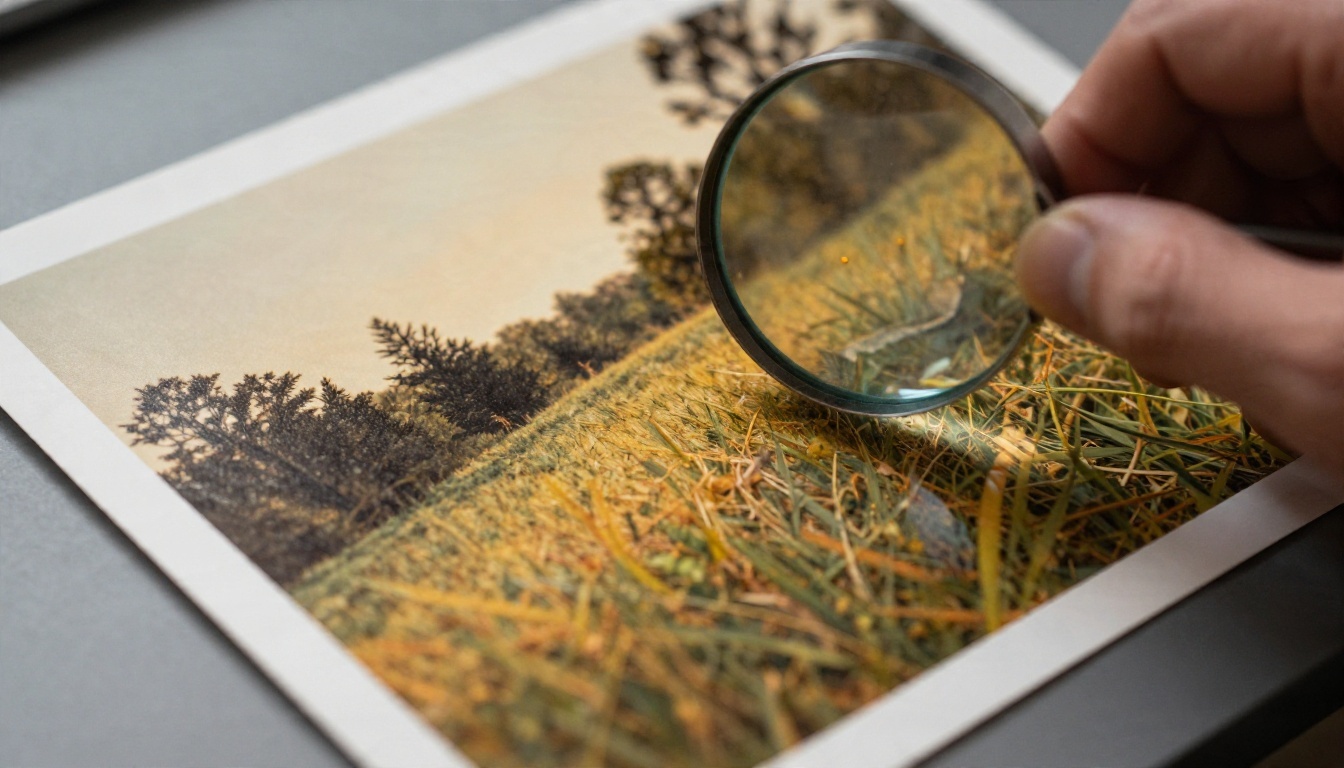
Zwei Zahlen steuern fast alles: Auflösung (DPI) und JPG-Qualität (meist 0 bis 100). Stimmen diese, ist der Rest einfach.
Die richtige DPI-Zahl wählen
DPI gibt dem Konverter an, wie viele Pixel pro Zoll der Originalseite gezeichnet werden. Eine A4-Seite misst etwa 8,27 mal 11,69 Zoll, daher skaliert die Pixelbreite direkt mit der DPI.
| Ziel | DPI | A4-Pixelgröße | JPG-Qualität | Ungefähre Dateigröße pro Seite |
|---|
| Chat-Vorschau, schnelles Lesen | 100 | 827 x 1169 | 70 | Unter 200 KB |
| Formular-Upload, E-Mail | 150 | 1240 x 1754 | 80 | 200 bis 500 KB |
| Social-Media-Beitrag, Bildschirmfreigabe | 200 | 1654 x 2339 | 85 | 400 KB bis 1 MB |
| Drucken, Archivieren | 300 | 2480 x 3508 | 90 | 1 bis 3 MB |
Dateigrößen hängen stark vom Inhalt ab. Eine Seite mit reinem Text lässt sich weit besser komprimieren als ein ganzseitiges Foto, betrachte die letzte Spalte also als groben Richtwert.
Den Qualitätsregler einstellen
JPG ist ein verlustbehaftetes Format. Bei jedem Speichern geht ein wenig Detail verloren, und der Schaden zeigt sich zuerst an dünnem Text und scharfen Kanten als blasse Schatten, sogenannte Artefakte.
- 90 und darüber: Fast unsichtbarer Verlust, größere Dateien. Wähle das für den Druck.
- 80 bis 85: Der optimale Bereich für die meisten Zwecke.
- Unter 70: Sichtbare Unschärfe um Buchstaben. Nur für winzige Vorschauen vertretbar.
💡 Pro-Tipp: Wenn dein PDF größtenteils aus Text besteht, prüfe, ob PNG verfügbar ist. PNG ist verlustfrei, daher bleiben Buchstaben gestochen scharf, und bei textlastigen Seiten ist die Datei oft ähnlich groß.
Unscharfe Ausgaben beheben
| Problem | Wahrscheinliche Ursache | Lösung |
|---|
| Text wirkt weich | DPI zu niedrig | Mit 200 oder 300 DPI neu exportieren |
| Schatten um Buchstaben | JPG-Qualität zu niedrig | Qualität auf 85 oder höher setzen |
| Datei ist zu groß zum Hochladen | DPI zu hoch | Auf 150 DPI, Qualität 80 senken |
| Farben wirken verwaschen | Farbprofil-Umwandlung | Andere App testen oder als PNG exportieren |
| Seiten in falscher Reihenfolge | Alphabetische Dateibenennung | Mit den Präfixen 01, 02, 03 umbenennen |
| Bild erscheint nicht in der Galerie | In einem Nicht-Medienordner gespeichert | In Bilder verschieben |
Praxisbeispiele
Eine Schülerin reicht Hausaufgaben ein
Eine Schülerin fotografiert Seiten aus dem Schulbuch und bekommt außerdem ein PDF-Arbeitsblatt. Das Schulportal akzeptiert nur JPG mit einer Grenze von 2 MB. Bei 150 DPI und Qualität 80 kommt eine Arbeitsblattseite auf etwa 300 KB, deutlich unter der Grenze, und der Text bleibt lesbar.
Eine Freelancerin schickt eine unterschriebene Seite
Eine Designerin muss Seite 4 eines unterschriebenen Vertrags über eine Messaging-App verschicken. Ein Screenshot würde reichen, aber ein Export mit 200 DPI hält Unterschriften und Kleingedrucktes lesbar. Nach dem Versand löscht sie das Bild aus der Galerie, damit es nicht versehentlich in die Cloud-Sicherung synchronisiert wird.
Ein Café-Besitzer teilt seine Karte
Ein Café-Besitzer möchte die Wochenangebote in einer Instagram-Story zeigen. Er wandelt Seite 1 der Karten-PDF mit 200 DPI um, schneidet sie auf das Story-Format zu und postet sie. Für die gesamte Karte auf seiner Website liest sich ein Betrachter mit Umblättereffekt aber weit besser als fünf übereinandergestapelte Bilder. Ein Werkzeug wie der Restaurantkarten-Flipbook-Ersteller erledigt das ohne Bildgefummel.
Wann ein Flipbook besser ist als Fotos
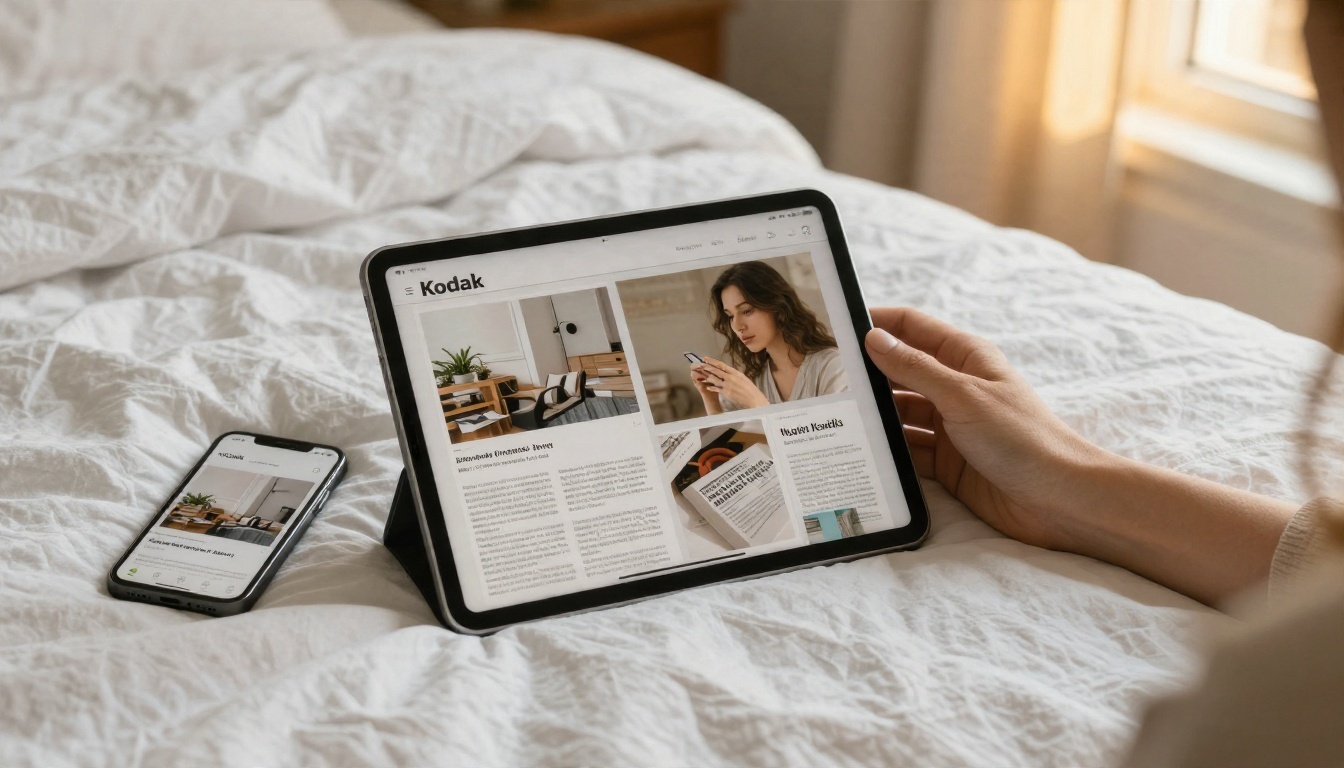
Die Umwandlung in JPG ist für eine einzelne Seite die richtige Entscheidung. Bei einem Katalog, einer Broschüre, einem Bericht oder einem Magazin entstehen dagegen neue Probleme: Dutzende Dateien, keine Seitenreihenfolge, keine Links, keine Suche und viel Speicher, der für Duplikate draufgeht. Die Alternative ist, das PDF unverändert zu lassen und es als Flipbook zu veröffentlichen, einen Betrachter mit Umblättereffekt, der sich über einen einzigen Link in jedem mobilen Browser öffnen lässt.
| Funktion | Lose JPG-Seiten | Flipbook-Betrachter |
|---|
| Zu teilende Dateien | Eine pro Seite | Ein Link |
| Seitenreihenfolge | Hängt von den Dateinamen ab | Immer korrekt |
| Anklickbare Links | Verloren | Erhalten |
| Lesen auf dem Mobilgerät, responsiv | Manuelles Zoomen mit Fingern | Für Telefonbildschirme gebaut |
| Passwortschutz | Nicht möglich | Verfügbar |
| Lesestatistiken | Keine | Verfügbar im Professional-Tarif |
| Inhalte aktualisieren | Jedes Bild neu erstellen | PDF einmal ersetzen |
So erstellst du ein Flipbook aus einem PDF
Der PDF-zu-Flipbook-Konverter von Flipbooks AI funktioniert in jedem Android-Browser, du brauchst also keine App.
- Öffne die Plattform. Gehe zu Flipbooks AI und erstelle ein Konto.
- Lade dein PDF hoch. Tippe auf den Upload-Bereich, wähle die Datei von deinem Telefon und warte, während die Seiten zu einem Flipbook verarbeitet werden.
- Passe das Aussehen an. Füge dein Logo und deine Markenfarben hinzu, wähle einen Hintergrund und lege die Umblätter-Effekte fest. Du kannst außerdem Videos und Audio auf jeder beliebigen Seite einbetten.
- Teile es auf deine Weise. Kopiere einen direkten Link, hole dir einen Einbettungscode, um das Flipbook auf deiner Website einzubetten, oder füge einen Passwortschutz für private Inhalte hinzu.
- Geh weiter mit dem Professional-Tarif. Aktiviere Analysen, um zu sehen, wie Leser durch die Seiten navigieren, sammle Kontakte über ein Formular und erlaube Offline-Downloads.
Flipbooks werden nie mit einem Wasserzeichen versehen, und der Standard-Tarif und alle höheren Tarife erlauben unbegrenzt viele Flipbooks. Sieh dir die aktuellen Preispläne an, um herauszufinden, welche Stufe passt.
💡 Pro-Tipp: Für verschiedene Dokumente gibt es eigene Tools. Probiere Kostenloser digitaler Katalog-Ersteller für Produktlinien, den Broschüren-Flipbook-Ersteller für Werbematerial oder den Magazin-Flipbook-Ersteller für redaktionelle Layouts.
Schnelle Entscheidungstabelle
| Deine Situation | Beste Option |
|---|
| Eine Seite, offline, privat | Eigenständige App mit 200 DPI |
| Eine Seite, ohne Installation, nicht sensibel | Online-Konverter in Chrome |
| Eine oder zwei Seiten für den Chat | Screenshot und Zuschnitt |
| Eine Seite drucken | App-Export mit 300 DPI, Qualität 90 |
| Textlastige Seite, die scharf bleiben muss | Als PNG exportieren, falls angeboten |
| Kompletter Katalog, Broschüre oder Bericht | Flipbook mit einem einzigen geteilten Link |
Bereit, Dokumente besser zu teilen?
Wenn du nur ein Foto einer Seite brauchst, wähle einen Konverter, stelle 200 DPI und Qualität 85 ein und prüfe das Ergebnis bei voller Vergrößerung. Diese Kombination reicht für die meisten Formulare, Chats und Beiträge.
Wenn du einen Katalog, eine Karte oder einen Bericht an viele Menschen verschickst, verzichte auf den Haufen Bilder. Kostenlos loslegen bei Flipbooks AI, durchstöbere alle Flipbook-Tools und vergleiche die Preispläne, wenn du bereit für Analysen, Kontaktgewinnung und Offline-Downloads bist.



