Tienes un PDF en el teléfono, y la persona al otro lado quiere una foto. Quizá sea un formulario que solo acepta subidas en JPG, una receta que quieres tener en la galería o una página de contrato para un hilo de chat. Un buen conversor de PDF a foto para Android resuelve esto en menos de un minuto, pero los resultados varían muchísimo: algunas herramientas dan texto nítido, otras devuelven un desastre borroso y de tamaño excesivo. Este artículo compara las apps gratuitas, las herramientas en línea y los atajos sin instalación, y luego muestra qué ajustes de resolución y calidad JPG realmente importan. Y si lo que necesitas es una forma más atractiva de compartir un documento en lugar de aplanarlo en imágenes, Flipbooks AI ofrece una ruta más limpia, de la que hablaremos casi al final.
Por qué convertir páginas de PDF en fotos
Un PDF es un contenedor. Un JPG es una imagen. Esa diferencia explica casi todos los motivos por los que la gente convierte uno en otro.
Motivos habituales para convertir
- Formularios de subida de bancos, escuelas y sitios del gobierno suelen aceptar solo JPG o PNG.
- Las apps de mensajería muestran una vista previa JPG en la conversación, mientras que un PDF requiere tocar y abrir un visor.
- Las publicaciones y las historias en redes sociales no admiten PDF.
- El almacenamiento en la galería te permite encontrar un billete, un menú o una tarjeta de embarque junto a tus otras fotos.
- Las ediciones rápidas, como recortar, anotar o difuminar un nombre, son más fáciles en una imagen.
Cuándo una foto es la opción equivocada
Las fotos pierden tres cosas: el texto seleccionable, los enlaces que funcionan y un escalado limpio. Si tu destinatario necesita buscar texto, hacer clic en una URL o imprimir a tamaño completo, conserva el PDF o elige otro formato. Un documento de varias páginas convertido en diez JPG sueltos también es incómodo de leer en orden, por eso a veces un formato de paso de página supera a las imágenes. Más sobre esto abajo.
💡 Consejo útil: Antes de convertir, pregúntate si el destinatario necesita una página o el archivo completo. Para una sola página, un JPG es perfecto. Para veinte páginas, un enlace a un visor es más cómodo.
Todos los métodos caen en uno de cuatro grupos. Así se comparan en el uso diario.
| Método | Velocidad | Control de calidad | Privacidad | Costo | Ideal para |
|---|
| App dedicada de PDF a JPG | Rápida | Buena (controles de DPI y calidad) | El archivo queda en el dispositivo | Gratis con anuncios, o de pago | Conversiones habituales |
| Lector de PDF con exportación | Media | Media | El archivo queda en el dispositivo | Suele ser una función de pago | Personas que ya usan el lector |
| Conversor en línea en Chrome | Media | Varía según el sitio | El archivo se sube a un servidor | Suele ser gratis, con límites | Trabajos puntuales en cualquier teléfono |
| Captura de cada página | Muy rápida | Baja (solo la resolución de pantalla) | El archivo queda en el dispositivo | Gratis | Una o dos páginas |
Los precios y los límites de cada app cambian con frecuencia, así que revisa la ficha actual en la tienda antes de decidirte por una.
Apps gratis para Android que funcionan
La Play Store está llena de conversores, y muchos se ven idénticos. En lugar de buscar un nombre concreto, evalúa cualquier app con la misma lista corta de comprobación.
Qué buscar en una app
- Control de resolución. Quieres una opción de DPI o de "calidad", no una salida fija.
- Selección de páginas. Convertir las 80 páginas cuando solo necesitas la página 3 desperdicia tiempo y almacenamiento.
- Procesamiento sin conexión. Las apps que funcionan sin conexión nunca suben tu archivo.
- Elección de la carpeta de salida. Guardar directamente en Pictures o DCIM hace que las imágenes aparezcan de inmediato en tu galería.
- Permisos razonables. Un conversor de PDF no tiene motivo para pedir tus contactos o tu ubicación.
- Comportamiento de los anuncios. Las apps gratuitas muestran anuncios, pero los anuncios a pantalla completa que interrumpen la exportación son una señal de alerta.
⚠️ Advertencia: Evita las apps que piden una suscripción antes de mostrarte una sola página convertida. Una herramienta confiable te deja probar primero una página.
Lectores de PDF con opción de exportar
Varios lectores de PDF conocidos incluyen "guardar como imagen" o "exportar a JPG" en algún menú. El problema es que, en algunos, esta opción está detrás de un muro de pago. Si ya tienes un lector instalado, abre el menú de tres puntos en un documento y busca Convertir, Exportar o Guardar como imagen antes de instalar algo nuevo.
El truco de la app de escaneo
Las apps de escaneo de documentos están pensadas para trabajar con imágenes, así que generan JPG de forma natural. Muchas pueden importar un PDF existente y volver a exportar las páginas como imágenes. Esto también es útil cuando el PDF es en realidad un escaneo de papel, ya que estas apps suelen mejorar el contraste y enderezar los bordes.
Paso a paso: convertir en una app móvil
Las etiquetas exactas cambian de una app a otra, pero el flujo casi siempre es el mismo.
- Instala una app de PDF a JPG desde Play Store y ábrela.
- Permite el acceso a archivos solo cuando se te pida (elige una sola carpeta si Android lo ofrece).
- Toca Seleccionar PDF y elige tu archivo desde Descargas, Drive o los medios de WhatsApp.
- Elige Todas las páginas o toca las páginas concretas que necesitas.
- Ajusta la calidad (más sobre esto abajo) y elige JPG como formato.
- Toca Convertir y espera. Un archivo de diez páginas suele tardar unos segundos.
- Abre tu galería o la carpeta de salida y comprueba que el texto se lee con el zoom al máximo.
Haz siempre el paso 7. Una miniatura puede verse bien mientras la imagen real está borrosa.
Herramientas en línea en el navegador del teléfono
Las herramientas del navegador son la opción con menos fricción. No hay nada que instalar, y funcionan igual en un teléfono económico que en uno de gama alta.
Cómo funciona un conversor en línea
Abres el sitio en Chrome, tocas el cuadro de subida, eliges tu PDF, esperas el procesamiento y luego descargas JPG individuales o un ZIP. En Android, las descargas se guardan en la carpeta Descargas, y un ZIP debe descomprimirse antes de que las imágenes aparezcan en la galería. El administrador de archivos integrado de Android puede extraer archivos ZIP con un toque.
Reglas de privacidad para las subidas
Un conversor en línea envía tu archivo al servidor de otra persona. Para el menú de un restaurante, casi no importa. Para un escaneo de pasaporte, un formulario de impuestos o un contrato firmado, importa mucho.
- Lee la política de conservación. Busca una declaración clara de que los archivos se borran después de un período corto.
- Revisa el HTTPS. La dirección debe empezar con https y mostrar un ícono de candado.
- Evita los documentos sensibles. Usa una app sin conexión para identificaciones, historiales médicos y archivos financieros.
- Evita los sitios que exigen una cuenta solo para descargar un resultado.
✅ Buena práctica: ¿Archivo sensible? Conviértelo sin conexión y luego borra el PDF y los JPG de las carpetas compartidas cuando termine la subida.
El atajo de la captura de pantalla
Para una o dos páginas, no necesitas ningún conversor. Abre el PDF, amplía hasta que la página ocupe toda la pantalla y toma una captura. Luego recorta la barra de estado y la barra de navegación en el editor de la galería.
La contrapartida es la resolución. Una captura solo registra los píxeles que muestra la pantalla, así que una pantalla de 1080 por 2400 da unos 1080 píxeles a lo ancho de la página. Eso basta para leer en el teléfono, pero es débil para imprimir.
| Origen de la salida | Ancho típico | Nitidez del texto | ¿Imprimible? |
|---|
| Captura con zoom predeterminado | Unos 1080 px | Borroso en texto pequeño | No |
| Captura con zoom en una columna | Unos 1080 px de un área más pequeña | Mejor, pero requiere unir imágenes | Apenas |
| Exportación de app a 150 DPI | Unos 1240 px (A4) | Clara | Para borradores |
| Exportación de app a 300 DPI | Unos 2480 px (A4) | Nítida | Sí |
Calidad JPG: los ajustes que importan
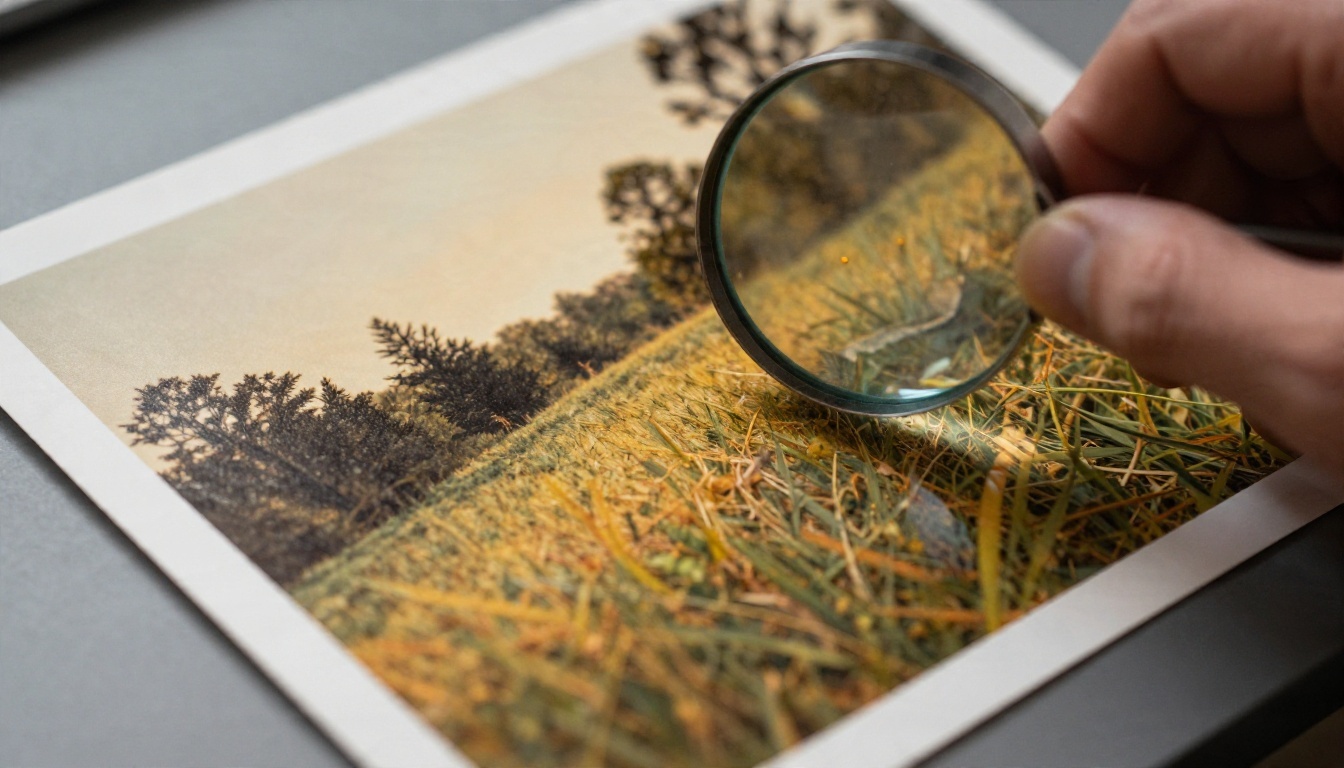
Dos números controlan casi todo: la resolución (DPI) y la calidad JPG (normalmente de 0 a 100). Si los ajustas bien, lo demás es fácil.
Cómo elegir el DPI correcto
El DPI le indica al conversor cuántos píxeles dibujar por pulgada de la página original. Una página A4 mide unas 8,27 por 11,69 pulgadas, así que el ancho en píxeles escala directamente con el DPI.
| Objetivo | DPI | Tamaño en píxeles (A4) | Calidad JPG | Tamaño aproximado del archivo por página |
|---|
| Vista previa en chat, lectura rápida | 100 | 827 x 1169 | 70 | Menos de 200 KB |
| Subida a formulario, correo | 150 | 1240 x 1754 | 80 | De 200 a 500 KB |
| Publicación en redes, compartir pantalla | 200 | 1654 x 2339 | 85 | De 400 KB a 1 MB |
| Impresión, archivo | 300 | 2480 x 3508 | 90 | De 1 a 3 MB |
El tamaño de los archivos depende mucho del contenido. Una página de texto plano se comprime mucho mejor que una fotografía a página completa, así que toma la última columna como un rango aproximado.
Cómo elegir el control deslizante de calidad
JPG es un formato con pérdida. Cada guardado elimina un poco de detalle, y el daño aparece primero alrededor de los textos finos y los bordes nítidos, en forma de halos tenues llamados artefactos.
- 90 o más: pérdida casi invisible, archivos más grandes. Elige esto para imprimir.
- De 80 a 85: el punto ideal para la mayoría de los usos.
- Por debajo de 70: se ve un desenfoque alrededor de las letras. Solo es aceptable para vistas previas muy pequeñas.
💡 Consejo útil: Si tu PDF es sobre todo texto, pregúntate si PNG está disponible. PNG no tiene pérdida, así que las letras se mantienen perfectamente nítidas, y en páginas con mucho texto el archivo suele pesar parecido.
Cómo arreglar una salida borrosa
| Problema | Causa probable | Solución |
|---|
| El texto se ve suave | DPI demasiado bajo | Vuelve a exportar a 200 o 300 DPI |
| Halos alrededor de las letras | Calidad JPG demasiado baja | Sube la calidad a 85 o más |
| El archivo es demasiado grande para subirlo | DPI demasiado alto | Baja a 150 DPI, calidad 80 |
| Los colores se ven apagados | Conversión de perfil de color | Prueba otra app o exporta como PNG |
| Páginas en el orden incorrecto | Nombres de archivo alfabéticos | Renombra con prefijos 01, 02, 03 |
| La imagen no aparece en la galería | Guardada en una carpeta que no es de medios | Muévela a Imágenes |
Ejemplos de la vida real
Una estudiante que entrega una tarea
Una estudiante fotografía las páginas de su libro de texto y además recibe una hoja de ejercicios en PDF. El portal de la escuela solo acepta JPG, con un límite de 2 MB. Con 150 DPI y calidad 80, cada página de la hoja pesa unos 300 KB, muy por debajo del límite, y el texto sigue siendo legible.
Una diseñadora independiente que envía una página firmada
Una diseñadora necesita enviar la página 4 de un contrato firmado por una app de mensajería. Una captura serviría, pero una exportación a 200 DPI mantiene legibles las firmas y la letra pequeña. Después de enviarla, borra la imagen de la galería para que no se sincronice con la copia de seguridad en la nube por accidente.
Una dueña de cafetería que comparte su menú
La dueña de una cafetería quiere publicar las ofertas de la semana en una historia de Instagram. Convierte la página 1 del PDF del menú a 200 DPI, la recorta al formato de historia y la publica. Pero para todo el menú en su sitio web, un visor de paso de página se lee mucho mejor que cinco imágenes apiladas. Una herramienta como el Creador de flipbooks de menú de restaurante hace eso sin manipular imágenes.
Cuándo un flipbook supera a las fotos
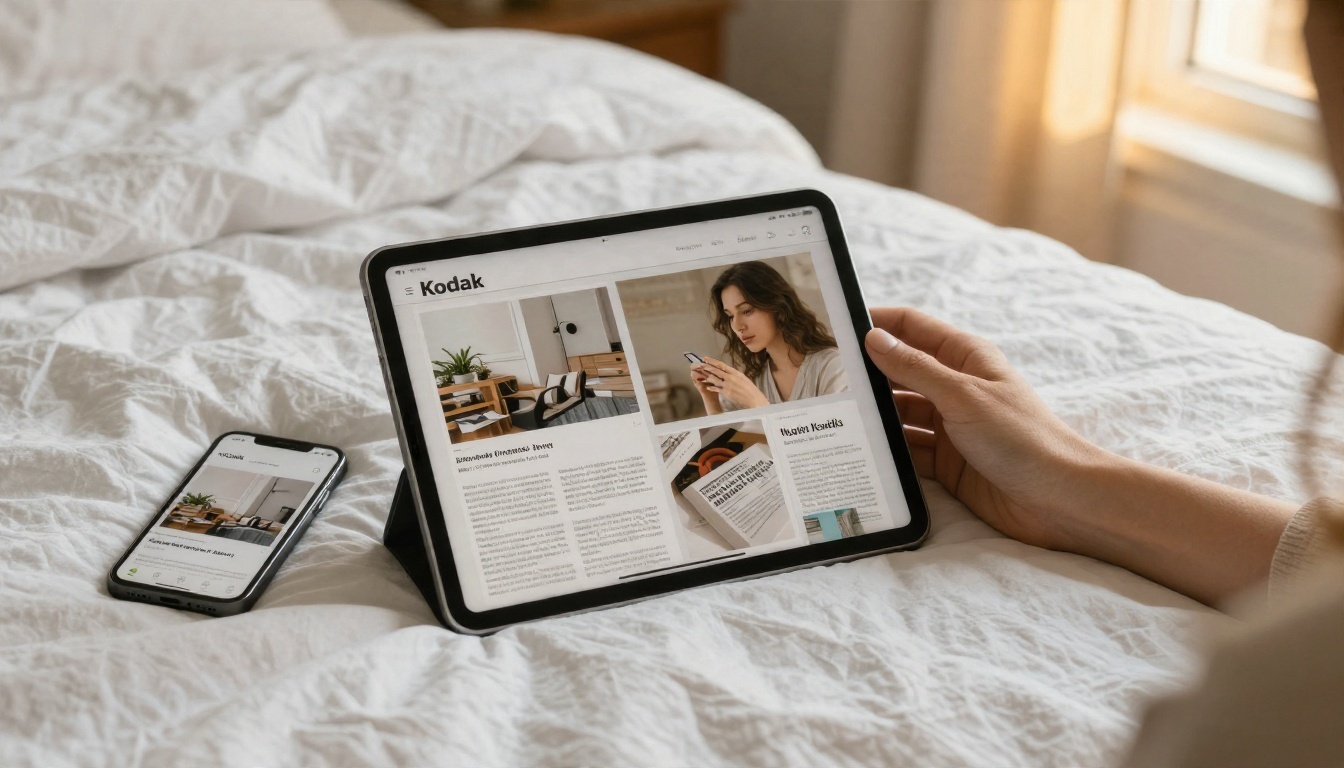
Convertir a JPG es la decisión correcta para una sola página. Para un catálogo, un folleto, un informe o una revista, crea problemas nuevos: decenas de archivos, sin orden de páginas, sin enlaces, sin búsqueda y mucho almacenamiento ocupado por duplicados. La alternativa es mantener el PDF intacto y publicarlo como flipbook, un visor de paso de página que se abre en cualquier navegador móvil con un solo enlace.
| Función | Páginas JPG sueltas | Visor de flipbook |
|---|
| Archivos para compartir | Uno por página | Un solo enlace |
| Orden de páginas | Depende de los nombres de archivo | Siempre correcto |
| Enlaces interactivos | Se pierden | Se conservan |
| Lectura adaptada a dispositivos móviles | Pellizcar y ampliar manualmente | Pensado para pantallas de teléfono |
| Protección con contraseña | No es posible | Disponible |
| Estadísticas de lectura | Ninguna | Disponible en el plan Professional |
| Actualizar el contenido | Rehacer cada imagen | Reemplaza el PDF una sola vez |
Cómo crear un flipbook a partir de un PDF
El Conversor de PDF a flipbook de Flipbooks AI funciona desde cualquier navegador Android, así que no necesitas una app.
- Abre la plataforma. Ve a Flipbooks AI y crea una cuenta.
- Sube tu PDF. Toca el área de subida, elige el archivo desde tu teléfono y espera mientras las páginas se procesan en un flipbook.
- Personaliza el aspecto. Añade tu logotipo y los colores de tu marca, elige un fondo y selecciona los efectos de paso de página. También puedes incrustar videos y audio en cualquier página.
- Compártelo a tu manera. Copia un enlace directo, obtén un código para incrustar el flipbook en tu sitio web o añade protección con contraseña para contenido privado.
- Ve más allá con el plan Professional. Activa las estadísticas para ver cómo se mueven los lectores por las páginas, captura contactos con un formulario y permite descargas sin conexión.
Los flipbooks nunca llevan marca de agua, y el plan Standard y los superiores permiten flipbooks ilimitados. Revisa los planes de precios actuales para ver cuál te conviene.
💡 Consejo útil: Cada tipo de documento tiene herramientas específicas. Prueba el Creador de catálogos digitales gratis para líneas de productos, el Creador de flipbooks de folletos para piezas de marketing o el Creador de flipbooks de revistas para diseños editoriales.
Tabla de decisión rápida
| Tu situación | Mejor opción |
|---|
| Una página, sin conexión, privada | App dedicada a 200 DPI |
| Una página, sin instalar nada, no sensible | Conversor en línea en Chrome |
| Una o dos páginas para el chat | Captura y recorte |
| Imprimir una página | Exportación de la app a 300 DPI, calidad 90 |
| Página con mucho texto que debe verse nítida | Exporta como PNG si está disponible |
| Catálogo completo, folleto o informe | Flipbook con un solo enlace para compartir |
¿Listo para compartir mejor tus documentos?
Si solo necesitas una foto de una página, elige un conversor, configura 200 DPI y calidad 85 y revisa el resultado con el zoom al máximo. Esa combinación sirve para la mayoría de formularios, chats y publicaciones.
Si vas a enviar un catálogo, un menú o un informe a muchas personas, deja a un lado la pila de imágenes. Empieza gratis en Flipbooks AI, explora todas las herramientas de flipbook y compara los planes de precios cuando necesites estadísticas, captación de contactos y descargas sin conexión.



