PDF-Viewer mit Umblättereffekt: Auf deiner Website einbetten, kostenlose Online-Optionen
Ein PDF-Viewer mit Umblättereffekt verwandelt eine flache, schwer lesbare Datei in ein buchähnliches Erlebnis, das in deiner Webseite lebt. Sieh, wie er funktioniert, vergleiche kostenlose Online-Optionen, kopiere einen funktionierenden Einbettungscode und veröffentliche deinen eigenen in wenigen Minuten.
Ein PDF eignet sich super zum Drucken und ist furchtbar zum Lesen auf dem Bildschirm. Besucher kneifen und zoomen, scrollen durch vierzig Seiten dichten Text und gehen, bevor sie deinen besten Inhalt erreichen. Ein PDF-Viewer mit Umblättereffekt löst dieses Problem, indem er dieselbe Datei in ein buchähnliches Erlebnis verwandelt, das direkt in deiner Webseite sitzt. In diesem Artikel erfährst du, wie Viewer mit Umblättereffekt funktionieren, welche kostenlosen Online-Optionen es gibt, wie du einen mit wenigen Zeilen Code einbettest und wie du mit Flipbooks AI deinen eigenen veröffentlichst.
Warum ein einfacher PDF-Viewer nicht reicht
Die meisten Webseiten gehen auf zwei Arten mit PDFs um. Sie verlinken einen Download oder öffnen die Datei im eingebauten Browser-Viewer. Beides funktioniert, aber keines fühlt sich gut an, besonders auf dem Telefon.
Ein Standard-PDF-Viewer zeigt Seiten als einen langen, senkrechten Streifen. Es gibt kein Gefühl für Anfang, Mitte und Ende. Leser verlieren ihre Stelle, der Text ist auf dem Handy oft zu klein, und eine große Datei braucht manchmal lange, bis überhaupt etwas erscheint.
Ein Viewer mit Umblättereffekt verändert den Leserhythmus. Die Seiten liegen nebeneinander wie eine Zeitschriften-Doppelseite, und jede Seite schlägt mit einer sanften Rundungsanimation um. Die Leute verstehen das Format sofort, weil sie schon einmal ein gedrucktes Buch in den Händen hatten. Diese Vertrautheit hält sie beim Lesen.
So läuft es meistens schief bei einem einfachen PDF-Link:
Besucher laden die Datei herunter und öffnen sie nie, du erfährst also nicht, was sie lesen.
Die Datei ist schwer, was langsame Verbindungen und mobile Datentarife belastet.
Dein Branding verschwindet, sobald der Browser mit seiner eigenen grauen Leiste übernimmt.
Eine Aktualisierung der Datei bedeutet, Links neu zu verschicken, weil die alte Version in Postfächern und Download-Ordnern liegt.
💡 Profi-Tipp: Wenn dein PDF ein Katalog, eine Karte, eine Broschüre oder ein Magazin ist, wurde es als Abfolge von Seiten gestaltet. Ein Viewer mit Umblättereffekt respektiert dieses Design. Ein langes Scrollen tut es nicht.
Was ein PDF-Viewer mit Umblättereffekt leistet
Ein Viewer mit Umblättereffekt nimmt dein PDF, wandelt jede Seite in ein webfreundliches Bild oder eine HTML5-Ebene um und zeigt sie in einem interaktiven Betrachter an. Du bekommst den Umblättereffekt, Zoom, eine Miniaturleiste und oft Ton, Suche und Teilen-Schaltflächen.
So funktioniert die Umwandlung
Der Prozess hat drei Schritte, und ein gutes Tool blendet alle drei für dich aus:
Hochladen: Du stellst die PDF-Datei bereit.
Umwandlung: Jede Seite wird in Bildschirmqualität gerendert und so optimiert, dass sie schnell lädt. Links im PDF können anklickbar bleiben.
Veröffentlichen: Das Tool gibt dir einen Link und einen Einbettungscode, sodass der Leser es auf einer eigenen Seite oder direkt auf deiner Seite öffnen kann.
Das Ergebnis ist ein Flipbook. Wenn du die Idee in Aktion sehen willst, erledigt der PDF-zu-Flipbook-Konverter alle drei Schritte auf einem Bildschirm.
Funktionen, auf die es ankommt
Nicht jeder Viewer ist gleich gut. Bevor du dich entscheidest, prüfe diese kurze Liste:
Responsives Layout: Zwei Seiten auf dem Desktop, eine Seite auf dem Handy, ohne zusätzlichen Aufwand.
Kein Wasserzeichen: Viele kostenlose Tools drucken ihr Logo auf jede Seite.
Schnelles Laden: Seiten sollten nach und nach laden, nicht alle auf einmal.
Unterstützung zum Einbetten: Du brauchst einen sauberen iframe-Code, der auf jeder Seite funktioniert.
Datenschutzoptionen: Passwortschutz ist wichtig für interne oder bezahlte Inhalte.
Statistiken: Du willst wissen, welche Seiten die Leute tatsächlich lesen.
Kostenlose Online-Optionen im Vergleich
Der Begriff „kostenlos“ deckt viel ab. Manche Optionen sind wirklich kostenlos, aber einfach. Andere sind für eine Testphase kostenlos und setzen danach Grenzen. Hier ist ein ehrlicher Vergleich der wichtigsten Wege.
Option
Umblättereffekt
Einbettbar
Typische Grenzen
Ideal für
Eingebauter PDF-Betrachter im Browser
Nein
Ja, über iframe- oder object-Tag
Sieht in jedem Browser anders aus
Schnelle interne Vorschauen
Vorschau-Link eines Cloud-Laufwerks
Nein
Ja, über iframe
Branding des Laufwerks, kein eigenes Design
Eine Datei mit einem kleinen Team teilen
Open-Source-JavaScript-Bibliotheken
Ja
Ja, mit eigenem Code
Braucht einen Entwickler und Hosting
Individuelle Umsetzungen mit technischen Kenntnissen
Kostenlose Tarife gehosteter Flipbook-Tools
Ja
Ja
Seitenlimits, Wasserzeichen oder Ablauf
Die Idee testen
Kostenpflichtige Flipbook-Plattform
Ja
Ja
Hängt vom Tarif ab
Geschäftliche Nutzung mit Branding
Eingebaute Viewer und Laufwerk-Viewer
Jeder moderne Browser kann ein PDF öffnen, und die meisten Cloud-Laufwerke bieten einen Vorschau-Link, den du in ein iframe setzen kannst. Sie kosten nichts und sind in zwei Minuten eingerichtet. Der Nachteil: Du bekommst keinen Umblättereffekt, kein Branding und keine Daten. Betrachte sie als Übergangslösung, nicht als endgültige Antwort.
Open-Source-Bibliotheken
Wenn du oder deine Entwicklerin gern baut, rendern Projekte wie Mozillas PDF.js PDF-Seiten im Browser, und Umblätter-Bibliotheken wie StPageFlip fügen die Umblätteranimation obendrauf. Dieser Weg ist flexibel und frei von Abogebühren.
Der Haken ist die Arbeit dahinter. Du kümmerst dich um das Layout, das Verhalten auf dem Handy, das Hosting, die Ladegeschwindigkeit und jeden Fehler. Prüfe vor dem Einsatz auf einer kommerziellen Seite immer die Lizenz jeder Bibliothek, da die Bedingungen unterschiedlich sind.
Gehostete kostenlose Tools
Gehostete Flipbook-Ersteller sind der Mittelweg. Du lädst hoch, sie wandeln um und hosten. Viele bieten einen kostenlosen Tarif zum Ausprobieren, aber lies das Kleingedruckte zu drei Punkten: Wasserzeichen, Seitenlimits und wie lange dein Flipbook online bleibt. Ein Wasserzeichen auf einer Kundenbroschüre macht den Zweck einer professionellen Einbettung zunichte.
⚠️ Warnung: Ein kostenloses Tool, das dein Flipbook nach einer Testphase löscht, kann eine live geschaltete Seite auf deiner Website ohne Vorwarnung kaputt machen. Prüfe die Aufbewahrungsregeln, bevor du etwas auf einer öffentlichen Seite einbettest.
So bettest du es auf deiner Website ein
Sobald dein Flipbook online steht, dauert das Einbetten etwa eine Minute. Jede Flipbook-Plattform stellt dir einen Einbettungscode bereit, und das ist fast immer ein iframe.
Der einfache iframe-Code
Füge dies in den HTML-Code der Seite ein, auf der die Leser erscheinen sollen. Ersetze den Platzhalter-Link durch den Link deines Flipbooks:
Eine feste Höhe kann auf dem Handy eng wirken und auf einem großen Monitor zu groß. Ein einfacher Container mit der CSS-Eigenschaft aspect-ratio hält die Proportionen stabil. Lege auf dem Container ein Verhältnis wie 4 / 3 fest und lass das iframe ihn ausfüllen.
Die Platzierung unterscheidet sich auf jeder Plattform leicht:
Plattform
Wo der Code eingefügt wird
Tipp
WordPress
Block „Benutzerdefiniertes HTML“ im Editor
Nimm den Block, nicht den visuellen Texteditor, damit keine Tags entfernt werden
Wix
Ein Widget einbetten, dann „Einbettungscode“
Passe das Element nach dem Einfügen auf der Seite an
Shopify
Benutzerdefinierter Liquid-Abschnitt oder HTML der Seite
Füge es einer eigenen Katalogseite hinzu
Squarespace
Code-Block
Deaktiviere „Quelle anzeigen“, damit es angezeigt wird
Reines HTML
Irgendwo im Body
In ein div einschließen, um den Abstand zu steuern
✅ Bewährte Methode: Gib dem Flipbook einen eigenen Abschnitt mit einer kurzen Überschrift darüber. Besucher wissen dann, was sie sehen, und warum es sich lohnt, darauf zu klicken.
So erstellst du einen Umblättereffekt mit Flipbooks AI
Wenn du das polierte Ergebnis ohne Programmieren willst, ist Flipbooks AI genau für diese Aufgabe gebaut. Hier ist der komplette Ablauf von der Datei bis zur live geschalteten Einbettung.
Klicke, um ein neues Flipbook zu erstellen, und wähle deine PDF-Datei aus.
Warte einen Moment, während jede Seite umgewandelt wird. Text, Bilder und interne Links bleiben erhalten.
Öffne die Vorschau und blättere durch, um zu prüfen, ob die Seitenreihenfolge stimmt.
Tipp für sauberere Ergebnisse: Exportiere dein PDF vor dem Hochladen in der endgültigen Seitengröße, im Hoch- oder Querformat. Gemischte Seitengrößen können die Doppelseite ungleichmäßig wirken lassen.
Das Aussehen anpassen
Hier wird aus einem allgemeinen Viewer dein eigenes Stück mit Branding:
Eigenes Branding: Füge dein Logo hinzu und wähle Hintergrundfarben, die zu deiner Seite passen.
Seiteneffekte: Lege fest, wie Seiten umblättern und wie sie klingen.
Multimedia: Bette Videos und Audio direkt auf den Seiten ein, etwa eine Produktdemo oder eine gesprochene Begrüßung.
Mobil responsives Design: Der Leser passt sich automatisch an Telefone und Tablets an.
Niemals Wasserzeichen: Dein Inhalt bleibt sauber und professionell.
Teilen, einbetten und schützen
Sobald du mit der Vorschau zufrieden bist, hast du mehrere Wege zur Veröffentlichung:
Direkter Link: Verschicke ihn per E-Mail, Chat oder in sozialen Netzwerken.
Einbettungscode: Kopiere den Code und füge ihn mit der Tabelle oben in deine Seite ein.
Passwortschutz: Sichere private Unterlagen wie Preislisten oder interne Handbücher.
Offline-Downloads: Lass Leser eine Kopie für Orte mit schwachem Empfang speichern.
Statistiken und Kontaktgewinnung
Im Professional-Tarif siehst du, wie Leute dein Flipbook nutzen, und sammelst Kontaktdaten, bevor sie lesen. So wird aus einer Broschüre eine Quelle für Kontakte. Was jeder Tarif enthält, siehst du auf der Preisseite.
Funktion
Kostenlose Testphase
Standard
Professional
Umwandlung von PDF zu Flipbook
Ja
Ja
Ja
Keine Wasserzeichen
Ja
Ja
Ja
Unbegrenzte Flipbooks
Begrenzt
Ja
Ja
Passwortschutz
Tarif prüfen
Ja
Ja
Statistiken
Nein
Grundansicht
Vollständig
Kontaktgewinnung
Nein
Nein
Ja
💡 Tarifdetails können sich ändern. Prüfe deshalb die aktuellen Grenzen auf der Preisseite, bevor du dich entscheidest.
Echte Anwendungsfälle, die funktionieren
Viewer mit Umblättereffekt sind nicht nur für Magazine da. Hier sind drei häufige Szenarien, in denen sich das Einbetten eines Flipbooks auszahlt.
Restaurants und Cafés
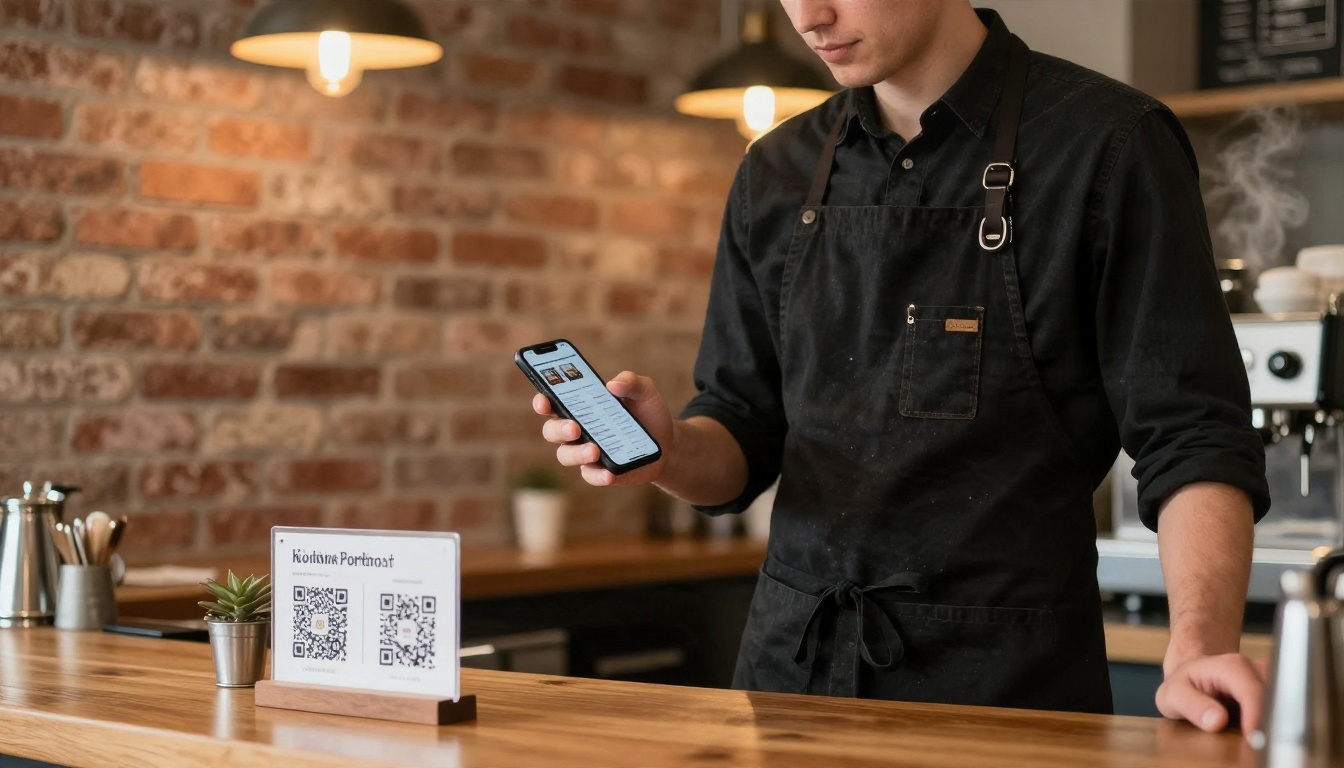
Ein Restaurant kann seine Karte auf der Startseite einbetten und sie in Minuten aktualisieren, wenn sich Preise ändern. Derselbe Link funktioniert hinter einem QR-Code an jedem Tisch. Nutze den Restaurantkarten-Flipbook-Ersteller, um mit einem Kartenlayout zu starten.
Immobilienangebote
Makler profitieren, wenn sie auf jeder Objektseite eine Objektbroschüre einbetten. Kaufinteressenten blättern durch Grundrisse und Fotos, ohne etwas herunterzuladen. Der Immobilienbroschüren-Ersteller ist genau dafür gemacht.
Kreative Portfolios
Fotografen und Designer können Arbeiten in einer Abfolge zeigen, die sich wie ein gedrucktes Buch anfühlt, mit Vollbildansicht für große Bilder. Probiere das Tool Fotografie-Portfolio aus.
Hier ein kurzer Überblick, welches Format zu welchem Ziel passt:
Ziel
Bester Inhaltstyp
Empfohlene Funktion
Produkte verkaufen
Katalog oder Preisliste
Anklickbare Links zu Produktseiten
Tische füllen
Speisekarte
QR-Code plus Einbettung auf der Startseite
Immobiliengeschäfte abschließen
Broschüre
Kontaktdaten vor dem Lesen erfassen
Kunden gewinnen
Portfolio
Vollbild, Branding-Farben
Interne Informationen teilen
Handbuch oder Bericht
Passwortschutz
Häufige Fehler, die du vermeiden solltest
Selbst ein guter Viewer kann schwach abschneiden, wenn die Einstellungen nachlässig vorgenommen werden. Das sind die Fehler, die am häufigsten auftreten.
Ein riesiges PDF mit unkomprimierten Bildern hochladen. Komprimiere zuerst. Seiten sollten auch über mobile Daten schnell laden.
Das Handy ignorieren. Oft kommt mehr als die Hälfte der Webbesuche von mobilen Geräten, also teste die Einbettung vor der Veröffentlichung immer auf einem echten Telefon.
Eine Einleitung vergessen. Eine Einbettung ohne Überschrift oder Kontext wird einfach weggescrollt.
Ein Tool mit Wasserzeichen verwenden. Es lässt Material für Kunden unfertig wirken.
Die Download-Option verstecken, obwohl Leser sie brauchen. Bei langen Dokumenten ist Offline-Zugriff ein Vorteil, kein Risiko.
Die Zahlen nie prüfen. Wenn du nicht siehst, welche Seiten gelesen werden, kannst du den Inhalt nicht verbessern.
✅ Bewährte Methode: Prüfe deine Lesestatistiken jeden Monat. Wenn die meisten Leute auf Seite vier aufhören, stell deinen stärksten Inhalt nach vorn oder kürze das Dokument.
Kurze Checkliste vor der Veröffentlichung
Geh diese Liste einmal durch, wenn die Einbettung auf deiner Seite steht:
Das Flipbook lädt auf einer mobilen Verbindung in wenigen Sekunden.
Seiten werden im Hoch- und im Querformat korrekt angezeigt.
Links im Dokument führen zu den richtigen Zielen.
Die Vollbild-Schaltfläche funktioniert.
Die Seite hat eine Überschrift und eine kurze Beschreibung über dem Viewer.
Vertrauliche Dateien sind mit einem Passwort geschützt.
Bereit, dein eigenes zu veröffentlichen?
Du musst deine Webseite nicht neu bauen oder eine Entwicklerin beauftragen, damit Besucher dein PDF besser lesen können. Wandle die Datei um, kopiere den Einbettungscode und füge ihn an der Stelle ein, an der er erscheinen soll.
Bereit, dein erstes Flipbook zu erstellen? Kostenlos loslegen bei Flipbooks AI.
Sieh dir alle Flipbook-Tools an, um die passende Vorlage für Kataloge, Speisekarten, Broschüren und mehr zu finden.