Deine Kamerarolle ist voller Geschichten, die nie jemand weit genug zurückscrollt, um sie zu sehen. Ein Photo Comic Maker ändert das, indem er gewöhnliche Bilder in gezeichnete Panels, Rastertöne und Sprechblasen verwandelt. So liest sich ein Hundespaziergang, ein Hochzeitswochenende oder eine Produkteinführung wie ein echter Comic. Der Haken kommt danach. Ein Ordner mit exportierten Bildern ist umständlich zu teilen, und ein einfaches PDF wirkt flach. Hier kommt ein Flipbook ins Spiel: Lade die Seiten bei Flipbooks AI hoch, und dein Comic bekommt realistische Umblätter-Effekte, einen Freigabelink und einen Einbettungscode, ganz ohne Wasserzeichen.
Dieser Artikel erklärt, was diese Tools wirklich leisten, vergleicht die kostenlosen Online-Optionen, gibt dir einen Schritt-für-Schritt-Ablauf und zeigt echte Beispiele, von denen du dir etwas abschauen kannst.
Was ein Photo Comic Maker leistet
Im Einfachsten nimmt ein Photo Comic Maker ein Foto und gestaltet es so um, dass es handgezeichnet aussieht. Kanten bekommen dicke Konturen, Farben werden zu kräftigen Flächen vereinfacht, und Schatten werden zu Punkten oder Schraffuren. Bessere Tools gehen weiter: Du kannst mehrere umgestaltete Fotos zu Panels anordnen, Bildunterschriften hinzufügen und Sprechblasen einsetzen.
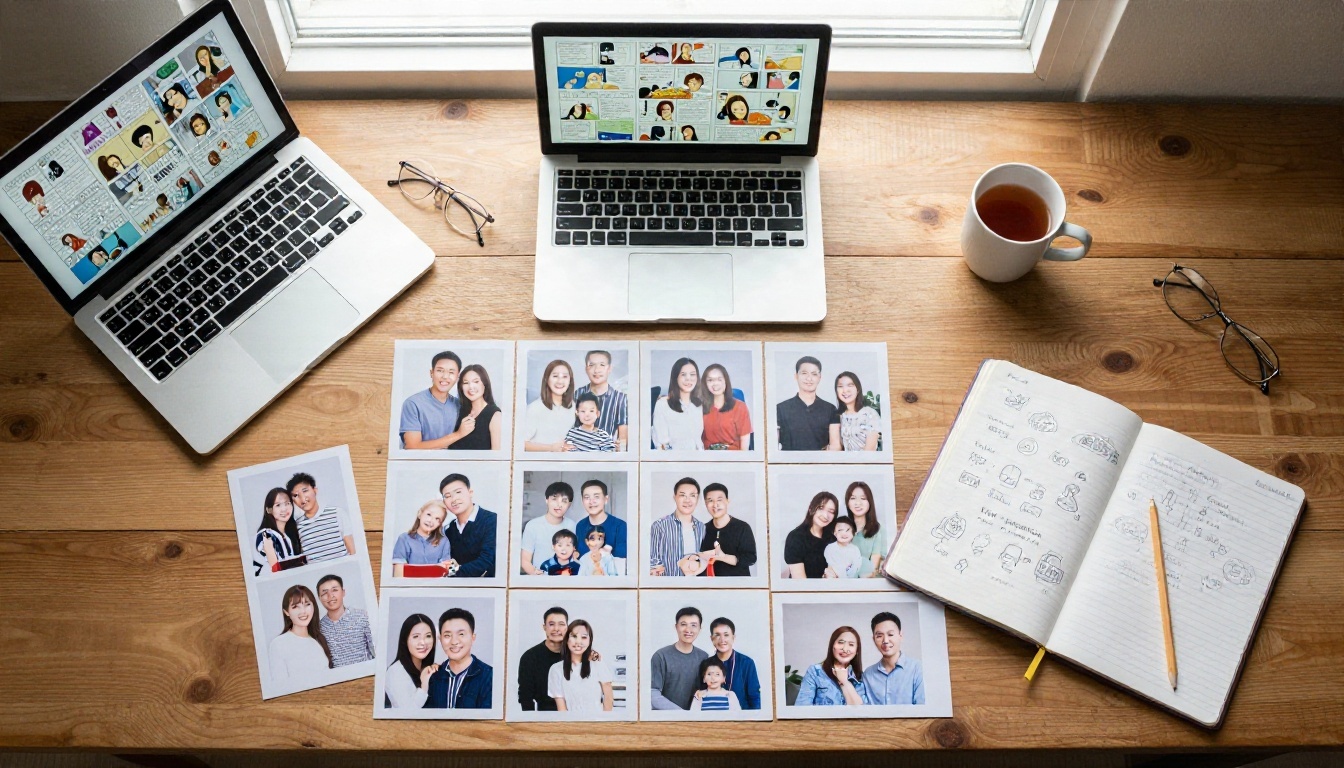
Filter im Vergleich zu echten Comic-Layouts
Unter demselben Namen verstecken sich zwei sehr verschiedene Produkttypen, und wer sie verwechselt, verschwendet einen Nachmittag.
- Foto-zu-Cartoon-Filter verändern die Optik eines einzelnen Bildes. Sie sind schnell, meist kostenlos und ideal für ein einzelnes, auffälliges Panel.
- Comic-Seiten-Builder bieten dir ein Raster aus Panels, Sprechblasen, Bildunterschriften und Soundeffekten. Du lieferst die Fotos, sie liefern die Struktur.
- Hybrid-Editoren können beides, und genau das wollen die meisten Leute für eine Geschichte, die länger als ein Bild ist.
Wenn du nur ein Profilbild im Graphic-Novel-Look brauchst, reicht ein Filter völlig. Wenn du eine Geschichte mit Anfang, Mitte und Ende willst, nimm einen Builder.
Wer sie tatsächlich nutzt
Man könnte meinen, das sei ein Nischenhobby. Ist es nicht. Lehrkräfte nutzen Fotocomics für Nachbereitungen von Klassenfahrten, Paare machen aus Hochzeitsschnappschüssen ein Andenken, Ladenbesitzer erzählen Produktgeschichten, und Reisende ersetzen den üblichen Fotoberg durch ein kurzes illustriertes Tagebuch. Das verbindende Element: Ein Comic gibt einer Menge Bilder eine Leserichtung.
💡 Profi-Tipp: Entscheide dich für die Geschichte, bevor du ein Tool öffnest. Sechs Panels mit einem klaren Anfang und einer klaren Pointe schlagen jedes Mal dreißig zufällig gefilterte Fotos.
Kostenlose Online-Optionen im Vergleich
Viele Editoren bieten eine kostenlose Stufe. Funktionen und Limits ändern sich oft, deshalb betrachte die Tabelle unten als Übersicht der Kategorien und nicht als Versprechen. Prüfe die aktuellen Bedingungen jeder Website, bevor du ein großes Projekt startest.
| Tool-Typ | Typische Beispiele | Am besten für | Übliches kostenloses Limit |
|---|
| Foto-Effekt-Editor | BeFunky, Fotor, Pixlr | Ein stilisiertes Panel | Einige Effekte dem kostenpflichtigen Tarif vorbehalten |
| Designplattform mit Comic-Vorlagen | Canva | Mehrseitige Panels und Bildunterschriften | Premium-Elemente und einige Exporte eingeschränkt |
| Storyboard- und Comic-Builder | Storyboard That, Pixton, Make Beliefs Comix | Klassenprojekte und Figurenszenen | Begrenzte gespeicherte Projekte oder Exporte mit Wasserzeichen |
| Comic-Software für den Desktop | Comic Life | Komplette Seitenlayouts auf dem Computer | Testzeitraum, danach kostenpflichtig |
| Mobile Apps | Verschiedene Comic-Kamera-Apps | Schnelle Bearbeitung auf dem Telefon | Werbung oder Wasserzeichen bei kostenlosen Exporten |
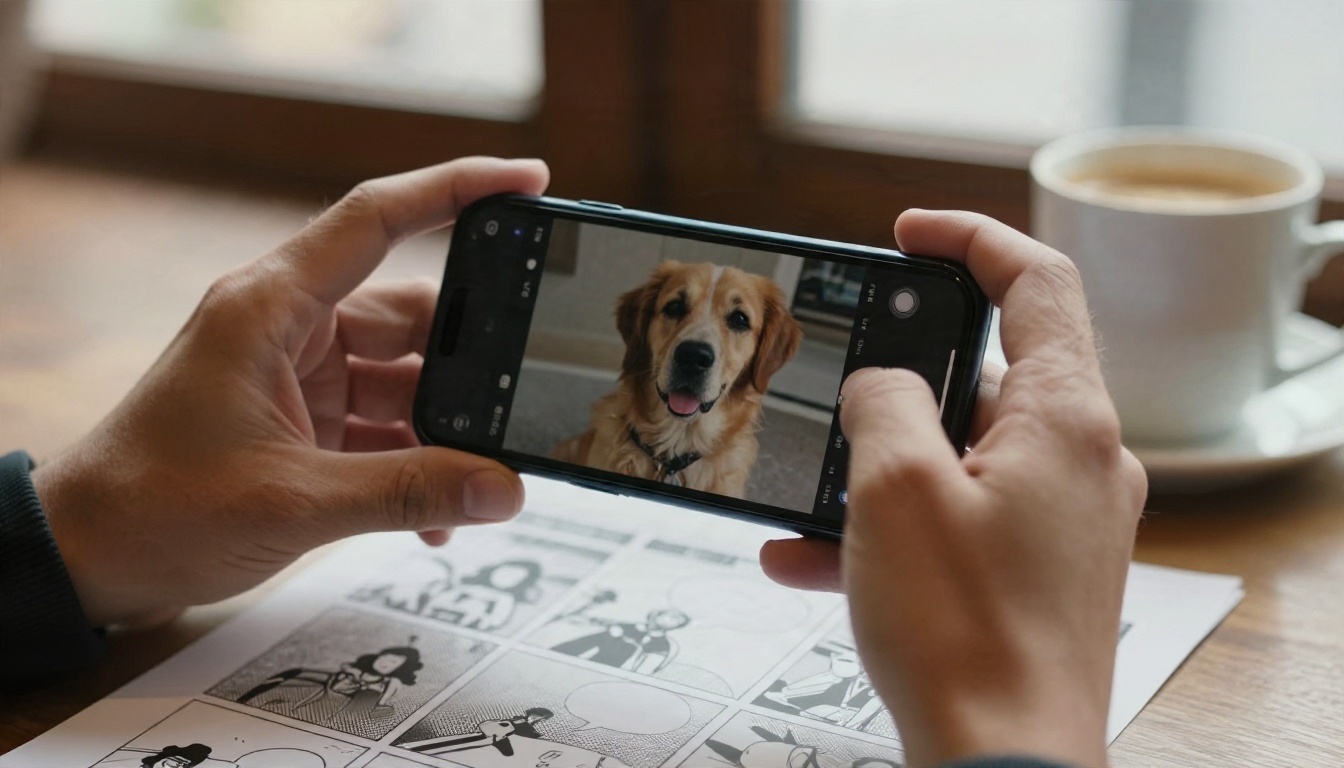
Die besten Optionen für schnelle Einzel-Panels
Wenn ein Foto in unter einer Minute wie ein Comic-Bild aussehen soll, ist ein Foto-Effekt-Editor der kürzeste Weg. Hochladen, einen Comic- oder Cartoon-Effekt wählen, den Intensitätsregler leicht verschieben und herunterladen. Halte die Intensität moderat. Auf den Maximalwert gedreht, verschwinden Gesichter, und die Haut wird fleckig.
Die besten Optionen für Geschichten mit mehreren Panels
Für eine richtige Comicseite ist eine Designplattform oder ein spezieller Comic-Builder die bessere Wahl. Du bekommst Panel-Raster, Textfelder, Sprechblasen und einheitliche Seitengrößen. Editoren im Canva-Stil sind beliebt, weil die Layouts verzeihend sind. Auf Klassenzimmer ausgerichtete Builder bieten fertige Figuren, falls deine Fotos nicht reichen.
Was „kostenlos“ meist bedeutet
Kostenlos ist echt, aber es hat seinen Preis. Achte auf diese vier Punkte:
- Wasserzeichen, die auf exportierte Bilder gedruckt werden.
- Auflösungsgrenzen, die auf dem Telefon gut aussehen und im Druck weich wirken.
- Gesperrte Effekte, die du erst bemerkst, wenn du schon eine Seite darum herum gebaut hast.
- Exportlimits, die die PDF-Ausgabe blockieren, und die brauchst du für den Flipbook-Schritt.
⚠️ Warnung: Teste immer einen einzelnen Export, bevor du zwölf Seiten gestaltest. Ein Wasserzeichen, das erst am Ende auffällt, bedeutet, dass du von vorn anfangen musst.
Aus Fotos in 7 Schritten einen Comic machen
Hier ist der Ablauf, der bei fast jedem Tool funktioniert. Für einen ersten sechsseitigen Comic brauchst du etwa eine Stunde, und wenn du einen Rhythmus gefunden hast, nur noch etwa die Hälfte.
- Schreibe eine Geschichte in einem Satz. Beispiel: „Unser Hund trifft das Meer und bereut es.“
- Wähle 6 bis 12 Fotos, die zu den Beats dieses Satzes passen.
- Beschneide und begradige jedes Foto auf die Panelform, die du verwenden willst.
- Wende den Comic-Effekt bei jedem Bild mit denselben Einstellungen an.
- Ordne die Panels auf einer Seite an und variiere die Größen.
- Füge Sprechblasen und Bildunterschriften zuletzt hinzu.
- Exportiere jede Seite als hochauflösende PNG oder als einzelnes PDF.

Fotos auswählen, die gut lesbar sind
Nicht jedes Foto übersteht die Comic-Behandlung. Wähle Bilder mit einem klaren Motiv, einem einfachen Hintergrund und gutem Licht. Unruhige Hintergründe werden zu visuellem Rauschen, sobald Konturen hinzukommen, und dunkle, körnige Aufnahmen ergeben schmutzige Schattierungen.
- Gute Kandidaten: Porträts, Haustiere, Hände bei einer Tätigkeit, weite Aufnahmen von Wahrzeichen.
- Schlechte Kandidaten: Menschenmengen, schlecht beleuchtete Innenaufnahmen, stark gefilterte Bilder.
- Extra: Fotos mit einer sichtbaren Emotion oder Geste liefern dir fertige Dialoge.
Den Comic-Effekt konsequent anwenden
Verwende denselben Effekt, dieselbe Intensität und dieselbe Farbbehandlung im ganzen Comic. Ein einzelnes Panel mit dickerer Kontur fällt auf wie ein Tippfehler. Viele Editoren lassen dich eine Vorlage speichern oder Einstellungen von einem Bild aufs nächste kopieren. Diese kleine Gewohnheit sorgt dafür, dass eine Serie professionell getuscht wirkt.
Panels und Sprechblasen gestalten
Die Panelgröße steuert das Tempo. Ein breites Panel wirkt langsam und malerisch. Ein schmales Panel wirkt schnell. Gib deiner Pointe das größte Panel auf der Seite und halte den Text kurz: Zwei Zeilen pro Sprechblase sind eine gute Obergrenze. Platziere die Blasen so, dass das Auge ohne Zurückspringen von links nach rechts und von oben nach unten liest.
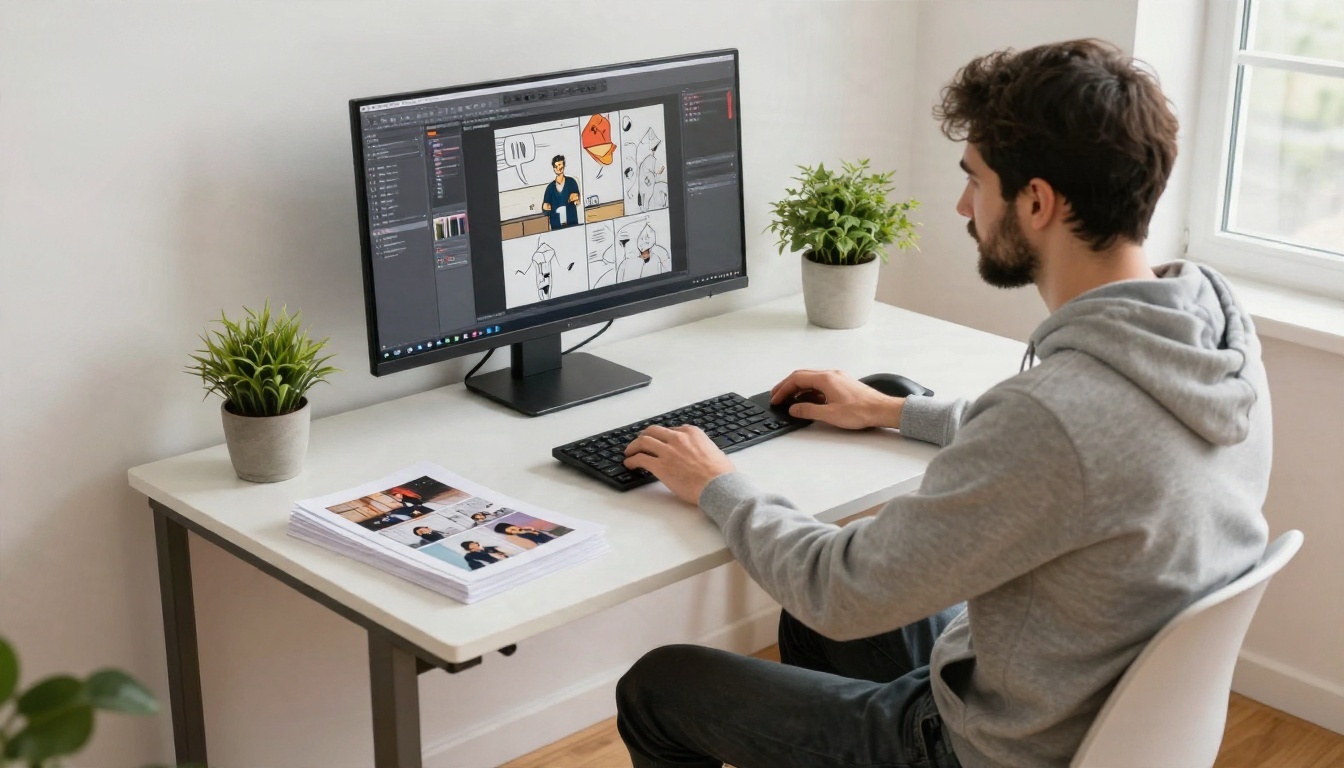
Deinen Comic in ein Flipbook verwandeln
Hier ist der Schritt, den die meisten auslassen. Ein Comic soll Seite für Seite gelesen werden, und ein Flipbook kommt dem Gefühl, ein gedrucktes Heft in der Hand zu halten, digital am nächsten. Leser klicken oder wischen, die Seite biegt sich um, und die Geschichte behält ihren Rhythmus. Vergleiche das mit einer Galerie loser Bilder oder einem scrollenden PDF-Betrachter.
| Format | Gefühl beim Umblättern | Einfach zu teilen | Funktioniert auf dem Telefon | Verfolgt Leser |
|---|
| Einzelne Bilddateien | Keins | Umständlich | Ja | Nein |
| Standard-PDF | Nur Scrollen | Mäßig | Gemischt | Nein |
| Social-Media-Karussell | Wischen | Einfach | Ja | Eingeschränkt |
| Flipbook | Realistische Umblätter-Effekte | Link und Einbettung | Ja, responsiv | Ja, im Professional-Tarif |
So erstellst du mit Flipbooks AI ein Comic-Flipbook
Der ganze Vorgang dauert ein paar Minuten, sobald dein PDF fertig ist.
- Exportiere deinen Comic als PDF. Die meisten Editoren bieten das unter Herunterladen oder Teilen an. Behalte eine einheitliche Seitengröße und Reihenfolge bei.
- Öffne Flipbooks AI. Gehe zu flipbooksai.com oder erstelle ein Konto, falls du noch keines hast.
- Lade das PDF hoch. Der PDF-zu-Flipbook-Konverter wandelt jede PDF-Seite automatisch in eine umblätterbare Seite um.
- Prüfe die Seitenreihenfolge. Blättere einmal durch, um sicherzugehen, dass Panels und Sprechblasen scharf sind.
- Passe das Aussehen an. Wähle eine Hintergrundfarbe, die zu deiner Geschichte passt, suche dir Seiteneffekte aus und füge dein eigenes Branding hinzu, wenn der Comic zu einer Marke oder einem Blog gehört.
- Füge Extras hinzu. Du kannst Videos und Audio einbetten, sodass ein Clip hinter den Kulissen oder ein Soundtrack neben den Seiten laufen kann.
- Teile es. Kopiere den direkten Link oder nutze den Einbettungscode, um den Comic auf deiner Website zu platzieren. Details zum Einbetten findest du auf der Seite Flipbook auf Website einbetten.
Das Ergebnis anpassen und schützen
Flipbooks AI fügt nie Wasserzeichen hinzu, und jedes Flipbook passt sich mobilen Geräten an, sodass deine Panels auch auf einem kleinen Bildschirm lesbar bleiben. So verhalten sich die wichtigsten Optionen:
- Eigenes Branding: Füge ein Logo hinzu und passe die Farben an die Palette deines Comics an.
- Passwortschutz: Halte einen Familiencomic privat, sodass ihn nur Leute mit dem Passwort öffnen können.
- Offline-Downloads: Lass Leser eine Kopie für einen Flug oder ein Klassenzimmer ohne WLAN speichern.
- Unbegrenzte Flipbooks: verfügbar ab dem Standard-Tarif, praktisch, wenn du eine Serie veröffentlichst.
Nachverfolgen, wer liest
Wenn dein Comic ein Geschäft bewirbt, ergänzt der Professional-Tarif Analysen und Kontaktgewinnung. So siehst du, wie viele Leute die Geschichte öffnen, und sammelst E-Mail-Adressen, bevor ein Leser die letzte Seite erreicht. Vergleiche die Tarife auf der Preisseite.
✅ Bewährte Praxis: Exportiere von Anfang an in der endgültigen Seitengröße. Einen fertigen Comic nachträglich zu skalieren bedeutet, jede Sprechblase neu zu platzieren.
Echte Beispiele zum Abschauen
Ideen lassen sich leichter übernehmen, wenn du sie in Aktion siehst. Hier sind Szenarien, die gut funktionieren, und was sie jeweils brauchen.
| Szenario | Benötigte Fotos | Seiten | Beste Art zu teilen |
|---|
| Familienandenken | 20 bis 30 Schnappschüsse | 6 bis 8 | Link mit Passwortschutz |
| Klassenfahrt | 12 bis 18 Schülerfotos | 4 bis 6 | Auf der Klassenseite einbetten |
| Produktgeschichte | 8 bis 12 Produktfotos | 4 | Auf der Shop-Website einbetten |
| Reisetagebuch | 25 bis 40 Fotos | 8 bis 12 | Öffentlicher Link und Social-Media-Beiträge |
| Hochzeitsrückblick | 30 bis 50 Fotos | 10 bis 14 | Privater Link oder Albumseite |

Familiengeschichten in Fotos
Eine Enkelin scannt alte Abzüge, macht daraus einen sechsteiligen Comic darüber, wie sich ihre Großeltern kennengelernt haben, und fügt Sprechblasen mit der Geschichte hinzu, so wie die Großmutter sie erzählt. Weil der Comic privat ist, geht er per Passwort an die Verwandten. Für ein umfangreicheres Andenken passt das Tool Hochzeitsalbum-Flipbook zur selben Idee im großen Maßstab.
Klassenprojekte
Eine Lehrerin macht zwölf Fotos auf einer Klassenfahrt, wendet einen einzigen Comic-Effekt an und lässt jede Schülerin und jeden Schüler eine Sprechblase schreiben. Das Ergebnis ist ein vierseitiger Comic, der zugleich eine Schreibübung ist. Als Flipbook veröffentlicht, können Eltern ihn über einen Link lesen, und die Klasse kann ihn auf einer Schulseite einbetten. Schulen, die eine Sammlung für das ganze Jahr veröffentlichen wollen, können sich den Jahrbuch-Flipbook-Ersteller ansehen.

Produktgeschichten kleiner Unternehmen
Eine Keramikladen-Inhaberin fotografiert den Herstellungsprozess: Ton auf der Scheibe, Glasur, Brennofen, fertiger Becher. Vier Panels mit kurzen Bildunterschriften erklären das Handwerk besser als ein Absatz Werbetext. Sie bettet das Flipbook auf ihrer Produktseite ein, und die Analysen des Professional-Tarifs zeigen ihr, wie viele Besucher bis zur letzten Seite lesen. Für katalogartige Layouts ist das Tool Produktkatalog ein naheliegender Partner.

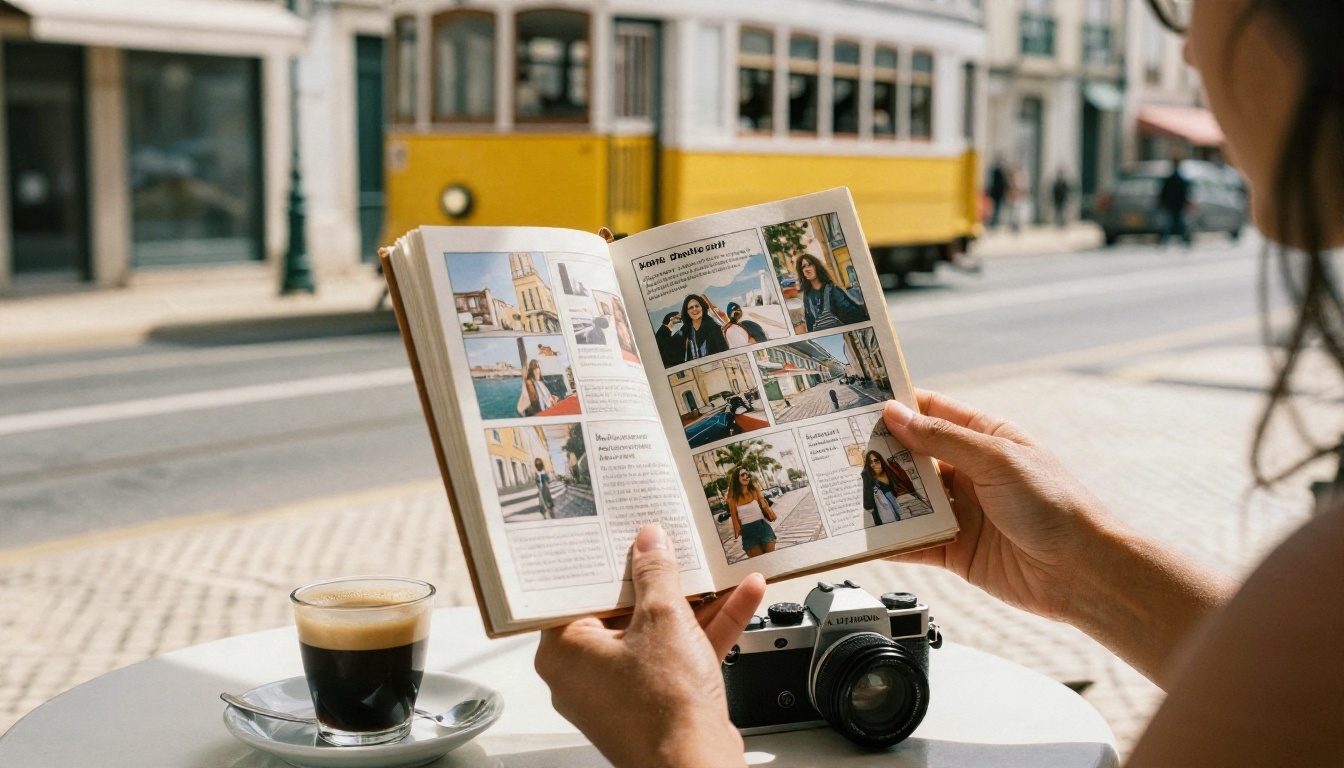
Reisende haben ihre eigene Variante. Eine Woche in Lissabon wird zu einem zehnseitigen Comic: die Straßenbahn, das Gebäck, der falsche Weg, der Sonnenuntergang. Wenn du solche Fotoprojekte sammelst, kann ein Flipbook aus Digitales Portfolio erstellen oder Fotografie-Portfolio mehrere Comics an einem Ort versammeln.
Fehler, die Foto-Comics ruinieren
Nach vielen Versuchen tauchen immer dieselben Fehler auf. Behebe diese, und dein Comic sieht schon besser aus als die meisten.
| Fehler | Was passiert | Einfache Lösung |
|---|
| Effekt zu stark | Gesichter werden zu Klecksen | Intensität auf einen moderaten Wert senken |
| Gemischte Effekteinstellungen | Panels wirken zusammenhanglos | Eine Vorlage wiederverwenden |
| Winziger Text in Sprechblasen | Auf dem Telefon nicht lesbar | Größere Schrift und kürzere Zeilen verwenden |
| Export mit niedriger Auflösung | Weicher Druck und Zoom | In der höchsten verfügbaren Qualität exportieren |
| Keine Reihenfolge der Geschichte | Leser verliert den Faden | Panels zuerst in deinem Plan nummerieren |
| Export mit Wasserzeichen | Wirkt unfertig | Vor dem Gestalten einen Export testen |
💡 Profi-Tipp: Lies deinen fertigen Comic auf dem Telefon, bevor du ihn veröffentlichst. Wenn du bei einer Sprechblase die Augen zusammenkneifst, überspringen deine Leser sie.
Ein paar weitere Gewohnheiten lohnen sich:
- Halte den Text unter 12 Wörtern pro Sprechblase, wenn irgend möglich.
- Lass Freiraum um die Sprechblasen, damit sie keine Gesichter berühren.
- Ende mit einem visuellen Moment, etwa einer Reaktion, statt mit einem Textblock.
- Nenne deine Quellen, wenn du Fotos anderer Leute verwendest, und hole vor der Veröffentlichung die Erlaubnis aller erkennbaren Personen ein.
Kurze Antworten
Gibt es einen kostenlosen Photo Comic Maker ohne Anmeldung?
Manche browserbasierten Foto-Effekt-Tools erlauben schnelle Exporte ohne Konto, begrenzen aber oft die Qualität oder fügen ein Wasserzeichen hinzu. Ein Konto bei einer Designplattform ist kostenlos und gibt dir mehr Kontrolle über das Layout.
Kann ich auf meinem Telefon einen Comic aus Fotos machen?
Ja. Mobile Apps erledigen einfache Bearbeitungen, und danach kannst du die exportierten Bilder auf einem Computer zu einem PDF zusammenfügen, bevor du hochlädst.
Welche Datei sollte ich für ein Flipbook hochladen?
Ein PDF mit einer Comicseite pro PDF-Seite. Den Rest erledigt der PDF-zu-Flipbook-Konverter.
Funktioniert das Flipbook auf dem Handy?
Ja, Flipbooks passen sich mobilen Geräten an, sodass Leser auf einem Telefon oder Tablet wischen können.
Kann ich meinen Comic privat halten?
Ja. Füge ein Passwort hinzu, damit nur Leute, denen du vertraust, ihn öffnen können.
Erstelle heute deinen ersten Comic
Das Rohmaterial hast du schon. Wähle sechs Fotos, bearbeite sie in einem kostenlosen Online-Photo-Comic-Maker und ordne sie zu einer kurzen Geschichte mit einer Pointe an. Dann gib den fertigen Seiten das Format, das sie verdienen.
- Bereit zur Veröffentlichung? kostenlos loslegen bei Flipbooks AI und lade dein erstes Comic-PDF hoch.
- Auf der Suche nach mehr Ideen? Entdecke alle Flipbook-Tools für Portfolios, Alben, Newsletter und mehr.
- Brauchst du Analysen oder unbegrenzte Flipbooks? Vergleiche die Preispläne und wähle den, der zu deinem Projekt passt.
Ein Comic, der in einem Ordner liegt, ist ein privater Scherz. Ein Comic-Flipbook mit Link ist etwas, das Leute tatsächlich weitergeben.



