Auf deinem Telefon sind tausende Fotos gespeichert, und fast niemand sieht sie je an. Ein Foto-Flipbook ändert das: Es nimmt eine Reihe von Bildern und macht daraus ein Album mit echter Umblätter-Bewegung, einem einzigen Link und ohne App zum Installieren. Mit einem Online-Ersteller wie Flipbooks AI dauert die ganze Arbeit weniger Zeit, als ein einziges Foto in der Drogerie zu drucken.
Dieser Artikel erklärt, was Foto-Flipbooks sind, welche kostenlosen Optionen es gibt, wie du eines Schritt für Schritt erstellst und welche Ideen zum Teilen tatsächlich dazu führen, dass Leute es öffnen. Ob du ein Hochzeitsalbum, ein Reisetagebuch oder ein Portfolio machst: Der Ablauf ist derselbe.
Was ein Foto-Flipbook wirklich ist
Der Begriff wird für zwei sehr unterschiedliche Dinge verwendet, also trennen wir sie.
Die Papierversion
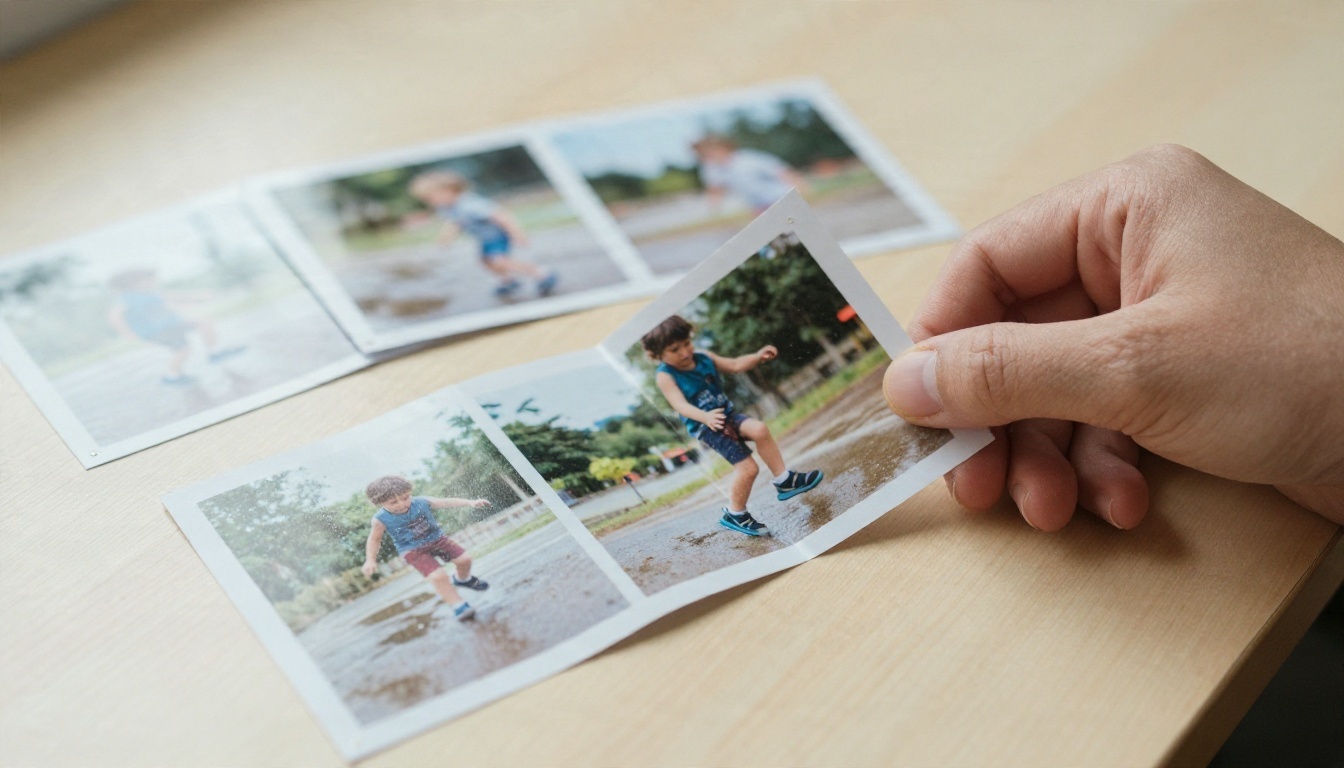
Das klassische Daumenkino ist ein kleiner Stapel Seiten, bei dem sich jedes Bild etwas vom vorherigen unterscheidet. Lässt du die Ecke mit dem Daumen durchlaufen, scheint sich das Bild zu bewegen. Es ist charmant, günstig und ideal für eine Kindergeburtstagsfeier. Allerdings beschränkt es sich auf wenige Sekunden Bewegung und immer nur auf ein Exemplar.
Die Online-Version
Die digitale Version ist etwas ganz anderes. Sie ist ein Fotoalbum zum Umblättern, das im Web lebt. Jede Seite kann ein großes Foto oder ein Layout aus mehreren Bildern enthalten, und die Leserin oder der Leser blättert mit einem Klick, einer Wischbewegung oder einem Tippen weiter. Da es ein Link ist, können hundert Menschen es gleichzeitig auf jedem Gerät öffnen.
Diese zweite Bedeutung ist es, die die meisten Menschen suchen, wenn sie nach einem Online-Ersteller fragen, und darum geht es im Rest dieses Artikels.
| Format | Kosten pro Exemplar | Bewegung | Teilen | Ideal für |
|---|
| Papier-Daumenkino | Niedrig | Kurze Animation | Direkt übergeben | Partymitbringsel, Kinder |
| Gedrucktes Fotobuch | Mittel bis hoch | Keine, statische Seiten | Eine Kopie verschicken | Geschenke, Regale |
| Online-Foto-Flipbook | Nahe null | Realistische Seitenwechsel | Ein Link, unbegrenzt viele Leser | Alben, Portfolios, Events |
💡 Profi-Tipp: Du musst dich nicht entscheiden. Viele Leute erstellen zuerst die Online-Version, teilen sie breit und bestellen dann ein gedrucktes Exemplar für die zwei oder drei Personen, die etwas in der Hand haben möchten.
Einen Online-Ersteller auswählen
Die Suchergebnisse sind voll von Tools, die in Screenshots identisch aussehen. Die Unterschiede zeigen sich erst, wenn du eine Stunde lang etwas gebaut hast.
Worauf du achten solltest
Prüfe diese Punkte, bevor du etwas hochlädst:
- Wasserzeichen: Manche kostenlosen Tools drucken ihr Logo auf jede Seite. Für einen Entwurf ist das in Ordnung, für ein Hochzeitsalbum wirkt es unpassend.
- Bildqualität: Verwandelt das Tool deine Fotos in unscharfen Brei oder bleiben sie beim Vergrößern scharf?
- Verhalten auf mobilen Geräten: Die meisten Leser öffnen deinen Link auf dem Telefon. Die Seiten müssen sich anpassen und auf Wischbewegungen reagieren.
- Datenschutz-Einstellungen: Familienfotos sind persönlich. Ein Passwortschutz ist kein Luxus.
- Export- und Einbettungsoptionen: Kannst du das Album auf deiner eigenen Website oder deinem Blog platzieren?
- Seitenlimits: Eine Obergrenze von 20 Seiten reicht für eine Rezeptkarte, ist aber für eine Hochzeitsreise knapp.
Kostenlose Optionen im Vergleich
Kostenlose Optionen fallen grob in ein paar Typen. Die folgende Tabelle beschreibt übliche Abstriche, nicht bestimmte Produkte. Lies deshalb immer die aktuellen Bedingungen eines Tools, bevor du dich festlegst.
| Optionstyp | Übliche Kosten | Wasserzeichen | Datenschutz | Typisches Limit | Ideal für |
|---|
| Kostenloser Tarif eines Flipbook-Erstellers | Kostenlos | Manchmal | Link oder Passwort, je nach Tool | Anzahl Seiten oder Dateien | Das Format ausprobieren |
| Präsentation als Bilder exportiert | Kostenlos | Keins | Hängt vom Hoster ab | Manuell, keine Umblätter-Bewegung | Schnelle, schlichte Alben |
| Automatische Alben in Foto-Apps | Kostenlos | Keins | An die App gebunden | Wenige Layout-Optionen | Teilen innerhalb einer App |
| Kostenpflichtige Flipbook-Plattform | Abo | Keins | Passwort und Analysen | Großzügig oder unbegrenzt | Regelmäßige Nutzung, Branding |
Wo die kostenlosen Angebote enden
Kostenlose Tarife helfen meist nicht mehr, wenn du dein eigenes Branding willst, wenn du wissen musst, wer das Album geöffnet hat, und wenn du mehr als eine Handvoll Flipbooks erstellen möchtest. Wenn du ein Album für einen einzigen Anlass machst, reicht kostenlos meist aus. Wenn du jede Saison ein neues Album planst, schau dir frühzeitig die Tarife an, damit du später nicht alles neu aufbauen musst.
Bereite zuerst deine Fotos vor
Der Ersteller fügt nur zusammen, was du ihm gibst. Zehn Minuten Vorbereitung verändern das Ergebnis mehr als jede Vorlage.
Auswählen und ordnen
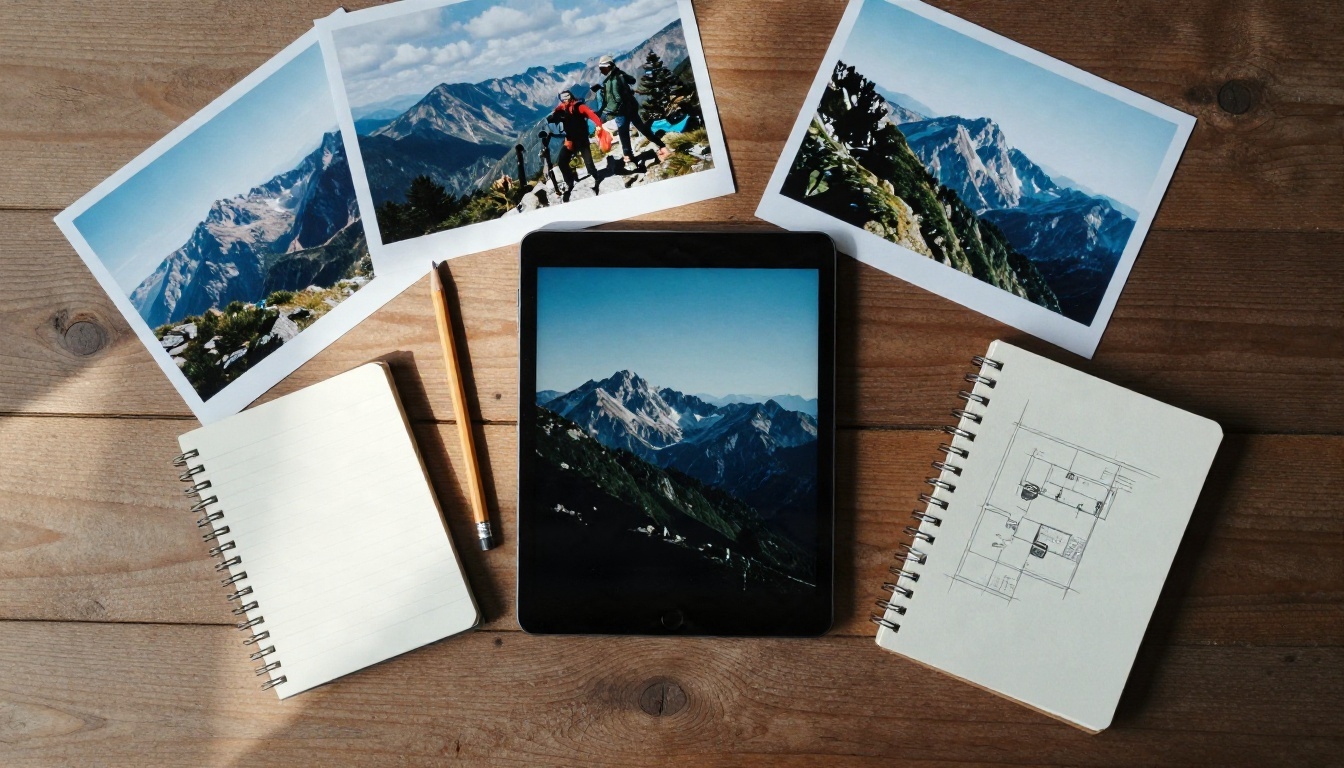
Die meisten Alben sind zu lang. Strebe die besten 20 bis 40 Fotos an und ordne sie dann als Geschichte an, nicht nur nach dem Datum.
- Stark beginnen. Fang mit einer weiten, malerischen Aufnahme an, die den Ort vorstellt.
- Maßstab wechseln. Auf eine Landschaft folgt eine Nahaufnahme, dann ein Porträt.
- Nach Stimmung gruppieren. Leise Momente gehören zusammen, lebhafte ebenfalls.
- Mit einem Gefühl enden. Ein Sonnenuntergang, eine Umarmung, ein leerer Stuhl nach der Feier.
- Doppelte entfernen. Wenn zwei Fotos sich ähnlich sehen, behalte das schärfere.
Größe und Export
Flipbooks AI wandelt ein PDF in ein Flipbook um, daher ist der einfachste Weg, deine Fotos zuerst in einem PDF anzuordnen. Jedes Tool, das PDF exportiert, funktioniert: eine Textverarbeitung, ein Präsentationsprogramm oder eine Layout-App.
- Verwende ein Foto pro Seite für Wirkung oder zwei bis vier für ein Scrapbook-Gefühl.
- Behalte die Originalauflösung oder eine hohe Auflösung bei, bevor du exportierst.
- Wähle Querformat-Seiten für Reisen und Hochzeiten, Hochformat für Portfolios und Lookbooks.
- Setze eine kurze Bildunterschrift nur dann unter ein Foto, wenn das Bild einen Zusammenhang braucht.
⚠️ Achtung: Ein PDF, das mit "kleinster Dateigröße" exportiert wird, komprimiert deine Fotos stark. Wähle einen Export in hoher Qualität und prüfe dann eine Seite bei 100 % Zoom.
So erstellst du ein Foto-Flipbook mit Flipbooks AI
Hier ist der komplette Ablauf, von der Datei bis zum teilbaren Link. Du kannst dem PDF-zu-Flipbook-Konverter folgen oder dir das Fotografie-Portfolio-Tool ansehen, wenn dein Album eher eine Präsentation ist.
Lade dein PDF hoch
- Gehe zu Flipbooks AI und erstelle ein Konto.
- Wähle die Option, ein neues Flipbook zu erstellen.
- Ziehe dein Foto-PDF in den Upload-Bereich oder wähle es auf deinem Computer aus.
- Warte ein paar Sekunden, während die Seiten umgewandelt werden. Jede PDF-Seite wird zu einer Flipbook-Seite mit realistischer Umblätter-Bewegung.
- Öffne die Vorschau und blättere durch, um die Reihenfolge zu prüfen.

Passe das Aussehen an
Hier hört ein Album auf, wie ein Dokument auszusehen, und fängt an, sich nach deinem eigenen anzufühlen.
- Farben und Hintergrund: Stimme den Hintergrund auf deine Fotos ab. Warmes Cremeweiß passt zu Familienalben, tiefes Anthrazit lässt Landschaften und Porträts hervortreten.
- Seiteneffekte: Passe den Umblätterstil so an, dass er natürlich wirkt und nicht aufdringlich.
- Branding: Füge ein Logo oder einen Titel hinzu, wenn das Album für Kunden oder ein Event gedacht ist.
- Multimedia: Bette einen kurzen Videoclip oder eine Audiospur ein, zum Beispiel ein Lieblingslied als Hintergrund für ein Hochzeitsalbum oder eine gesprochene Begrüßung auf der ersten Seite.
- Check auf dem Telefon: Öffne die Vorschau auf deinem Telefon, bevor du veröffentlichst.
Teile es
Wenn du zufrieden bist, wähle, wie die Leute das Album erreichen sollen:
- Ein direkter Link, den du in eine Nachricht oder E-Mail einfügst
- Ein Einbettungscode für einen Blog oder eine Website, siehe das Tool Flipbook auf Website einbetten
- Passwortschutz für private Familieninhalte
Pro-Funktionen, die sich lohnen
Manche Funktionen sind vor allem wichtig, wenn du über die Familie hinaus teilst. Im Professional-Tarif erhältst du Analysen und Kontaktgewinnung, sodass du siehst, wie viele Leute dein Album geöffnet haben, und Kontaktdaten interessierter Leser sammeln kannst. Das ist nützlich für Fotografen und kleine Studios. Offline-Downloads erlauben Lesern, eine Kopie zu behalten, und die Plattform fügt niemals Wasserzeichen hinzu. Vergleiche die Stufen auf der Preisseite, wo unbegrenzte Flipbooks ab dem Standard-Tarif beginnen.
| Funktion | Persönliches Album | Portfolio oder Kundenarbeit |
|---|
| PDF zu Flipbook | Ja | Ja |
| Eigene Farben | Ein Extra | Wichtig |
| Passwortschutz | Empfohlen | Oft nötig |
| Einbettung auf Website | Optional | Wichtig |
| Analysen und Kontakterfassung | Selten nötig | Sehr nützlich |
| Offline-Download | Praktisch für Verwandte | Praktisch für Kunden |
✅ Bewährte Methode: Teste deinen Link immer in einem privaten Browserfenster und auf einem Telefon, bevor du ihn verschickst. Was auf deinem eigenen Bildschirm richtig aussieht, kann sich für andere anders verhalten.
Beispiele zum Nachmachen
Wenn du siehst, wie andere das Format nutzen, fällt es leichter, dein eigenes zu planen. Hier sind vier Szenarien, die gut funktionieren.
Das Hochzeitsalbum
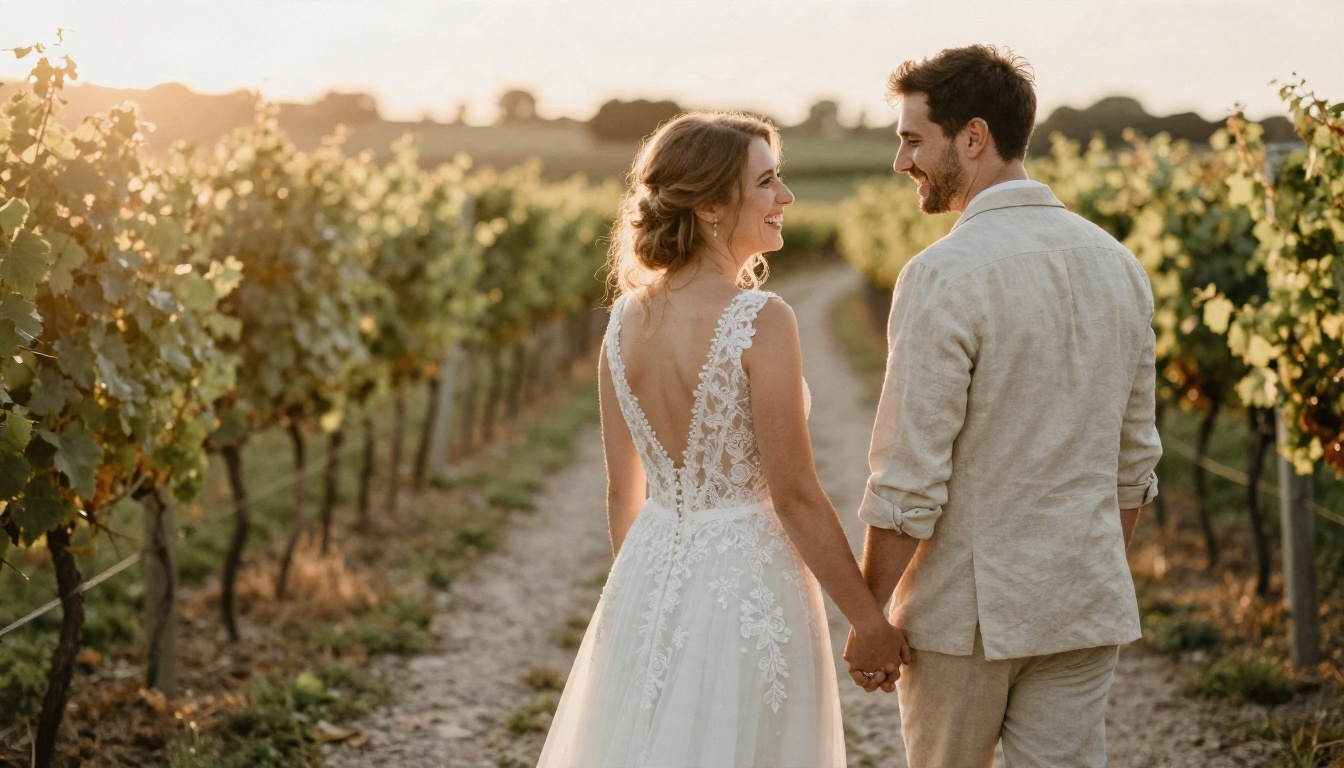
Ein Brautpaar kann ein 30-seitiges Album mit der Trauung, Porträts und spontanen Aufnahmen von der Feier erstellen, ein Lied als Hintergrundmusik hinzufügen und jedem Gast einen einzigen Link schicken. Man muss nicht wochenlang auf einen Drucker warten oder Kopien verschicken. Für fertige Inspiration siehe das Tool Hochzeitsalbum-Flipbook.
Das Reisetagebuch
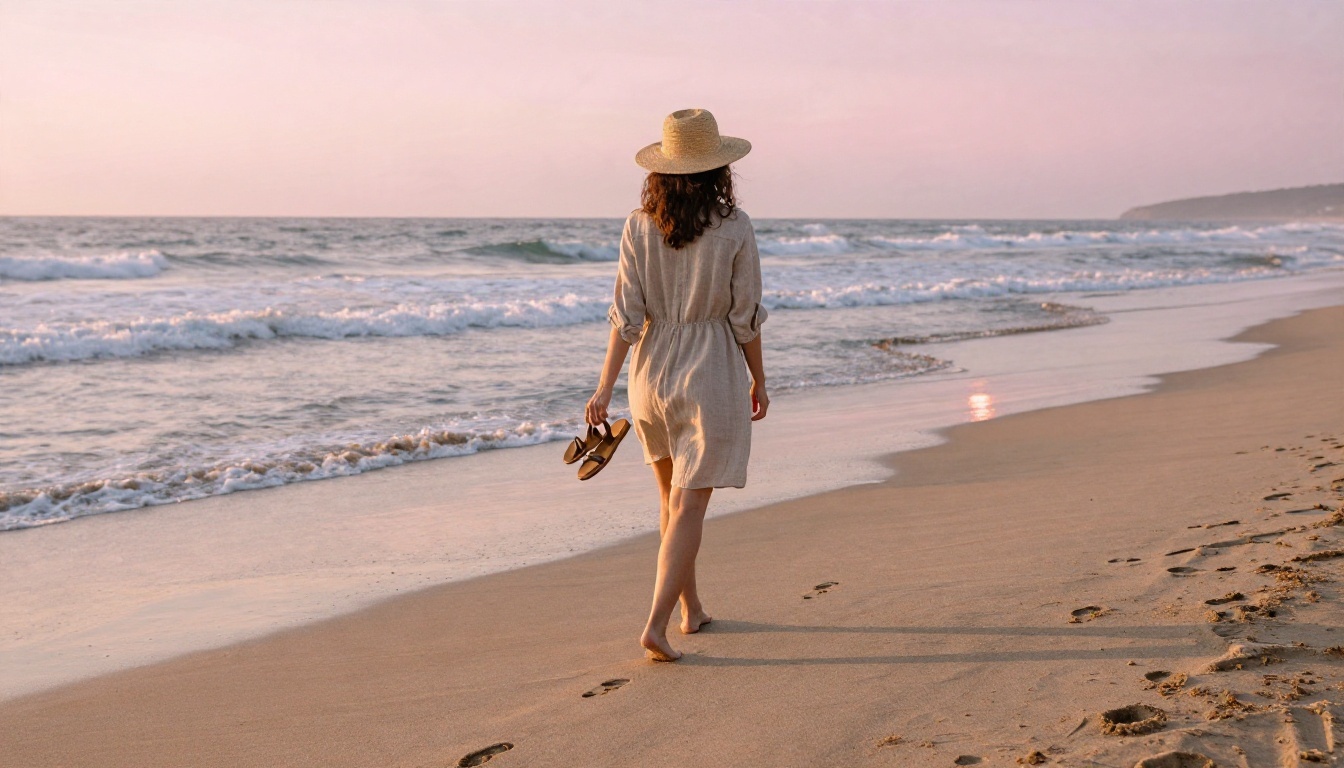
Eine einwöchige Reise funktioniert am besten mit einer Seite pro Tag: einer weiten Eröffnung, zwei Lieblingsmomenten und einer Bildunterschrift in einer Zeile. Freunde blättern deine Route durch, als wären sie neben dir. Wenn die Reise zugleich eine Anleitung für andere ist, passt das Tool Reiseführer-Flipbook gut.
Der Familienrückblick des Jahres
Wähle ein Foto pro Monat und füge eine kurze Notiz hinzu. Schick es den Großeltern zum Jahresende. Es ersetzt die Gruppennachricht mit 200 komprimierten Bildern und bleibt dabei in der richtigen Reihenfolge.
Das Fotografen-Portfolio
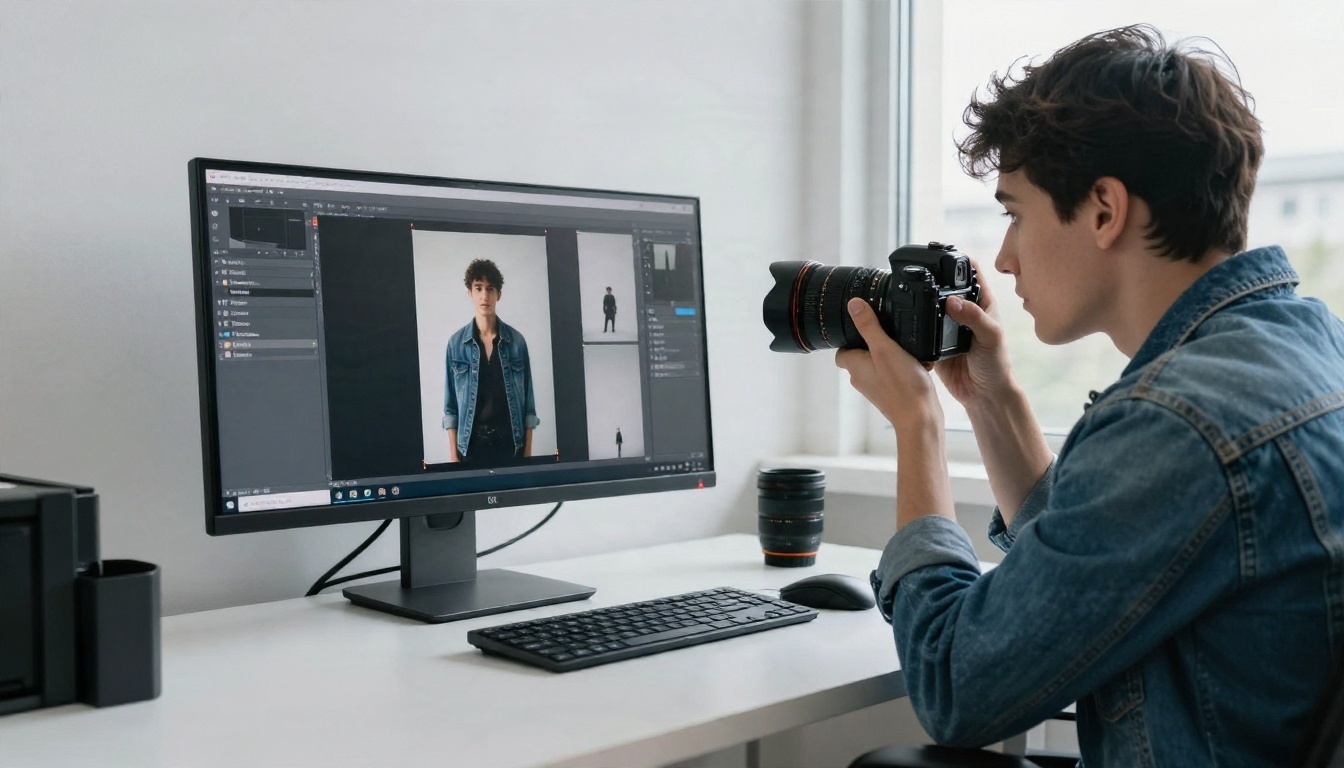
Ein Flipbook gibt einem Portfolio eine Abfolge, die einem Galerie-Raster fehlt. Kunden sehen deine Arbeit in der Reihenfolge, die du gewählt hast, mit dem Tempo eines Magazins. Erstelle eines mit dem Tool Digitales Portfolio erstellen oder dem Portfolio-Flipbook-Ersteller.
Ideen zum Teilen
Ein tolles Album, das niemand öffnet, ist nur eine Datei. Diese Ideen erhöhen die Chance, dass Leute tatsächlich durchblättern.
Schick den Link mit einem Aufhänger
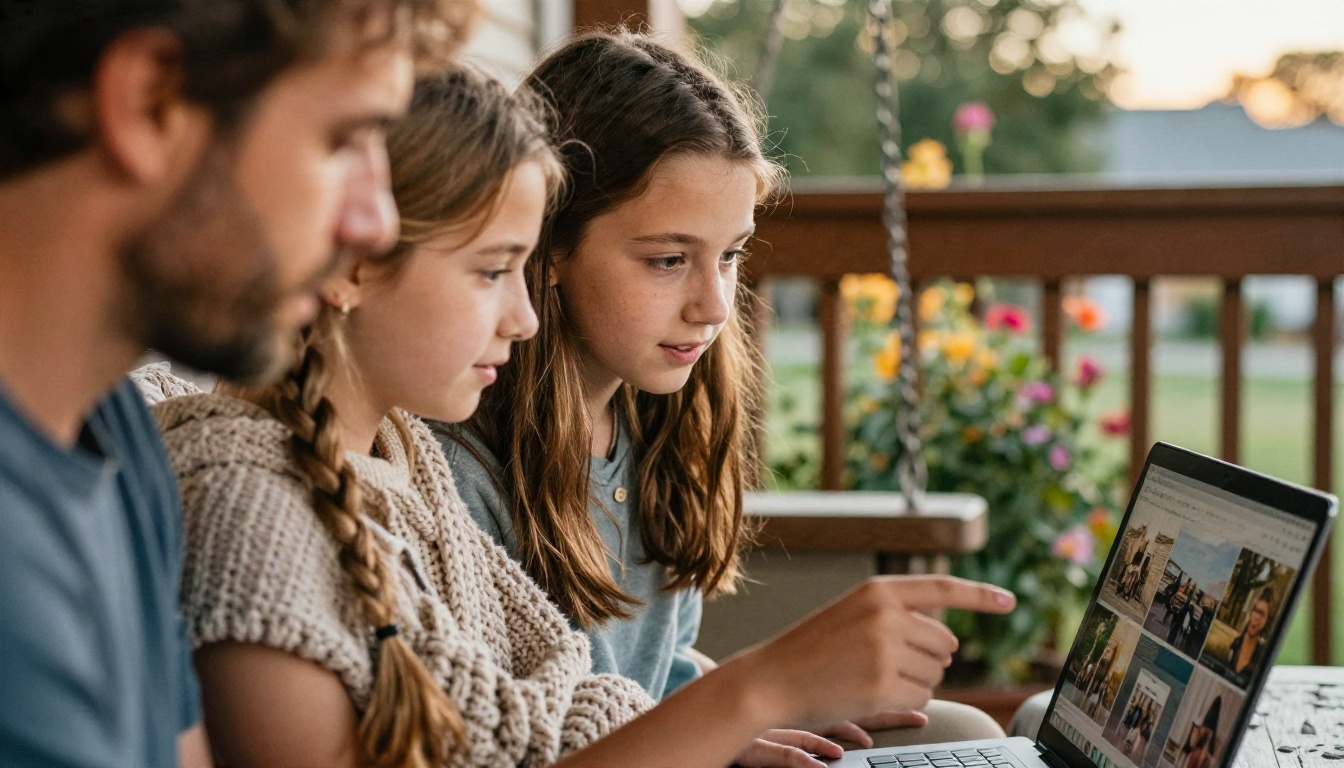
Füge nicht einfach eine URL ein. Schreibe eine Zeile, die das Öffnen leicht macht: "Acht Minuten von unserer Woche in Lissabon, am besten auf dem Telefon." Wenn du die Länge ankündigst, fällt es Leuten leichter, sich fürs Anklicken zu entscheiden.
Nutze einen QR-Code
Verwandle den Link in einen QR-Code und platziere ihn auf einer Dankeskarte, an einem Tisch bei einer Veranstaltung oder auf der Rückseite einer gedruckten Einladung. Gäste scannen ihn, und das Album öffnet sich im Browser.
Bette es auf einer Seite ein
Für einen Blog, eine Familienwebsite oder die Startseite eines Fotografen bette das Flipbook so ein, dass es direkt auf der Seite erscheint. Besucher müssen die Seite nicht verlassen, um es zu sehen.
Schütze private Alben
Bilder von Kindern und Familientreffen verdienen eine Schutzschicht. Nutze Passwortschutz, schicke das Passwort in einer separaten Nachricht und veröffentliche den Link nicht in öffentlichen Social-Media-Feeds.
| Teilmethode | Aufwand | Datenschutzniveau | Bester Moment dafür |
|---|
| Direkter Link in einer Nachricht | Sehr gering | Mittel | Schnelle Updates für die Familie |
| Link mit Passwort | Gering | Hoch | Kinder, private Veranstaltungen |
| QR-Code | Gering | Mittel | Hochzeiten, Partys, gedruckte Karten |
| Einbettung auf Website | Mittel | Gering bis mittel | Portfolios, Blogs |
| Offline-Download | Gering | Hängt vom Empfänger ab | Verwandte mit schlechtem Internet |
Häufige Fehler
Die meisten enttäuschenden Alben scheitern aus denselben wenigen Gründen.
- Zu viele Fotos. Fünfzig nahezu identische Strandbilder verlieren eine Leserin oder einen Leser spätestens auf Seite zehn.
- Exporte mit niedriger Auflösung. Vergrößerte Seiten wirken weich, und das ganze Album wirkt billig.
- Telefone ignorieren. Wer nur am Laptop testet, übersieht vielleicht Text, der auf einem schmalen Bildschirm zu klein ist.
- Überladene Bildunterschriften. Lass das Bild die Arbeit machen und halte den Text auf eine Zeile.
- Vor dem Prüfen teilen. Tippfehler, falsche Reihenfolge und ein versehentlicher Screenshot lassen sich vor dem Versand leicht beheben, danach nur mühsam.
💡 Schneller Tipp: Bitte eine Freundin oder einen Freund, deinen Link auf dem Telefon zu öffnen und dir zu sagen, bei welcher Seite die Langeweile begann. Diese Seite solltest du wahrscheinlich streichen.
Fang heute an
Den schwierigen Teil hast du schon: die Fotos. Der Rest ist, sie anzuordnen und zu entscheiden, wie du sie teilst. Hier ist ein kurzer Plan, den du heute Abend abschließen kannst:
- Wähle 25 Fotos und bringe sie in eine erzählerische Reihenfolge.
- Exportiere sie als PDF in hoher Qualität.
- Lade das PDF hoch und passe Farben und Seiteneffekte an.
- Teste auf deinem Telefon und schicke dann den Link.
Bereit, dein erstes Album zu erstellen? Erstelle dein Konto bei Flipbooks AI, stöbere in allen Flipbook-Tools nach dem Layout, das deiner Idee am nächsten kommt, und vergleiche die Tarife, wenn du Analysen, Branding und unbegrenzte Flipbooks willst.



