Du hast einen Newsletter, der am Freitag fällig ist, eine leere Seite und keinen Designer in Reichweite. Genau diese Lücke soll der Piktochart AI Newsletter Generator schließen: Du gibst ein Thema ein, bekommst ein strukturiertes Layout mit Überschriften, Blöcken und Visuals und passt es an, bis es nach dir aussieht. Für den Gestaltungsteil der Arbeit funktioniert er gut. Der Verteilungsteil ist der Punkt, an dem die meisten Teams stolpern, denn ein hübsches PDF im Anhang einer E-Mail wird selten gelesen. Dieser Artikel behandelt, was das KI-Tool von Piktochart leistet, was du kostenlos bekommst, welche Vorlagen deine Zeit wert sind, wie die Alternativen abschneiden und wie du das fertige Stück mit Flipbooks AI als interaktives Flipbook veröffentlichst.
Piktochart begann als Infografik-Ersteller und wuchs zu einer allgemeinen Plattform für visuelle Kommunikation. Die KI-Funktionen sitzen auf diesem Editor auf. Du erzeugst also keinen losen Textblock, sondern eine gestaltete Seite, die du weiter bearbeiten kannst.
So funktioniert der KI-Entwurf
Der Ablauf ist kurz. Du beschreibst den Newsletter (Zielgruppe, Thema, Tonfall), und die KI schlägt eine Struktur vor: einen Kopfbereich, einen Leitartikel, zwei oder drei weitere Blöcke, eine Handlungsaufforderung und eine Fußzeile. Platzhaltertexte sowie vorgeschlagene Icons oder Bilder füllen jeden Block.
Das kannst du in der Regel erwarten:
- Ein komplettes Layout statt eines einzelnen Textfelds
- Bearbeitbare Überschriften, Fließtexte und Farbpaletten
- Unterstützung für ein Brand Kit, damit Schriften und Farben konsistent bleiben
- Export in Formate wie PDF, PNG oder als teilbarer Link
💡 Profi-Tipp: Füttere die KI mit echten Fakten. Eine Vorgabe wie "monatliches Update für eine Steuerkanzlei mit 40 Mitarbeitenden, drei Steuerfristen, eine Kundengeschichte" liefert deutlich bessere Entwürfe als "Business-Newsletter".
Wo es am besten passt
Piktochart glänzt, wenn dein Newsletter zuerst visuell wirkt: interne Updates mit Diagrammen, Wirkungsberichte von Non-Profit-Organisationen, Schulbulletins und Übersichten für kleine Unternehmen. Weniger geeignet ist es für umfangreiche, rein textbasierte redaktionelle Newsletter oder komplexe E-Mail-Automatisierung, denn es ist ein Gestaltungswerkzeug und keine E-Mail-Plattform.
Kostenlose Optionen: Was du wirklich bekommst
Kostenlose Tarife ändern sich oft. Behandle die Tabelle unten daher als typisches Muster und prüfe die aktuelle Tarifseite, bevor du dich auf einen Arbeitsablauf festlegst.
Grenzen des kostenlosen Tarifs
| Funktion | Typischer Free-Tarif | Typischer kostenpflichtiger Tarif |
|---|
| Zugriff auf Vorlagen | Begrenzte Auswahl | Komplette Bibliothek |
| KI-Generierung | Kleines Kontingent oder Testguthaben | Größeres oder erweitertes Kontingent |
| Exporte | Basisformate, oft mit Limits | PDF, PNG und mehr |
| Branding | Branding der Plattform kann erscheinen | Entfernbar |
| Marken-Kit | Eingeschränkt | Schriften, Farben, Logos gespeichert |
| Zusammenarbeit | Minimal | Team-Arbeitsbereiche |
Das Muster ist aus Design-Tools bekannt: Du kannst kostenlos erstellen und testen, aber ausgefeilte Ausgaben ohne Branding in großen Mengen brauchen meist einen kostenpflichtigen Tarif.
Clevere Wege, kostenlos zu bleiben
Wenn dein Budget null ist, bringen dich diese Gewohnheiten mit einem kostenlosen Tarif weit:
- Schreibe den Text zuerst in einem einfachen Dokument und füge ihn dann ein. KI-Guthaben gehen für das Layout drauf, nicht für Umschreibungen.
- Verwende jeden Monat dasselbe Masterdesign wieder, statt jedes Mal von vorn zu generieren.
- Exportiere einmal, nach dem Korrekturlesen, damit du die Exportlimits nicht aufbrauchst.
- Veröffentliche das Ergebnis anderswo. Ein kostenloser Flipbook-Link ist nützlicher als ein PDF mit Wasserzeichen.
⚠️ Achtung: Ein kostenloser Export mit Plattform-Branding kann bei Kunden unprofessionell wirken. Prüfe die fertige Datei in der Vorschau, bevor du sie an deine Liste schickst.
Vorlagen, mit denen sich der Start lohnt
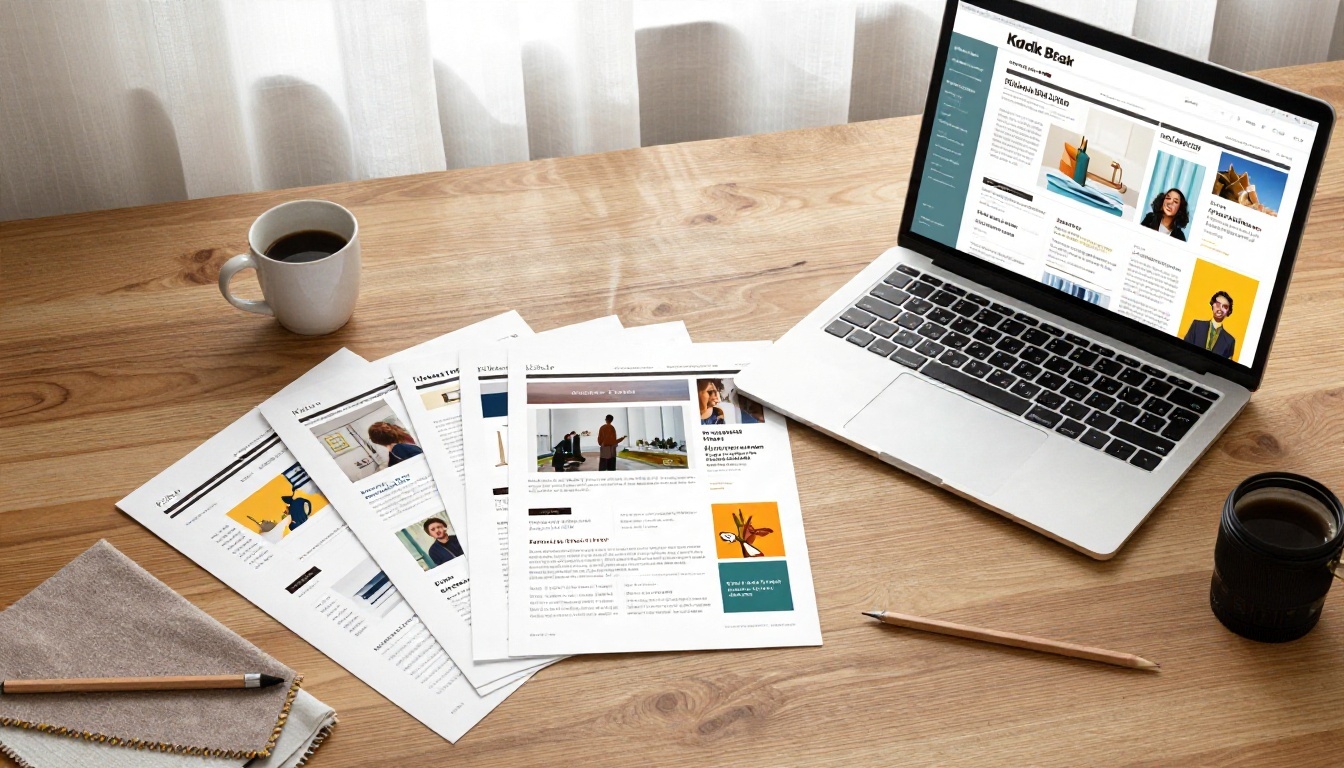
Eine gute Vorlage spart mehr Zeit als jeder KI-Prompt. Der Trick ist, eine Struktur zu wählen, die zu deinem Inhaltsrhythmus passt, und nicht die hübscheste Miniatur.
Vorlagentypen nach Anwendungsfall
| Vorlagenstil | Am besten für | Inhaltsdichte | Typische Länge |
|---|
| Einspaltiges Update | Interne Teamnachrichten | Niedrig | 1 Seite |
| Magazin-Raster | Markenstorytelling | Mittel | 2 bis 4 Seiten |
| Datenhighlight | Berichte, Non-Profit-Organisationen | Mittel | 2 Seiten |
| Veranstaltungsüberblick | Schulen, Gemeinschaften | Hoch | 2 bis 3 Seiten |
| Produktspotlight | Einzelhandel, E-Commerce | Niedrig | 1 bis 2 Seiten |
Einspaltige Layouts laden schnell und lassen sich auf dem Smartphone gut lesen. Magazin-Raster wirken beeindruckend, brauchen aber starke Fotos, damit sie nicht überladen aussehen.
Anpassen, ohne das Layout zu zerstören
Die meisten Newsletter-Designs zerfallen durch kleine Änderungen, die sich summieren. Ein paar Regeln verhindern das:
- Bleib bei zwei Schriften. Eine für Überschriften, eine für den Fließtext.
- Begrenze deine Farbpalette auf drei Farben plus Neutraltöne.
- Verwende echte Fotos, wo immer es geht. Überall Stock-Icons lassen eine Seite austauschbar wirken.
- Lass Weißraum. Einen Block mehr unterzubringen, hilft selten.
- Richte deine Handlungsaufforderung an der primären Markenfarbe aus, damit sie hervorsticht.
Wenn dein Newsletter eher einem periodischen Magazin ähnelt, sind der Newsletter-Flipbook-Herausgeber und der Magazin-Flipbook-Ersteller genau dafür gebaut.
Piktochart-Alternativen, die sich anzusehen lohnen
Kein einzelnes Tool gewinnt in jeder Situation. Manche Alternativen sind beim E-Mail-Versand stärker, andere bei der Vielfalt der Vorlagen oder beim Preis.
Vergleich im Überblick
| Tool | Stärke | Schwachpunkt | Am besten geeignet für |
|---|
| Piktochart | Visuelle Layouts, Infografiken, KI-Entwürfe | Kein E-Mail-Versand | Visuelle Newsletter und Berichte |
| Canva | Riesige Bibliothek an Vorlagen und Assets | Kann überladen wirken, viele kostenpflichtige Assets | Allgemeines Marketing-Design |
| Mailchimp | E-Mail-Versand und Listenverwaltung | Gestaltungsfreiheit ist enger | Regelmäßige E-Mail-Kampagnen |
| Beehiiv | Tools für Newsletter-Veröffentlichung und Wachstum | Weniger Fokus auf druckähnliches Design | Newsletter, die von Autoren getragen werden |
| Adobe Express | Starke Marken- und Fototools | Einarbeitung für neue Nutzer | Teams im Adobe-Ökosystem |
| Flipbooks AI | Macht aus jedem PDF ein Flipbook mit Umblättereffekt | Kein Design-Editor | Veröffentlichen und Teilen des fertigen Stücks |
Achte auf die letzte Zeile. Design-Tools, E-Mail-Plattformen und Veröffentlichungs-Tools lösen unterschiedliche Probleme. Du kannst sie kombinieren, statt dich für nur eines zu entscheiden.
So wählst du aus
Stelle dir drei Fragen:
- Ist das Design der Engpass? Wähle Piktochart, Canva oder Adobe Express.
- Ist der Versand der Engpass? Wähle Mailchimp, Beehiiv oder eine ähnliche E-Mail-Plattform.
- Ist die Leserschaft der Engpass? Ergänze eine Flipbook-Ebene, damit die Leute den Inhalt tatsächlich öffnen und durchblättern.
Das Problem mit E-Mail-Anhängen
Die unbequeme Wahrheit über die meisten gestalteten Newsletter lautet: Sie stehen und fallen mit PDF-Anhängen. Empfänger am Telefon zoomen mit zwei Fingern hinein und hinaus, Firmenfilter entfernen große Dateien, und niemand kann erkennen, ob die Datei geöffnet wurde.
Warum PDFs zu kurz greifen
| Problem | PDF-Anhang | Flipbook-Link |
|---|
| Lesen auf dem Smartphone | Auseinanderziehen und zoomen | Responsiv, mit Umblättergefühl |
| Grenzen der Dateigröße | Oft blockiert oder abgeschnitten | Nur ein Link |
| Nachverfolgung | Keine | Statistiken zu Öffnungen und Seiten |
| Aktualisierungen | Neue Datei erneut senden | Einmal aktualisieren, Link bleibt gleich |
| Zugriffskontrolle | Jeder mit der Datei | Passwortschutz verfügbar |
| Reichhaltige Medien | Statisch | Eingebettete Videos und Audio |
Ein Flipbook behält dein Piktochart-Design genau so, wie du es gebaut hast, und löst gleichzeitig die Probleme beim Versand. Deshalb ist es ein starker Begleiter für jeden KI-Newsletter-Generator.
So erstellst du ein Newsletter-Flipbook mit Flipbooks AI
Dieser Abschnitt setzt voraus, dass du dein Design in Piktochart (oder Canva oder anderswo) fertiggestellt und als PDF exportiert hast.
Schritt 1: Exportiere dein PDF
Wähle in Piktochart die PDF-Exportoption und die höchste verfügbare Qualität. Prüfe, ob alle Seiten in der richtigen Reihenfolge stehen und ob Links im Design noch funktionieren.
Schritt 2: Hochladen und umwandeln
Rufe Flipbooks AI auf, erstelle ein Konto und lade deine Datei hoch. Der PDF-zu-Flipbook-Konverter wandelt jede Seite in wenigen Augenblicken in eine blätterbare Doppelseite um. Der Text bleibt scharf, und es werden keine Wasserzeichen hinzugefügt.
Schritt 3: Passe das Aussehen an
Sobald dein Flipbook im Editor geöffnet ist, passe die Details an:
- Branding: Füge dein Logo hinzu und wähle Hintergrundfarben, die zum Newsletter passen
- Seiteneffekte: Wähle den Stil und die Geschwindigkeit des Umblätterns
- Multimedia: Füge auf jeder Seite Video oder Audio ein, etwa eine kurze Nachricht deiner Gründerin oder deines Gründers
- Links: Mache Buttons und URLs anklickbar, damit die Handlungsaufforderung weiter funktioniert
💡 Profi-Tipp: Verwende eine Hintergrundfarbe, die zur Randfarbe deines Newsletters passt. Das Flipbook wirkt dann wie ein durchgehendes Design.
Schritt 4: Teile es auf deine Art
Du hast mehrere Möglichkeiten zur Verteilung:
- Direktlink zum Einfügen in deine E-Mail-Plattform oder in Social-Media-Beiträge
- Einbettungscode, um den Newsletter mit dem Werkzeug Flipbook auf der Website einbetten auf deiner Website zu platzieren
- Passwortschutz für private Ausgaben oder Ausgaben nur für Mitglieder
- Offline-Download für Leser, die eine lokale Kopie möchten
Schritt 5: Nutze die Pro-Funktionen
Im Professional-Tarif (siehe Tarife und Preise) bekommst du Statistiken, die zeigen, wer den Newsletter geöffnet hat und welche Seiten Aufmerksamkeit fanden, dazu Kontaktformulare, die E-Mail-Adressen erfassen, bevor Leser weiterlesen. Der Standard-Tarif und höhere Tarife erlauben außerdem unbegrenzt viele Flipbooks, praktisch, wenn du jeden Monat veröffentlichst.

Praxisbeispiele
Abstrakte Ratschläge bringen nur so viel. So kombinieren verschiedene Teams einen Design-Generator mit einem Flipbook.
Ein Boutique-Laden
Ein kleiner Händler gestaltet mit einer Piktochart-Vorlage jeden Monat ein Produktspotlight, exportiert es und veröffentlicht es mit dem Tool Kostenloser digitaler Katalog-Ersteller. Kunden bekommen den Link per E-Mail und über QR-Codes im Laden. Die Inhaberin oder der Inhaber sieht, welche Seiten am häufigsten angesehen wurden, und kann entsprechend nachbestellen.
Ein Schulbüro
Eine Schulverwaltung gestaltet einen auffälligen Veranstaltungsüberblick und veröffentlicht ihn mit dem Schulnewsletter-Ersteller. Eltern öffnen einen Link auf dem Smartphone, blättern durch die Seiten und gelangen direkt zu den Einwilligungsformularen.
Ein Non-Profit-Team
Eine Non-Profit-Organisation erstellt ein datengestütztes Wirkungs-Update mit Diagrammen und Fotos. Sie teilt es mit Spenderinnen und Spendern über ein passwortgeschütztes Flipbook und bettet anschließend eine öffentliche Version auf ihrer Website ein. Für größere Jahresübersichten folgt das Werkzeug Non-Profit-Jahresbericht demselben Ablauf.
Eine Beratungsfirma
Eine Beratung schickt Kunden ein vierteljährliches Briefing. Da das Flipbook Kontakterfassung und Statistiken enthält, sehen die Partner, welche Kunden die Preisseite lesen, und melden sich mit einem Anruf bei ihnen.

Ein einfacher Arbeitsablauf, den du wiederverwenden kannst
Fügt man alles zusammen, sieht die monatliche Routine so aus:
| Phase | Tool | Zeitschätzung |
|---|
| Text schreiben | Beliebiger Dokumenteditor | 45 Minuten |
| Layout erzeugen | Piktochart AI | 15 Minuten |
| Design verfeinern | Piktochart-Editor | 30 Minuten |
| PDF exportieren | Piktochart | 2 Minuten |
| Flipbook veröffentlichen | Flipbooks AI | 10 Minuten |
| Link senden | E-Mail-Plattform | 10 Minuten |
Etwa zwei Stunden vom leeren Blatt bis zum veröffentlichten Newsletter, und der größte Teil davon ist Schreiben, was kein Tool vollständig ersetzen kann.
✅ Bewährte Methode: Speichere den Link zu deinem fertigen Flipbook in einem gemeinsamen Dokument. Jeden Monat kannst du die letzte Ausgabe duplizieren, den Inhalt austauschen und dasselbe Branding behalten.
Bereit, deinen Newsletter zu veröffentlichen?
Der KI-Generator von Piktochart liefert dir schnell ein Layout, und der kostenlose Tarif reicht, um die Idee zu testen. Der eigentliche Gewinn entsteht, wenn du ihn mit einem Versandformat kombinierst, das Leser gern lesen.
- Erstelle dein erstes Flipbook kostenlos mit Flipbooks AI
- Sieh dir alle Flipbook-Tools an, um ein Format zu finden, das zu deinen Inhalten passt
- Vergleiche die Tarife und Preise, wenn du bereit für Statistiken und Kontaktgewinnung bist
Gestalte es in Piktochart, veröffentliche es als Flipbook und gib deinen Lesern etwas, das sie wirklich durchblättern wollen.



