Ein gedruckter Katalog wirkt anders als ein Link im Posteingang. Jemand hält ihn in der Hand, blättert durch die Seiten und legt ihn eine Woche lang auf den Schreibtisch. Das Problem ist, dass ein fehlerhafter Druckauftrag teuer ist: schiefe Ränder, matte Farben und ein PDF, das die Druckerei am Freitag um 17 Uhr ablehnt. Dieser Artikel führt dich durch den ganzen Prozess, von der Wahl einer kostenlosen Vorlage bis zum Export einer Datei, die sauber druckt. Und weil die meisten Unternehmen heute auch eine Bildschirmversion wollen, zeigen wir dir außerdem, wie Flipbooks AI dasselbe PDF in einen Online-Katalog mit Umblättereffekt verwandelt, ganz ohne Wasserzeichen.
Warum gedruckte Kataloge immer noch gewinnen
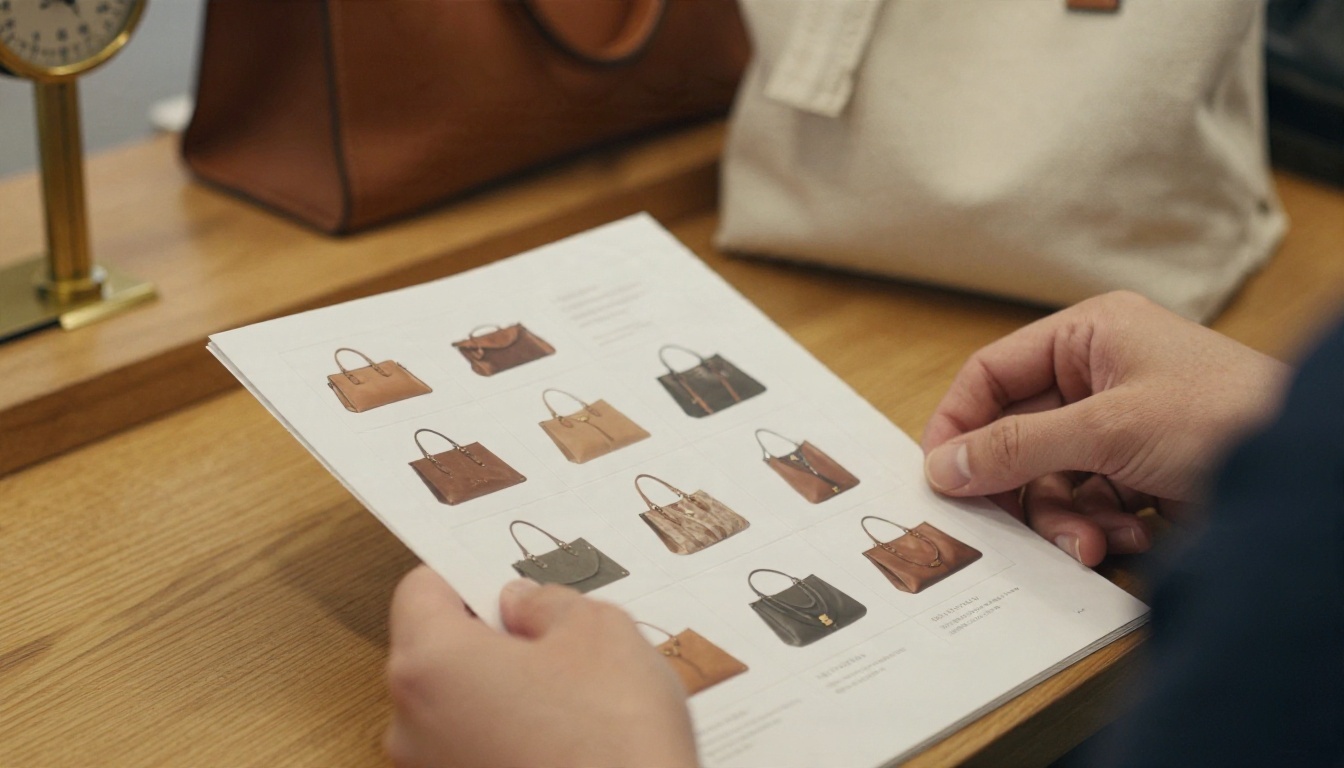
Digitale Kataloge sind praktisch, aber Papier leistet Dinge, die Bildschirme nicht können. Ein Käufer auf einer Messe scrollt nicht durch deine Website, während er mit drei anderen Anbietern spricht. Er nimmt den Katalog mit nach Hause.
Wo Druck Bildschirme schlägt
- Messen und Showrooms: Ein physischer Katalog ist ein Werbemittel, das beim Käufer bleibt und auch nach deinem Abbau weiter Umsatz bringt.
- Großhandelsbesuche: Einkäufer markieren Seiten mit einem Stift, knicken Ecken um und vergleichen Lieferanten nebeneinander.
- Direktwerbung: Ein Katalog im Briefkasten wird weit häufiger geöffnet als eine kalte E-Mail.
- Premiumprodukte: Papiergewicht, Veredelung und Bindung vermitteln Qualität, noch bevor jemand ein Wort liest.
Wer einen braucht
Boutiquen, Möbelhersteller, Weinhändler, Großhändler für Werkzeug, Floristen und Fotografen profitieren alle davon. Wenn du mehr als zehn Produkte verkaufst und Kunden gern vergleichen, amortisiert sich ein Katalog schnell.
💡 Profi-Tipp: Einmal gestalten, zweimal veröffentlichen. Ein gut aufgebautes Druck-PDF dient gleichzeitig als Quelldatei für ein Online-Flipbook, sodass du nie zwei Versionen pflegen musst.
Kostenlose Vorlagen, die sich lohnen
Eine Vorlage spart Stunden, aber nur, wenn sie für den Druck gebaut ist. Viele kostenlose Vorlagen sehen auf dem Bildschirm schön aus und scheitern dann bei der Druckerei, weil sie den Beschnitt ignorieren, nur RGB-Bilder verwenden oder Text in reduzierten Ebenen festsetzen.
Was eine gute Vorlage enthält
Bevor du etwas herunterlädst, prüfe diese Grundlagen:
- Beschnitt bereits eingerichtet (meist 3 mm oder 0,125 Zoll an jeder äußeren Kante).
- Musterseiten für Kopf- und Fußzeilen sowie Seitenzahlen, damit eine Änderung alle Seiten aktualisiert.
- Absatz- und Zeichenformate statt von Hand formatiertem Text.
- Platzhalter für Bildrahmen, die automatisch zuschneiden, statt Fotos zu strecken.
- Bearbeitbare Farbfelder in CMYK, mit einer klaren Möglichkeit, deine Markenfarben hinzuzufügen.
- Seitenzahlen in Vielfachen von vier, was bei der Klammerheftung wichtig ist.
Kostenlose Vorlagenquellen im Vergleich
| Quelltyp | Typische Formate | Am besten für | Worauf du achten solltest |
|---|
| Vorlagen aus Office-Paketen | DOCX, PPTX | Einfache Preislisten, kurze Kataloge | Begrenzte Farbkontrolle, kein echter Beschnitt |
| Browserbasierte Design-Tools | Web-Editor, PDF-Export | Schnelle Layouts, Nicht-Designer | Wasserzeichen bei kostenlosen Exporten, RGB-Ausgabe |
| Vorlagen aus Desktop-Layoutprogrammen | INDD, IDML, AFPUB | Professionelle Druckarbeiten | Benötigt eine kostenpflichtige oder Testlizenz |
| Vorlagenbibliotheken der Community | PDF, PSD, AI | Stilinspiration | Lizenzbedingungen, fehlende Schriften |
⚠️ Warnung: Lies immer die Lizenz. „Kostenlos zum Herunterladen“ bedeutet nicht automatisch „kostenlos für kommerzielle Nutzung“. Wenn du Produkte aus dem Katalog verkaufen willst, prüfe, ob die kommerzielle Nutzung erlaubt ist.
Wenn dein Katalog hauptsächlich aus einem Produktraster besteht, gibt dir ein fertiges Layout aus dem Produktkatalog-Generator eine saubere Startstruktur. Modemarken können mit dem Modekatalog-Ersteller beginnen, Möbelhändler mit dem Möbelkatalog-Ersteller.

Die richtige Seitengröße wählen
Die Seitengröße bestimmt deine Druckkosten, dein Versandgewicht und wie Produkte auf der Seite wirken. Lege sie fest, bevor du etwas gestaltest, denn eine spätere Änderung bricht jedes Layout um.
| Format | Größe (mm) | Größe (Zoll) | Beste Verwendung |
|---|
| A4 | 210 x 297 | 8,27 x 11,69 | Standard-Produktkataloge, die meisten Länder der Welt |
| US Letter | 215,9 x 279,4 | 8,5 x 11 | Standardkataloge in den USA und Kanada |
| A5 | 148 x 210 | 5,83 x 8,27 | Kompakte Preislisten, Lookbooks, Mailings |
| Half Letter | 139,7 x 215,9 | 5,5 x 8,5 | Taschenfreundliche US-Kataloge |
| Quadrat | 210 x 210 | 8,27 x 8,27 | Design-, Kunst- und Lifestyle-Marken |
| Tabloid / A3-Doppelseite | 297 x 420 | 11,69 x 16,54 | Großformatige Showrooms, Plakate |
A4 oder US Letter
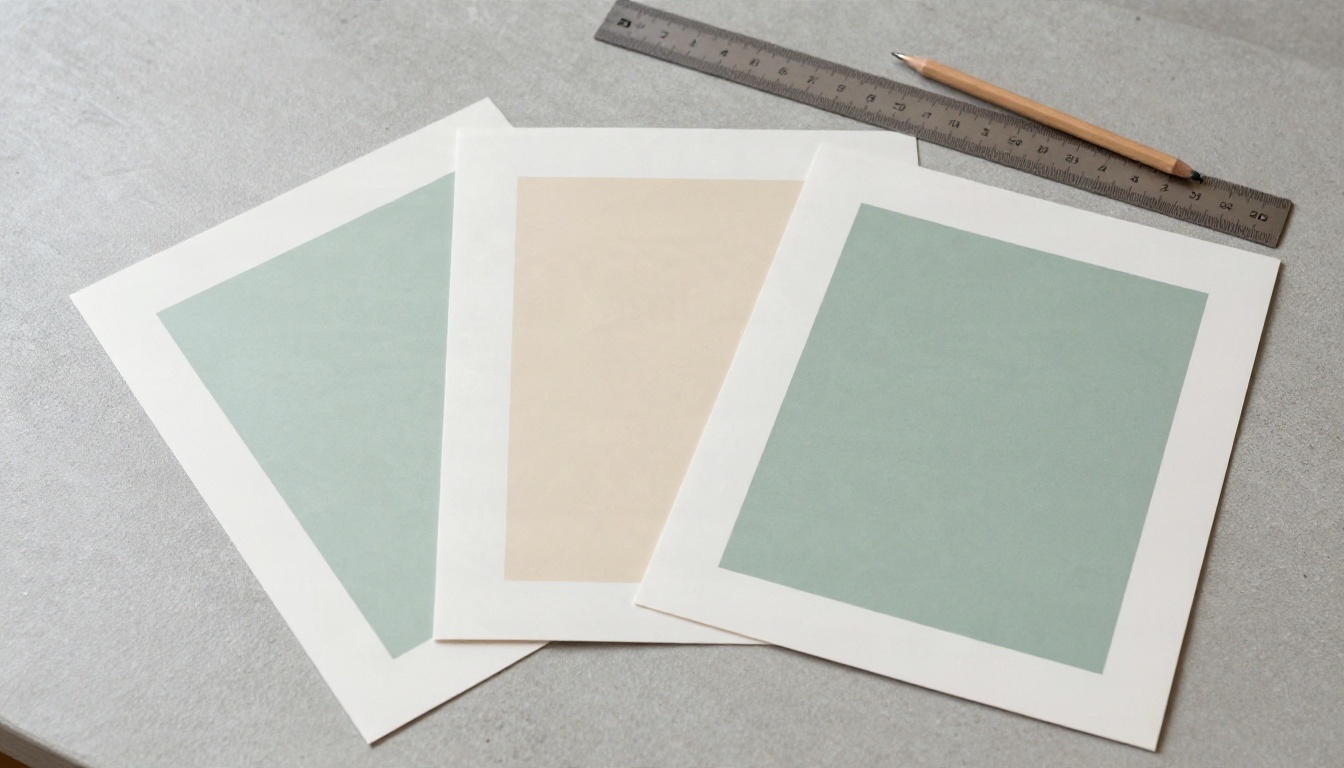
Der Unterschied wirkt klein, bricht aber Layouts. A4 ist höher und schmaler, Letter ist niedriger und breiter. Wenn du in A4 gestaltest und eine US-Druckerei auf Letter beschneidet, verlierst du etwa 18 mm Höhe oder erhältst unerwünschten weißen Rand. Stelle das Dokument immer auf die Größe ein, die deine Druckerei tatsächlich verwendet, und frag sie, bevor du anfängst.
Taschen- und Quadratformate
Kleinere Kataloge kosten weniger Porto und wirken persönlicher. A5 eignet sich gut für 16 bis 48 Produkte. Quadratische Formate wirken mit Fotos auffällig, kosten aber etwas mehr, weil sie Papier auf Standard-Druckbögen weniger effizient nutzen. Lass dir von deiner Druckerei für beide Formate ein Angebot machen.
💡 Profi-Tipp: Zähle zuerst deine Produkte. Zwölf Artikel pro Doppelseite auf A4 sind angenehm. Zwölf Artikel auf einer einzigen A5-Seite wirken überladen.
Druckeinstellungen, die Verschwendung verhindern
Die meisten Druckfehler entstehen durch fünf Einstellungen. Wenn du sie richtig setzt, wird dich deine Druckerei selten mit Rückfragen anrufen.
Beschnitt, Ränder und Schneidemarken
Beschnitt ist zusätzliche Gestaltung, die über die Schnittlinie hinausragt, damit eine winzige Verschiebung beim Schneiden keinen weißen Streifen hinterlässt. Ränder (auch Sicherheitsbereich genannt) halten Text vom Rand fern.
- Stelle 3 mm (0,125 Zoll) Beschnitt an allen äußeren Kanten ein.
- Halte Text und Logos mindestens 5 bis 10 mm innerhalb der Schnittlinie.
- Füge Schneidemarken nur hinzu, wenn deine Druckerei sie verlangt. Viele Online-Druckereien setzen sie selbst.
- Für die Bindung füge einen Innenrand (Bundsteg) von 10 bis 15 mm hinzu, damit Text nicht im Falz verschwindet.
Farbmodus und Auflösung
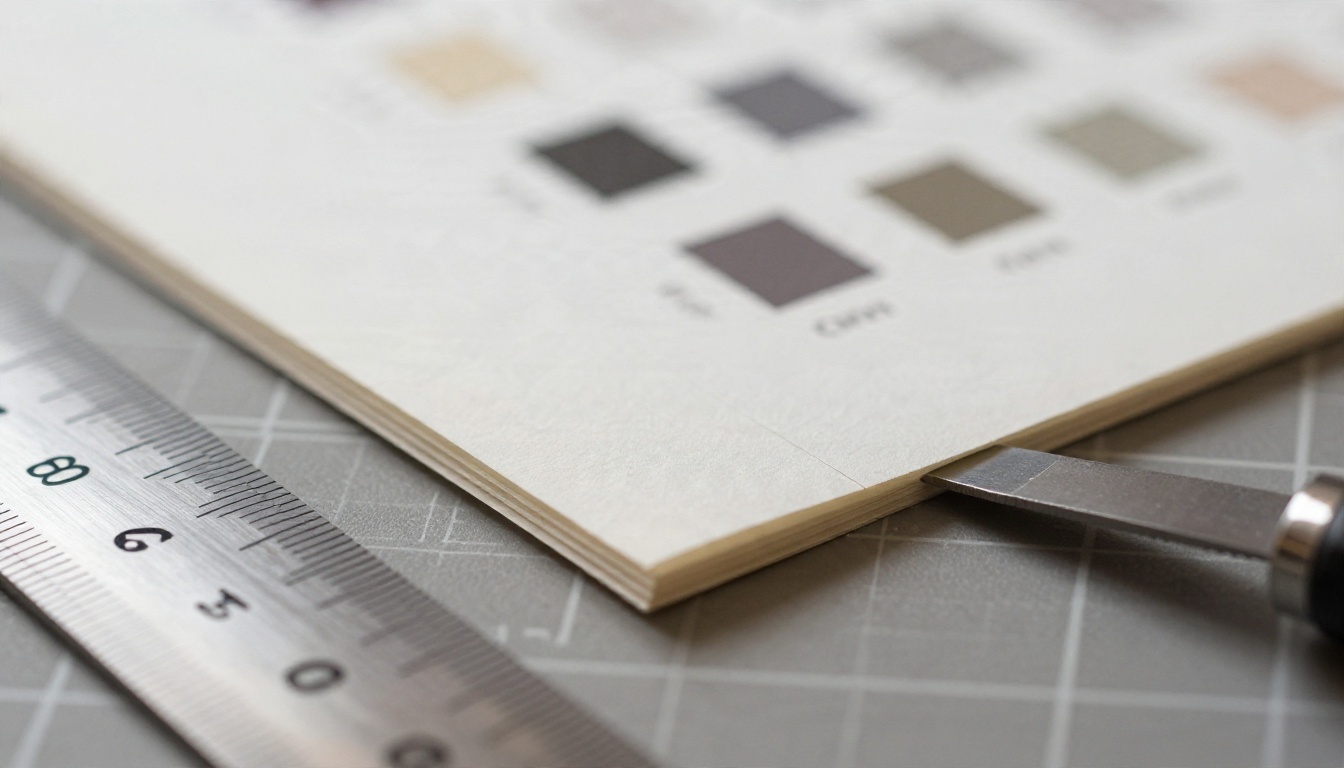
Bildschirme nutzen RGB. Druckmaschinen nutzen CMYK. Wenn du RGB-Dateien schickst, wandelt die Druckerei sie um, und leuchtende Blau- und Grüntöne werden oft matt.
- Wandle Bilder vor dem finalen Export in CMYK um oder lass dein Exportprofil das erledigen.
- Verwende für Fotos 300 dpi in der finalen Druckgröße. Alles unter 200 dpi wirkt weich.
- Vermeide reines 100-%-Schwarz bei großen Textblöcken. Für Fließtext nutze ein Einkanal-Schwarz (nur K), damit die Buchstaben scharf bleiben.
- Bei großen dunklen Flächen frage deine Druckerei nach Werten für sattes Schwarz.
Papier- und Bindungswahl
| Bindung | Seitenzahl | Wirkung | Relative Kosten |
|---|
| Klammerheftung (Heftklammern) | 8 bis etwa 64 Seiten, Vielfache von 4 | Schlicht, liegt meist flach | Am niedrigsten |
| Klebebindung (verleimter Rücken) | Etwa 40 Seiten und mehr | Buchähnlich, bedruckter Buchrücken | Mittel |
| Wire-O oder Spiralbindung | 20 bis 200+ Seiten | Lässt sich flach aufschlagen, ideal für Preislisten | Mittel bis hoch |
| Fadenheftung | 48+ Seiten | Hochwertig, langlebig | Am höchsten |
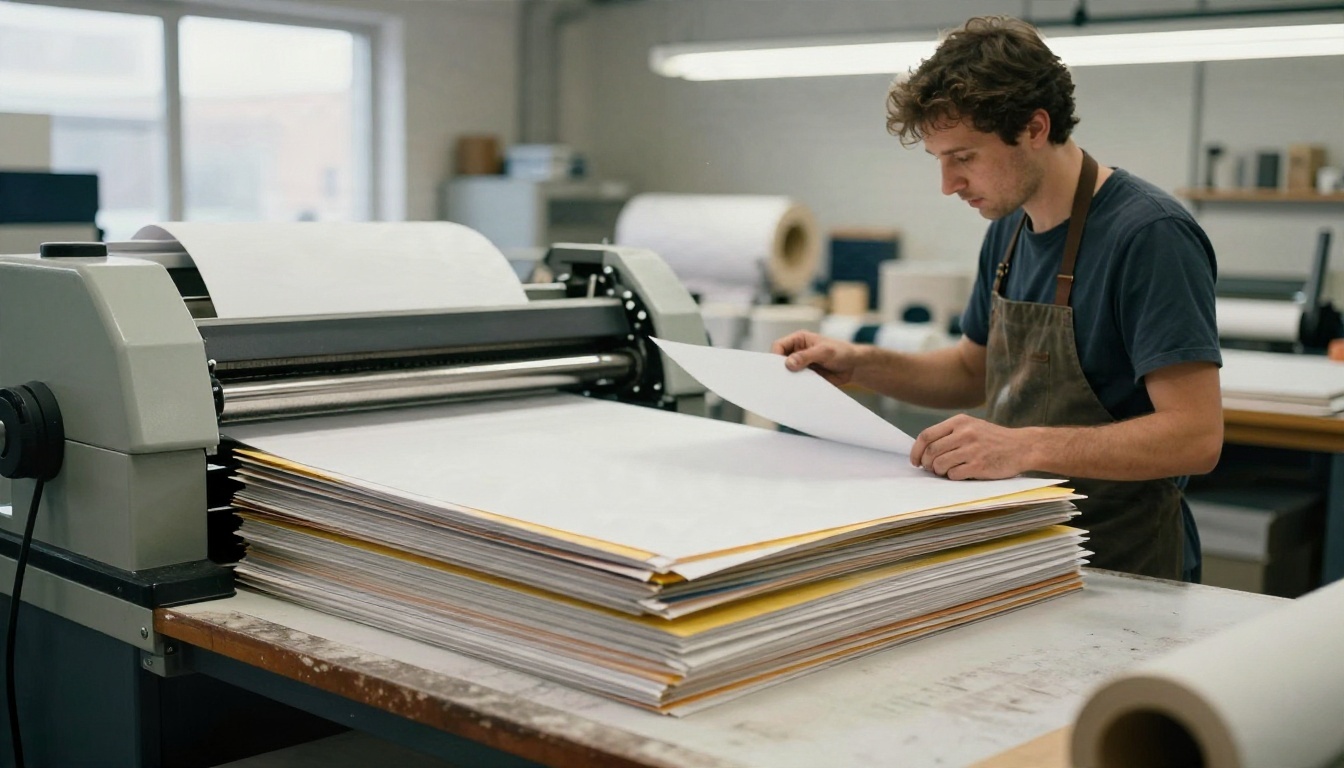
Auch das Papier ist entscheidend. Glanz lässt Fotos strahlen, reflektiert aber Licht. Matt wirkt eleganter und lässt sich leichter beschriften. Ungestrichen wirkt natürlich und passt gut zu Handwerk, Lebensmitteln und nachhaltigen Marken. Üblich sind 150 bis 170 g/m² Glanz- oder Seidenpapier für die Innenseiten und 250 bis 300 g/m² für die Umschlagseiten.
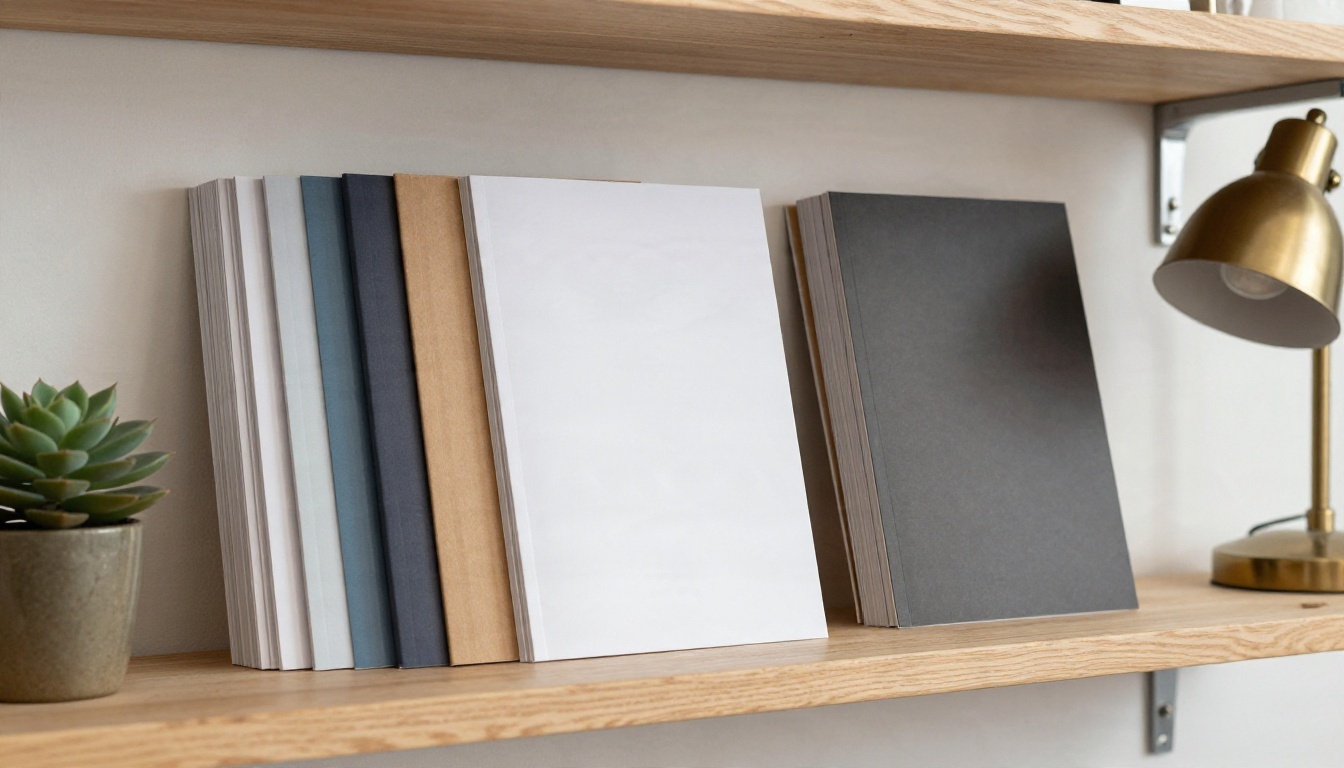
✅ Best Practice: Bestelle vor einem vollen Auflagendruck einen einzelnen Druckproof. Digitale Proofs auf dem Bildschirm zeigen dir nicht die Papierstruktur oder wie die Farben auf dem gewählten Papier wirken.
PDF-Export ohne Überraschungen
Das PDF ist die Übergabe. Alles, was du vorher eingerichtet hast, übersteht den Export oder geht hier verloren. Druckereien bevorzugen in der Regel PDF/X-1a oder PDF/X-4, druckorientierte Standards, die Schriften einbetten, Farben festlegen und Überraschungen verringern.
Exportcheckliste
Geh diese Liste vor jedem Export durch:
- Rechtschreibprüfung und lies jeden Preis einmal laut vor.
- Schriften eingebettet oder in Konturen umgewandelt.
- Bilder verknüpft und vorhanden, keines mit Warnungen zu niedriger Auflösung.
- Beschnitt in den Exporteinstellungen enthalten, Schneidemarken nur, wenn sie verlangt werden.
- Farbmodus auf CMYK für den Druck oder sRGB für die Bildschirmversion.
- Seiten als Einzelseiten exportiert, nicht als Doppelseiten, sofern deine Druckerei nichts anderes sagt.
- Transparenzen reduziert, wenn deine Druckerei PDF/X-1a verlangt.
- Dateiname, der Katalogname, Größe und Datum enthält.
Zielwerte für die Dateigröße
| Zweck | Typische Auflösung | Typische Dateigröße | Farbe |
|---|
| Gewerblicher Druck | 300 dpi | 20 bis 150 MB | CMYK |
| Büro- oder Desktop-Druck | 150 bis 200 dpi | 5 bis 30 MB | RGB oder CMYK |
| Online-Flipbook oder E-Mail | 100 bis 150 dpi | 3 bis 15 MB | sRGB |
Meist behältst du zwei Exporte: ein schweres Druck-PDF und ein leichteres Bildschirm-PDF. Wenn du nur die Druckversion hast, ist das in Ordnung. Der Konverter übernimmt die Gewichtsreduzierung für dich.
⚠️ Warnung: Schick kein bildschirmoptimiertes PDF an eine gewerbliche Druckerei. Komprimierte Bilder und fehlender Beschnitt sind die beiden häufigsten Gründe für eine abgelehnte Datei.
So erstellst du einen druckbaren Katalog mit Flipbooks AI
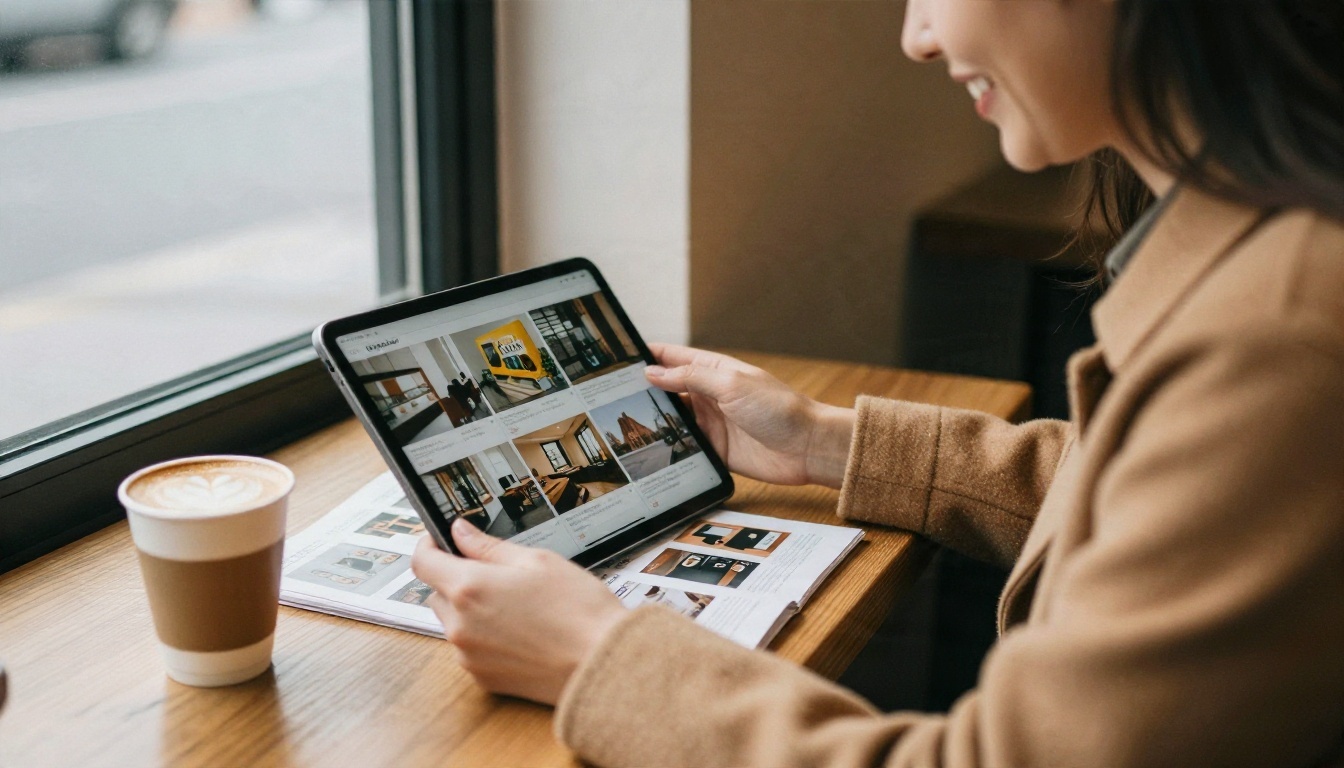
Sobald dein Druck-PDF fertig ist, kannst du dieselbe Datei online veröffentlichen. Kunden, die kein Papierexemplar bekommen, können trotzdem auf jedem Gerät durch deinen Katalog blättern. So funktioniert der Ablauf mit Flipbooks AI.
Hochladen und umwandeln
- Gehe zu Flipbooks AI und erstelle ein Konto. Du kannst mit einem kostenlosen Tarif beginnen.
- Klicke, um ein neues Flipbook zu erstellen, und lade dein Katalog-PDF hoch. Der PDF-zu-Flipbook-Konverter liest jede Seite und verwandelt sie in Sekunden in ein Flipbook mit Umblättereffekt.
- Prüfe die Seitenreihenfolge und die Vorschau auf Desktop-Computer und Telefon. Die Layouts sind für mobile Geräte responsiv, sodass sich die Seiten sauber anpassen.
💡 Profi-Tipp: Lade hier das leichtere Bildschirm-PDF hoch. Es lädt schneller für Besucher und sorgt auf mobilen Daten für ein flüssiges Erlebnis.
Das Erscheinungsbild anpassen
- Füge dein Logo und deine Markenfarben hinzu, damit der Betrachter zu deinem Katalogdesign passt.
- Wähle einen Umblättereffekt und einen Hintergrund, der zu deinen Produkten passt.
- Füge Links bei Produkten hinzu, damit Leser direkt zu deinem Shop oder deiner Kontaktseite springen.
- Bette Videos und Audio ein, um ein Produkt im Einsatz zu zeigen oder eine kurze Begrüßung abzuspielen.
Brauchst du einen speziell zugeschnittenen Ausgangspunkt? Der Kostenloser digitaler Katalog-Ersteller und der Katalog-Flipbook-Ersteller sind auf Produktlayouts abgestimmt.
Teilen und schützen
| Freigabeoption | Am besten für |
|---|
| Direkter Link | E-Mail, Messenger-Apps, QR-Codes auf dem gedruckten Katalog |
| Einbettungscode | Produktseiten und Landingpages, siehe das Werkzeug Flipbook auf der Website einbetten |
| Passwortschutz | Großhandelspreislisten und private Händlerkataloge |
| Offline-Download | Käufer, die eine Kopie für Flüge oder Messestände wollen |
Ein cleverer Trick: Drucke einen QR-Code auf die letzte Seite des physischen Katalogs, der auf die Online-Version verweist. Leser erhalten die aktuellen Preise und können den Link mit einem Kollegen teilen.
Ergebnisse auswerten
Im Professional-Tarif erhältst du Analysen, die zeigen, welche Seiten die meiste Aufmerksamkeit bekommen, und Kontaktformulare, die eine E-Mail-Adresse erfassen, bevor ein Besucher den Katalog öffnet. Unbegrenzte Flipbooks gibt es ab dem Standard-Tarif. Auf der Seite mit den Preisen und Tarifen kannst du vergleichen, was jede Stufe enthält.
Praxisbeispiele nach Branche
So kombinieren verschiedene Unternehmen Druck und Digital in der Praxis.
| Unternehmen | Druckformat | Digitale Nutzung |
|---|
| Möbelstudio | A4, 48 Seiten, Klebebindung | Flipbook mit Raumfotos, Link pro Sofa |
| Weinhändler | A5, 24 Seiten, klammergeheftet | Passwortgeschützte Handelspreisliste |
| Modelabel | Quadratisch, 32 Seiten, matte Oberfläche | Lookbook, das Einkäufern vor der Modewoche geschickt wird |
| Werkzeuggroßhändler | US Letter, 120 Seiten, Wire-O | Durchsuchbares Flipbook mit Offline-Download |
| Florist | Half Letter, 16 Seiten | Saisonales Flipbook, per QR-Code geteilt |
Ein Florist kann zum Beispiel 200 Exemplare einer 16-seitigen Frühlingsbroschüre für lokale Hochzeiten drucken und dasselbe Flipbook dann in den sozialen Medien teilen. Ein Werkzeuggroßhändler kann den Wire-O-Katalog an bestehende Kunden verschicken und die Offline-Version an neue Interessenten senden. Für dienstleistungsbasierte Unternehmen funktioniert der Online-Broschüren-Designer nach demselben Prinzip, und die Digitale Preisliste erstellen ist ideal, wenn sich Preise oft ändern.
✅ Best Practice: Setze ein Versionsdatum in die Fußzeile jeder Seite, etwa „Frühjahr 2027“. Es zeigt den Lesern, ob sie die aktuelle Ausgabe in den Händen halten, und macht deutlich, wann nachgedruckt werden muss.
Bereit, deinen Katalog zu veröffentlichen?
Du kennst jetzt den ganzen Weg: Wähle eine Vorlage mit eingebautem Beschnitt, bestimme eine Seitengröße, die deine Druckerei unterstützt, stelle CMYK und 300 dpi ein, exportiere ein PDF/X-Dokument und veröffentliche es online. Der zusätzliche Schritt dauert zehn Minuten und gibt deinem Katalog auf jedem Gerät ein zweites Leben.
- Bereit, dein PDF in einen Online-Katalog zu verwandeln? Kostenlos loslegen bei Flipbooks AI.
- Entdecke alle Flipbook-Werkzeuge und Vorlagen, um das passende Layout für deine Branche zu finden.
- Vergleiche die Preispläne, um zu wählen, wie viele Flipbooks, Analysen und Kontaktformulare du brauchst.
Schick das Druck-PDF an deine Druckerei, veröffentliche das Flipbook noch am selben Nachmittag und lass Papier und Bildschirmversion zusammenarbeiten.



