Du tippst auf einen E-Mail-Anhang, der auf .pub endet, und dein Telefon zuckt mit den Schultern. Keine Vorschau, kein Vorschlag für eine App, nur ein allgemeines Dateisymbol. So sieht der Alltag beim Öffnen einer PUB-Datei unter Android aus: Microsoft Publisher hat nie eine mobile App veröffentlicht, deshalb haben Telefone keine eingebaute Möglichkeit, dessen Broschüren, Flyer und Newsletter zu lesen. Die gute Nachricht ist, dass du drei brauchbare Wege hast: eine Viewer-App installieren, ein Cloud-Tool nutzen oder die Datei in PDF umwandeln und überall lesen. Und sobald du ein PDF hast, kannst du es mit Flipbooks AI in wenigen Minuten in eine umblätterbare Webpublikation verwandeln.
Dieser Artikel geht jeden Weg in einfacher Sprache durch, vergleicht die kostenlosen Optionen in Tabellen und zeigt den schnellsten Weg von einer widerspenstigen PUB-Datei zu etwas, das dein gesamtes Publikum auf jedem Gerät öffnen kann.
Was eine PUB-Datei wirklich ist
Eine PUB-Datei ist ein Dokument von Microsoft Publisher. Publisher ist ein Layoutprogramm für den Desktop, mit dem viele kleine Unternehmen, Schulen und Vereine seit Jahren Flyer, Broschüren, Grußkarten, Kalender und Newsletter gestalten. Anders als ein Word-Dokument speichert eine PUB-Datei präzise Seitenlayouts: Textfelder, verknüpfte Rahmen, eingebettete Schriften, Bilder und Druckeinstellungen, alles in einem proprietären Format.
Warum Android sie nicht von Haus aus öffnen kann
Android bringt Viewer für Bilder, PDFs, Nur-Text-Dateien und ein paar Office-Formate mit. Das Format von Publisher ist geschlossen und außerhalb der eigenen Microsoft-Software kaum unterstützt. Im Play Store gibt es keine Publisher-App von Microsoft, und die mobilen Microsoft-365-Apps öffnen Word-, Excel- und PowerPoint-Dateien, aber keine Publisher-Dateien. Wenn du also auf einen PUB-Anhang tippst, hat Android nichts, an das es ihn weitergeben kann.
Was auf dem Telefon kaputtgeht
Selbst wenn eine Drittanbieter-App eine PUB-Datei lesen kann, musst du mit ein paar Kompromissen rechnen:
- Schriften werden ersetzt. Hat das Original eine eigene Schrift verwendet, setzt dein Telefon eine Standardschrift ein, und der Text kann sich neu umbrechen.
- Überlappende Objekte verrutschen. Sich überschneidende Bilder und Textfelder können sich um ein paar Pixel oder ein paar Zentimeter verschieben.
- Druckmarken und Beschnitt können als seltsame Ränder erscheinen.
- Große Dateien laden langsam auf Mittelklasse-Telefonen, besonders wenn hochauflösende Fotos eingebettet sind.
💡 Profi-Tipp: Bevor du viel Zeit mit der Suche nach einer App verbringst, bitte den Absender um einen PDF-Export. Publisher kann eine PDF-Datei mit zwei Klicks speichern, und das löst alle Probleme aus der Liste oben auf einmal.
Kostenlose Android-Apps, die funktionieren
Keine einzelne App ist perfekt, und die Unterstützung des Formats ändert sich, wenn Entwickler ihre Software aktualisieren. Betrachte die Tabelle unten als Übersicht über Kategorien und nicht als Versprechen für einen bestimmten Titel, und teste immer zuerst mit einer Kopie deiner Datei.
| Optionstyp | Kosten | Layoutgenauigkeit | Am besten für | Hauptnachteil |
|---|
| Spezielle PUB-Viewer-Apps aus dem Play Store | Kostenlos mit Werbung | Mittel | Schnelles Lesen einfacher Flyer | Werbung, gemischte Bewertungen, unbeständige Updates |
| Office-Suiten, die viele Formate importieren | Kostenlose Stufe | Mittel bis niedrig | Nutzer, die bereits eine installiert haben | PUB-Unterstützung hängt von der Version ab |
| Online-Umwandlungsseiten im mobilen Browser | Kostenlos für kleine Dateien | Hoch | Einmalige Umwandlungen | Die Datei wird zu einem Drittanbieter hochgeladen |
| Remote-Desktop zu einem PC mit Publisher | Kostenlose App, PC nötig | Perfekt | Bearbeiten, nicht nur Lesen | Erfordert einen funktionierenden Computer |
| Absender um PDF bitten | Kostenlos | Perfekt | Fast jede Situation | Braucht eine Antwort |
Eigenständige Viewer-Apps
Suche im Play Store nach "PUB viewer" oder "Publisher reader", und du findest mehrere kostenlose Apps. Prüfe vor der Installation drei Dinge: das Datum der letzten Aktualisierung, die Anzahl aktueller Bewertungen (nicht nur den Sternedurchschnitt) und die angeforderten Berechtigungen. Ein Viewer hat keinen Grund, nach deinen Kontakten oder dem Mikrofon zu fragen. Öffne eine Testdatei, die du nicht ungern teilst, und beurteile, ob das Layout stimmt.
Office-Suiten und Dateimanager
Einige kostenlose Office-Suiten für Android importieren mehr Formate als die großen Namen. Andere nutzen dieselben Open-Source-Bibliotheken wie das Desktop-Programm LibreOffice, das viele Publisher-Dateien lesen kann. Installiere eine davon und verwende dann Öffnen mit in deinem Dateimanager oder deiner E-Mail-App. Wenn das Dokument mit groben Formatierungen erscheint, reicht das trotzdem, um eine Preisliste zu lesen oder eine Adresse zu finden.
Cloud-Konverter im Browser
Kostenlose Web-Konverter wie Zamzar oder CloudConvert nehmen einen PUB-Upload an und geben ein PDF oder Bild zurück. Das funktioniert in Chrome auf Android, ohne etwas zu installieren. Die Qualität ist meist die beste unter den kostenlosen Optionen, weil die Umwandlung auf einem Server mit passenden Bibliotheken läuft und nicht auf deinem Telefon.
⚠️ Datenschutzhinweis: Lade niemals einen Vertrag, eine Gehaltsabrechnung oder ein Dokument mit persönlichen Angaben bei einem kostenlosen Konverter hoch. Deine Datei wandert auf den Server eines anderen. Bei allem Sensiblen wandle lieber auf deinem eigenen Computer um.
PUB-Dateien auf dem iPhone öffnen
Die Lage auf dem iPhone entspricht der unter Android. Apples Dateien-App kann eine PUB-Datei speichern, doch wenn du sie antippst, erscheint meist eine leere Vorschau oder die Aufforderung, eine App zu suchen. Die Optionen sehen vertraut aus.
Eingebaute Möglichkeiten
Apple liefert keinen Publisher-Viewer mit. Du kannst trotzdem zwei nützliche Dinge tun, ohne etwas zu installieren. Erstens: Leite den Anhang an dich selbst weiter und öffne ihn später über einen Desktop-Browser. Zweitens: Besuche mit Safari einen Online-Konverter und lade das PDF zurück in die Dateien-App. Das PDF öffnet sich dann direkt in Dateien, Bücher und Mail.
Viewer von Drittanbietern
Der App Store hat einige Dokument-Viewer, die PUB-Unterstützung versprechen. Dieselben Regeln gelten wie unter Android: Lies aktuelle Bewertungen, prüfe das Aktualisierungsdatum und teste mit einer Wegwerfkopie. Wenn ein Viewer ein Abo verlangt, bevor er eine einzige Seite zeigt, lass ihn weg. Ein kostenloser Konverter erledigt dieselbe Aufgabe.
| Aufgabe | Android | iPhone |
|---|
| Native PUB-Vorschau | Nein | Nein |
| PDF sofort öffnen | Ja | Ja |
| Browserbasierter Konverter | Funktioniert in Chrome | Funktioniert in Safari |
| Viewer-Apps von Drittanbietern | Play Store, kostenlos mit Werbung | App Store, oft Abo |
| Einfachster zuverlässiger Weg | In PDF umwandeln | In PDF umwandeln |
Zuerst PUB in PDF umwandeln
Wenn du dir aus diesem Artikel nur eines merkst, dann dieses: PDF ist die universelle Lösung. Jedes Telefon, jedes Tablet und jeder Browser öffnet es. Layouts bleiben fixiert, Schriften sind eingebettet, und die Datei ist meist kleiner. Umwandeln ist auf jeder Plattform die sauberste Antwort auf das PUB-Problem.
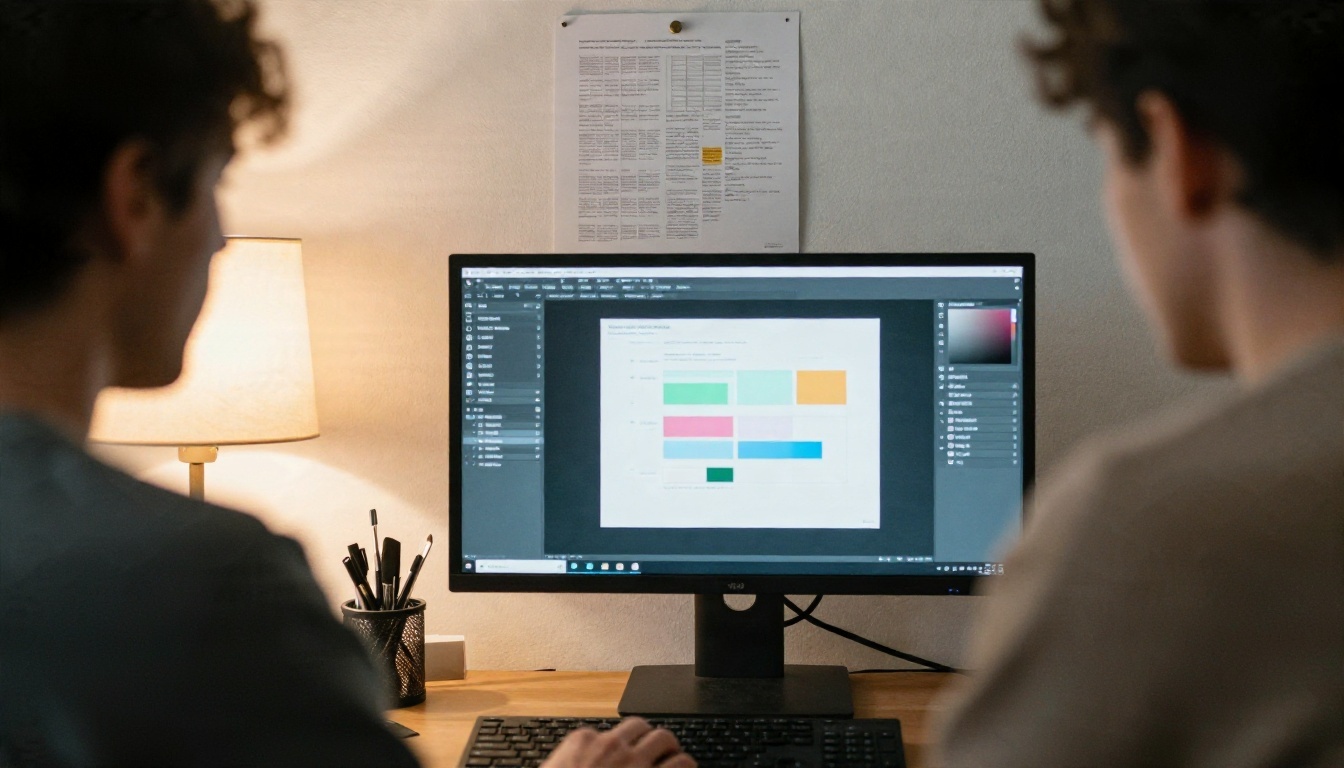
Publisher am Desktop nutzen
Wenn du die Originaldatei besitzt oder Zugriff auf einen PC mit Publisher hast, ist dies die beste Methode:
- Öffne die Datei in Microsoft Publisher.
- Wähle Datei und dann Exportieren (oder Speichern unter).
- Wähle PDF als Dateityp.
- Wähle Standard für die Weitergabe online oder Hohe Qualität (Druck) für den Druck.
- Klicke auf Veröffentlichen oder Speichern und sende das PDF an dein Telefon.
Keine Publisher-Lizenz? Eine Desktop-Version von LibreOffice kann eine PUB-Datei oft kostenlos öffnen und als PDF exportieren. Das Layout sollte man kurz prüfen, aber es ist ein solider Notweg.
Online-Konverter und Datenschutz
Browserbasierte Konverter brauchen für einen typischen Flyer etwa dreißig Sekunden. Hochladen, warten, herunterladen. Ihre Stärken sind Tempo und keine Installation. Ihre Schwächen sind Dateigrößenlimits, Werbung und das Hochladen deiner Inhalte auf einen Server, den du nicht kontrollierst. Nutze sie für öffentliche Dokumente wie Veranstaltungsflyer und Restaurant-Karten, und meide sie bei privatem Material.
| Methode | Geschwindigkeit | Qualität | Datenschutz | Kosten |
|---|
| Publisher-Export | Schnell | Ausgezeichnet | Ausgezeichnet | Lizenz nötig |
| LibreOffice am Desktop | Mittel | Gut | Ausgezeichnet | Kostenlos |
| Online-Konverter | Schnell | Gut bis ausgezeichnet | Schwach | Kostenlos für kleine Dateien |
| Viewer-App auf dem Telefon | Mittel | Schwankend | Hängt von der App ab | Kostenlos mit Werbung |
Umwandlung nur mit dem Telefon
Kein Computer in der Nähe? Öffne einen Konverter in deinem mobilen Browser, lade die PUB-Datei aus deinem Ordner Dateien oder Downloads hoch und speichere das PDF-Ergebnis. Auf Android landet der Download automatisch im Ordner Downloads. Auf dem iPhone tippst du auf Download und wählst In Dateien sichern. Prüfe Seite eins und die letzte Seite, bevor du etwas teilst, denn dort verstecken sich Layoutfehler meist.
✅ Bewährte Methode: Benenne das umgewandelte PDF mit einem klaren Namen und Datum, zum Beispiel spring-menu-2026.pdf. Du wirst dir danken, wenn dein Ordner Downloads vierzig Dateien enthält.
Das PDF in ein Flipbook verwandeln
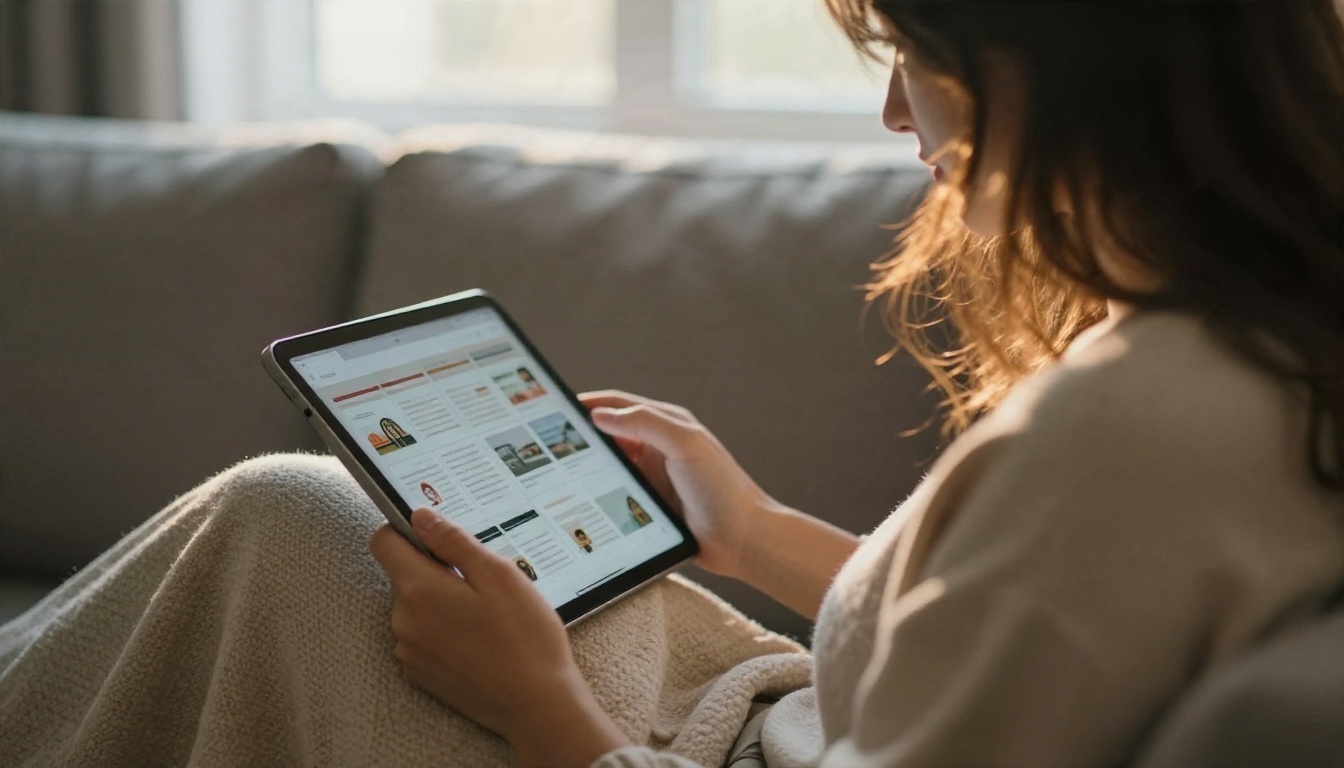
Ein umgewandeltes PDF ist lesbar, bleibt aber eine flache Datei, die heruntergeladen, gezoomt und mit dem Finger verschoben werden muss. Wenn das Dokument für Kunden, Mitglieder oder Schüler gedacht ist, ist ein Flipbook das angenehmere Format. Seiten blättern sich mit einer Wischbewegung um, das Layout passt sich dem Bildschirm an, und Leser müssen nichts herunterladen. Der PDF-zu-Flipbook-Konverter von Flipbooks AI ist genau für diese Situation gebaut.
Hochladen und umwandeln
So erstellst du ein Flipbook aus deiner umgewandelten PUB-Datei:
- Gehe zu Flipbooks AI und erstelle ein Konto.
- Klicke im Dashboard, um ein neues Flipbook zu starten.
- Lade das PDF hoch, das du aus deiner PUB-Datei exportiert hast.
- Warte ein paar Sekunden, während die Seiten verarbeitet und in einen interaktiven Leser umgewandelt werden.
- Sieh dir das Ergebnis auf deinem Telefon an, um die Seitenreihenfolge und die Bildschärfe zu prüfen.
Was du siehst: ein übersichtliches Dashboard mit einem Upload-Bereich, eine Fortschrittsanzeige während der Verarbeitung und eine Live-Vorschau deiner Publikation mit Umblättereffekt, sobald sie fertig ist.
Das Aussehen anpassen
Sobald das Flipbook fertig ist, öffne das Anpassungsfenster und stelle ein:
- Branding: Füge dein Logo hinzu und wähle eine Hintergrundfarbe, die zu deiner Marke passt.
- Seiteneffekte: Wähle einen realistischen Seitenumschlag, einen Schiebeeffekt oder ein einfaches Ausblenden.
- Multimedia: Füge Videos oder Audioclips hinzu, damit ein statischer Flyer zu einer kleinen Präsentation wird.
- Layout: Wähle die Einzelseitenansicht für Telefone und eine Doppelseite für Desktop-Bildschirme.
Alles ist responsiv für mobile Geräte, daher funktioniert derselbe Link auf Android, iPhone, Tablets und Desktop-Computern. Und es gibt niemals Wasserzeichen.
Teilen und schützen
Die Freigabeoptionen sind flexibel. Wähle die, die zu deinem Publikum passt:
| Freigabeoption | Am besten für | Hinweise |
|---|
| Direkter Link | E-Mail, WhatsApp, Textnachrichten | Öffnet sich in jedem Telefon-Browser |
| Einbettungscode | Websites und Blogs | Siehe Flipbook auf einer Website einbetten |
| QR-Code | Gedruckte Flyer, Schaufenster | Scannen und sofort lesen |
| Passwortschutz | Private Berichte, Mitgliederinhalte | Nur Personen mit dem Passwort können es ansehen |
Statistiken und Offline-Downloads
Im Professional-Tarif erhältst du Lesestatistiken, die zeigen, wie viele Personen dein Flipbook geöffnet haben und welche Seiten ihre Aufmerksamkeit hielten, dazu Kontaktformulare, die vor dem Öffnen der Inhalte nach einer E-Mail-Adresse fragen. Leser können außerdem Offline-Downloads nutzen, was allen hilft, die im Pendelverkehr oder an einem Veranstaltungsort mit schlechtem Empfang kaum Netz haben. Vergleiche die Optionen auf der Preisseite, um zu sehen, welcher Tarif passt.
💡 Profi-Tipp: Wenn deine ursprüngliche PUB-Datei ein Katalog war, probiere Kostenloser digitaler Katalog-Ersteller aus. Für Broschüren bietet der Broschüren-Flipbook-Ersteller einen passenden Ausgangspunkt. Newsletter-Autoren können sich den Newsletter-Flipbook-Herausgeber ansehen.
Praxisbeispiele
Verschiedene Menschen stoßen aus unterschiedlichen Gründen auf das PUB-Problem. So sieht der gleiche Ablauf in der Praxis aus.
- Eine Schulmutter bekommt den Elternverein-Newsletter als PUB-Datei. Sie öffnet auf ihrem Android-Telefon einen Browser-Konverter, speichert das PDF und liest es im Bus.
- Eine Café-Besitzerin erbt eine Speisekarte, die ein ehemaliger Mitarbeiter in Publisher gestaltet hat. Sie wandelt sie am PC einer Freundin in PDF um, veröffentlicht sie dann als Flipbook und legt an jedem Tisch einen QR-Code aus.
- Ein Makler bekommt von einem Verkäufer ein Objekt-Flyer im PUB-Format. Er exportiert es als PDF, lädt es hoch und schickt ausgewählten Kaufinteressenten einen passwortgeschützten Link.
- Eine ehrenamtliche Koordinatorin hat Dutzende alte Veranstaltungsprogramme als PUB-Dateien gespeichert. Sie wandelt sie am Desktop im Stapel um und archiviert die Ergebnisse als Flipbooks, die jedes Mitglied öffnen kann.
| Szenario | Schnellster Weg | Ergebnis |
|---|
| Einmaliges Lesen auf dem Telefon | Online-Konverter | PDF auf deinem Gerät in Minuten |
| Speisekarte oder Katalog für Kunden | PDF, dann Flipbook | Teilbarer Link und QR-Code |
| Privates Geschäftsdokument | Desktop-Export, dann Passwort-Flipbook | Kontrollierter Zugriff |
| Viele alte Dateien archivieren | Desktop-Stapelexport | Geordnete PDF-Bibliothek |
Häufige Probleme und Lösungen
Manchmal geht etwas schief, deshalb folgen hier die Probleme, die am häufigsten auftreten.
- Dem umgewandelten PDF fehlen Bilder. Die Originaldatei hat wahrscheinlich auf Bilder verwiesen, die anderswo gespeichert sind. Bitte den Absender, die Funktion Verpacken und versenden von Publisher zu nutzen, damit die Bilder mit dem Dokument reisen.
- Der Text sieht anders aus. Eine Schrift wurde ersetzt. Bitte um einen PDF-Export vom Originalrechner, da PDFs Schriften einbetten.
- Die Datei lässt sich nicht hochladen. Manche Konverter begrenzen die Größe auf 50 MB oder weniger. Komprimiere zuerst die Bilder in Publisher oder nutze ein Desktop-Tool.
- Die Viewer-App zeigt eine leere Seite. Die Datei nutzt womöglich Funktionen, die der Viewer nicht unterstützt. Probiere einen zweiten Viewer oder geh direkt zur Umwandlung.
- Die Datei wirkt beschädigt. Bitte den Absender, sie erneut zu schicken. E-Mail-Systeme beschädigen Anhänge gelegentlich, besonders wenn sie Sicherheitsscanner durchlaufen.
⚠️ Sicherheitshinweis: Behandle unerwartete Anhänge mit Vorsicht. Eine PUB-Datei von einem unbekannten Absender kann Makros enthalten. Öffne nichts, womit du nicht gerechnet hast, und aktiviere niemals Makros in einer Datei von einer fremden Person.
Wähle deinen Weg und leg los
Hier die Kurzfassung. Wenn du eine PUB-Datei nur einmal lesen musst, ist ein Browser-Konverter auf deinem Telefon die schnellste Antwort. Brauchst du ein genaues Layout, bitte um ein PDF oder exportiere eines vom Desktop. Und wenn andere die Datei bequem auf ihren Telefonen lesen sollen, wandle sie in ein Flipbook um, damit niemand mehr mit Downloads oder Dateiformaten kämpfen muss.
Bereit zum Ausprobieren? Kostenlos loslegen bei Flipbooks AI, durchstöbere alle Flipbook-Tools, um eine Vorlage zu finden, die zu deinem Dokument passt, oder vergleiche die Preispläne, um den passenden Tarif für dein Projekt zu wählen. Dein nächster PUB-Anhang muss keine Sackgasse sein.



