Du hast wochenlang am Layout, an den Fotos und am Editorial gearbeitet. Dann liegt das PDF in einem geteilten Ordner, und drei Personen öffnen es. Wenn du Magazine online veröffentlichen willst und wirklich Leser gewinnen möchtest, zählt das Format genauso wie der Inhalt. Eine Ausgabe zum Umblättern, die im Browser aufgeht, auf deiner eigenen Website liegt und als ein einziger Link reist, wird gelesen. Ein rohes Anhang-PDF meistens nicht. Dieser Artikel stellt die kostenlosen Plattform-Optionen vor, zeigt, wie du eine Ausgabe auf deiner Website einbettest, und erklärt jeden Weg, sie zu teilen, mit Flipbooks AI für die praktischen Schritte.

Warum Online-Magazine die Nase vorn haben
Print hat weiterhin seinen Platz, aber die Wirtschaftlichkeit und die Reichweite einer Browser-Ausgabe sind kaum zu übersehen. Eine digitale Ausgabe kostet nichts zu vervielfältigen, ist nie ausverkauft und lässt sich nach dem Start korrigieren.
Druckkosten gegenüber digitaler Reichweite
Jedes gedruckte Exemplar hat Stückkosten, Versandkosten und Lagerkosten. Jede digitale Kopie hat davon keine. Sobald das PDF existiert, kostet der tausendste Leser genauso viel wie der erste.

| Faktor | Gedruckte Ausgabe | Online-Flipbook-Ausgabe |
|---|
| Kosten pro zusätzlichem Leser | Druck plus Porto | Praktisch null |
| Zeit, bis Leser erreicht sind | Tage oder Wochen | Minuten |
| Tippfehler nach dem Start beheben | Nicht möglich | Datei erneut hochladen |
| Links und Videos in den Seiten | Keine | Anklickbare Links, eingebettete Medien |
| Leserdaten | Fast keine | Aufrufe, Verweildauer, Standort |
| Haltbarkeit | Begrenzt durch den Lagerbestand | Dauerhafte URL |
💡 Profi-Tipp: Behalte deine Druckauflage, falls du eine hast. Veröffentliche dasselbe PDF online, damit die Ausgabe als Probe für Menschen dient, die nie ein gedrucktes Exemplar sehen.
Was Leser heute erwarten
Leser erwarten, dass sich eine Ausgabe sofort öffnet, auf dem Telefon funktioniert und keine Anmeldung oder App-Installation verlangt. Sie erwarten außerdem das Umblättergefühl, das sie aus dem Print kennen. Ein einfacher PDF-Betrachter scrollt wie ein Dokument. Ein Flipbook wirkt und fühlt sich wie ein Magazin an, deshalb hält es die Aufmerksamkeit bei hochglänzendem, fotolastigem Inhalt länger.
"Kostenlos" bedeutet je nach Veröffentlichungsort sehr Unterschiedliches. Bevor du etwas hochlädst, entscheide, welche Kategorie zu deinem Ziel passt.
Vier Arten kostenloser Optionen
- Dokument-Hosting-Seiten. Schnell zu benutzen und gut für Reichweite, aber der Betrachter ist meist ein scrollendes Dokument mit dem Branding des Anbieters drumherum.
- Social- und Community-Plattformen. Mit eingebautem Publikum, allerdings gibst du die Kontrolle über Design, Werbung und das auf, was neben deiner Ausgabe erscheint.
- Flipbook-Ersteller mit kostenlosem Tarif. Umblättereffekte und Einbettungscodes, meist mit Grenzen bei der Anzahl der Publikationen oder beim Branding.
- Selbst gehostetes PDF auf deiner eigenen Website. Volle Kontrolle, aber keine Umblätteransicht, keine Auswertungen und schwere Dateien auf dem Telefon.
| Option | Umblätter-Optik | Auf deiner Website einbetten | Per Link teilen | Typische Grenze im kostenlosen Tarif |
|---|
| Dokument-Hosting-Seite | Nein | Oft | Ja | Branding, Werbung, standardmäßig öffentlich |
| Social- oder Community-Plattform | Manchmal | Manchmal | Ja | Die Plattform bestimmt Layout und Reichweite |
| Flipbook-Ersteller (kostenloser Tarif) | Ja | Ja | Ja | Anzahl der Flipbooks, tarifspezifische Extras |
| Selbst gehostetes PDF | Nein | Nur Link | Ja | Deine eigene Bandbreite und dein Speicher |
Prüfe vor einer Entscheidung die aktuellen Bedingungen jedes Anbieters, denn kostenlose Tarife ändern sich oft.
Wo kostenlose Tarife einschränken
Die üblichen Problemstellen sind überall gleich:
- Wasserzeichen oder erzwungenes Branding auf jeder Seite.
- Eine Obergrenze für die Anzahl der Publikationen, was dich trifft, wenn du monatlich veröffentlichst.
- Nur öffentliche Sichtbarkeit, sodass Ausgaben für Abonnenten nicht geschützt werden können.
- Keine Auswertungen, sodass du nie erfährst, welche Seiten gelesen werden.
⚠️ Warnung: Ein Wasserzeichen im kostenlosen Tarif ist für einen Test in Ordnung. Bei einer Kundenausgabe oder einer Ausgabe für zahlende Abonnenten wirkt es unprofessionell. Prüfe das, bevor du den Link breit teilst.
Flipbooks AI veröffentlicht ohne Wasserzeichen, immer. Unbegrenzte Flipbooks gibt es ab dem Standard-Tarif, sodass ein monatliches oder wöchentliches Magazin nicht an eine Obergrenze für Publikationen stößt. Auf der Preisseite siehst du, was jeder Tarif heute enthält.
So veröffentlichst du mit Flipbooks AI
Wenn du das Umblättererlebnis willst, hier ist der komplette Ablauf. Der Magazin-Flipbook-Ersteller und das E-Magazin-Publishing-Werkzeug folgen beide diesem Weg.
Bereite dein PDF vor
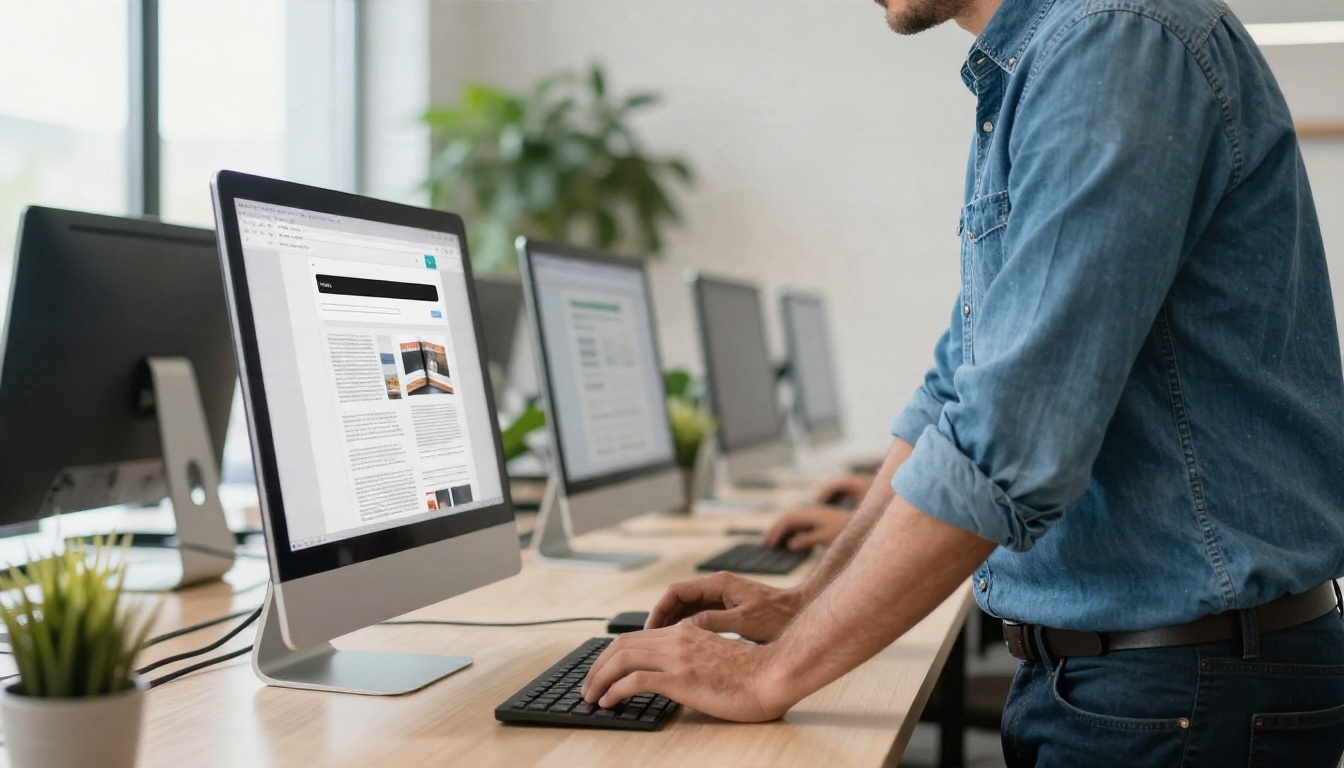
Exportiere aus deiner Layout-Software in einer Größe, die Schärfe und Geschwindigkeit ausbalanciert.
- Exportiere Doppelseiten oder einzelne Seiten einheitlich. Mische sie nicht.
- Halte Bilder bei etwa 150 dpi für das Lesen am Bildschirm. Höher verlangsamt nur das Laden.
- Bette Schriften ein oder wandle sie in Pfade um, damit der Text überall gleich aussieht.
- Setze echte Hyperlinks im Layout. Sie bleiben nach der Umwandlung anklickbar.
Hochladen und umwandeln
- Gehe zu Flipbooks AI und erstelle ein Konto.
- Wähle, ein neues Flipbook zu erstellen, und ziehe dein PDF in den Upload-Bereich.
- Warte auf die Umwandlung. Der PDF-zu-Flipbook-Konverter macht aus jeder Seite eine umblätterbare Seite mit einem realistischen Falteffekt.
- Sieh dir das Ergebnis am Desktop und danach auf deinem Telefon an.
✅ Bewährte Praxis: Teste immer die ersten und letzten drei Seiten. Titelseiten und Rückseiten sind die Stellen, an denen sich Layoutfehler gern verstecken.
Branding und Medien hinzufügen
Mit der Anpassung wird aus einem allgemeinen Betrachter dein Magazin.
- Eigenes Branding: Lade dein Logo hoch, stelle die Hintergrundfarbe ein und passe sie an deine Markenpalette an.
- Effekte beim Umblättern: Passe den Umblätterstil und den Ton an.
- Multimedia: Bette Videos und Audio direkt auf einer Seite ein, zum Beispiel einen Interview-Clip neben dem Artikel, zu dem er gehört.
- Responsives Design für mobile Geräte ist eingebaut, sodass sich die Ausgabe ohne zusätzlichen Aufwand an Telefone und Tablets anpasst.
Das richtige Vorlagen-Werkzeug wählen
Verschiedene Magazintypen haben leicht unterschiedliche Bedürfnisse, und Flipbooks AI hat für jeden Typ Werkzeuge:
Du kannst das gesamte Werkzeugverzeichnis durchstöbern, falls dein Format hier nicht aufgeführt ist.
Einbetten auf deiner Website
Ein Link ist nützlich, aber eine eingebettete Ausgabe hält Leser auf deiner eigenen Domain, neben deiner Navigation, deiner Newsletter-Anmeldung und deinem Shop. Das Werkzeug Flipbook auf Website einbetten ist genau dafür gebaut.
Den Einbettungscode kopieren
- Öffne dein fertiges Flipbook und wähle die Option Teilen oder Einbetten.
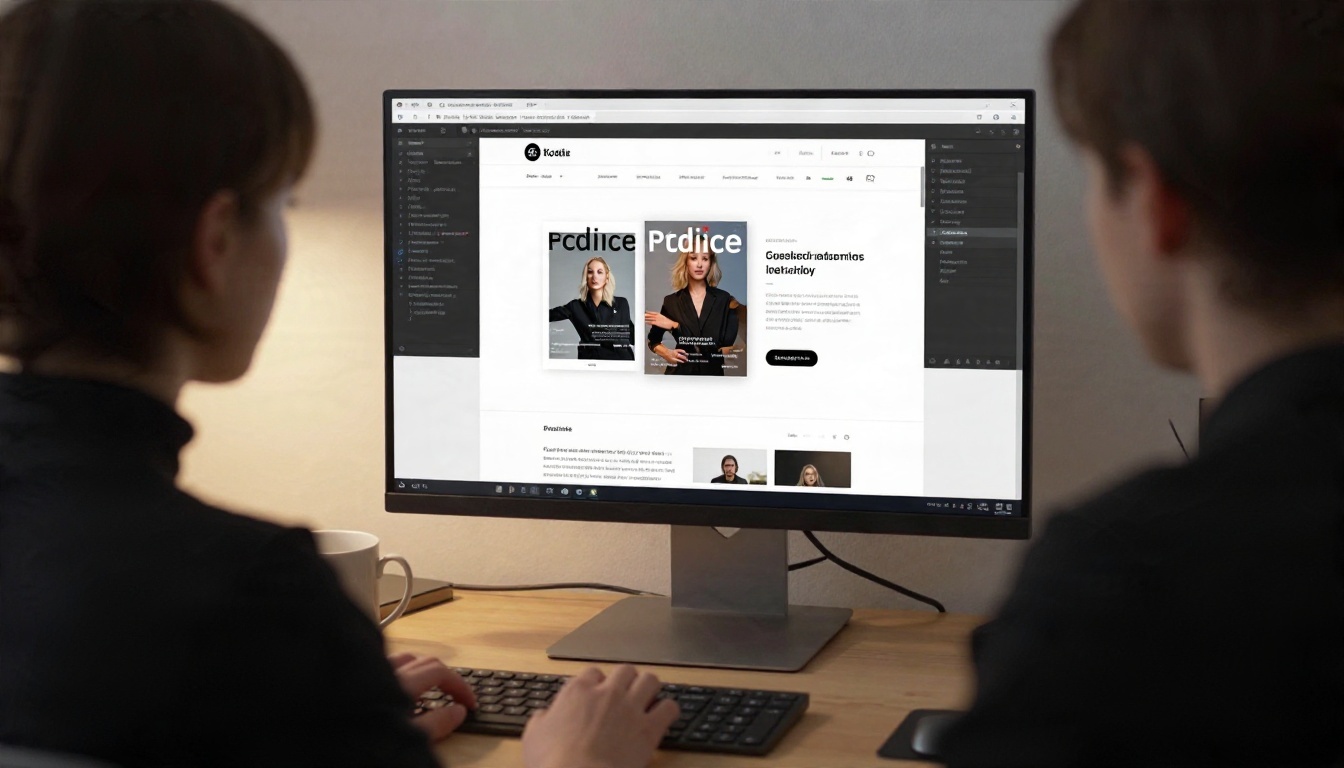
- Kopiere den erzeugten Ausschnitt. Er ist meist ein iframe.
- Füge ihn in einen HTML-Block auf deiner Seite ein. Die meisten Website-Baukästen haben ein Element "Benutzerdefiniertes HTML" oder "Einbetten".
- Veröffentliche die Seite und lade sie neu, um zu prüfen, ob der Betrachter lädt.
Eine typische Einbettung sieht wie eine einzelne iframe-Zeile aus, mit einer Quell-URL, einer Breite und einer Höhe. Ändere die Quell-URL nicht. Ändere nur die Maße.
Für jeden Bildschirm dimensionieren
Eine Einbettung, die auf dem Laptop perfekt aussieht, kann auf dem Telefon winzig sein. Nutze diese Faustregeln:
| Platzierung | Empfohlene Breite | Empfohlene Höhe |
|---|
| Vollbreiter Seitenabschnitt | 100% | 600 bis 800 px |
| Blog-Beitragstext | 100% der Spalte | 500 bis 650 px |
| Seitenleisten-Teaser | 100% der Seitenleiste | 400 px |
💡 Profi-Tipp: Stelle die Breite auf 100% statt auf einen festen Pixelwert. Der Betrachter skaliert dann mit dem Container, was auf Telefonen am meisten zählt.
Die Seite schnell halten
Eine Einbettung lädt Inhalte von einem anderen Server, also behandle sie wie jedes schwere Element.
- Platziere sie unterhalb des sichtbaren Bereichs, wenn die Seite auch ein großes Hero-Bild hat.
- Füge darüber einen kurzen Einleitungsabsatz hinzu. Suchmaschinen lesen deinen Text, nicht den Inhalt des iframe.
- Nutze eine aussagekräftige Überschrift wie "Lies die Frühjahrsausgabe online", damit die Seite für ihr Thema gefunden wird.
- Verlinke zusätzlich auf die eigenständige Flipbook-URL, als Ausweichlösung für Leser, deren Browser Einbettungen blockieren.
Teilen per Link
Der Link ist das einfachste, was du je veröffentlichen wirst, und er reist überallhin: per E-Mail, in Chat-Apps, in Social-Posts, auf Bio-Links und auf gedruckten QR-Codes.

Ein Link, viele Kanäle
Jedes Flipbook bekommt eine eigene direkte URL. Verwende in jedem Kanal denselben Link, damit deine Zahlen an einem Ort bleiben.
| Kanal | So nutzt du den Link | Tipp |
|---|
| E-Mail-Newsletter | Button, der auf die Ausgabe verlinkt | Nutze ein Titelbild als Button-Bild |
| Social-Posts | Beitrag mit dem Link in der Beschreibung oder im Profil | Den Beitrag für die Laufzeit der Ausgabe anheften |
| Messaging-Apps | Direkt einfügen | Funktioniert gut für Kundenvorschauen |
| Gedruckte Materialien | QR-Code, der auf den Link zeigt | Vor dem Druck auf zwei Telefonen testen |
| Website-Menü | Navigationspunkt "Neueste Ausgabe" | Das Ziel aktualisieren, wenn du die nächste veröffentlichst |
Bei Bedarf sperren
Nicht jede Ausgabe ist öffentlich. Eine Ausgabe für Abonnenten, ein internes Magazin oder ein früher Korrekturabzug für Kunden sollte eingeschränkt werden.
- Passwortschutz beschränkt den Zugriff auf Personen, die das Passwort haben.
- Teile das Passwort in einer separaten Nachricht vom Link.
- Ändere das Passwort zwischen den Ausgaben, damit alte Abonnenten nicht für immer Zugriff behalten.
⚠️ Warnung: Ein Link ohne Passwort ist für jeden öffentlich, der ihn hat. Behandle ihn wie eine öffentliche Webseite und verschicke unveröffentlichte Inhalte nicht auf diesem Weg.
Leser eine Kopie behalten lassen
Manche Leser wollen im Flugzeug lesen oder an einem Ort mit schwachem Empfang. Offline-Downloads lassen sie die Ausgabe speichern, was auch für Veranstaltungsprogramme und Konferenzmagazine nützlich ist, wo WLAN unzuverlässig ist.
Verfolge, was Leser tun
Veröffentlichen ist nur die halbe Arbeit. Die andere Hälfte ist zu lernen, was Menschen tatsächlich lesen, damit die nächste Ausgabe besser wird.

Auswertungen, die zählen
Der Professional-Tarif ergänzt Auswertungen und Lead-Generierung, sodass du mehr siehst als eine rohe Zahl von Aufrufen. Vergleiche die Tarife, um zu entscheiden, ob sich das für deinen Titel lohnt.
| Kennzahl | Was sie dir sagt | Was du ändern solltest |
|---|
| Aufrufe | Wie gut der Link beworben wird | Betreffzeile oder Beitrag verbessern |
| Verweildauer | Ob die Ausgabe Aufmerksamkeit hält | Kürzen oder Beiträge umsortieren |
| Geöffnete Seiten | Wo Leser abspringen | Die stärkste Geschichte weiter nach vorn holen |
| Standort und Gerät | Wer dein Publikum wirklich ist | Format und Sprache anpassen |
Leser zu Leads machen
Wenn das Magazin ein Geschäft unterstützt, nutze Lead-Erfassung, damit Leser ihre Daten hinterlassen können, bevor sie öffnen oder auf einer gewählten Seite. Ein Reiseunternehmen, eine Möbelmarke oder eine lokale Restaurantgruppe können alle ein Magazin als Lead-Magnet statt als reine Broschüre nutzen. Zum Beispiel eignet sich das Reiseführer-Flipbook für ein Reisemagazin, das zugleich ein Buchungstrichter ist.
Echte Beispiele aus kleinen Teams
Den Ablauf im Zusammenhang zu sehen, hilft. Das sind typische Setups, keine Garantien für Ergebnisse.

- Unabhängiges Modezine: erscheint vierteljährlich, bettet jede Ausgabe auf seiner Startseite ein und teilt den direkten Link in Social-Posts. Für fotolastige Doppelseiten nutzt es den interaktiven Lookbook-Designer.
- Lokales Wirtschaftsmagazin: schickt einen passwortgeschützten Link an zahlende Mitglieder und hält ältere Ausgaben auf einer öffentlichen Archivseite.
- Fotografen-Kollektiv: veröffentlicht ein Portfolio-Magazin und nutzt das Werkzeug Fotografie-Portfolio, um die Bildqualität hoch zu halten.
- Kommunikationsteam eines Unternehmens: macht aus dem internen PDF eine gebrandete Ausgabe und verfolgt, welche Abteilungen sie öffnen.

Fehler, die du vermeiden solltest
Die meisten Veröffentlichungsprobleme sind klein und vor dem Start behebbar.
Fünf häufige Ausrutscher
- Ein riesiges, unkomprimiertes PDF hochladen. Es lädt langsam und verliert Leser auf dem Telefon.
- Den Test auf dem Telefon auslassen. Viele Leser kommen von einer Messaging-App auf einem kleinen Bildschirm.
- Den Link zwischen den Ausgaben ändern. Leser setzen den alten als Lesezeichen. Halte eine stabile Seite "Neueste Ausgabe" und aktualisiere die Einbettung dort.
- Einen Call-to-Action vergessen. Beende die Ausgabe mit einem Abo-Link, einem Shop-Link oder einer Kontaktseite.
- Eine unveröffentlichte Ausgabe öffentlich lassen. Nutze ein Passwort bis zum offiziellen Veröffentlichungsdatum.
Eine kurze Checkliste vor dem Start
- PDF komprimiert und Schriften eingebettet
- Links in den Seiten getestet
- Branding angewendet, kein störendes Wasserzeichen
- Einbettung auf Desktop und Telefon getestet
- Passwort gesetzt, wo nötig
- Freigabelink bereit für E-Mail, Social und QR
Veröffentliche deine erste Ausgabe noch heute
Du brauchst keinen Entwickler, keine Druckauflage und keine App, um ein Magazin vor die Leserinnen und Leser zu bringen. Du brauchst ein sauberes PDF, eine Plattform, die deine Arbeit nicht hinter einem Wasserzeichen versteckt, und einen Link, den du überall verwenden kannst.
Bereit, deine eigene Ausgabe umblättern zu sehen? Erstelle dein kostenloses Konto bei Flipbooks AI und lade dein erstes PDF hoch. Wenn du unbegrenzte Ausgaben, Passwortschutz und Auswertungen willst, vergleiche die Preispläne und wähle den, der zu deinem Rhythmus passt. Du kannst auch alle Flipbook-Werkzeuge und Vorlagen durchstöbern, um das Passende für deine nächste Ausgabe zu finden.



