Du hast eine Schuhschachtel mit Abzügen, eine Kamerarolle mit 4.000 Bildern und einen vagen Plan, irgendetwas damit zu machen. Dahinter steckt meist die Suche nach einer App, mit der du Fotos in ein Flipbook verwandelst: Du willst Seiten, die sich umblättern lassen, auf dem Bildschirm oder in der Hand, ohne Video zu schneiden und ohne ein gedrucktes Album zu bezahlen. Die gute Nachricht: Das schaffst du in etwa 20 Minuten. Dieser Artikel vergleicht Telefon-Apps, kostenlose Online-Tools und einen Weg über PDF mit Flipbooks AI, damit du die Lösung wählen kannst, die zu deinen Fotos und deiner Geduld passt.
Was ein Foto-Flipbook wirklich ist
Der Begriff „Flip Book“ bedeutet zwei verschiedene Dinge, und wenn man sie verwechselt, verliert man viel Zeit. Bevor du etwas herunterlädst, entscheide, welches du willst.
Papier-Flipbooks oder digitale Seitenumblätter
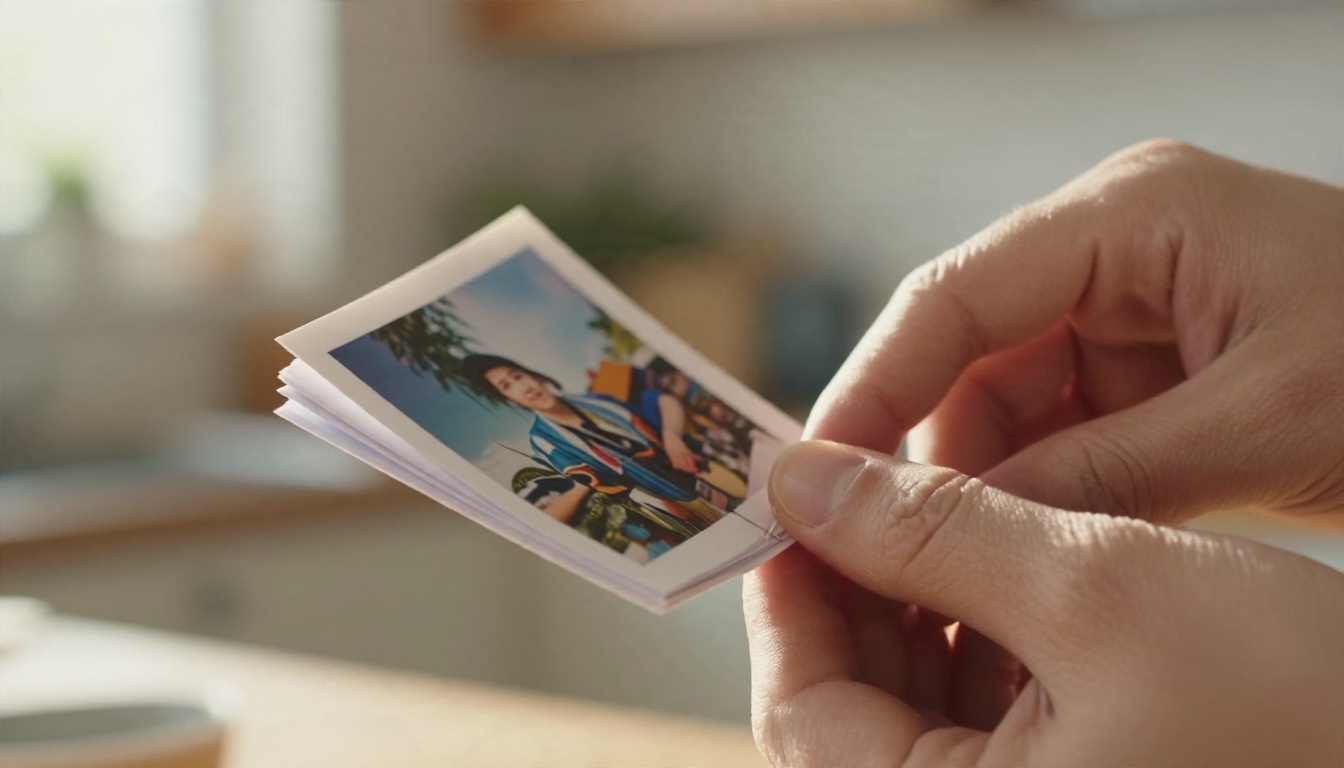
Ein klassisches Flipbook ist ein Stapel fast identischer Bilder. Du blätterst mit dem Daumen über die Kante, und die Bilder spielen wie ein kleiner Film ab. Ein digitales Flipbook ist ein ganz anderes Ding: eine Reihe von Seiten, oft aus einem PDF erstellt, die du mit einem Wischen oder Klick umblätterst, mit einer realistisch gebogenen Seite und einem Schatten am Falz.
Die meisten, die diesen Suchbegriff eingeben, wollen die zweite Variante. Sie haben Fotos von einer Hochzeit, einer Reise, einem Schuljahr oder vom Dachboden der Großeltern und wollen ein übersichtliches Album, das sie als Link verschicken können.
Was du vor dem Start brauchst
- Deine Fotos an einem Ort, entweder in deiner Galerie oder auf einem Tisch, bereit zum Scannen.
- Eine grobe Reihenfolge, auch wenn es nur „vom ältesten zum neuesten“ ist.
- Ein Zielgerät: Wird sich das jemand auf dem Telefon, dem Laptop oder dem Fernseher ansehen?
- Einen Freigabeplan: privater Link, Einbettung auf einer Website oder ein Download.
💡 Profi-Tipp: Schreibe zuerst die Geschichte in einem Satz auf („Unser Sommer 2024 in Portugal“). Dann fallen alle späteren Entscheidungen, von der Seitenzahl bis zum Titelfoto, deutlich leichter.
Beide Wege funktionieren. Der Unterschied liegt darin, wo die Arbeit stattfindet und wie professionell das Ergebnis aussieht.
Wann sich eine Telefon-App lohnt
Eine App ist der schnellste Weg, wenn deine Fotos bereits auf dem Telefon liegen. Du wählst eine Auswahl, ziehst sie in die richtige Reihenfolge, fügst einen Song hinzu und exportierst. Viele Apps bieten statt echtem Umblättern auch eine Diashow oder ein kurzes Video an, also prüfe die Vorschaubilder, bevor du installierst.

Apps glänzen oft bei lockeren, einmaligen Projekten. Schwierig wird es meist bei der Layoutkontrolle, bei großen Fotomengen und beim Teilen außerhalb der App selbst.
Wann ein Online-Tool gewinnt
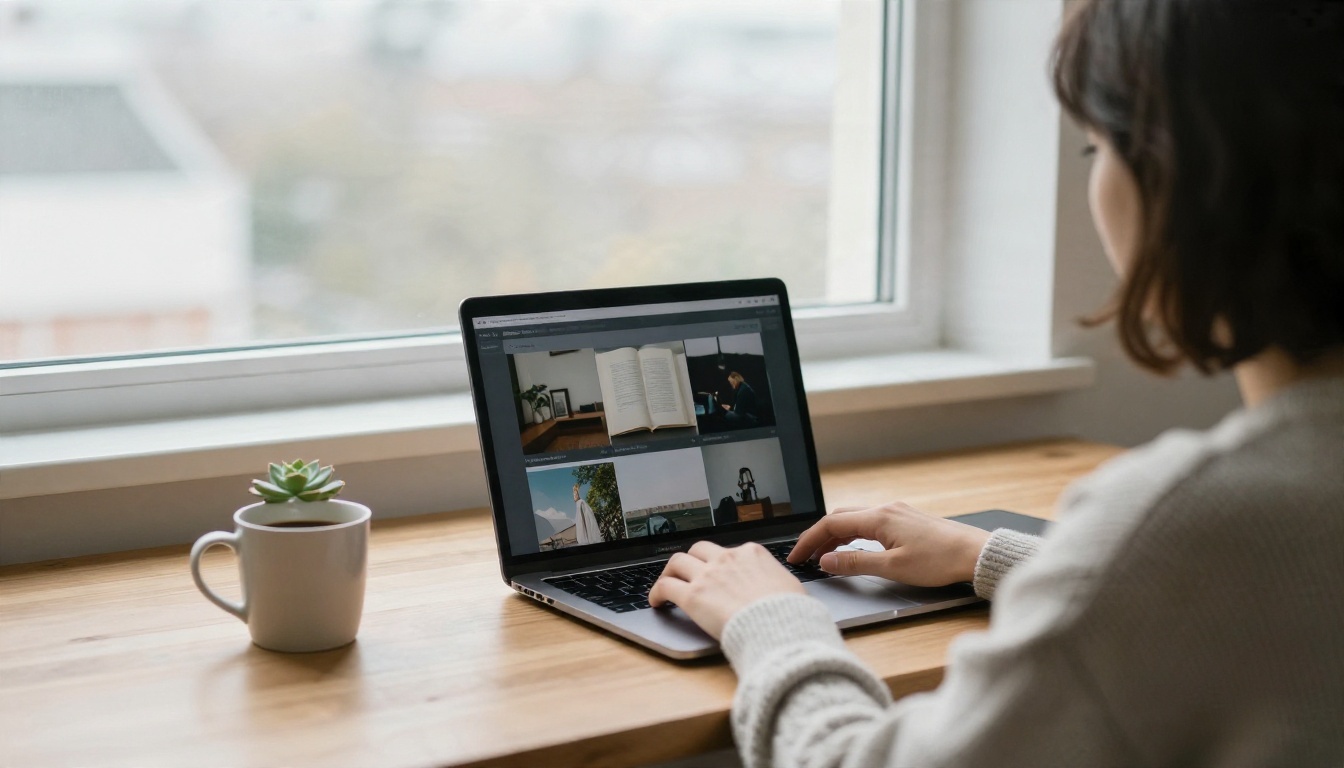
Ein browserbasiertes Tool bietet dir eine größere Arbeitsfläche, eine bessere Textbearbeitung und einen Link, den du an jede Person schicken kannst, ohne etwas zu installieren. Wenn du ein edles Album, ein Geschenk mit Markenbezug oder etwas, das auf einem großen Bildschirm gut aussieht, willst, ist online die stärkere Wahl. Der Nachteil: Zum Hochladen der Originale brauchst du eine solide Verbindung.
| Faktor | Telefon-App | Online-Tool |
|---|
| Einrichtungszeit | Minuten, nach der Installation | Minuten, nichts zu installieren |
| Umblätter-Effekt | Oft nur Diashow oder Video | Echte Seitenkrümmung ist üblich |
| Layoutkontrolle | Einfache Vorlagen | Volle Kontrolle aus einem PDF |
| Teilen | In der App oder als exportierte Datei | Öffentlicher Link, Einbettung, Passwort |
| Große Fotosets | Können auf älteren Telefonen ruckeln | Schafft Hunderte Seiten |
| Am besten für | Schnelle persönliche Clips | Alben, Geschenke, Portfolios |
Kostenlose Optionen, die wirklich funktionieren
„Kostenlos“ hat in dieser Kategorie Haken, also ist es gut zu wissen, wo sie sitzen, bevor du einen Abend investierst.
Eingebaute Werkzeuge auf deinem Telefon
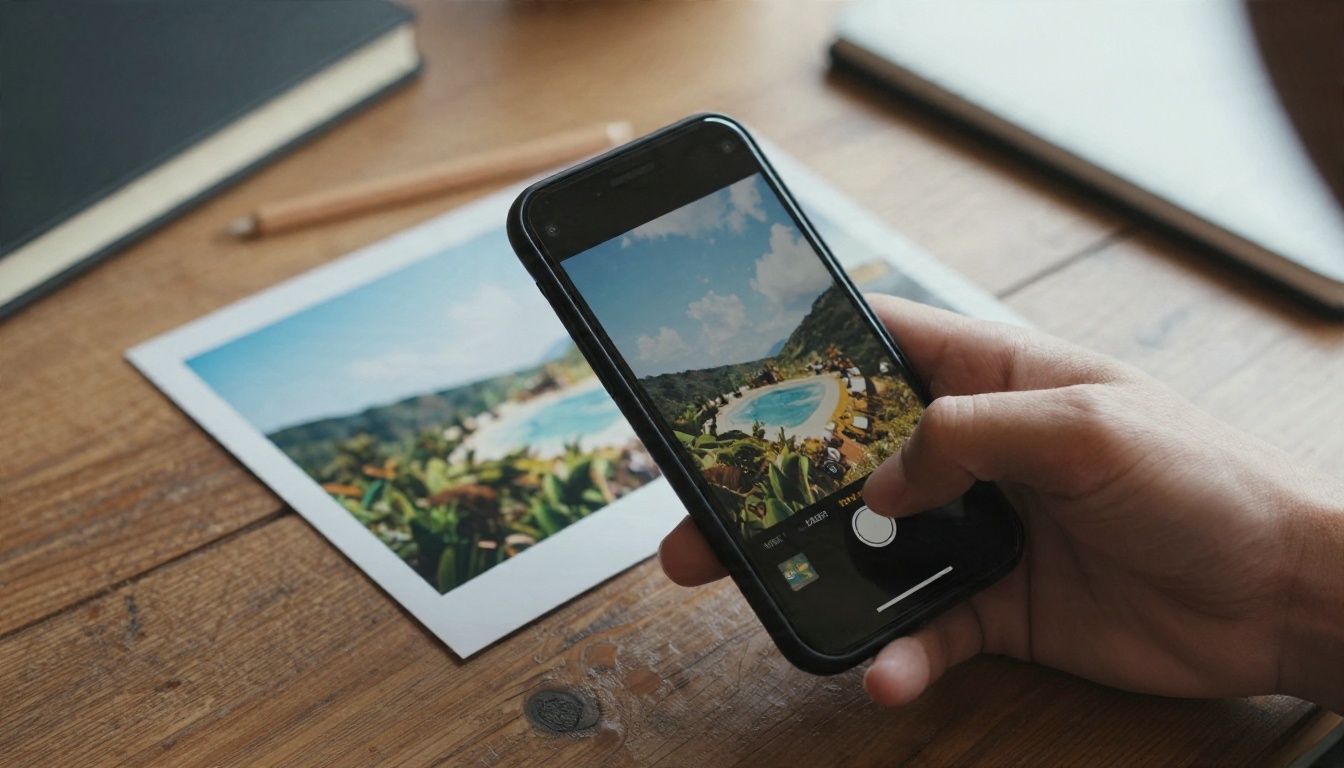
Dein Telefon kann mehr, als du denkst. Beide großen mobilen Systeme erlauben es dir, Fotos auszuwählen, ein gemeinsames Album zu erstellen und die Auswahl als PDF zu drucken. Dieses PDF ist das Rohmaterial für fast jedes Online-Flipbook-Tool.
So geht das Rezept ohne Kosten:
- Öffne deine Galerie und wähle 20 bis 40 Fotos aus.
- Tippe auf Teilen oder Drucken und wähle Als PDF speichern.
- Prüfe die Seitenreihenfolge und die Ausrichtung.
- Lade das PDF in einen Flipbook-Ersteller hoch.
Kostenlose Tarife und ihre Grenzen
Kostenlose Tarife gibt es, aber sie verzichten dafür meist auf etwas. Achte auf diese vier Grenzen:
- Wasserzeichen auf jeder Seite.
- Seitenlimits, oft nur eine Handvoll Seiten.
- Ablaufende Links, die nach einer Woche oder einem Monat verschwinden.
- Gesperrte Downloads, sodass du keine Kopie behalten kannst.
⚠️ Warnung: Öffne einen kostenlosen Export immer auf einem zweiten Gerät, bevor du ihn an die Familie schickst. Ein Wasserzeichen quer über einem Hochzeitsfoto ist eine böse Überraschung, wenn der Link schon verschickt ist.
| Kostenlose Option | Was du bekommst | Typischer Haken |
|---|
| Telefon-Galerie als PDF | Sauberes PDF, ohne Konto | Kein eigenes Umblättern |
| Kostenlose App-Stufe | Vorlagen und Musik | Wasserzeichen, begrenzter Export |
| Kostenlose Online-Flipbook-Stufe | Seitenkrümmung und Freigabelink | Seiten- oder Speicherlimits |
| Export aus dem Textverarbeitungsprogramm | Volle Layoutkontrolle | Handarbeit, keine Effekte |
| Testversion eines Fotobuchs | Echtes Papieralbum | Versandkosten, nicht digital |
Was der Einstiegstarif bei Flipbooks AI enthält, findest du auf der Preisseite. Wichtig zu wissen vorab: Die Plattform fügt deinen Flipbooks niemals Wasserzeichen hinzu.
So baust du eins auf deinem Telefon
Dieser Ablauf eignet sich für alle, die von einem Stapel Abzüge oder einer unübersichtlichen Kamerarolle starten und mit einer einzigen sauberen Datei enden wollen.
Gedruckte Fotos sauber erfassen
Alte Abzüge mit der Telefonkamera zu scannen funktioniert gut, wenn du das Licht im Griff hast. Lege den Abzug auf eine flache, dunkle Fläche in der Nähe eines Fensters. Stell dich so, dass dein Schatten nicht auf das Papier fällt, und halte das Telefon parallel zum Abzug, damit die Ränder nicht verzogen wirken.
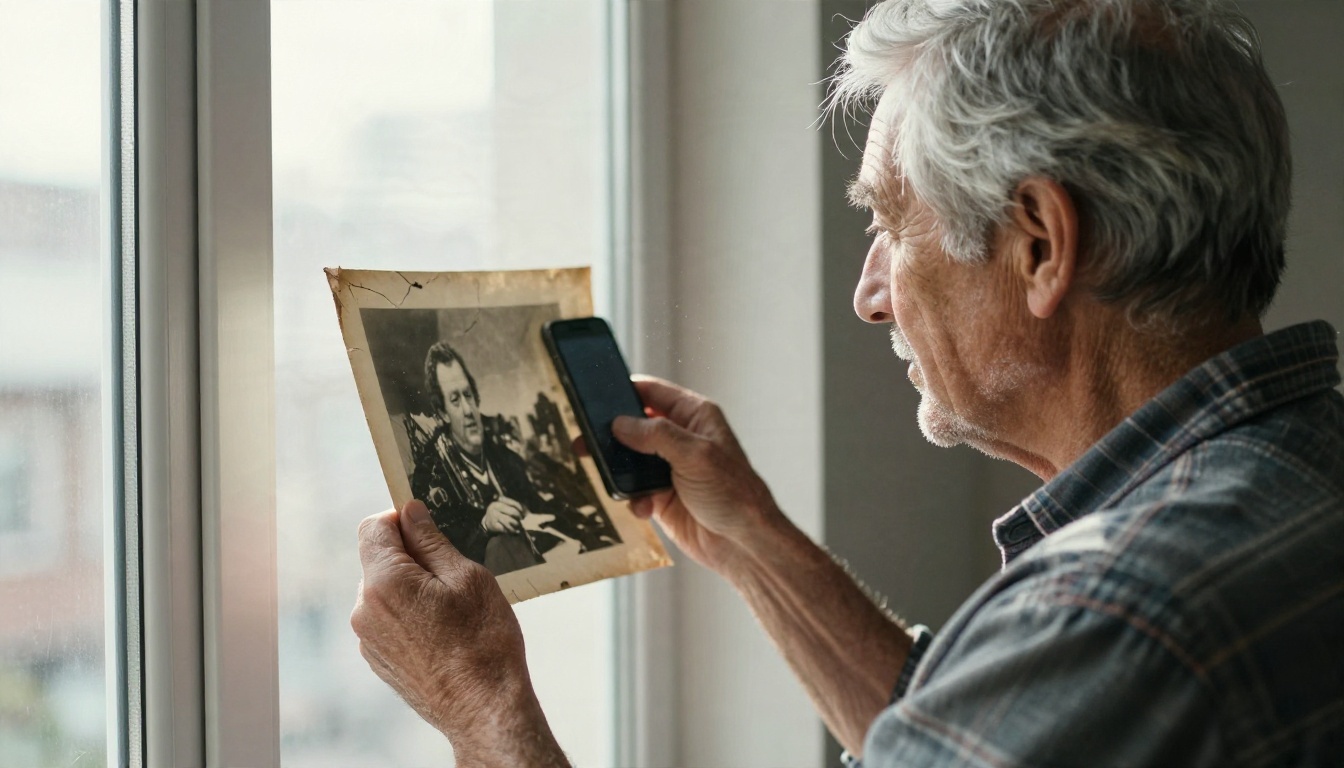
- Tageslicht nutzen, nicht den Blitz. Der Blitz erzeugt auf glänzendem Papier einen grellen Lichtfleck.
- Das Raster einschalten in den Kameraeinstellungen, damit das Bild gerade bleibt.
- Auf den Abzug fokussieren, nicht auf den Hintergrund.
- Danach zuschneiden mit dem eingebauten Editor, statt einen breiten Rand stehen zu lassen.
Auswählen, ordnen und zuschneiden
Weniger Fotos ergeben ein besseres Flipbook. Ein Album mit 24 Seiten, das die Leute tatsächlich durchblättern, schlägt einen Haufen mit 200 Seiten, den sie auf Seite neun abbrechen.
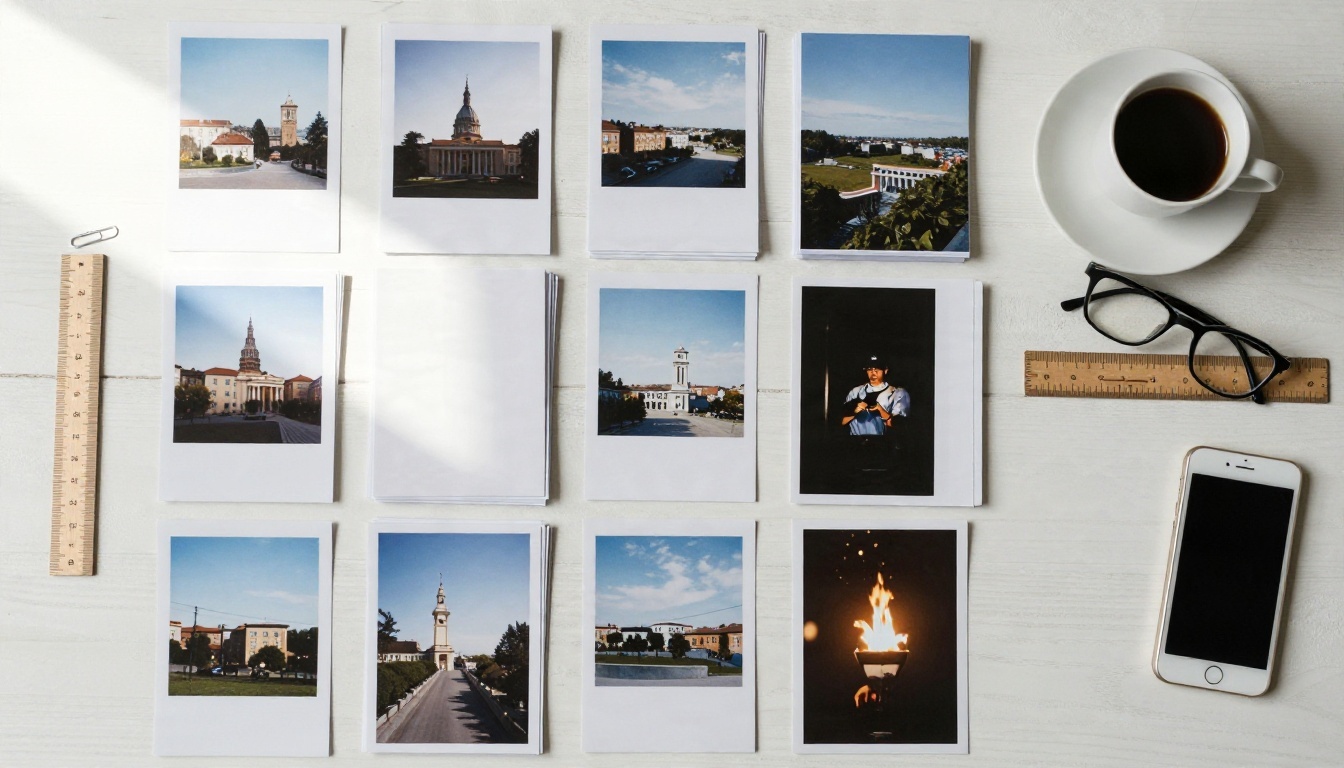
- In Stapel sortieren nach Anlass oder Jahr.
- Doppelte aussortieren. Behalte von jeder fast identischen Aufnahme die schärfste.
- Mit einem starken Auftakt beginnen, einem Gesicht oder einer weiten Szene.
- Abwechseln zwischen Totalen, Porträts und Details, um einen Rhythmus zu schaffen.
- Mit einem ruhigen Bild enden, etwa einem Sonnenuntergang oder einem Gruppenfoto.
✅ Bewährte Praxis: Halte die Dateigrößen vernünftig. Exportiere die Fotos mit etwa 1600 bis 2400 Pixeln an der langen Kante. Das ist auf jedem Bildschirm scharf und hält das PDF klein genug, damit es über mobile Daten schnell öffnet.
So erstellst du ein Foto-Flipbook mit Flipbooks AI
Wenn du echtes Umblättern aus deinen Fotos willst, ist der verlässlichste Weg: erst PDF, dann Flipbook. Flipbooks AI wandelt ein PDF in ein Flipbook mit realistischem Seiteneffekt um, und es funktioniert in jedem Telefon-Browser, du brauchst also keine eigene App. Der PDF-zu-Flipbook-Konverter ist dafür das Kernwerkzeug.
Schritt 1: Konto erstellen
Gehe zur Kontoseite und erstelle ein Konto. Öffne dann das Dashboard, in dem deine Flipbooks leben.
Schritt 2: Hochladen und umwandeln
- Klicke auf die Upload-Schaltfläche und wähle dein PDF mit den Fotos.
- Warte ein paar Sekunden, während die Seiten umgewandelt werden.
- Prüfe die Vorschau und bestätige, dass die Reihenfolge stimmt.
Wenn dein Album ein Portfolio aus Bildern ist, ist das Fotografie-Portfolio-Tool genau für diese Art Datei gebaut. Für Eventfotos passt die Seite Hochzeitsalbum-Flipbook gut.
Schritt 3: Das Aussehen anpassen
Gestalte das Flipbook so, dass es nach dir aussieht und nicht nach einer Vorlage:
- Hintergrundfarbe, die zu deinen Fotos passt, etwa ein sanftes Creme für Vintage-Abzüge.
- Seiteneffekte, einschließlich Seitenkrümmung und Schatten.
- Branding mit deinem Logo oder Namen, wenn das Album für ein Unternehmen oder ein Portfolio ist.
- Multimedia, etwa eingebettete Audio- oder Videoclips für Seiten, die einen Soundtrack brauchen.
Schritt 4: Teile es auf deine Art
Beim Teilen schlägt ein Online-Flipbook einen PDF-Anhang mit großem Abstand.
- Direkter Link, den du in eine Nachricht einfügen kannst.
- Einbettungscode für einen Blog oder eine persönliche Website, siehe Flipbook auf der Website einbetten.
- Passwortschutz für private Familienfotos.
Pro-Funktionen, die sich lohnen
Für persönliche Alben brauchst du selten mehr als die Grundlagen. Wenn du mit deinen Fotos verkaufen, pitchen oder werben willst, bietet der Professional-Tarif Analysen, um zu sehen, wer dein Flipbook öffnet, Kontaktformulare zur Lead-Gewinnung und Offline-Downloads. Ab den Standard-Tarifen gibt es unbegrenzt viele Flipbooks. Die komplette Liste findest du auf der Preisseite.
| Bedarf | Beste Wahl |
|---|
| Ein Familienalbum, per Link geteilt | Basic-Tarif mit Passwortschutz |
| Mehrere Alben für verschiedene Anlässe | Standard-Tarif, unbegrenzte Flipbooks |
| Fotografen-Portfolio mit Kundenverfolgung | Professional-Tarif, Analysen und Leads |
| Fotos plus Hintergrundmusik | Jeder Tarif mit Multimedia-Einbettung |
Echte Einsatzmöglichkeiten für Foto-Flipbooks
Ein Flipbook ist nicht nur etwas für Fotoalben. Hier holen Menschen den meisten Nutzen heraus.

- Die Lebensgeschichte der Großeltern. Scanne 30 Abzüge, füge kurze Bildunterschriften hinzu und schicke einen einzigen Link an die ganze Familie.
- Ein Urlaubsalbum. Packe 40 Reisefotos in eine übersichtliche Datei statt in einen geteilten Ordner, den niemand öffnet.
- Ein Geschenk. Kombiniere ein digitales Album mit einer gedruckten Karte, die den Link enthält.
- Ein kreatives Portfolio. Fotografen und Designer können eine Serie mit mehr Feinschliff präsentieren als ein Galerie-Raster. Probiere das Tool Digitales Portfolio erstellen aus.
- Ein Rezept- oder Erinnerungsbuch. Fotografiere handschriftliche Familienrezepte und mach sie zu einem Rezeptbuch-Flipbook.
| Projekt | Seitenzahl | Bestes Format | Freigabeart |
|---|
| Urlaubsalbum | 20 bis 40 | Querformat-Fotos, kurze Bildunterschriften | Privater Link |
| Familiengeschichte | 30 bis 60 | Gescannte Abzüge, Daten | Passwortgeschützt |
| Hochzeitserinnerungen | 40 bis 80 | Randabfallende Bilder | Link plus Download |
| Portfolio | 15 bis 30 | Große Bilder, wenig Text | Einbettung auf der Website |
| Geschenkalbum | 12 bis 24 | Gemischte Aufnahmen, eine Botschaftsseite | Link in einer Karte |
Häufige Fehler, die du vermeiden solltest
Die meisten enttäuschenden Flipbooks scheitern aus denselben wenigen Gründen.
- Winzige Vorschaubilder hochladen. Niedrige Auflösung sieht auf dem Telefon gut aus und auf dem Laptop weich. Starte mit den Originalen.
- Zu viele Seiten. Die Aufmerksamkeit lässt nach 30 Seiten schnell nach. Schneide gnadenlos.
- Die Ausrichtung ignorieren. Eine Mischung aus Hoch- und Querformat-Aufnahmen kann unschöne weiße Lücken erzeugen. Wähle ein dominierendes Format.
- Keine Bildunterschriften oder Daten. Ein Name und ein Jahr machen aus einem Haufen Bilder eine Geschichte.
- Den mobilen Test auslassen. Öffne das Flipbook vor dem Teilen auf deinem eigenen Telefon.
- Den Datenschutz vergessen. Fotos von Kindern und Verwandten verdienen ein Passwort und keinen öffentlichen Link.
⚠️ Achtung: Fotos mit starken Schatten auf gescannten Abzügen können nach der Umwandlung schlammig wirken. Fotografiere sie lieber bei gleichmäßigem Tageslicht neu, statt sie später zu reparieren.
Mach heute dein erstes Flipbook
Du brauchst keine spezielle App zu suchen. Sammle 20 Fotos, speichere sie auf deinem Telefon als PDF und verwandle diese Datei in ein Album mit Umblättereffekt. Erstelle dein Konto bei Flipbooks AI und baue dein erstes Flipbook in einer einzigen Sitzung. Durchsuche alle Flipbook-Tools, um eine Vorlage zu finden, die zu deinem Projekt passt, oder sieh dir die Preispläne an, wenn du Analysen, unbegrenzt viele Flipbooks und Offline-Downloads willst. Deine Fotos haben lange genug in dieser Schuhschachtel gewartet.



