Imagina a un inversor en el tren de la mañana, con el pulgar y el índice separados sobre la pantalla, buscando una sola cifra de ingresos entre un mar de texto de ocho puntos. Le dedica noventa segundos y luego cierra el archivo. Tu informe anual, preparado con tanto cuidado, acaba de perder a un lector que te costó meses conquistar. Si publicas los informes como PDF simples, esta escena ocurre a diario, y una plataforma como Flipbooks AI existe en gran parte para evitarla.
Este artículo repasa los errores en PDF de informes anuales que más frustran a quienes leen en el teléfono, muestra lo que cada uno te cuesta y ofrece una solución práctica. También encontrarás tablas comparativas, una lista rápida para auditar tu informe y un breve tutorial para convertir un PDF existente en algo que se lea bien en una pantalla pequeña.
Por qué importan hoy los lectores móviles
Los informes anuales solían imprimirse, enviarse por correo y leerse en un escritorio. Hoy los analistas los hojean entre reuniones, los periodistas verifican cifras desde un taxi y los donantes abren un informe de una organización sin fines de lucro desde un enlace en un correo. El propio correo electrónico es el principal impulsor: la mayoría de los boletines se abren primero en dispositivos móviles, así que el enlace a tu informe llega a un teléfono antes de llegar a una laptop.
Un PDF se creó para conservar una página impresa. Esa es su fortaleza y, en un teléfono, su mayor debilidad. La página mantiene un tamaño fijo, de modo que un diseño en tamaño carta se reduce a algo cercano al ancho de una carta de juego.
💡 Consejo útil: Abre hoy tu último informe anual en tu teléfono, sin hacer zoom. Si no puedes leer el texto principal y el gráfico más importante en diez segundos, tus lectores tampoco podrán.
La brecha de comportamiento
Quienes leen en el equipo de escritorio desplazan, comparan y cruzan referencias. Quienes leen en el teléfono escanean, tocan y se van. Diseñar para el primer grupo mientras atiendes al segundo es la raíz de casi todos los errores que siguen.
Lo que cuesta la frustración
Un lector frustrado rara vez se queja. Simplemente se va, y tú pierdes:
- Tiempo en la página, lo que hace que tu informe parezca menos interesante de lo que es
- Confianza, porque un archivo torpe sugiere una organización torpe
- Acciones de seguimiento, como consultas de inversores, donaciones o solicitudes de contacto
Error 1: Texto demasiado pequeño para leerlo
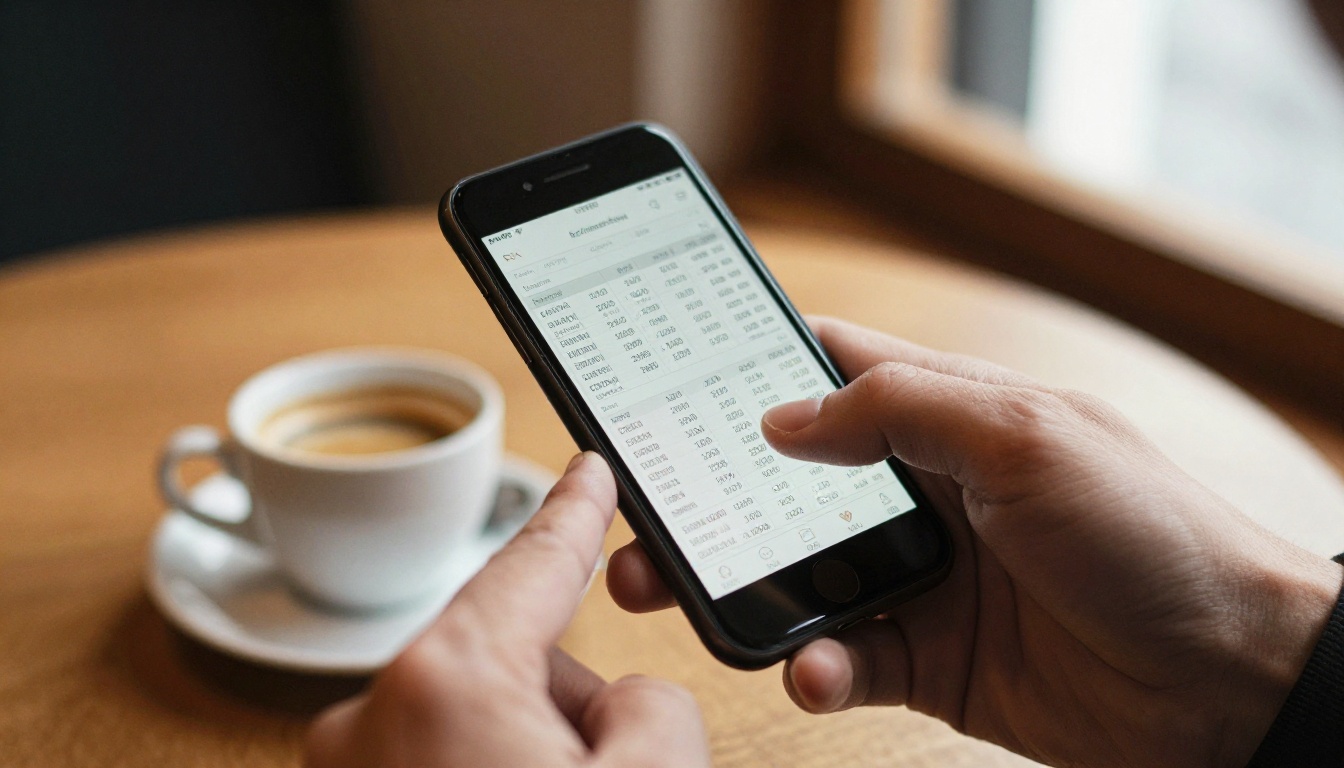
Esta es la queja más común. Un informe anual estándar usa texto de cuerpo de 9 a 10 puntos en una página de unas 8,5 pulgadas de ancho. En un teléfono que tiene una pantalla de unas 2,5 pulgadas de ancho, el texto se reduce a algo así como 3 puntos de tamaño aparente.
El problema de pellizcar y desplazarse
Hacer zoom resuelve el tamaño, pero crea otro problema. Una vez ampliado, el lector debe desplazarse a izquierda y derecha para terminar cada línea, y pierde el hilo constantemente. Leer un párrafo se convierte en un ejercicio físico.
La solución
- Usa un formato adaptable, en el que el texto se reajuste al ancho de la pantalla
- Si mantienes un diseño fijo, asegúrate de que se abra en un visor que ajuste la página a la pantalla y admita zoom suave con un toque
- Pon las citas destacadas y las frases clave en un tamaño mayor, para que al menos el mensaje principal se conserve al reducirse
Error 2: Diseños de impresión forzados en pantallas pequeñas
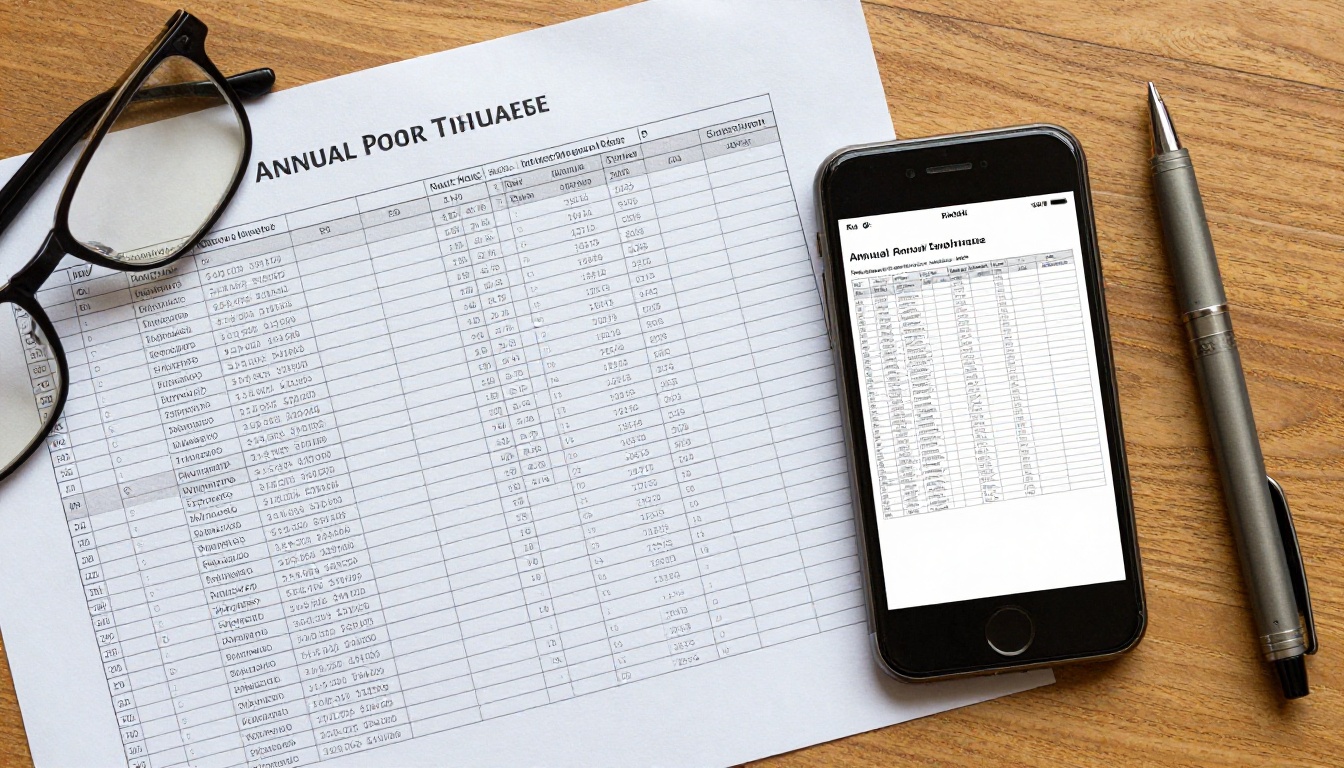
Las páginas con varias columnas, las barras laterales, las notas al pie y las fotos a sangre se ven elegantes en papel. En un teléfono se convierten en un rompecabezas. El lector no sabe si debe leer hacia abajo en la primera columna o de lado a lado en la página.
| Elemento del diseño impreso | Qué pasa en un teléfono | Mejor enfoque móvil |
|---|
| Texto en tres columnas | Las columnas quedan diminutas y el orden de lectura no es claro | Una sola columna, párrafos cortos |
| Barras laterales y cuadros destacados | Apretados junto al texto principal | Recuadros integrados entre los párrafos |
| Doble página | Las páginas aparecen como mitades pequeñas | Vista de una página con navegación por deslizamiento |
| Notas al pie de página | Ilegibles y fáciles de pasar por alto | Notas integradas o texto breve desplegable |
| Fotos a sangre con texto superpuesto | El texto se pierde dentro de la imagen | Imagen arriba, texto abajo |
Piensa en pantallas, no en páginas
Trata cada pantalla del teléfono como una tarjeta pequeña con una sola idea. Si una página contiene cuatro ideas, se verá saturada sin importar lo bien que esté diseñada.
Error 3: Archivos enormes y carga lenta

Los informes anuales están llenos de fotografías de alta resolución preparada para imprenta. Es común encontrar PDF de 40, 60 o incluso 100 MB. Con una conexión móvil, eso significa una larga espera con la pantalla en blanco.
Muchos lectores no esperarán. Algunos navegadores móviles tampoco previsualizan archivos muy grandes y, en su lugar, inician una descarga que luego queda sin abrir en la carpeta de descargas.
De dónde viene el peso
- Imágenes con resolución de impresión, de 300 DPI o más
- Tipografías incrustadas en muchos pesos y estilos
- Capas ocultas sin usar que quedan del programa de diseño
- Gráficos vectoriales con miles de puntos minúsculos
La solución
- Exporta una versión web aparte del informe, no el original de impresión
- Comprime las fotos a unos 150 DPI para uso en pantalla
- Reduce las fuentes para que solo se incrusten los caracteres usados
- Carga las páginas de forma progresiva, para que la primera aparezca antes de que termine la descarga completa del archivo
⚠️ Advertencia: Nunca reemplaces tu original de impresión por el archivo comprimido. Conserva ambas versiones y etiquétalas con claridad.
Error 4: Tablas que no se pueden leer

Los estados financieros son el corazón de un informe anual y, también, los peores infractores. Una tabla con ocho columnas de cifras simplemente no cabe en la pantalla vertical de un teléfono con un tamaño legible.
Los gráficos no están mejor
Un gráfico con leyenda, ocho series de datos y etiquetas de ejes en texto de 7 puntos se convierte en una mancha de colores en un teléfono. Los lectores no pueden distinguir qué línea es cuál.
| Tipo de contenido | Error común | Alternativa apta para móviles |
|---|
| Tablas financieras | Ocho o más columnas en una página | Dividir en dos tablas de tres o cuatro columnas |
| Gráficos de líneas | Leyenda alejada de las líneas | Etiquetar las líneas directamente en el extremo |
| Gráficos circulares | Muchas porciones minúsculas con etiquetas pequeñas | Limitar a cuatro porciones o usar un gráfico de barras |
| Infografías | Texto denso dentro del gráfico | Pies de imagen breves colocados debajo de la imagen |
| Comparaciones interanuales | Cinco años de columnas | Mostrar tres años y enlazar al conjunto de datos completo |
La solución
- Destaca las tres a cinco cifras que la gente busca de verdad, como ingresos, utilidades y crecimiento, en un resumen grande y sencillo al inicio
- Mantén disponibles las tablas detalladas, pero como una segunda capa deliberada
- Diseña los gráficos importantes para que sigan funcionando cuando el lector gire el teléfono a horizontal
Error 5: Enlaces y botones que los dedos no pueden tocar
El puntero de un ratón es preciso. El pulgar, no. Los enlaces subrayados en texto de 9 puntos están tan juntos que un toque a menudo abre el enlace equivocado, o ninguno.
Las entradas del índice son un caso clásico. Una lista larga de números de página muy juntos resulta imposible de tocar con precisión.
Lo básico de las áreas táctiles
Las guías de diseño de interfaces suelen recomendar áreas táctiles de al menos 44 por 44 píxeles, con un poco de espacio alrededor. Un enlace típico en línea dentro de un PDF es una fracción de ese tamaño.
La solución
- Convierte tu índice en filas grandes y espaciadas que se puedan tocar
- Reemplaza las direcciones web largas por textos cortos como "Consulta los datos de sostenibilidad"
- Usa botones claros para las acciones más importantes, como contactar con el área de relación con inversores o descargar los estados financieros completos
Error 6: Navegación no adaptada a dispositivos móviles
Un PDF de 120 páginas sin una navegación útil obliga a los lectores a deslizar sin fin. Quienes usan el teléfono quieren ir directo a lo que buscaban, ya sea la carta del director general, el balance o la sección de sostenibilidad.
Fallos comunes de navegación
- No hay marcadores ni esquema en el archivo
- Un índice en la página 3 sin forma de volver a él
- No hay números de página visibles ni indicador de avance
- No hay búsqueda que funcione bien en una pantalla táctil
La solución
Dale a los lectores una forma permanente de moverse: una tira de miniaturas o un menú visible, un enlace rápido de vuelta al contenido y un cuadro de búsqueda. Cuando un lector puede llegar a cualquier sección en dos toques, el informe se siente corto aunque sea largo.
Error 7: Ignorar el resto de la experiencia
Algunos errores tienen menos que ver con el archivo y más con la forma en que llega al lector.
| Error | Por qué se frustran los lectores | Solución rápida |
|---|
| Descarga forzada antes de ver el contenido | Pasos extra y espacio de almacenamiento ocupado | Abrirlo directamente en el navegador |
| Inicio de sesión obligatorio para ver | Fricción en un teclado pequeño | Ofrecer una contraseña sencilla solo cuando haga falta |
| Videos y audios no incrustados | El lector debe salir del informe | Incrustar el contenido multimedia dentro de las páginas |
| Sin opciones para compartir | No puede reenviar una sección a un colega | Proporcionar un enlace corto para compartir |
| Texto oscuro sobre fondos de fotos recargados | El reflejo al aire libre reduce la legibilidad | Usar contraste fuerte y fondos sólidos |
La accesibilidad también es diseño móvil
Las personas con baja visión dependen de la ampliación de texto y de los lectores de pantalla. Las imágenes escaneadas de texto y los PDF sin etiquetas rompen ambas cosas. Corregirlos ayuda a todos, porque una buena experiencia de lectura para el caso más difícil es una buena experiencia para todos.
Antes de rediseñar nada, prueba lo que ya tienes. Una auditoría sencilla muestra dónde están las mayores pérdidas.
- Envíate el enlace y ábrelo desde un correo en tu teléfono, no en tu laptop
- Cronometra la carga de la primera página con datos móviles, no con el Wi-Fi de la oficina
- Lee un párrafo sin hacer zoom y anota qué sensación da
- Busca una cifra concreta, como el resultado neto, y cronometra cuánto tardas
- Toca tres enlaces seguidos y cuenta los toques fallidos
- Gira el teléfono y comprueba si los gráficos se leen mejor
- Pídele a un colega ajeno a tu equipo que repita los pasos del 3 al 5 y que observe en silencio
✅ Buena práctica: Prueba en al menos dos teléfonos distintos, uno más antiguo y uno más nuevo, con tamaños de pantalla diferentes. Los problemas que nunca aparecen en un equipo de gama alta pueden arruinar la experiencia de la mitad de tu público.
Cómo interpretar tus resultados
| Prueba | Buen resultado | Necesita mejoras |
|---|
| Carga de la primera página | Menos de 3 segundos | Más de 8 segundos |
| Lectura sin zoom | Cómoda | Requiere pellizcar |
| Encontrar una cifra | Menos de 20 segundos | Más de un minuto |
| Tocar enlaces | Ningún fallo | Dos o más fallos |
Cómo corregirlo sin rediseñar todo

Muchos equipos suponen que la solución consiste en reconstruir todo el informe en una nueva herramienta de diseño. Eso es caro y lento. Una ruta más práctica es convertir el PDF existente en un flipbook adaptable que se encargue del zoom, la navegación y la carga, conservando el diseño que tu equipo ya aprobó.
PDF frente a flipbook en un teléfono
| Función | PDF estándar | Formato flipbook |
|---|
| Se abre en el navegador | A menudo se descarga primero | Sí, mediante un enlace sencillo |
| Carga | Todo el archivo de una vez | Página por página |
| Navegación | Desplazamiento básico | Deslizamiento, miniaturas, menú de contenido |
| Video y audio incrustados | Limitado | Compatible |
| Analítica | Ninguna | Vistas, tiempo en la página, clics |
| Protección con contraseña | Limitada | Incluida |
Cómo convertir un informe anual con Flipbooks AI
Si quieres un resultado rápido, el Creador de informes anuales interactivos y el Conversor de PDF a flipbook están hechos para esta tarea exacta. Este es el camino corto.
- Crea una cuenta. Ve a Flipbooks AI y crea tu cuenta. El plan gratuito te permite probar tu primer informe.
- Sube tu PDF de versión web. Arrastra el archivo comprimido al cuadro de subida. La conversión se ejecuta sola y mantiene tus páginas en orden.
- Revisa la vista móvil. Abre la vista previa en tu teléfono, no solo en tu laptop. Confirma que el texto se lee bien y que las páginas caben en la pantalla.
- Personaliza el aspecto. Agrega tu logotipo, define los colores de la marca, elige un efecto de paso de página y añade una portada clara. Tus flipbooks no llevan marcas de agua.
- Agrega capas interactivas. Incrusta un video breve del director general o un resumen en audio, y haz que el índice sea tocable.
- Configura las opciones para compartir. Copia un enlace directo, usa el código para incrustar en tu página de relación con inversores o protege el informe con una contraseña para las secciones solo del consejo.
- Mide los resultados. En el plan Professional obtienes analítica y generación de contactos, así puedes ver qué secciones se leen. Compara opciones en la página de precios.
💡 Consejo útil: Las descargas sin conexión permiten que los inversores guarden el informe en su teléfono para un vuelo o un trayecto sin señal, lo que elimina por completo el problema de la carga.
Escenarios reales
- Una organización sin fines de lucro envía su informe anual de impacto a sus donantes por correo. Con un enlace de flipbook, los donantes leen la historia en el teléfono con unos pocos deslizamientos, y el equipo usa la herramienta de informes anuales para organizaciones sin fines de lucro para que coincida con su marca.
- Una empresa mediana publica sus resultados para los accionistas. Un archivo hecho con el Creador de flipbooks de informes corporativos, adaptado a dispositivos móviles, carga rápido y permite a los analistas ir directo a los estados financieros.
- Una startup comparte una actualización para inversores después de cada trimestre. Las estadísticas de lectura muestran qué diapositivas vuelven a revisar los inversores, lo que orienta la siguiente conversación.
Hábitos de diseño que evitan estos problemas

Corregir el informe de este año está bien. Crear hábitos para que el informe del próximo año salga bien desde el principio es mejor.
Empieza por el teléfono
Diseña primero la página de resumen para un teléfono. Si la historia funciona en una pantalla pequeña, agregar detalle para pantallas más grandes es fácil. El camino inverso casi nunca funciona.
Escribe para hojear
- Mantén los párrafos en tres o cuatro líneas
- Usa encabezados descriptivos para que los lectores sepan dónde están
- Pon la cifra más importante al inicio de cada sección
- Prefiere frases cortas a frases largas y formales
Crea una lista de verificación móvil
| Etapa | Pregunta que hay que hacerse |
|---|
| Planificación | ¿Qué tres cifras debe ver primero quien lee en el teléfono? |
| Diseño | ¿El texto más pequeño sigue siendo cómodo en el ancho de un teléfono? |
| Exportación | ¿El archivo web pesa menos de lo que una conexión móvil maneja con facilidad? |
| Revisión | ¿Alguien fuera del equipo lo probó en un teléfono real? |
| Lanzamiento | ¿El enlace se abre sin descarga ni inicio de sesión? |
Mantén contentos a ambos públicos
No todos los lectores están en el teléfono. Los miembros del consejo quizá sigan queriendo una versión para imprimir. Conserva el original de impresión como descarga secundaria y haz del flipbook el enlace principal que compartes.
Cómo se ve un buen resultado
Cuando lo haces bien, la experiencia cambia de formas pequeñas pero notables. La primera página aparece rápido. Las cifras principales se leen sin hacer zoom. El lector toca una vez para ir a los estados financieros, gira el teléfono para ver un gráfico a todo el ancho y comparte una página con un colega mediante un enlace corto.
Nada de esto exige una marca nueva, un nuevo diseñador ni un nuevo informe. Exige respeto por la forma en que la gente lee de verdad en 2027: rápido, en pantallas pequeñas y con muy poca paciencia para la fricción.
Empieza por probar tu archivo actual en tu propio teléfono hoy mismo. Después elige los dos o tres errores que más daño hacen y corrige esos primero.
Tus lectores ya tienen el teléfono en la mano. Dales un informe que funcione en sus manos.



