Imaginez un investisseur dans le train du matin, le pouce et l’index écartés sur l’écran, qui cherche un chiffre d’affaires au milieu d’un texte en corps huit. Il lui accorde quatre-vingt-dix secondes, puis ferme le fichier. Votre rapport annuel, soigneusement préparé, vient de perdre un lecteur que vous avez mis des mois à convaincre. Si vous publiez vos rapports sous forme de simples PDF, cette scène se produit chaque jour, et une plateforme comme Flipbooks AI existe en grande partie pour l’éviter.
Cet article passe en revue les erreurs de PDF de rapport annuel qui agacent le plus souvent les lecteurs sur téléphone, montre ce que chacune vous coûte et propose une solution concrète. Vous trouverez aussi des tableaux comparatifs, une liste de contrôle rapide et un court tutoriel pour convertir un PDF existant en un document lisible sur un petit écran.
Pourquoi les lecteurs sur téléphone comptent aujourd’hui
Les rapports annuels étaient autrefois imprimés, envoyés par la poste et lus à un bureau. Aujourd’hui, les analystes les parcourent entre deux réunions, les journalistes vérifient des chiffres depuis un taxi et les donateurs ouvrent le rapport d’une association depuis un lien reçu par e-mail. Le courrier électronique est le principal moteur : la plupart des lettres d’information sont ouvertes d’abord sur mobile, si bien que le lien vers votre rapport arrive sur un téléphone avant d’atteindre un ordinateur portable.
Un PDF a été conçu pour reproduire fidèlement une page imprimée. C’est sa force et, sur un téléphone, sa plus grande faiblesse. La page garde sa taille fixe, si bien qu’une mise en page au format lettre se réduit à peu près à la largeur d’une carte à jouer.
💡 Astuce : Ouvrez aujourd’hui votre dernier rapport annuel sur votre propre téléphone, sans zoomer. Si vous ne parvenez pas à lire le corps du texte et le graphique principal en dix secondes, vos lecteurs n’y parviendront pas non plus.
L’écart de comportement
Les lecteurs sur ordinateur font défiler, comparent et recoupent. Les lecteurs sur téléphone parcourent, tapent et partent. Concevoir pour le premier groupe tout en servant le second est à l’origine de presque toutes les erreurs ci-dessous.
Ce que coûte la frustration
Un lecteur frustré se plaint rarement. Il part simplement, et vous perdez :
- Du temps de lecture, ce qui donne l’impression que votre rapport est moins intéressant qu’il ne l’est
- La confiance, car un fichier maladroit laisse penser que l’organisation l’est aussi
- Les actions qui suivent, comme les demandes d’investisseurs, les dons ou les demandes de contact
Erreur 1 : un texte trop petit pour être lu
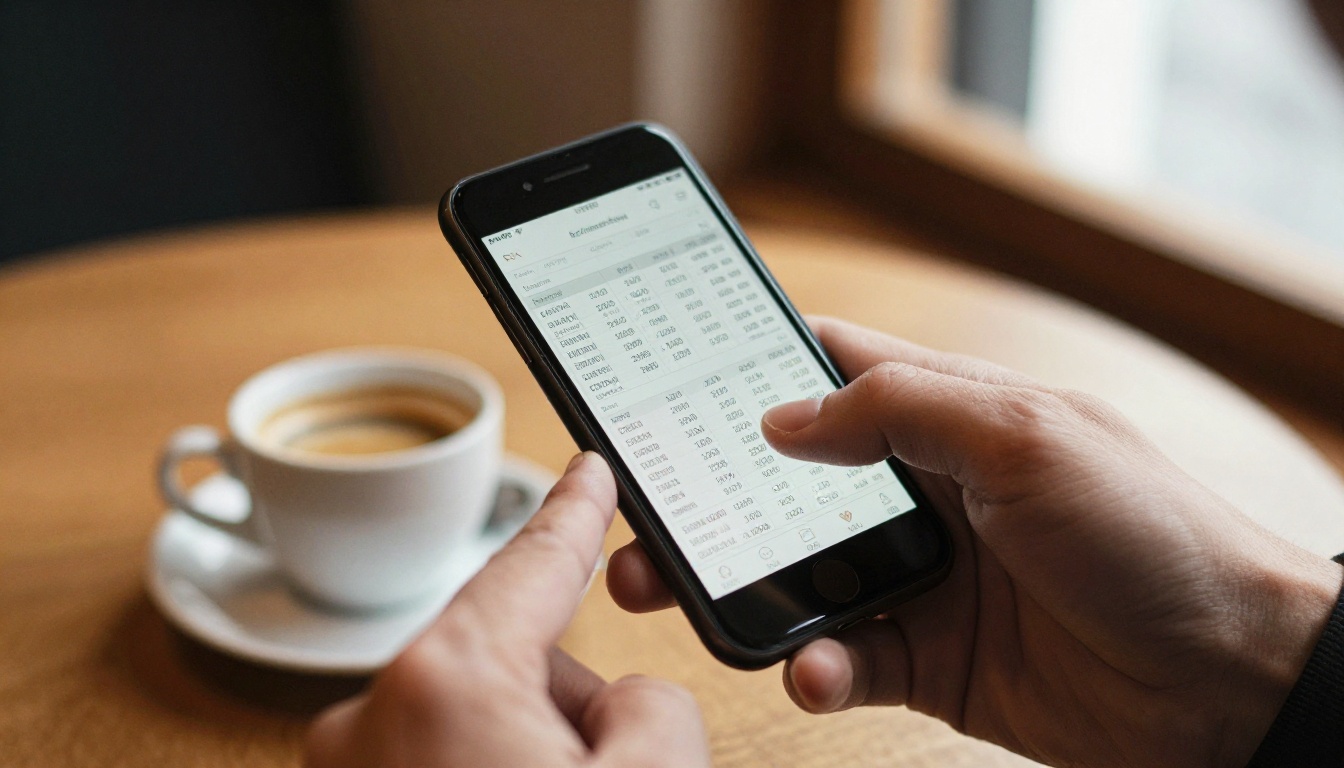
C’est la plainte la plus fréquente. Un rapport annuel standard utilise un corps de texte de 9 à 10 points sur une page d'environ 8,5 pouces de large. Sur un téléphone dont l'écran fait environ 2,5 pouces de large, le texte rétrécit à une taille apparente d'environ 3 points.
Le problème du pincement et du déplacement
Zoomer règle la taille, mais crée un nouveau problème. Une fois agrandi, le lecteur doit faire glisser la page à gauche et à droite pour terminer chaque ligne, et perd sans cesse sa place. Lire un paragraphe devient un exercice physique.
La solution
- Utilisez un format adaptatif, où le texte se recale sur la largeur de l’écran
- Si vous gardez une mise en page fixe, assurez-vous qu’elle s’ouvre dans une visionneuse qui ajuste la page à l’écran et prend en charge le zoom par simple tap
- Composez les citations en exergue et les messages clés dans une taille plus grande, pour que l’idée principale survive à la réduction
Erreur 2 : des mises en page d’impression imposées aux petits écrans
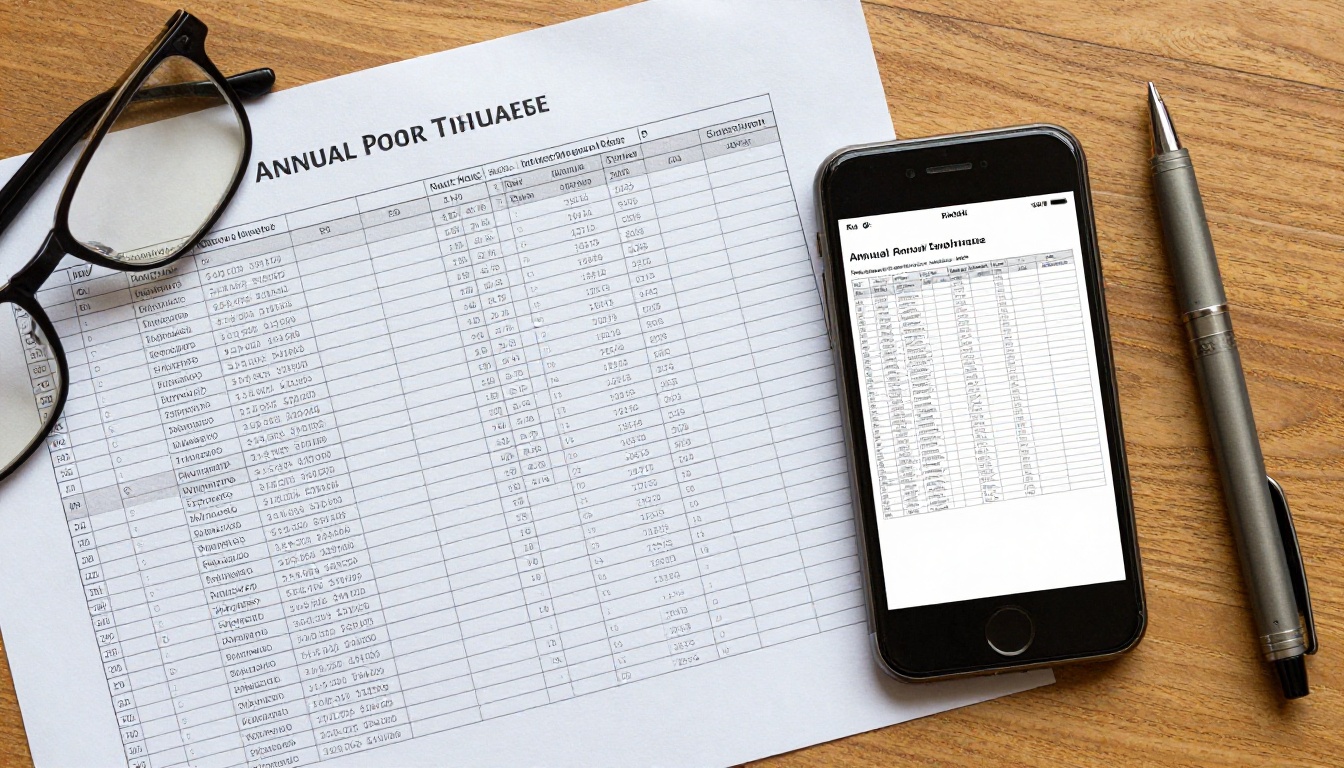
Les pages sur plusieurs colonnes, les encadrés latéraux, les notes de bas de page et les photos à fond perdu sont élégants sur papier. Sur un téléphone, ils deviennent un casse-tête. Le lecteur ne sait pas s’il doit lire la première colonne de haut en bas ou traverser la page.
| Élément de mise en page imprimée | Ce qui se passe sur téléphone | Meilleure approche mobile |
|---|
| Corps de texte sur trois colonnes | Les colonnes sont minuscules, l’ordre de lecture est flou | Une seule colonne, paragraphes courts |
| Encadrés latéraux et encadrés d’appel | Compressés à côté du texte principal | Encadrés intégrés entre les paragraphes |
| Doubles pages | Les pages apparaissent sous forme de moitiés réduites | Affichage page par page avec navigation au balayage |
| Notes en bas de page | Illisibles et faciles à manquer | Notes intégrées ou texte court dépliable |
| Photos à fond perdu avec texte superposé | Le texte se perd dans l’image | Image au-dessus, texte en dessous |
Raisonnez en écrans, pas en pages
Considérez chaque écran de téléphone comme une petite carte portant une seule idée. Si une page en contient quatre, elle paraîtra encombrée, quelle que soit la qualité de sa conception.
Erreur 3 : des fichiers très lourds et un chargement lent

Les rapports annuels regorgent de photographies haute résolution préparées pour l’impression. Il est courant de trouver des PDF de 40, 60 ou même 100 Mo. Sur une connexion mobile, cela signifie une longue attente devant un écran vide.
Beaucoup de lecteurs n’attendront pas. Certains navigateurs mobiles refusent aussi d’afficher un aperçu de très gros fichiers et proposent un téléchargement, qui reste ensuite non ouvert dans le dossier des téléchargements.
D’où vient le poids
- Des images en résolution d’impression, à 300 ppp ou plus
- Des polices intégrées dans de nombreuses graisses et styles
- Des calques masqués inutilisés, restés dans le logiciel de conception
- Des graphiques vectoriels comportant des milliers de minuscules points
La solution
- Exportez une version web distincte du rapport, et non le fichier maître d’impression
- Compressez les photos à environ 150 ppp pour un usage à l’écran
- Sous-ensemblez les polices pour n’intégrer que les caractères utilisés
- Chargez les pages progressivement, pour que la première apparaisse avant la fin du téléchargement complet du fichier
⚠️ Attention : Ne remplacez jamais votre fichier maître d’impression par la version compressée. Conservez les deux versions et nommez-les clairement.
Erreur 4 : des tableaux illisibles

Les états financiers sont le cœur d’un rapport annuel, et ce sont aussi les pires coupables. Un tableau de huit colonnes de chiffres ne tient tout simplement pas sur un écran de téléphone en portrait, à une taille lisible.
Les graphiques ne s’en sortent pas mieux
Un graphique avec une légende, huit séries de données et des étiquettes d’axes en caractères de 7 points devient une tache de couleur sur un téléphone. Les lecteurs ne peuvent pas savoir quelle courbe est laquelle.
| Type de contenu | Erreur courante | Alternative adaptée au mobile |
|---|
| Tableaux financiers | Huit colonnes ou plus sur une seule page | Diviser en deux tableaux de trois ou quatre colonnes |
| Courbes | Légende éloignée des lignes | Étiqueter les lignes directement à leur extrémité |
| Camemberts | Nombreuses petites parts avec de petites étiquettes | Limiter à quatre parts ou utiliser un graphique en barres |
| Infographies | Texte dense à l’intérieur de l’image | Légendes courtes placées sous l’image |
| Comparaisons d’une année sur l’autre | Cinq ans de colonnes | Afficher trois ans et renvoyer vers l’ensemble complet des données |
La solution
- Mettez en avant les trois à cinq chiffres que les gens cherchent vraiment, comme le chiffre d’affaires, le bénéfice et la croissance, dans un résumé simple et en gros caractères en haut de page
- Gardez les tableaux détaillés accessibles, mais faites-en un second niveau que le lecteur ouvre à son gré
- Concevez les graphiques importants pour qu’ils restent lisibles lorsque le lecteur passe le téléphone en mode paysage
Erreur 5 : des liens et des boutons que les doigts ne peuvent pas atteindre
Un pointeur de souris est précis. Un pouce ne l’est pas. Des liens soulignés en texte de 9 points sont si rapprochés qu’un appui ouvre souvent le mauvais lien, ou rien du tout.
Les entrées de la table des matières en sont un cas classique. Une longue liste de numéros de page très serrés paraît impossible à toucher avec précision.
Les bases de la zone de toucher
Les recommandations d’interface conseillent généralement des zones tactiles d’au moins 44 sur 44 pixels, avec un peu d’espace autour. Un lien PDF typique, intégré au texte, n’en occupe qu’une fraction.
La solution
- Transformez votre table des matières en lignes grandes, espacées et faciles à toucher
- Remplacez les longues adresses web par un texte court, comme « Voir les données de développement durable »
- Utilisez des boutons clairs pour les actions les plus importantes, comme contacter les relations investisseurs ou télécharger les états financiers complets
Erreur 6 : une navigation non adaptée au mobile
Un PDF de 120 pages sans navigation utilisable oblige les lecteurs à balayer sans fin. Les utilisateurs de téléphone veulent accéder directement à ce qu’ils cherchent, qu’il s’agisse de la lettre du PDG, du bilan ou de la section sur le développement durable.
Les échecs courants de navigation
- Aucun signet ni plan dans le fichier
- Une table des matières en page 3 sans moyen d’y revenir
- Aucun numéro de page ni indicateur de progression visible
- Aucune recherche fluide sur un écran tactile
La solution
Offrez aux lecteurs un moyen permanent de se déplacer : une bande de vignettes ou un menu visible, un lien rapide vers le sommaire et une zone de recherche. Quand un lecteur peut atteindre n’importe quelle section en deux taps, le rapport paraît court, même s’il est long.
Erreur 7 : négliger le reste de l’expérience
Certaines erreurs concernent moins le fichier que la manière dont il parvient au lecteur.
| Erreur | Pourquoi les lecteurs sont frustrés | Solution rapide |
|---|
| Téléchargement forcé avant l’affichage | Étapes supplémentaires et encombrement du stockage | Ouvrir directement dans le navigateur |
| Connexion requise pour consulter | Frictions sur un petit clavier | Proposer un simple mot de passe, uniquement si nécessaire |
| Vidéo et audio non intégrées | Le lecteur doit quitter le rapport | Intégrer les médias dans les pages |
| Aucune option de partage | Impossible de transmettre une section à un collègue | Fournir un lien de partage court |
| Texte sombre sur des photos chargées | L’éblouissement en extérieur réduit la lisibilité | Utiliser un contraste fort et des fonds unis |
L’accessibilité fait aussi partie de la conception mobile
Les lecteurs malvoyants s’appuient sur le redimensionnement du texte et les lecteurs d’écran. Les images numérisées de texte et les PDF non balisés rendent ces usages impossibles. Corriger ces points aide tout le monde, car une bonne expérience de lecture pour le cas le plus difficile est une bonne expérience pour tous.
Avant de refaire quoi que ce soit, testez ce que vous avez. Un audit simple montre où se trouvent les plus grosses pertes.
- Envoyez-vous le lien et ouvrez-le depuis un e-mail sur votre téléphone, pas sur votre ordinateur portable
- Chronométrez le premier chargement de page en données mobiles, et non sur le Wi-Fi du bureau
- Lisez un paragraphe sans zoomer et notez votre impression
- Trouvez un chiffre précis, comme le résultat net, et chronométrez le temps nécessaire
- Touchez trois liens à la suite et comptez les ratés
- Faites pivoter le téléphone et vérifiez si les graphiques deviennent plus lisibles
- Demandez à un collègue extérieur à votre équipe de répéter les étapes 3 à 5 et observez-le en silence
✅ Bonne pratique : Testez sur au moins deux téléphones différents, un ancien et un récent, avec des tailles d’écran différentes. Les problèmes qui n’apparaissent jamais sur un appareil haut de gamme peuvent gâcher l’expérience de la moitié de votre public.
Évaluer vos résultats
| Test | Bon résultat | À améliorer |
|---|
| Premier chargement de page | Moins de 3 secondes | Plus de 8 secondes |
| Lecture sans zoom | Confortable | Nécessite de pincer l’écran |
| Recherche d’un chiffre | Moins de 20 secondes | Plus d’une minute |
| Toucher les liens | Aucun raté | Deux ratés ou plus |
Corriger sans tout refaire

Beaucoup d’équipes pensent que la solution consiste à reconstruire tout le rapport dans un nouvel outil de mise en page. C’est coûteux et long. Une voie plus pratique consiste à convertir le PDF existant en flipbook adaptatif, qui gère pour vous le zoom, la navigation et le chargement, tout en conservant le design que votre équipe a déjà approuvé.
PDF ou flipbook sur téléphone
| Fonctionnalité | PDF standard | Format flipbook |
|---|
| S’ouvre dans le navigateur | Souvent téléchargé d’abord | Oui, via un simple lien |
| Chargement | Fichier entier d’un bloc | Page par page |
| Navigation | Défilement basique | Balayage, vignettes, menu du sommaire |
| Vidéo et audio intégrées | Limitées | Prises en charge |
| Statistiques | Aucune | Vues, temps de lecture, clics |
| Protection par mot de passe | Limitée | Intégrée |
Comment convertir un rapport annuel avec Flipbooks AI
Si vous voulez un résultat rapide, le Créateur de rapport annuel interactif et le Convertisseur PDF vers flipbook sont conçus pour cette tâche précise. Voici le chemin court.
- Créez un compte. Rendez-vous sur Flipbooks AI et créez un compte. L’offre gratuite vous permet de tester votre premier rapport.
- Importez votre PDF de version web. Glissez le fichier compressé dans la zone d’import. La conversion se lance automatiquement et conserve l’ordre de vos pages.
- Vérifiez l’affichage mobile. Ouvrez l’aperçu sur votre téléphone, et pas seulement sur votre ordinateur portable. Assurez-vous que le texte est lisible et que les pages tiennent à l’écran.
- Personnalisez l’apparence. Ajoutez votre logo, définissez les couleurs de votre marque, choisissez un effet de feuilletage et ajoutez une couverture claire. Vos flipbooks ne comportent aucun filigrane.
- Ajoutez des couches interactives. Intégrez une courte vidéo du PDG ou un résumé audio, et rendez la table des matières cliquable.
- Définissez les options de partage. Copiez un lien direct, utilisez le code d’intégration pour votre page relations investisseurs, ou protégez le rapport par un mot de passe pour les sections réservées au conseil d’administration.
- Suivez les résultats. Avec l’offre Professional, vous accédez aux statistiques et à la génération de prospects, afin de voir quelles sections sont lues. Comparez les options sur la page des tarifs.
💡 Astuce : Les téléchargements hors ligne permettent aux investisseurs de garder le rapport sur leur téléphone pour un vol ou un trajet sans réseau, ce qui supprime complètement le problème de chargement.
Scénarios réels
- Une association à but non lucratif envoie son rapport d'impact annuel à ses donateurs par e-mail. Grâce à un lien flipbook, les donateurs lisent le récit sur leur téléphone en quelques balayages, et l'équipe utilise l'outil Rapport annuel à but non lucratif pour correspondre à son image de marque.
- Une entreprise de taille moyenne publie ses résultats à ses actionnaires. Un fichier adapté aux mobiles, créé avec le Créateur de flipbook de rapport d'entreprise, se charge rapidement et permet aux analystes d'aller droit aux états financiers.
- Une start-up partage une mise à jour pour ses investisseurs après chaque trimestre. Les statistiques de lecture montrent les diapositives que les investisseurs revoient, ce qui oriente le prochain échange.
Les bonnes habitudes de conception qui évitent ces problèmes

Corriger le rapport de cette année est bien. Prendre de bonnes habitudes pour que le rapport de l’an prochain soit juste dès le départ est mieux.
Commencer par le téléphone
Rédigez d’abord la page de synthèse pour un téléphone. Si le récit fonctionne sur un petit écran, ajouter du détail pour les grands écrans est facile. L’inverse fonctionne rarement.
Écrire pour survoler
- Limitez les paragraphes à trois ou quatre lignes
- Utilisez des intertitres descriptifs pour que les lecteurs sachent où ils se trouvent
- Placez le chiffre le plus important en haut de chaque section
- Privilégiez les phrases courtes aux phrases longues et formelles
Mettre en place une liste de contrôle mobile
| Étape | Question à se poser |
|---|
| Planification | Quels trois chiffres un lecteur sur téléphone doit-il voir en premier ? |
| Conception | Le plus petit texte reste-t-il confortable à la largeur d’un téléphone ? |
| Export | Le fichier web est-il d’une taille qu’une connexion mobile gère facilement ? |
| Relecture | Quelqu’un extérieur à l’équipe l’a-t-il testé sur un vrai téléphone ? |
| Publication | Le lien s’ouvre-t-il sans téléchargement ni connexion ? |
Satisfaire les deux publics
Tous les lecteurs ne sont pas sur téléphone. Les membres du conseil peuvent encore vouloir une version imprimable. Gardez le fichier maître d’impression disponible en téléchargement secondaire, tout en faisant du flipbook le lien principal que vous partagez.
À quoi ressemble un bon résultat
Quand vous réussissez, l’expérience change de façon discrète, mais bien visible. La première page apparaît rapidement. Les chiffres clés sont lisibles sans zoom. Le lecteur tape une fois pour accéder aux états financiers, fait pivoter le téléphone pour voir un graphique en pleine largeur, et partage une page avec un collègue grâce à un lien court.
Rien de tout cela n’exige une nouvelle marque, un nouveau designer ou un nouveau rapport. Cela exige de respecter la façon dont les gens lisent réellement en 2027 : vite, sur de petits écrans, et avec très peu de patience face aux obstacles.
Prêt à corriger votre rapport ?
Commencez par tester votre fichier actuel sur votre propre téléphone aujourd’hui. Choisissez ensuite les deux ou trois erreurs qui nuisent le plus et corrigez-les en premier.
Vos lecteurs ont déjà leur téléphone en main. Offrez-leur un rapport qui fonctionne au creux de leur main.



