Stell dir einen Investor im Morgenzug vor, Daumen und Zeigefinger auf dem Display gespreizt, auf der Suche nach einer einzigen Umsatzzahl in einem Meer aus Schrift in acht Punkt. Er gibt ihr neunzig Sekunden, dann schließt er die Datei. Dein sorgfältig erstellter Geschäftsbericht hat gerade einen Leser verloren, um den du monatelang geworben hast. Wenn du Berichte als einfache PDFs veröffentlichst, passiert diese Szene jeden Tag, und eine Plattform wie Flipbooks AI existiert zu einem großen Teil genau dafür, sie zu verhindern.
Dieser Artikel geht die Fehler in Geschäftsberichten als PDF, die Leser am Telefon am häufigsten frustrieren, durch, zeigt, was dich jeder davon kostet, und liefert eine praktische Lösung. Außerdem bekommst du Vergleichstabellen, eine kurze Prüfliste und eine knappe Anleitung, wie du ein bestehendes PDF in etwas umwandelst, das auf einem kleinen Bildschirm gut lesbar ist.
Warum Telefon-Leser jetzt zählen
Geschäftsberichte wurden früher gedruckt, verschickt und am Schreibtisch gelesen. Heute überfliegen Analysten sie zwischen zwei Terminen, Journalisten prüfen Zahlen aus dem Taxi, und Spender öffnen einen Jahresbericht über einen Link in einer E-Mail. Die E-Mail selbst ist der Haupttreiber: Die meisten Newsletter werden zuerst auf dem Handy geöffnet, sodass der Link zu deinem Bericht auf einem Telefon landet, bevor er überhaupt einen Laptop erreicht.
Ein PDF wurde gebaut, um eine gedruckte Seite zu erhalten. Das ist seine Stärke und auf dem Telefon seine größte Schwäche. Die Seite behält ihre feste Größe, sodass ein Layout im Briefformat auf ungefähr die Breite einer Spielkarte geschrumpft wird.
💡 Profi-Tipp: Öffne heute deinen letzten Geschäftsbericht auf deinem eigenen Telefon, ohne zu zoomen. Wenn du den Fließtext und das wichtigste Diagramm nicht in zehn Sekunden lesen kannst, können deine Leser es auch nicht.
Die Verhaltenslücke
Desktop-Leser scrollen, vergleichen und springen zwischen Stellen hin und her. Telefon-Leser überfliegen, tippen und gehen wieder. Für die erste Gruppe zu gestalten, während man die zweite bedient, ist die Wurzel fast jedes Fehlers unten.
Was Frust kostet
Ein frustrierter Leser beschwert sich selten. Er geht einfach, und du verlierst:
- Verweildauer auf der Seite, wodurch dein Bericht weniger interessant wirkt, als er ist
- Vertrauen, denn eine unbeholfene Datei lässt auf eine unbeholfene Organisation schließen
- Folgeaktionen wie Investorenanfragen, Spenden oder Kontaktanfragen
Fehler 1: Text zu klein zum Lesen

Das ist die häufigste Beschwerde. Ein Standard-Geschäftsbericht verwendet 9 bis 10 Punkt großen Fließtext auf einer Seite von etwa 8,5 Zoll Breite. Auf einem Telefon, dessen Bildschirm ungefähr 2,5 Zoll breit ist, schrumpft der Text auf eine scheinbare Größe von etwa 3 Punkt.
Das Problem mit Zoomen und Verschieben
Zoomen löst die Größe, schafft aber ein neues Problem. Einmal gezoomt, müssen Leser nach links und rechts schieben, um jede Zeile zu Ende zu lesen, und verlieren ständig ihre Stelle. Einen Absatz zu lesen wird zur körperlichen Anstrengung.
Die Lösung
- Verwende ein responsives Format, bei dem der Text auf die Bildschirmbreite umbricht
- Wenn du ein festes Layout behältst, sorge dafür, dass es in einem Betrachter geöffnet wird, der die Seite an den Bildschirm anpasst und sanftes Antippen zum Zoomen unterstützt
- Setze Zitate und zentrale Kernaussagen größer, damit zumindest die Hauptbotschaft das Schrumpfen übersteht
Fehler 2: Druck-Layouts auf kleine Bildschirme gezwungen
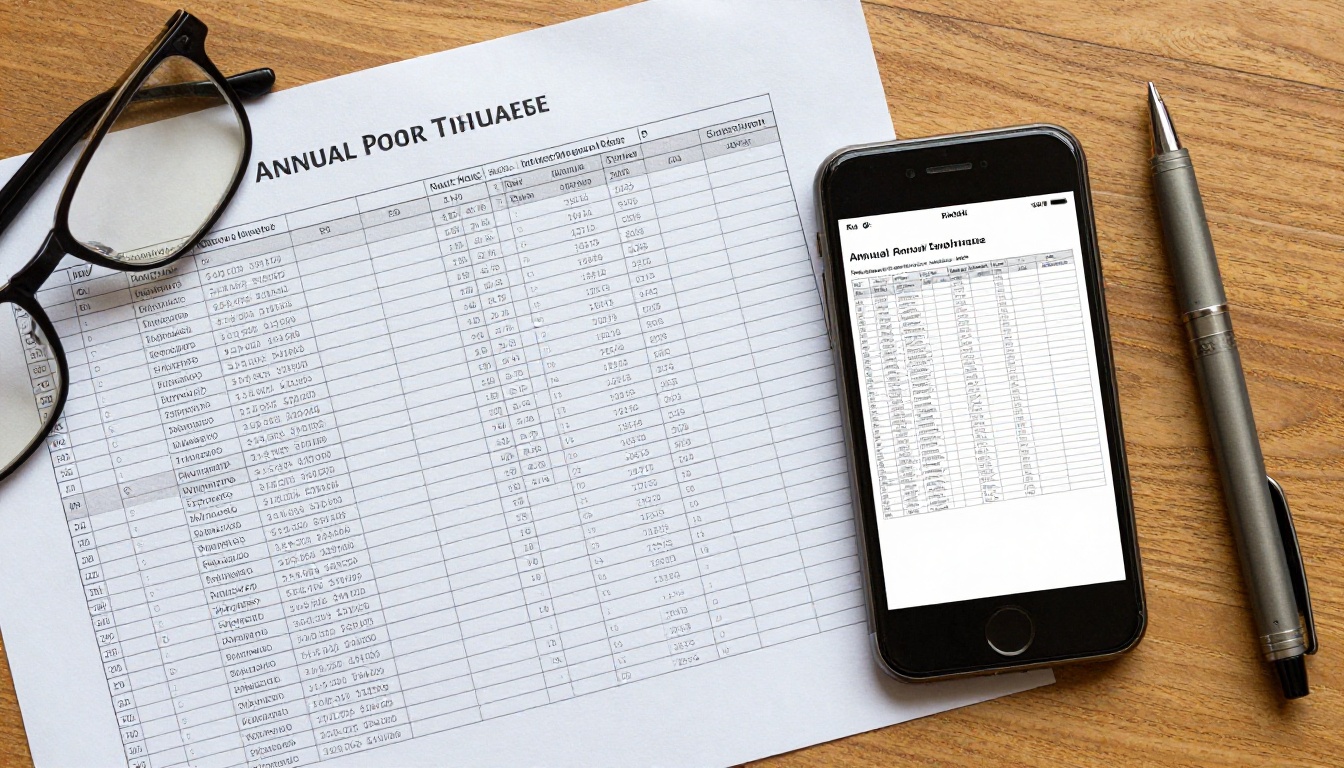
Mehrspaltige Seiten, Seitenleisten, Fußnoten und randabfallende Fotos wirken im Druck elegant. Auf dem Telefon werden sie zu einem Puzzle. Der Leser weiß nicht, ob er die erste Spalte hinunter oder quer über die Seite lesen soll.
| Druck-Layout-Element | Was auf dem Telefon passiert | Bessere mobile Lösung |
|---|
| Fließtext in drei Spalten | Spalten sind winzig, die Leserichtung ist unklar | Einspaltig, kurze Absätze |
| Seitenleisten und Hinweiskästen | Neben den Haupttext gequetscht | Eingebettete Hinweise zwischen den Absätzen |
| Doppelseiten | Seiten erscheinen als kleine Hälften | Einzelseitenansicht mit Wischnavigation |
| Fußnoten am Seitenende | Unlesbar und leicht zu übersehen | Eingebettete Notizen oder kurze aufklappbare Texte |
| Randabfallende Fotos mit Textüberlagerung | Text geht im Bild verloren | Bild oben, Text unten |
In Bildschirmen denken, nicht in Seiten
Betrachte jeden Telefonbildschirm als kleine Karte mit einer einzigen Idee. Hat eine Seite vier Ideen, wirkt sie überfüllt, egal wie gut sie gestaltet ist.
Fehler 3: Riesige Dateigrößen und langsames Laden

Geschäftsberichte sind voller hochauflösender Fotos, die für den Druck aufbereitet wurden. Es ist üblich, PDFs mit 40, 60 oder sogar 100 MB zu sehen. Über eine mobile Verbindung heißt das lange Wartezeit mit einem leeren Bildschirm.
Viele Leser warten nicht. Manche mobilen Browser verweigern außerdem die Vorschau sehr großer Dateien und bieten stattdessen einen Download an, der dann ungeöffnet im Download-Ordner liegen bleibt.
Woher das Gewicht kommt
- Bilder in Druckauflösung mit 300 DPI oder mehr
- Eingebettete Schriften in vielen Schnitten und Stilen
- Nicht genutzte, versteckte Ebenen aus der Gestaltungssoftware
- Vektordiagramme mit Tausenden winziger Punkte
Die Lösung
- Exportiere eine eigene Webversion des Berichts, nicht die Druckvorlage
- Komprimiere Fotos für die Bildschirmnutzung auf etwa 150 DPI
- Subsette die Schriften, sodass nur die verwendeten Zeichen eingebettet werden
- Lade Seiten schrittweise, sodass die erste Seite erscheint, bevor die gesamte Datei heruntergeladen ist
⚠️ Warnung: Ersetze deine Druckvorlage niemals durch die komprimierte Datei. Bewahre beide Versionen auf und beschrifte sie klar.
Fehler 4: Tabellen, die man nicht lesen kann

Finanzberichte sind das Herzstück eines Geschäftsberichts, und sie sind zugleich die größten Übeltäter. Eine Tabelle mit acht Spalten voller Zahlen passt einfach nicht in der lesbaren Größe auf einen Telefonbildschirm im Hochformat.
Diagramme sind nicht besser dran
Ein Diagramm mit Legende, acht Datenreihen und Achsenbeschriftungen in 7 Punkt wird auf dem Telefon zu einem farbigen Klecks. Leser können nicht erkennen, welche Linie welche ist.
| Inhaltstyp | Häufiger Fehler | Mobilfreundliche Alternative |
|---|
| Finanztabellen | Acht oder mehr Spalten auf einer Seite | In zwei Tabellen mit drei oder vier Spalten aufteilen |
| Liniendiagramme | Legende weit weg von den Linien | Linien direkt am Endpunkt beschriften |
| Kreisdiagramme | Viele winzige Segmente mit kleinen Beschriftungen | Auf vier Segmente begrenzen oder ein Balkendiagramm verwenden |
| Infografiken | Dichter Text im Bild | Kurze Bildunterschriften unterhalb des Bildes |
| Jahresvergleiche | Fünf Jahre Säulen | Drei Jahre zeigen und auf den vollständigen Datensatz verlinken |
Die Lösung
- Hebe die drei bis fünf Zahlen hervor, nach denen Menschen tatsächlich suchen, etwa Umsatz, Gewinn und Wachstum, in einer großen, einfachen Zusammenfassung ganz oben
- Halte detaillierte Tabellen verfügbar, mache sie aber zu einer bewussten zweiten Ebene
- Gestalte wichtige Diagramme so, dass sie auch funktionieren, wenn der Leser das Telefon ins Querformat dreht
Fehler 5: Links und Schaltflächen, die Finger nicht treffen
Ein Mauszeiger ist präzise. Ein Daumen nicht. Unterstrichene Links in 9 Punkt stehen so eng beieinander, dass ein Tippen oft den falschen oder gar keinen öffnet.
Einträge im Inhaltsverzeichnis sind ein klassischer Fall. Eine lange Liste eng gesetzter Seitenzahlen lässt sich kaum treffsicher antippen.
Grundlagen der Tippflächen
Richtlinien für Benutzeroberflächen empfehlen für Berührungsziele in der Regel mindestens 44 mal 44 Pixel mit etwas Abstand drumherum. Ein typischer eingebetteter PDF-Link ist nur ein Bruchteil davon.
Die Lösung
- Verwandle dein Inhaltsverzeichnis in große, großzügig auseinandergezogene antippbare Zeilen
- Ersetze lange Webadressen durch kurze Texte wie "Zu den Nachhaltigkeitsdaten"
- Verwende klare Schaltflächen für die wichtigsten Aktionen, etwa die Kontaktaufnahme mit der Investor Relations oder den Download des vollständigen Finanzberichts
Fehler 6: Keine mobilfreundliche Navigation
Ein PDF mit 120 Seiten ohne brauchbare Navigation zwingt Leser zu endlosem Wischen. Telefon-Nutzer wollen direkt dorthin springen, wofür sie gekommen sind, sei es das Vorwort des CEO, die Bilanz oder der Nachhaltigkeitsteil.
Häufige Navigationsfehler
- Keine Lesezeichen oder Gliederung in der Datei
- Ein Inhaltsverzeichnis auf Seite 3 ohne Rückweg dorthin
- Keine sichtbaren Seitenzahlen oder Fortschrittsanzeige
- Keine Suche, die auf einem Touchscreen reibungslos funktioniert
Die Lösung
Gib Lesern eine dauerhafte Möglichkeit, sich zu bewegen: eine sichtbare Miniaturleiste oder ein Menü, einen schnellen Rücksprung zum Inhalt und ein Suchfeld. Wenn ein Leser jeden Abschnitt mit zweimal Tippen erreicht, wirkt der Bericht kurz, selbst wenn er lang ist.
Fehler 7: Das restliche Erlebnis ignorieren
Manche Fehler betreffen weniger die Datei als vielmehr den Weg, auf dem sie den Leser erreicht.
| Fehler | Warum Leser frustriert sind | Schnelle Lösung |
|---|
| Erzwungener Download vor dem Anzeigen | Zusätzliche Schritte und überfüllter Speicher | Direkt im Browser öffnen |
| Anmeldung zum Anzeigen erforderlich | Reibung auf einer kleinen Tastatur | Ein einfaches Passwort nur anbieten, wenn nötig |
| Video und Audio nicht eingebettet | Leser muss den Bericht verlassen | Medien direkt in die Seiten einbetten |
| Keine Freigabeoption | Ein Abschnitt lässt sich nicht an eine Kollegin weiterleiten | Einen kurzen teilbaren Link bereitstellen |
| Dunkler Text auf unruhigen Fotohintergründen | Blendung im Freien verringert die Lesbarkeit | Starken Kontrast und einfarbige Hintergründe verwenden |
Barrierefreiheit ist auch mobiles Design
Leser mit eingeschränkter Sehkraft sind auf Textskalierung und Screenreader angewiesen. Gescannte Textbilder und unmarkierte PDFs brechen beides. Diese Probleme zu beheben hilft allen, denn ein gutes Leseerlebnis für den schwierigsten Fall ist ein gutes Leseerlebnis für alle.
So prüfst du deinen Bericht in 15 Minuten
Bevor du irgendetwas neu gestaltest, teste, was du hast. Ein einfacher Test zeigt dir, wo die größten Verluste liegen.
- Schick dir den Link selbst und öffne ihn aus einer E-Mail auf deinem Telefon, nicht auf dem Laptop
- Miss die Ladezeit der ersten Seite über mobile Daten, nicht über das WLAN im Büro
- Lies einen Absatz ohne zu zoomen und notiere, wie es sich anfühlt
- Finde eine bestimmte Zahl, etwa den Jahresüberschuss, und miss, wie lange es dauert
- Tippe dreimal hintereinander auf Links und zähle die Fehltreffer
- Dreh das Telefon und prüfe, ob Diagramme dadurch besser lesbar werden
- Bitte eine Kollegin außerhalb deines Teams, die Schritte 3 bis 5 zu wiederholen, und beobachte still
✅ Best Practice: Teste auf mindestens zwei verschiedenen Telefonen, einem älteren und einem neueren, mit unterschiedlichen Bildschirmgrößen. Probleme, die auf einem Spitzenmodell nie auftauchen, können das Erlebnis für die Hälfte deines Publikums ruinieren.
Deine Ergebnisse bewerten
| Test | Gutes Ergebnis | Braucht Arbeit |
|---|
| Ladezeit der ersten Seite | Unter 3 Sekunden | Über 8 Sekunden |
| Lesen ohne Zoom | Angenehm | Erfordert Zusammenziehen mit den Fingern |
| Eine Zahl finden | Unter 20 Sekunden | Über eine Minute |
| Antippen von Links | Keine Fehltreffer | Zwei oder mehr Fehltreffer |
Die Lösung ohne Neugestaltung des Ganzen

Viele Teams gehen davon aus, dass die Lösung darin besteht, den gesamten Bericht in einem neuen Layout-Tool neu aufzubauen. Das ist teuer und langsam. Ein praktischerer Weg ist, das bestehende PDF in ein responsives Flipbook umzuwandeln, das Zoomen, Navigation und Laden für dich übernimmt, während das Design erhalten bleibt, das dein Team bereits freigegeben hat.
PDF im Vergleich zum Flipbook auf dem Telefon
| Funktion | Standard-PDF | Flipbook-Format |
|---|
| Öffnet sich im Browser | Lädt oft zuerst herunter | Ja, über einen einfachen Link |
| Laden | Gesamte Datei auf einmal | Seite für Seite |
| Navigation | Einfaches Scrollen | Wischen, Miniaturansichten, Inhaltsmenü |
| Eingebettetes Video und Audio | Eingeschränkt | Unterstützt |
| Auswertung | Keine | Aufrufe, Verweildauer, Klicks |
| Passwortschutz | Eingeschränkt | Integriert |
So wandelst du einen Geschäftsbericht mit Flipbooks AI um
Wenn du schnell ein Ergebnis willst, sind der Interaktiver Geschäftsbericht-Ersteller und der PDF-zu-Flipbook-Konverter genau für diese Aufgabe gebaut. Hier ist der kurze Weg.
- Erstelle ein Konto. Gehe zu Flipbooks AI und melde dich an. Der kostenlose Tarif lässt dich deinen ersten Bericht testen.
- Lade deine PDF-Webversion hoch. Zieh die komprimierte Datei in den Upload-Bereich. Die Umwandlung läuft automatisch und hält deine Seiten in der richtigen Reihenfolge.
- Prüfe die mobile Ansicht. Öffne die Vorschau auf deinem Telefon, nicht nur auf dem Laptop. Stell sicher, dass der Text lesbar ist und die Seiten auf den Bildschirm passen.
- Passe das Aussehen an. Füge dein Logo hinzu, lege deine Markenfarben fest, wähle einen Umblättereffekt und füge ein klares Titelbild hinzu. Auf deinen Flipbooks gibt es keine Wasserzeichen.
- Füge interaktive Ebenen hinzu. Bette ein kurzes Video des CEO oder eine Audio-Zusammenfassung ein und mache das Inhaltsverzeichnis antippbar.
- Lege die Freigabeoptionen fest. Kopiere einen direkten Link, nutze den Einbettungscode für deine Seite für Investor Relations oder schütze den Bericht mit einem Passwort für Abschnitte, die nur dem Vorstand vorbehalten sind.
- Verfolge die Ergebnisse. Im Professional-Tarif erhältst du Auswertungen und Lead-Generierung, sodass du siehst, welche Abschnitte gelesen werden. Vergleiche die Optionen auf der Preisseite.
💡 Profi-Tipp: Offline-Downloads erlauben Investoren, den Bericht für einen Flug oder den Arbeitsweg ohne Empfang auf dem Telefon zu behalten. Damit ist das Ladeproblem vollständig gelöst.
Praxisbeispiele
- Eine gemeinnützige Organisation verschickt ihren jährlichen Wirkungsbericht per E-Mail an Spender. Mit einem Flipbook-Link lesen Spender die Geschichte auf dem Telefon in wenigen Wischbewegungen, und das Team nutzt den Non-Profit-Jahresbericht, um es an die Marke anzupassen.
- Ein mittelgroßes Unternehmen veröffentlicht seine Ergebnisse für Aktionäre. Eine mobilfreundliche Datei aus dem Firmenbericht-Flipbook-Ersteller lädt schnell und lässt Analysten direkt zu den Finanzzahlen springen.
- Ein Startup teilt nach jedem Quartal ein Investoren-Update. Die Auswertungen zeigen, welche Folien Investoren erneut ansehen, und geben die Richtung für das nächste Gespräch vor.
Gestaltungsgewohnheiten, die diese Probleme verhindern

Den Bericht dieses Jahres zu reparieren ist gut. Gewohnheiten aufzubauen, damit der Bericht des nächsten Jahres von Anfang an stimmt, ist besser.
Mit dem Telefon anfangen
Entwirf die Zusammenfassungsseite zuerst für ein Telefon. Funktioniert die Geschichte auf einem kleinen Bildschirm, ist es leicht, für größere Bildschirme mehr Details hinzuzufügen. In die andere Richtung funktioniert es selten.
Für das Überfliegen schreiben
- Halte Absätze bei drei oder vier Zeilen
- Verwende beschreibende Überschriften, damit Leser wissen, wo sie sind
- Setze die wichtigste Zahl an den Anfang jedes Abschnitts
- Bevorzuge kurze Sätze gegenüber langen, förmlichen
Eine Checkliste für mobile Ansicht erstellen
| Phase | Frage, die du stellen solltest |
|---|
| Planung | Welche drei Zahlen muss ein Telefon-Leser zuerst sehen? |
| Gestaltung | Ist die kleinste Schrift bei Telefonbreite noch angenehm lesbar? |
| Export | Ist die Webdatei kleiner als eine Größe, die eine mobile Verbindung problemlos bewältigt? |
| Prüfung | Hat jemand außerhalb des Teams es auf einem echten Telefon getestet? |
| Veröffentlichung | Öffnet sich der Link ohne Download oder Anmeldung? |
Beide Zielgruppen zufriedenstellen
Nicht jeder Leser sitzt am Telefon. Vorstandsmitglieder möchten vielleicht noch eine druckbare Version. Halte die Druckvorlage als zweiten Download bereit und mach das Flipbook zum Hauptlink, den du teilst.
Wie ein gutes Ergebnis aussieht
Wenn du das richtig machst, verändert sich das Erlebnis auf kleine, aber spürbare Weise. Die erste Seite erscheint schnell. Die wichtigsten Zahlen sind ohne Zoomen lesbar. Der Leser tippt einmal, um zu den Finanzzahlen zu springen, dreht das Telefon, um ein Diagramm in voller Breite zu sehen, und teilt eine Seite mit einer Kollegin über einen kurzen Link.
Dafür brauchst du keine neue Marke, keinen neuen Designer und keinen neuen Bericht. Nötig ist Respekt davor, wie Menschen 2027 tatsächlich lesen: schnell, auf kleinen Bildschirmen und mit sehr wenig Geduld für Hürden.
Bereit, deinen Bericht zu verbessern?
Beginne damit, deine aktuelle Datei noch heute auf deinem eigenen Telefon zu testen. Wähle dann die zwei oder drei Fehler aus, die am meisten schaden, und behebe diese zuerst.
Deine Leser halten ihre Telefone schon in der Hand. Gib ihnen einen Bericht, der in ihren Händen funktioniert.



