Exportas un folleto precioso desde Canva, lo envías a toda tu lista de correo y entonces un lector que usa un lector de pantalla te dice que el archivo suena como un montón de palabras sueltas. Pasa con más frecuencia de lo que creen los diseñadores. Que algo se vea bien en pantalla no significa que se lea bien en voz alta. Si publicas documentos en línea, ya sea como PDF o como páginas interactivas en una plataforma como Flipbooks AI, la accesibilidad merece un lugar en tu flujo de trabajo desde el primer borrador.
Entonces, ¿los PDF de Canva son accesibles para lectores de pantalla? En parte. Canva genera texto real y seleccionable, y enlaces que funcionan, lo que es un buen punto de partida. Pero el orden de lectura, la estructura de encabezados, el texto alternativo y el idioma del documento suelen estar incompletos, y esos huecos determinan si una persona ciega o con baja visión puede seguir tu documento.
Este artículo repasa qué funciona, qué falla, cómo probar tus propios archivos en diez minutos y qué hacer cuando un PDF no basta.
Lo que necesita un lector de pantalla

Un lector de pantalla como NVDA, JAWS, VoiceOver o TalkBack no mira tu página. Lee una estructura oculta que hay detrás. En un PDF, esa estructura se llama árbol de etiquetas. Sin etiquetas, el programa adivina el orden a partir de las posiciones del texto, y en diseños muy trabajados esas adivinanzas salen mal rápidamente.
Los cuatro básicos
Para que un PDF se lea bien, necesita:
- Texto real, no texto aplanado en una imagen ni formas convertidas en contornos.
- Un orden de lectura lógico que coincida con cómo lee una persona que ve la página.
- Encabezados, listas y tablas marcados como tales en las etiquetas.
- Texto alternativo para las imágenes que aportan información, además de idioma y título del documento.
Por qué las herramientas de diseño tienen problemas
Las herramientas de diseño piensan en capas y posiciones. Un cuadro de texto colocado a la derecha de una foto es, sencillamente, "algún lugar de la página". Un lector de pantalla necesita saber si va primero, segundo o último. Esa distancia entre la posición visual y la secuencia lógica es donde fallan la mayoría de las exportaciones de Canva.
💡 Consejo útil: Pulsa la tecla Tab por un documento publicado o escúchalo durante dos minutos con un lector de pantalla gratuito. Notarás los problemas de orden más rápido que con cualquier lista de verificación.
Lo que Canva hace bien
Canva ha mejorado su exportación con el tiempo, y es justo reconocerlo.
Texto real y seleccionable
Cuando exportas un PDF estándar, Canva mantiene tu texto como texto seleccionable, con las fuentes incrustadas. Eso significa que un lector de pantalla puede leer las palabras, las personas pueden hacer zoom sin que se pixele y el contenido se puede buscar. Esta es la mayor ventaja frente a exportar una imagen plana o una captura de pantalla.
Enlaces que funcionan
Los hipervínculos que añades en Canva sobreviven a la exportación y se pueden pulsar en el PDF. Quienes usan lector de pantalla pueden listar todos los enlaces de una página y saltar entre ellos, siempre que el texto del enlace tenga sentido por sí solo. "Haz clic aquí" no sirve fuera de contexto. "Descarga la lista de precios 2027" sí funciona.
Campos de texto alternativo
Canva te permite añadir texto alternativo a las imágenes y marcar como decorativas las que solo adornan. Cuando completas esos campos, pueden viajar al archivo exportado. El problema es que la mayoría de las personas nunca abre ese campo.
Dónde se rompen los PDF de Canva
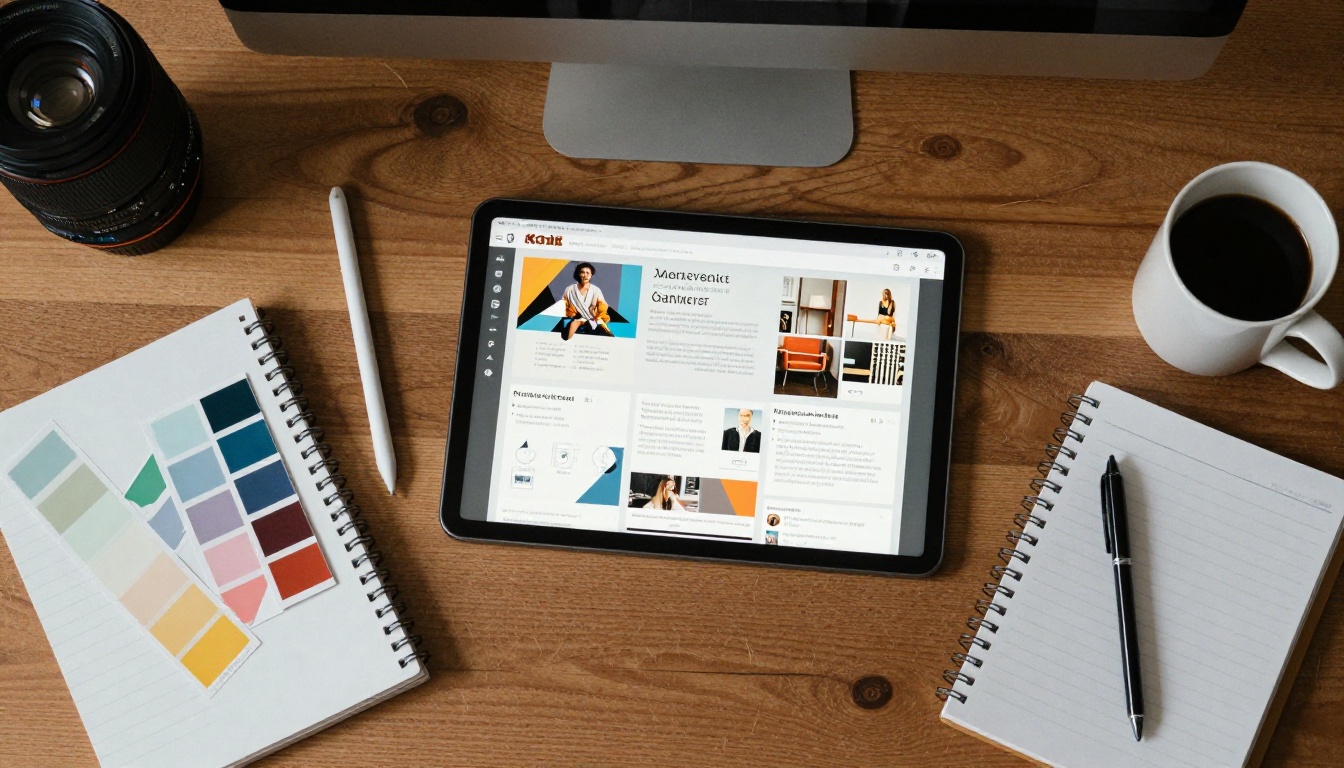
Los problemas se concentran en unos pocos puntos previsibles. Los resultados pueden variar según la opción de exportación y según cómo se haya construido el diseño, así que toma la tabla siguiente como una lista de riesgos y no como una promesa.
| Elemento de accesibilidad | Resultado típico en Canva | Riesgo para quienes usan lector de pantalla |
|---|
| Texto seleccionable | Normalmente presente | Bajo |
| Orden de lectura | Sigue el orden de capas, a menudo mal | Alto |
| Etiquetas de encabezado (H1, H2) | A menudo ausentes o aplanadas | Alto |
| Texto alternativo en imágenes | Solo si lo añadiste | Medio a alto |
| Idioma del documento | A veces sin definir | Medio |
| Tablas de datos | Rara vez marcadas como tablas reales | Alto |
| Contraste de color | Depende por completo de tu diseño | Medio |
| Enlaces | Funcionan, pero el texto puede ser vago | Bajo a medio |
Problemas de orden de lectura
Canva a menudo lee los elementos en el orden en que se crearon o se apilaron, no en el orden en que una persona leería. Si añadiste primero el pie de página y el titular al final, un lector de pantalla puede anunciar primero el pie. Los diseños con cuadros superpuestos, texto sobre fotos y varias columnas son los peores culpables.
Falta de estructura de encabezados
El texto grande y en negrita parece un encabezado a tus ojos. Para un lector de pantalla es solo un párrafo, a menos que esté etiquetado. Sin encabezados, las personas no pueden saltar a una sección, que es la forma principal en que las personas ciegas recorren los documentos largos. Imagina leer un informe de 40 páginas sin índice ni capítulos, solo un desplazamiento interminable.
Tablas hechas con cuadros de texto
Muchos diseñadores construyen tarifas o horarios con cuadros de texto y líneas separadas. Un lector de pantalla oye las celdas como un flujo suelto de palabras, sin relación entre filas y columnas. "Basic, 10, Pro, 50, Team, 200" no le dice nada al oyente sin los encabezados.
Texto incrustado en imágenes
Las infografías, las citas estilizadas y todo lo que se exporta como imagen son invisibles para las herramientas de asistencia, a menos que añadas texto alternativo. Si un menú, un horario o una lista de precios vive dentro de una imagen, una persona ciega no recibe absolutamente nada.
Cómo probar tu PDF de Canva
No necesitas ser experto. Una auditoría breve detecta los fallos grandes.
Revisión paso a paso
- Exporta tu archivo desde Canva como PDF estándar.
- Ábrelo en Adobe Acrobat y ejecuta el verificador de accesibilidad integrado desde el menú Herramientas.
- Revisa el panel Etiquetas para ver si los encabezados, los párrafos y las figuras aparecen en un orden sensato.
- Escúchalo. Usa NVDA en Windows (gratis) o VoiceOver en Mac y lee en voz alta las dos primeras páginas.
- Prueba el verificador PAC gratuito si quieres un informe más estricto y basado en estándares.
- Anota cada fallo y decide si se puede corregir en Canva o si hay que repararlo después.
Lo que el verificador no puede decirte
Las herramientas automáticas detectan etiquetas faltantes, idioma y texto alternativo. No pueden decirte si tu texto alternativo es útil ni si el orden suena natural. Solo un oído humano puede juzgarlo.
⚠️ Advertencia: Un archivo que pasa un verificador automático puede seguir siendo difícil de leer. Combina siempre el informe de la herramienta con una prueba de escucha.
Cómo arreglar un PDF de Canva antes de exportar
La mayoría de los problemas son más fáciles de prevenir que de reparar. Estos hábitos marcan una diferencia notable.
Diseña pensando en el orden
- Usa una maquetación de una sola columna siempre que el contenido lo permita.
- Evita apilar texto sobre fotos recargadas.
- Crea los elementos en el orden en que una persona debería leerlos.
- Dedica cada página a una sola idea clara.
Escribe texto alternativo real
Describe para qué sirve la imagen, no solo lo que muestra. "Gráfico que muestra las ventas subiendo un 40 por ciento de enero a junio" ayuda. "Gráfico" no. Marca los adornos decorativos como decorativos para que se omitan.
Elige bien el contraste y los tamaños
Las personas con baja visión dependen de un contraste fuerte, incluso cuando no usan lector de pantalla. Busca una relación de contraste de al menos 4,5 a 1 para el texto principal. Usa un cuerpo de letra de 12 puntos o más y evita las tipografías finas en gris claro.
| Elemento | Mínimo recomendado | Error común |
|---|
| Contraste del texto principal | 4,5 a 1 | Gris claro sobre blanco |
| Contraste del texto grande | 3 a 1 | Pastel sobre pastel |
| Tamaño del texto principal | 12 pt o más | Pies de foto de 9 pt en bloques densos |
| Texto de enlace | Frase descriptiva | "Haz clic aquí" |
| Texto alternativo de imagen | Una o dos frases claras | Vacío o "imagen1" |
Arregla el resto en Acrobat
Si el archivo sigue fallando, las herramientas de accesibilidad de Acrobat te permiten definir el idioma, reordenar las etiquetas, añadir niveles de encabezado y corregir el texto alternativo. Es más lento que hacerlo bien desde el origen, pero funciona para documentos puntuales.
Escenarios reales

La accesibilidad suena abstracta hasta que piensas en las personas que hay detrás.
Un menú de restaurante
Un dueño de cafetería diseña un menú en Canva y publica el PDF. Un cliente ciego lo abre en un teléfono y oye los platos y los precios en un orden revuelto, de modo que "Salmón a la plancha" va seguido del precio del postre de otro. Un menú de una sola columna con encabezados reales para Entradas, Platos fuertes y Postres resuelve esto.
Un informe anual de una ONG
Un informe de 30 páginas lleno de gráficos llega a donantes y miembros del consejo. Varios lectores usan lector de pantalla o amplían las páginas. Los gráficos sin texto alternativo y las estadísticas atrapadas en imágenes dejan fuera a las mismas personas a las que sirve la organización.
Un folleto inmobiliario
Un agente comparte el folleto de una propiedad con fotos, un plano y datos de contacto. El plano es una imagen sin descripción, y el número de teléfono está en un gráfico decorativo. Un comprador que usa tecnología de asistencia no puede encontrar ninguno de los dos.
La presión legal es real
La accesibilidad no es solo amabilidad. Muchas regiones exigen documentos accesibles a los organismos públicos, a la educación y, cada vez más, a las empresas. Estándares como WCAG y PDF/UA fijan las expectativas. Incluso donde la ley guarda silencio, los archivos accesibles llegan a más lectores y se posicionan mejor en búsquedas.
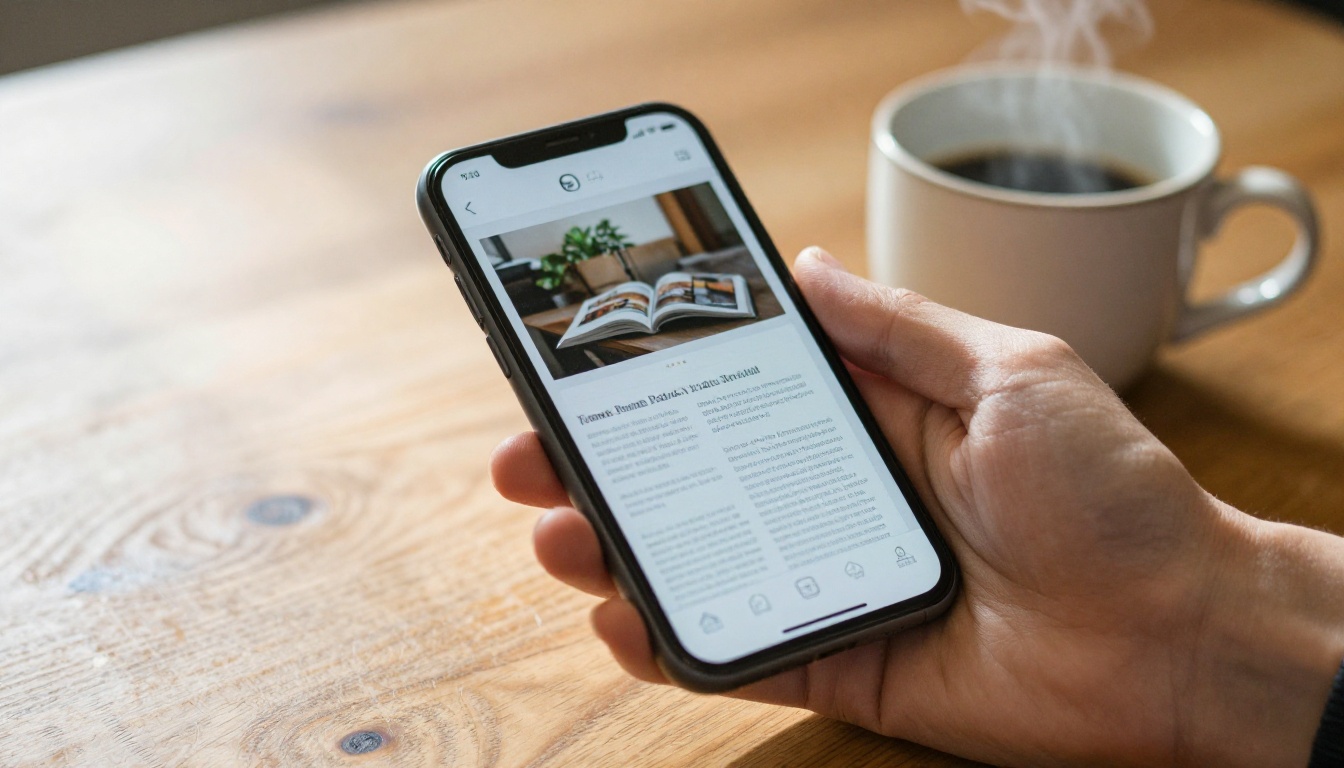
Los PDF son archivos de diseño fijo. Se crearon para verse idénticos en todas partes, lo contrario de lo que prefiere la tecnología de asistencia. En pantallas pequeñas de teléfono, las personas tienen que pellizcar y desplazarse por la página, y el texto apenas se reacomoda.
Lo que HTML hace mejor
Los documentos web pueden reacomodar el texto, cambiar su tamaño, seguir los encabezados semánticos y responder con naturalidad a la navegación del lector de pantalla. Por eso muchos equipos publican hoy una versión web junto al PDF, o en su lugar.
| Formato | Compatibilidad con lector de pantalla | Lectura en dispositivos móviles | Esfuerzo para hacerlo accesible |
|---|
| PDF sin etiquetas | Deficiente | Pellizcar y desplazar | Poco esfuerzo, mal resultado |
| PDF etiquetado | Buena si está bien etiquetado | Pellizcar y desplazar | Medio a alto |
| Página web o HTML | Excelente | Se reacomoda de forma natural | Medio |
| Flipbook interactivo | Buena con contenido de texto y texto alternativo | Adaptable | Bajo a medio |
Un punto intermedio práctico
Si tu público disfruta de la sensación de pasar páginas de un folleto o un catálogo, puedes conservar el diseño visual y ofrecer, aun así, una mejor experiencia de lectura en línea. Convertir tu PDF con el Conversor de PDF a flipbook te da un visor adaptable y apto para móviles, sin marcas de agua, y un archivo de origen con texto da a las herramientas de asistencia más con qué trabajar.
✅ Buena práctica: Ofrece una alternativa accesible, como una versión de texto plano o un PDF etiquetado, junto a cualquier flipbook visual. Indica a los lectores dónde encontrarla.
Cómo publicar un flipbook accesible

Si diseñas en Canva y quieres un resultado más flexible, este es un camino sencillo hacia un flipbook que puedas compartir. Empieza con un PDF que ya siga los hábitos de arriba y luego conviértelo.
Subir y convertir
- Ve a Flipbooks AI y crea una cuenta gratuita.
- Sube tu PDF de Canva. Los archivos con texto se convierten mejor, así que evita exportar las páginas como imágenes planas.
- Espera unos instantes mientras las páginas se procesan y se convierten en un flipbook.
- Previsualízalo en el equipo de escritorio y en tu teléfono.
Personaliza la experiencia
- Añade tu logotipo y los colores de tu marca para que el visor parezca parte de tu propio sitio.
- Elige un efecto de paso de página que resulte natural, o usa uno sutil para los lectores sensibles al movimiento.
- Incrusta videos y audio cuando aporten, y ofrece siempre un equivalente en texto, como subtítulos o una transcripción.
Compártelo a tu manera
- Copia un enlace directo para correos y publicaciones en redes sociales.
- Usa la herramienta Incrustar flipbook en un sitio web para colocarlo en cualquier página.
- Activa la protección con contraseña para documentos privados.
- Permite las descargas sin conexión para que los lectores abran el archivo con la herramienta que prefieran.
Mide lo que pasa
El plan Professional añade estadísticas y generación de contactos, para que veas qué páginas leen las personas y en cuáles abandonan. Compara las opciones en la página de precios.
💡 Las herramientas diseñadas para documentos concretos pueden acelerar el trabajo. Prueba el Creador de catálogos digitales gratis para líneas de productos o el Creador de flipbooks de menú de restaurante para menús.
Una lista de verificación práctica de accesibilidad

Imprímela y guárdala cerca de tu escritorio. Repásala antes de cada exportación.
Antes de diseñar
- Decide el orden de lectura de cada página.
- Elige una tipografía de 12 puntos o más y una combinación de colores de alto contraste.
- Planifica los encabezados: un título principal y, luego, secciones lógicas.
Mientras diseñas
- Añade texto alternativo a cada imagen que aporte información.
- Marca los elementos decorativos como decorativos.
- Escribe textos de enlace que tengan sentido fuera de contexto.
- Evita poner información esencial solo dentro de imágenes.
Después de exportar
- Ejecuta el verificador de accesibilidad de Acrobat.
- Revisa el orden de las etiquetas y los niveles de encabezado.
- Define el título y el idioma del documento.
- Escucha las primeras páginas con un lector de pantalla.
Errores comunes que conviene evitar
- Dar por hecho que un archivo que se ve bien es un archivo accesible.
- Usar solo el color para indicar un significado, como el rojo para errores sin etiqueta.
- Construir tablas con cuadros de texto y líneas.
- Saltarse la prueba de escucha porque el verificador dijo "aprobado".
La accesibilidad beneficia a más personas de lo que imaginas. Los subtítulos ayudan a quienes viajan en trenes silenciosos. Los encabezados claros ayudan a quienes hojean. El contraste fuerte ayuda a cualquiera que lea al aire libre. Cuando diseñas para los casos extremos, el resto también mejora.
Haz que todos los lectores se sientan bienvenidos
Entonces, ¿los PDF de Canva son accesibles para lectores de pantalla? Pueden serlo, pero solo si los construyes de esa manera. De fábrica obtienes texto activo y enlaces que funcionan, y con frecuencia un orden de lectura revuelto, encabezados ausentes e imágenes mudas. Una revisión de quince minutos puede mostrarte cuáles de esos problemas tiene tu archivo.
Empieza por lo pequeño. Añade texto alternativo. Simplifica la maquetación. Ejecuta el verificador. Escucha el resultado. Luego decide si un PDF es el contenedor correcto o si un flipbook adaptable sirve mejor a tu público.
¿Lista para probarlo? Empieza gratis en Flipbooks AI y convierte tu próximo PDF en un flipbook que funcione en cualquier pantalla. Explora todas las herramientas de flipbook para encontrar la plantilla adecuada, o compara los planes y precios para elegir lo que mejor te convenga.



