Esporti un bellissimo depliant da Canva, lo invii a tutta la tua mailing list e poi un lettore che usa uno screen reader ti dice che il file suona come un mucchio di parole a caso. Succede più spesso di quanto i grafici immaginino. Bello a vedersi non vuol dire leggibile ad alta voce. Se pubblichi documenti online, come PDF o come pagine interattive su una piattaforma come Flipbooks AI, l'accessibilità merita un posto nel tuo flusso di lavoro fin dalla prima bozza.
Allora, i PDF di Canva sono accessibili agli screen reader? In parte. Canva produce testo reale e selezionabile e link funzionanti, che è un buon punto di partenza. Ma ordine di lettura, struttura dei titoli, testo alternativo e lingua del documento sono spesso incompleti, e sono proprio queste lacune a decidere se un lettore cieco o ipovedente riesce davvero a seguire il tuo documento.
Questo articolo spiega cosa funziona, cosa non funziona, come verificare i tuoi file in dieci minuti e cosa fare quando un PDF non basta.
Di cosa ha bisogno uno screen reader

Uno screen reader come NVDA, JAWS, VoiceOver o TalkBack non guarda la tua pagina. Legge una struttura nascosta dietro di essa. In un PDF, questa struttura si chiama albero dei tag. Senza tag, il software indovina l'ordine dalle posizioni del testo grezzo, e sulle impaginazioni elaborate le ipotesi sbagliano in fretta.
Le quattro basi
Perché un PDF si legga bene, serve:
- Testo reale, non testo appiattito in un'immagine o in forme vettoriali.
- Un ordine di lettura logico, che corrisponda a come una persona che vede legge la pagina.
- Titoli, elenchi e tabelle marcati come tali nei tag.
- Testo alternativo per le immagini significative, oltre a una lingua e un titolo del documento.
Perché gli strumenti di progettazione faticano
Gli strumenti di impaginazione ragionano per livelli e posizioni. Una casella di testo collocata a destra di una foto è semplicemente "da qualche parte nella pagina". Uno screen reader deve sapere se viene prima, seconda o ultima. Questa distanza tra posizione visiva e sequenza logica è dove fallisce la maggior parte delle esportazioni da Canva.
💡 Suggerimento: Premi il tasto Tab su un documento pubblicato, oppure ascoltalo con uno screen reader gratuito per due minuti. Noterai i problemi di ordine più in fretta di qualsiasi checklist.
Cosa fa bene Canva
Canva ha migliorato l'esportazione nel tempo, e va riconosciuto.
Testo reale e selezionabile
Quando esporti un PDF standard, Canva mantiene il testo come testo vero, con i font incorporati. Questo significa che uno screen reader può leggere le parole, gli utenti possono ingrandire senza sfocature e il contenuto può essere cercato. È il vantaggio più grande rispetto all'esportazione di un'immagine piatta o di uno screenshot.
Link funzionanti
I collegamenti ipertestuali che aggiungi in Canva restano nell'esportazione e sono cliccabili nel PDF. Gli utenti di screen reader possono elencare tutti i link di una pagina e passare da uno all'altro, purché il testo del link abbia senso da solo. "Clicca qui" non dice nulla fuori contesto. "Scarica il listino 2027" funziona.
Campi per il testo alternativo
Canva ti permette di aggiungere un testo alternativo alle immagini e di segnare come decorative quelle puramente ornamentali. Se compili questi campi, possono passare nel file esportato. Il problema è che la maggior parte delle persone non apre mai quel campo.
Dove i PDF di Canva si rompono
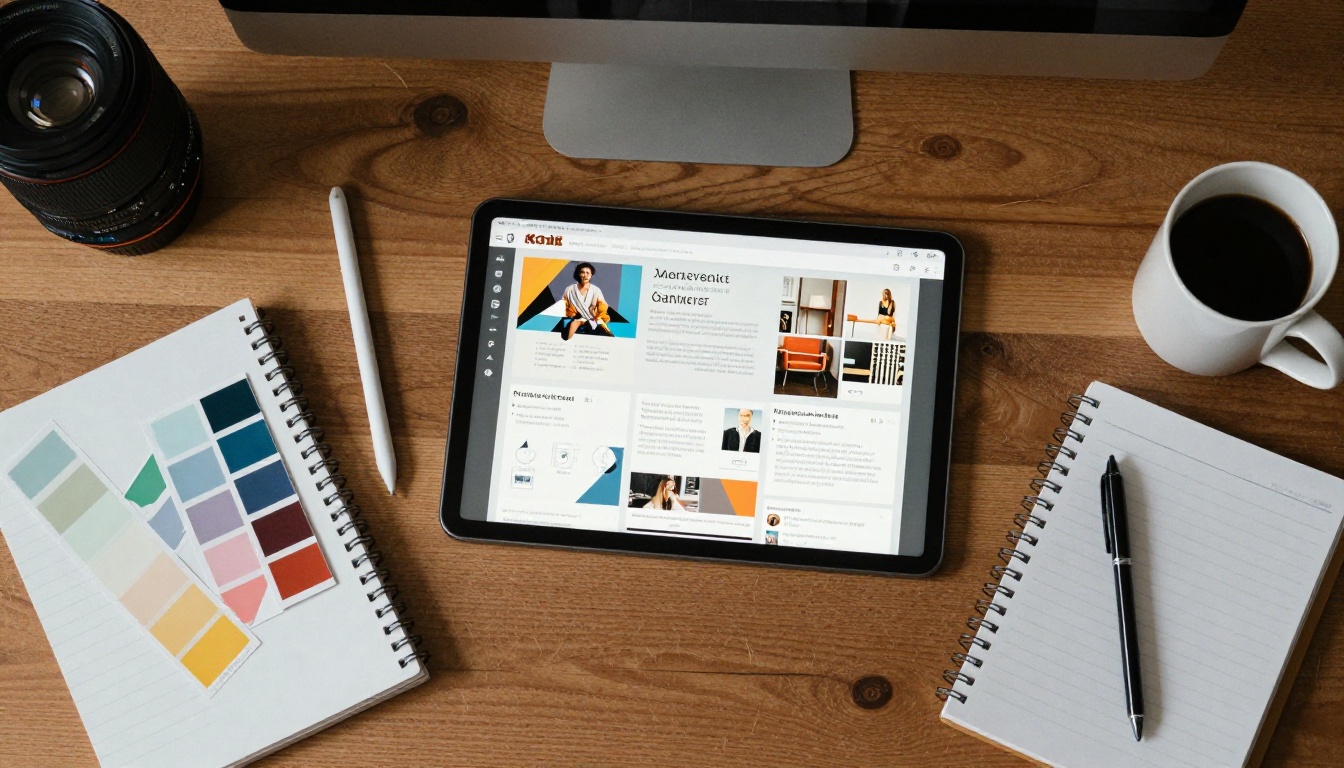
I problemi si concentrano in pochi punti prevedibili. I risultati possono variare in base all'opzione di esportazione e al modo in cui un progetto è stato costruito, quindi considera la tabella qui sotto come una checklist dei rischi e non come una promessa.
| Elemento di accessibilità | Risultato tipico con Canva | Rischio per gli utenti di screen reader |
|---|
| Testo selezionabile | Di solito presente | Basso |
| Ordine di lettura | Segue l'ordine dei livelli, spesso sbagliato | Alto |
| Tag dei titoli (H1, H2) | Spesso mancanti o appiattiti | Alto |
| Testo alternativo sulle immagini | Solo se lo hai aggiunto | Da medio ad alto |
| Lingua del documento | A volte non impostata | Medio |
| Tabelle di dati | Raramente etichettate come vere tabelle | Alto |
| Contrasto dei colori | Dipende interamente dal tuo progetto | Medio |
| Link | Funzionano, ma il testo può essere vago | Da basso a medio |
Problemi nell'ordine di lettura
Canva spesso legge gli elementi nell'ordine in cui sono stati creati o sovrapposti, non nell'ordine in cui una persona leggerebbe. Se hai aggiunto per primo il piè di pagina e per ultimo il titolo, uno screen reader potrebbe annunciare prima il piè di pagina. Le peggiori situazioni sono i riquadri sovrapposti, il testo sopra le foto e le colonne multiple.
Struttura dei titoli mancante
Un testo grande e in grassetto sembra un titolo ai tuoi occhi. Per uno screen reader è solo un paragrafo, a meno che non sia taggato. Senza titoli, gli utenti non possono saltare a una sezione, che è il modo principale in cui i lettori ciechi si muovono nei documenti lunghi. Immagina di leggere un report di 40 pagine senza indice e senza divisioni in capitoli, solo un unico scorrimento infinito.
Tabelle costruite con caselle di testo
Molti grafici costruiscono listini prezzi o programmi con caselle di testo e linee separate. Uno screen reader sente le celle come un flusso sconnesso di parole, senza relazione tra righe e colonne. "Base, 10, Pro, 50, Team, 200" non dice nulla senza le intestazioni.
Testo incorporato nelle immagini
Infografiche, citazioni stilizzate e tutto ciò che viene esportato come immagine sono invisibili agli strumenti assistivi, a meno che tu non fornisca un testo alternativo. Se un menù, un programma o un listino prezzi vive dentro un'immagine, un lettore cieco non riceve nulla.
Come verificare il tuo PDF di Canva
Non serve essere esperti. Un controllo rapido individua i problemi più gravi.
Controllo passo dopo passo
- Esporta il file da Canva come PDF standard.
- Aprilo in Adobe Acrobat ed esegui il controllo di accessibilità integrato dal menu Strumenti.
- Controlla il pannello Tag per verificare se titoli, paragrafi e figure compaiono in un ordine sensato.
- Ascoltalo. Usa NVDA su Windows (gratuito) oppure VoiceOver su Mac e leggi ad alta voce le prime due pagine.
- Prova il controllo PAC gratuito se vuoi un rapporto più rigoroso, basato sugli standard.
- Annota ogni errore e decidi se può essere corretto in Canva o se va riparato dopo.
Cosa il controllo non può dirti
Gli strumenti automatici individuano tag mancanti, lingua e testo alternativo. Non possono dirti se il tuo testo alternativo è utile o se l'ordine suona naturale. Solo un orecchio umano può giudicarlo.
⚠️ Avviso: Un file che supera un controllo automatico può comunque essere faticoso da leggere. Combina sempre il rapporto dello strumento con un test di ascolto.
Come correggere un PDF di Canva prima dell'esportazione
La maggior parte dei problemi è più facile da prevenire che da riparare. Queste abitudini fanno una differenza evidente.
Progetta pensando all'ordine
- Usa un layout a colonna singola ogni volta che il contenuto lo permette.
- Evita di sovrapporre testo a foto troppo cariche.
- Crea gli elementi nell'ordine in cui una persona dovrebbe leggerli.
- Dedica ogni pagina a una sola idea chiara.
Scrivi un testo alternativo vero
Descrivi lo scopo dell'immagine, non solo ciò che mostra. "Grafico che mostra le vendite in crescita del 40 per cento da gennaio a giugno" aiuta. "Grafico" no. Segna gli ornamenti come decorativi, così vengono saltati.
Scegli con cura contrasto e dimensioni
I lettori ipovedenti dipendono da un contrasto forte anche quando non usano uno screen reader. Punta a un rapporto di contrasto di almeno 4,5 a 1 per il testo corrente. Mantieni il corpo del testo a 12 punti o più ed evita i font sottili in grigio chiaro.
| Elemento | Minimo consigliato | Errore comune |
|---|
| Contrasto del testo corrente | 4,5 a 1 | Grigio chiaro su bianco |
| Contrasto del testo grande | 3 a 1 | Pastello su pastello |
| Dimensione del testo corrente | 12 pt o più | Didascalie a 9 pt in blocchi fitti |
| Testo dei link | Frase descrittiva | "Clicca qui" |
| Testo alternativo delle immagini | Una o due frasi chiare | Vuoto o "immagine1" |
Sistema il resto in Acrobat
Se il file continua a non funzionare, gli strumenti di accessibilità di Acrobat ti permettono di impostare la lingua, riordinare i tag, aggiungere i livelli dei titoli e correggere il testo alternativo. È più lento che farlo bene alla fonte, ma funziona per i documenti occasionali.
Scenari reali

L'accessibilità sembra astratta finché non pensi alle persone che ci sono dietro.
Il menù di un ristorante
Il titolare di un bar progetta un menu su Canva e pubblica il PDF. Un cliente non vedente lo apre su un telefono e sente piatti e prezzi in ordine sparso, così "Grilled salmon" è seguito dal prezzo del dessert di qualcun altro. Un menu a colonna singola, con intestazioni vere per Starters, Mains e Desserts, risolve il problema.
Il report annuale di un'associazione no profit
Un report di 30 pagine pieno di grafici viene inviato a donatori e membri del consiglio. Diversi lettori usano uno screen reader o ingrandiscono le pagine. Grafici senza testo alternativo e statistiche intrappolate nelle immagini escludono proprio le persone che l'organizzazione serve.
Un depliant immobiliare
Un agente immobiliare condivide il depliant di un immobile con foto, planimetria e recapiti. La planimetria è un'immagine senza descrizione, e il numero di telefono sta dentro una grafica decorativa. Un acquirente che usa tecnologie assistive non riesce a trovare né l'una né l'altro.
La pressione legale è reale
L'accessibilità non è solo gentilezza. Molte aree richiedono documenti accessibili agli enti pubblici, alle scuole e, sempre più spesso, alle imprese. Standard come WCAG e PDF/UA fissano le aspettative. Anche dove la legge tace, i file accessibili raggiungono più lettori e funzionano meglio nelle ricerche.
I PDF sono file a impaginazione fissa. Sono nati per apparire identici ovunque, cioè l'opposto di come preferiscono lavorare le tecnologie assistive. Sugli schermi piccoli dei telefoni, gli utenti pizzicano e scorrono la pagina, e il testo si riadatta solo in misura limitata.
Cosa fa meglio l'HTML
I documenti web possono riadattarsi, ridimensionare il testo, seguire titoli semantici e rispondere in modo naturale alla navigazione con uno screen reader. Per questo molti team ora pubblicano una versione web accanto al PDF, o al posto del PDF.
| Formato | Supporto per screen reader | Lettura da mobile | Impegno per renderlo accessibile |
|---|
| PDF senza tag | Scarso | Pizzica e scorre | Poco impegno, risultato scarso |
| PDF con tag | Buono se taggato bene | Pizzica e scorre | Da medio ad alto |
| Pagina web o HTML | Eccellente | Si riadatta naturalmente | Medio |
| Flipbook interattivo | Buono con testo e testo alternativo | Adattivo | Da basso a medio |
Una via di mezzo pratica
Se il tuo pubblico ama l'effetto sfoglio di un depliant o di un catalogo, puoi mantenere il design visivo e offrire comunque un'esperienza di lettura migliore online. Convertendo il tuo PDF con il Convertitore da PDF a flipbook ottieni un visualizzatore adattivo, ottimizzato per i dispositivi mobili e senza filigrane, e un file sorgente basato su testo dà agli strumenti assistivi più materiale con cui lavorare.
✅ Buona pratica: Offri un'alternativa accessibile, come una versione in testo semplice o un PDF con tag, accanto a ogni flipbook visivo. Indica ai lettori dove trovarla.
Come pubblicare un flipbook accessibile

Se progetti in Canva e vuoi un risultato più flessibile, ecco un percorso semplice verso un flipbook da condividere. Parti da un PDF che rispetta già le abitudini descritte sopra, poi convertilo.
Caricare e convertire
- Vai su Flipbooks AI e crea un account gratuito.
- Carica il tuo PDF di Canva. I file basati su testo si convertono meglio, quindi evita di esportare le pagine come immagini piatte.
- Attendi qualche istante mentre le pagine vengono elaborate in un flipbook.
- Visualizza l'anteprima su computer desktop e sul telefono.
Personalizza l'esperienza
- Aggiungi il tuo logo e i colori del brand, così il visualizzatore sembra parte del tuo sito.
- Scegli un effetto sfoglio che sembri naturale, oppure mantienilo leggero per i lettori sensibili al movimento.
- Incorpora video e audio quando aiutano, e fornisci sempre un equivalente testuale, come sottotitoli o trascrizione.
Condividilo a modo tuo
- Copia un link diretto per le email e i post sui social.
- Usa lo strumento Incorpora flipbook nel sito per incorporarlo in qualsiasi pagina.
- Attiva la protezione con password per i documenti privati.
- Consenti i download offline, così i lettori possono aprire il file con lo strumento che preferiscono.
Misura cosa succede
Il piano Professional aggiunge statistiche e generazione di contatti, così puoi vedere quali pagine leggono le persone e dove smettono. Confronta le opzioni nella pagina dei prezzi.
💡 Gli strumenti pensati per documenti specifici possono far risparmiare tempo. Prova il Creatore di cataloghi digitali gratis per le linee di prodotti o il Creatore di flipbook per menù di ristoranti per i menù.
Una checklist pratica sull'accessibilità

Stampala e tienila vicino alla scrivania. Ripassala prima di ogni esportazione.
Prima di progettare
- Decidi l'ordine di lettura di ogni pagina.
- Scegli un font da 12 punti o più e una coppia di colori ad alto contrasto.
- Pianifica i titoli: un titolo principale, poi sezioni logiche.
Mentre progetti
- Aggiungi il testo alternativo a ogni immagine significativa.
- Segna gli elementi decorativi come decorativi.
- Scrivi testi dei link che abbiano senso fuori contesto.
- Evita di mettere informazioni essenziali solo dentro le immagini.
Dopo l'esportazione
- Esegui il controllo di accessibilità di Acrobat.
- Verifica l'ordine dei tag e i livelli dei titoli.
- Imposta il titolo e la lingua del documento.
- Ascolta le prime pagine con uno screen reader.
Errori comuni da evitare
- Dare per scontato che un file dall'aspetto curato sia un file accessibile.
- Usare solo il colore per indicare un significato, come il rosso per gli errori senza etichetta.
- Costruire tabelle con caselle di testo e linee.
- Saltare il test di ascolto perché il controllo ha dato "superato".
L'accessibilità giova a più persone di quanto si pensi. I sottotitoli aiutano i pendolari sui treni silenziosi. I titoli chiari aiutano chi scorre velocemente. Il contrasto forte aiuta chiunque legga all'aperto. Quando progetti pensando ai margini, migliora anche il centro.
Fai sentire benvenuto ogni lettore
Allora, i PDF di Canva sono accessibili agli screen reader? Possono esserlo, ma solo se li costruisci in questo modo. Di base ottieni testo reale e link funzionanti, e spesso un ordine di lettura sconnesso, titoli mancanti e immagini mute. Un controllo di quindici minuti può mostrarti quali di questi problemi ha il tuo file.
Parti in piccolo. Aggiungi il testo alternativo. Semplifica il layout. Esegui il controllo. Ascolta il risultato. Poi decidi se il PDF è il contenitore giusto o se un flipbook adattivo serve meglio il tuo pubblico.
Pronto a provare? Inizia gratis su Flipbooks AI e trasforma il tuo prossimo PDF in un flipbook che funziona su ogni schermo. Sfoglia tutti gli strumenti per flipbook per trovare il modello giusto, oppure confronta i piani di prezzo per scegliere quello che fa per te.



