Vous exportez une brochure magnifique depuis Canva, vous l’envoyez à toute votre liste de diffusion, puis un lecteur qui utilise un lecteur d’écran vous dit que le fichier ressemble à un tas de mots au hasard. Cela arrive plus souvent que les graphistes ne le pensent. Beau à l’écran ne veut pas dire lisible à voix haute. Si vous publiez des documents en ligne, sous forme de PDF ou de pages interactives sur une plateforme comme Flipbooks AI, l’accessibilité doit avoir sa place dans votre flux de travail dès le premier brouillon.
Alors, les PDF Canva sont-ils accessibles aux lecteurs d’écran ? En partie. Canva produit un texte réel, sélectionnable, et des liens fonctionnels, ce qui est un bon point de départ. Mais l’ordre de lecture, la structure des titres, le texte alternatif et la langue du document sont souvent incomplets, et ces lacunes déterminent si un lecteur aveugle ou malvoyant peut vraiment suivre votre document.
Cet article passe en revue ce qui fonctionne, ce qui pose problème, comment tester vos propres fichiers en dix minutes, et que faire lorsqu’un PDF ne suffit pas.
Ce dont un lecteur d’écran a besoin

Un lecteur d’écran comme NVDA, JAWS, VoiceOver ou TalkBack ne regarde pas votre page. Il lit une structure cachée derrière elle. Dans un PDF, cette structure s’appelle l’arbre de balises. Sans balises, le logiciel devine l’ordre à partir des positions brutes du texte, et les suppositions se trompent vite sur les mises en page travaillées.
Les quatre bases
Pour qu’un PDF se lise bien, il lui faut :
- Du texte réel, et non du texte aplati dans une image ou des formes contournées.
- Un ordre de lecture logique qui correspond à la façon dont une personne voyante lit la page.
- Des titres, des listes et des tableaux signalés comme tels dans les balises.
- Un texte alternatif pour les images porteuses de sens, ainsi qu’une langue et un titre de document.
Pourquoi les outils de création peinent
Les outils de mise en page raisonnent en calques et en positions. Une zone de texte placée à droite d’une photo n’est que « quelque part sur la page ». Un lecteur d’écran doit savoir si elle vient en premier, en deuxième ou en dernier. C’est dans cet écart entre placement visuel et enchaînement logique que échouent la plupart des exports Canva.
💡 Astuce : Parcourez un document publié avec la touche Tabulation, ou écoutez-le deux minutes avec un lecteur d’écran gratuit. Vous repérerez les problèmes d’ordre plus vite que n’importe quelle liste de contrôle.
Ce que Canva fait bien
Canva a amélioré son export au fil du temps, et il est juste de le reconnaître.
Du texte réel et sélectionnable
Lorsque vous exportez un PDF standard, Canva conserve votre texte sous forme de texte réel, avec les polices intégrées. Un lecteur d’écran peut donc prononcer les mots, les utilisateurs peuvent zoomer sans flou, et le contenu peut être recherché. C’est le principal avantage par rapport à un export en image plate ou en capture d’écran.
Des liens fonctionnels
Les liens hypertextes ajoutés dans Canva survivent à l’export et restent cliquables dans le PDF. Les utilisateurs de lecteurs d’écran peuvent lister tous les liens d’une page et passer de l’un à l’autre, à condition que le texte du lien ait du sens à lui seul. « Cliquez ici » ne sert à rien hors contexte. « Télécharger la liste de prix 2027 » fonctionne.
Champs de texte alternatif
Canva vous permet d’ajouter un texte alternatif aux images et de marquer celles qui sont purement décoratives. Lorsque vous remplissez ces champs, ils peuvent être repris dans le fichier exporté. Le piège, c’est que la plupart des gens n’ouvrent jamais ce champ.
Où les PDF Canva cassent
Les problèmes se concentrent à quelques endroits prévisibles. Les résultats varient selon l’option d’export et selon la façon dont le visuel a été construit. Considérez donc le tableau ci-dessous comme une liste de risques, et non comme une promesse.
| Élément d’accessibilité | Résultat typique dans Canva | Risque pour les utilisateurs de lecteurs d’écran |
|---|
| Texte sélectionnable | Généralement présent | Faible |
| Ordre de lecture | Suit l’ordre des calques, souvent faux | Élevé |
| Balises de titres (H1, H2) | Souvent absentes ou aplaties | Élevé |
| Texte alternatif des images | Seulement si vous l’avez ajouté | Moyen à élevé |
| Langue du document | Parfois non définie | Moyen |
| Tableaux de données | Rarement balisés comme de vrais tableaux | Élevé |
| Contraste des couleurs | Dépend entièrement de votre design | Moyen |
| Liens | Fonctionnent, mais le texte peut être vague | Faible à moyen |
Problèmes d’ordre de lecture
Canva lit souvent les éléments dans l’ordre où ils ont été créés ou superposés, et non dans l’ordre où une personne lirait la page. Si vous avez ajouté le pied de page en premier et le titre en dernier, un lecteur d’écran peut annoncer le pied de page en premier. Les mises en page dont les zones se chevauchent, au texte posé sur des photos et aux colonnes multiples sont les pires coupables.
Structure de titres absente
Un texte gras de grande taille ressemble à un titre pour vos yeux. Pour un lecteur d’écran, ce n’est qu’un paragraphe, sauf s’il est balisé. Sans titres, les utilisateurs ne peuvent pas passer directement à une section, alors que c’est la principale méthode de navigation des lecteurs aveugles dans les longs documents. Imaginez un rapport de 40 pages sans table des matières ni séparation de chapitres, rien qu’un défilement sans fin.
Des tableaux construits avec des zones de texte
Beaucoup de designers construisent des grilles de prix ou des plannings à partir de zones de texte et de lignes séparées. Un lecteur d’écran annonce alors les cellules comme un flux de mots sans lien de ligne ni de colonne. « Basic, 10, Pro, 50, Team, 200 » ne dit rien à l’auditeur sans les en-têtes.
Du texte intégré aux images
Les infographies, les citations stylisées et tout ce qui est exporté en image sont invisibles pour les outils d’assistance, sauf si vous fournissez un texte alternatif. Si un menu, un planning ou une liste de prix vit à l’intérieur d’une image, un lecteur aveugle n’obtient strictement rien.
Inutile d’être un expert. Un audit rapide repère les grosses erreurs.
Vérification pas à pas
- Exportez votre fichier depuis Canva au format PDF standard.
- Ouvrez-le dans Adobe Acrobat et lancez le vérificateur d’accessibilité intégré depuis le menu Outils.
- Consultez le panneau Balises pour voir si les titres, les paragraphes et les figures apparaissent dans un ordre cohérent.
- Écoutez-le. Utilisez NVDA sous Windows (gratuit) ou VoiceOver sur Mac, et lisez à voix haute les deux premières pages.
- Essayez le vérificateur PAC gratuit si vous voulez un rapport plus strict, fondé sur les normes.
- Notez chaque échec et décidez s’il peut être corrigé dans Canva ou s’il faut le réparer après coup.
Ce que le vérificateur ne peut pas vous dire
Les outils automatisés repèrent les balises manquantes, la langue et le texte alternatif absent. Ils ne peuvent pas dire si votre texte alternatif est utile ni si l’ordre sonne naturellement. Seule une oreille humaine peut en juger.
⚠️ Attention : Un fichier qui réussit un vérificateur automatisé peut tout de même être pénible à lire. Associez toujours le rapport d’un outil à un test d’écoute.
Corriger un PDF Canva avant l’export
La plupart des problèmes sont plus faciles à prévenir qu’à réparer. Ces habitudes changent nettement les choses.
Concevoir en gardant l’ordre à l’esprit
- Utilisez une mise en page à une seule colonne dès que le contenu le permet.
- Évitez d’empiler du texte sur des photos chargées.
- Créez les éléments dans l’ordre dans lequel une personne doit les lire.
- Limitez chaque page à une seule idée claire.
Rédiger un vrai texte alternatif
Décrivez la fonction de l’image, pas seulement ce qu’elle montre. « Graphique montrant une hausse des ventes de 40 % de janvier à juin » est utile. « Graphique » ne l’est pas. Marquez les ornements décoratifs comme tels, pour qu’ils soient ignorés.
Choisir soigneusement le contraste et les tailles
Les lecteurs malvoyants dépendent d’un contraste marqué, même lorsqu’ils n’utilisent pas de lecteur d’écran. Visez un rapport de contraste d’au moins 4,5 pour 1 pour le texte courant. Gardez un corps de texte de 12 points ou plus et évitez les polices fines en gris clair.
| Élément | Minimum recommandé | Erreur courante |
|---|
| Contraste du texte courant | 4,5 pour 1 | Gris clair sur blanc |
| Contraste du grand texte | 3 pour 1 | Pastel sur pastel |
| Taille du texte courant | 12 pt ou plus | Légendes de 9 pt dans des blocs denses |
| Texte des liens | Formulation descriptive | « Cliquez ici » |
| Texte alternatif des images | Une ou deux phrases claires | Vide ou « image1 » |
Corriger le reste dans Acrobat
Si le fichier échoue encore, les outils d’accessibilité d’Acrobat vous permettent de définir la langue, de réordonner les balises, d’ajouter des niveaux de titres et de corriger le texte alternatif. C’est plus lent que de bien faire les choses à la source, mais cela fonctionne pour les documents ponctuels.
Scénarios concrets

L’accessibilité paraît abstraite tant qu’on n’imagine pas les personnes concernées.
Un menu de restaurant
Le propriétaire d’un café crée une carte dans Canva et publie le PDF. Un client aveugle l’ouvre sur un téléphone et entend les plats et les prix dans le désordre : « Saumon grillé » est suivi du prix du dessert d’un autre plat. Une carte sur une seule colonne, avec de vrais titres pour les Starters, les plats et les desserts, règle ce problème.
Un rapport annuel d’association
Un rapport de 30 pages, plein de graphiques, est envoyé aux donateurs et aux membres du conseil d’administration. Plusieurs lecteurs utilisent des lecteurs d’écran ou agrandissent les pages. Des graphiques sans texte alternatif et des chiffres enfermés dans des images excluent justement les personnes que l’organisation sert.
Une brochure immobilière
Un agent immobilier partage une brochure de bien immobilier avec des photos, un plan et des coordonnées. Le plan est une image sans description, et le numéro de téléphone se trouve dans un visuel décoratif. Un acheteur qui utilise une technologie d’assistance ne peut trouver ni l’un ni l’autre.
La pression juridique est réelle
L’accessibilité n’est pas qu’une question de bienveillance. De nombreuses régions exigent des documents accessibles pour les organismes publics, l’enseignement et, de plus en plus, les entreprises. Des normes comme WCAG et PDF/UA fixent les attentes. Même là où la loi reste silencieuse, des fichiers accessibles touchent plus de lecteurs et se référencent mieux.
Les PDF sont des fichiers à mise en page fixe. Ils ont été conçus pour s’afficher de façon identique partout, ce qui est l’inverse de la manière dont les technologies d’assistance préfèrent fonctionner. Sur les petits écrans de téléphone, les utilisateurs pincent et font glisser la page, et le reformatage du texte reste limité.
Ce que fait mieux le HTML
Les documents web peuvent se reformater, redimensionner le texte, suivre des titres sémantiques et réagir naturellement à la navigation d’un lecteur d’écran. C’est pourquoi beaucoup d’équipes publient désormais une version web à côté du PDF, voire à sa place.
| Format | Prise en charge par les lecteurs d’écran | Lecture sur mobile | Effort pour le rendre accessible |
|---|
| PDF non balisé | Mauvaise | Pincer et faire glisser | Peu d’effort, mauvais résultat |
| PDF balisé | Bonne si bien balisé | Pincer et faire glisser | Moyen à élevé |
| Page web ou HTML | Excellente | Se reformate naturellement | Moyen |
| Flipbook interactif | Bonne avec du texte et un texte alternatif | Adaptatif | Faible à moyen |
Un compromis pratique
Si votre public aime l’effet de feuilletage d’une brochure ou d’un catalogue, vous pouvez garder le design visuel tout en offrant une meilleure expérience de lecture en ligne. Convertir votre PDF avec le Convertisseur PDF vers flipbook vous donne une visionneuse adaptative, adaptée aux téléphones, sans filigrane, et un fichier source textuel donne davantage de matière aux outils d’assistance.
✅ Bonne pratique : Proposez une alternative accessible, comme une version en texte brut ou un PDF balisé, à côté de tout flipbook visuel. Indiquez aux lecteurs où la trouver.

Si vous créez dans Canva et souhaitez un résultat plus souple, voici un parcours simple vers un flipbook partageable. Commencez par un PDF qui respecte déjà les habitudes décrites plus haut, puis convertissez-le.
Importer et convertir
- Rendez-vous sur Flipbooks AI et créez un compte gratuit.
- Importez votre PDF Canva. Les fichiers basés sur du texte se convertissent le mieux, évitez donc d’exporter les pages sous forme d’images plates.
- Patientez quelques instants pendant que les pages sont traitées pour former un flipbook.
- Prévisualisez-le sur ordinateur et sur votre téléphone.
Personnaliser l’expérience
- Ajoutez votre logo et les couleurs de votre marque pour que la visionneuse ressemble à votre propre site.
- Choisissez un effet de page qui paraît naturel, ou gardez-le discret pour les lecteurs sensibles aux mouvements.
- Intégrez des vidéos et de l’audio lorsqu’ils apportent quelque chose, et fournissez toujours un équivalent textuel, comme des sous-titres ou une transcription.
Partager à votre façon
- Copiez un lien direct pour les e-mails et les publications sur les réseaux sociaux.
- Utilisez l’outil Intégrer le flipbook sur un site web pour le placer sur n’importe quelle page.
- Activez la protection par mot de passe pour les documents privés.
- Autorisez les téléchargements hors ligne pour que les lecteurs puissent ouvrir le fichier avec l’outil de leur choix.
Mesurer ce qui se passe
L’offre Professional ajoute les statistiques et la génération de prospects, afin de voir quelles pages sont lues et à quel endroit les lecteurs abandonnent. Comparez les options sur la page des tarifs.
💡 Des outils conçus pour des documents précis peuvent accélérer les choses. Essayez le Créateur de catalogue numérique gratuit pour vos gammes de produits, ou le Créateur de flipbook de carte de restaurant pour les menus.
Une liste de contrôle pratique de l’accessibilité

Imprimez-la et gardez-la près de votre bureau. Parcourez-la avant chaque export.
Avant de concevoir
- Définissez l’ordre de lecture de chaque page.
- Choisissez une police de 12 points ou plus et une paire de couleurs à fort contraste.
- Prévoyez les titres : un titre principal, puis des sections logiques.
Pendant la conception
- Ajoutez un texte alternatif à chaque image porteuse de sens.
- Marquez les éléments décoratifs comme tels.
- Rédigez des textes de lien qui ont du sens hors contexte.
- Évitez de placer les informations essentielles uniquement dans des images.
Après l’export
- Lancez le vérificateur d’accessibilité d’Acrobat.
- Vérifiez l’ordre des balises et les niveaux de titres.
- Définissez le titre et la langue du document.
- Écoutez les premières pages avec un lecteur d’écran.
Erreurs courantes à éviter
- Croire qu’un fichier qui a bonne allure est forcément accessible.
- Utiliser la couleur seule pour signaler un sens, comme le rouge pour les erreurs sans étiquette.
- Construire des tableaux à partir de zones de texte et de lignes.
- Sauter le test d’écoute parce que le vérificateur a affiché « réussi ».
L’accessibilité profite à plus de personnes qu’on ne l’imagine. Les sous-titres aident les voyageurs dans des trains silencieux. Des titres clairs aident ceux qui parcourent rapidement une page. Un fort contraste aide tout le monde à lire en extérieur. Quand on conçoit pour les cas limites, le cas courant y gagne aussi.
Faire de chaque lecteur un invité bienvenu
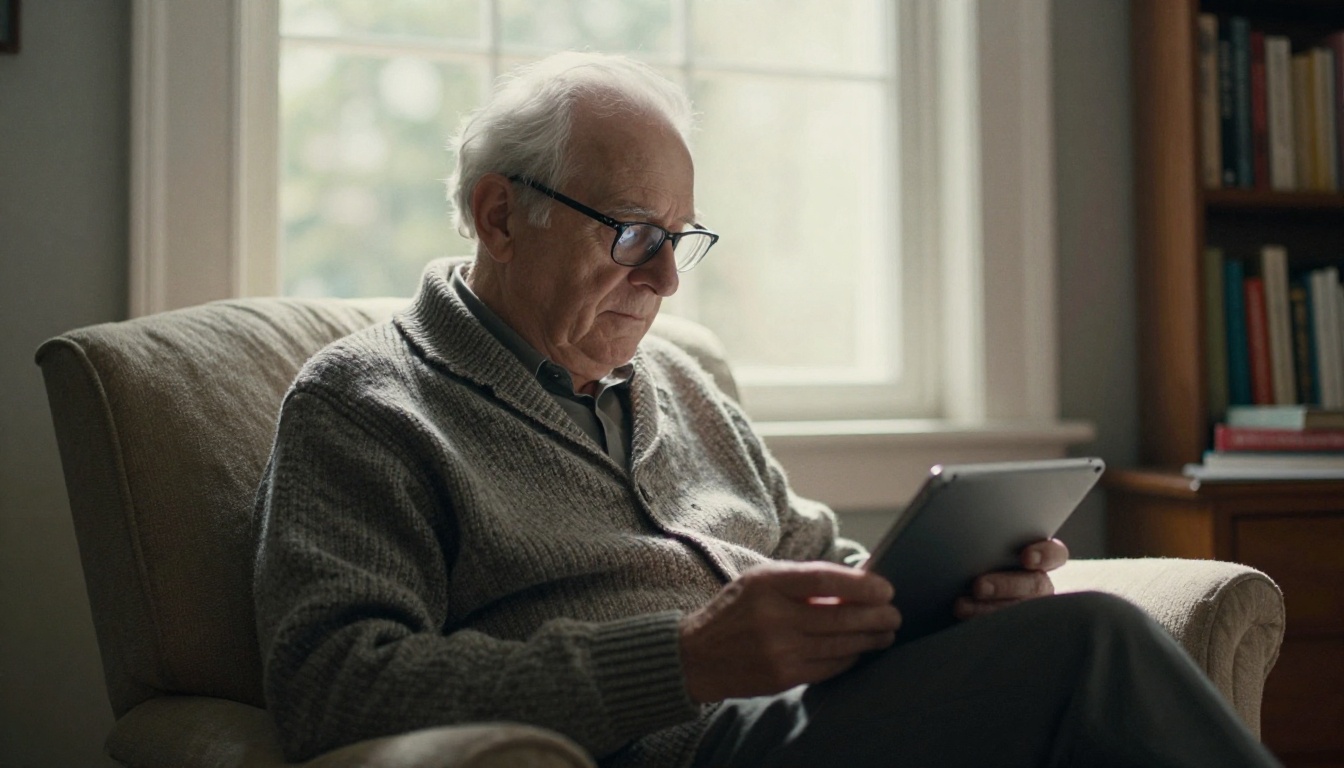
Alors, les PDF Canva sont-ils accessibles aux lecteurs d’écran ? Ils peuvent l’être, mais seulement si vous les construisez ainsi. Par défaut, vous obtenez du texte vivant et des liens fonctionnels, et souvent un ordre de lecture brouillé, des titres absents et des images muettes. Une vérification de quinze minutes peut révéler lesquels de ces problèmes touchent votre fichier.
Commencez petit. Ajoutez du texte alternatif. Simplifiez la mise en page. Lancez le vérificateur. Écoutez le résultat. Puis décidez si le PDF est le bon support, ou si un flipbook adaptatif sert mieux votre public.
Prêt à essayer ? Commencez gratuitement sur Flipbooks AI et transformez votre prochain PDF en flipbook qui fonctionne sur tous les écrans. Parcourez tous les outils flipbook pour trouver le bon modèle, ou comparez les offres tarifaires pour choisir celle qui vous convient.



