Exportas un PDF, lo envías a la imprenta o lo subes a tu sitio, y entonces lo ves: una errata en el titular, una página en el orden equivocado, un número de teléfono con un dígito equivocado. Corregirlo después de publicar es vergonzoso y lento. La buena noticia es que no necesitas una suite de pago para arreglarlo antes. Esta clasificación de los mejores editores de PDF gratuitos para corregir archivos antes de publicar muestra qué hace bien cada herramienta, dónde tropieza y cómo combinarlas. Y una vez que el archivo está limpio, puedes convertirlo en una publicación en línea con paso de página con Flipbooks AI.
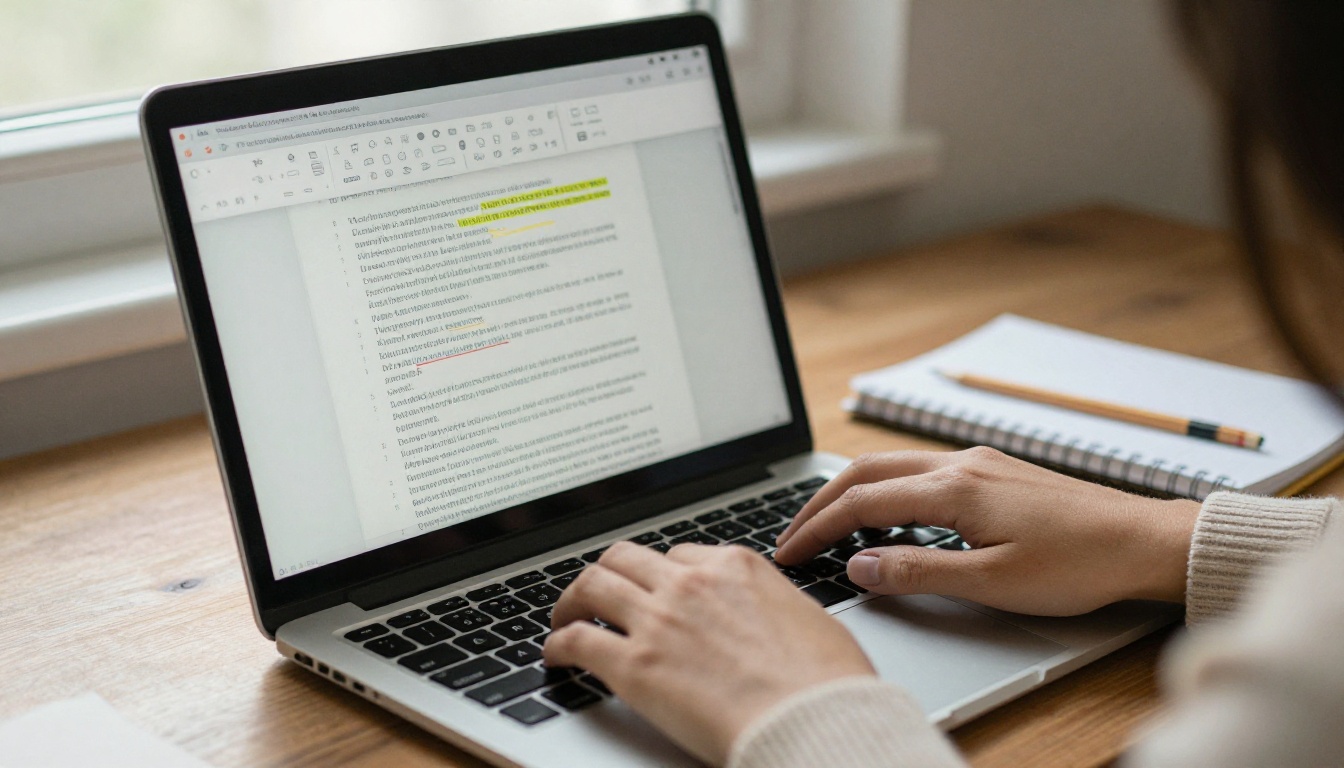
Lo que los editores gratuitos sí pueden corregir
Gratis no significa inútil. La mayoría de los problemas que aparecen justo antes de publicar son pequeños, y los problemas pequeños son justo lo que las herramientas gratuitas resuelven mejor. Esta es la lista realista de arreglos que puedes esperar sin pagar nada:
- Correcciones de texto: corregir erratas, cambiar una fecha, actualizar un precio o un dato de contacto.
- Reparación de páginas: reordenar, girar, eliminar o insertar páginas.
- Unir y dividir: juntar capítulos en un solo archivo o extraer una sola sección.
- Tamaño del archivo: reducir una exportación de 90 MB a algo que los lectores puedan abrir con datos móviles.
- Anotaciones: quitar comentarios, notas adhesivas y resaltados olvidados.
- Enlaces y metadatos: arreglar URL rotas y configurar los campos de título y autor.
Lo que más les cuesta a las herramientas gratuitas es el trabajo de diseño complejo. Si un folleto se hizo en una app de diseño con tipografías personalizadas, editar el texto directamente en el PDF puede mover líneas o sustituir las fuentes. Volveremos a esto, porque decide qué herramienta conviene abrir primero.
💡 Consejo profesional: Corrige siempre el archivo original mientras lo tengas. Un editor de PDF es el rescate más rápido, pero el archivo de diseño original es el más limpio.
Nuestros criterios de clasificación
Cada herramienta de abajo se evaluó con cinco puntos que importan cuando la fecha límite está cerca:
- Profundidad de edición: ¿puede cambiar el texto existente o solo agregar texto encima?
- Privacidad: ¿el archivo se queda en tu equipo o pasa por un servidor?
- Límites: topes de páginas, límites diarios de tareas, marcas de agua.
- Velocidad: qué tan rápido puedes pasar de abrir el archivo a guardar la corrección.
- Calidad del resultado: ¿el PDF guardado conserva intactas las fuentes, las imágenes y los enlaces?
Los planes gratuitos y sus límites cambian con frecuencia, así que confirma las condiciones actuales en el sitio de cada proveedor antes de comprometerte con un lote grande.
Los mejores editores de PDF gratuitos, clasificados
1. PDFgear: el mejor todoterreno
PDFgear es una app de escritorio y móvil que ofrece edición de texto, gestión de páginas, compresión y conversión sin pedir una suscripción. Es la que conviene abrir cuando quieres cambiar una frase y seguir adelante. La edición de texto se parece mucho a la de un procesador de textos, y la interfaz no estorba.
Ideal para: correcciones rápidas de texto y limpieza de páginas en un documento de negocios normal.
Ojo con: diseños muy complejos, donde las líneas reacomodadas pueden necesitar un ajuste manual.
2. LibreOffice Draw: el mejor para cirugía de texto a fondo
LibreOffice es gratuito y de código abierto, y su módulo Draw puede abrir un PDF como un dibujo editable. Cada bloque de texto se convierte en un objeto que puedes mover, cambiar de estilo o eliminar. Eso lo hace potente para correcciones difíciles, como reemplazar un logotipo o ajustar una columna que otras herramientas no te dejan tocar.
Ideal para: reparaciones de diseño en las que necesitas control total.
Ojo con: las fuentes que faltan. Si el PDF usa una fuente que no tienes instalada, Draw la sustituye por otra y el aspecto puede cambiar.
3. Sejda PDF Editor: la mejor opción en línea
Sejda funciona en el navegador, así que no hay nada que instalar. Maneja ediciones de texto, campos de formulario, enlaces, unión y compresión. El nivel gratuito tiene límites de tamaño de archivo, de número de páginas y de tareas por hora, lo cual basta para un solo folleto, pero se queda corto para un lote grande.
Ideal para: correcciones puntuales en un equipo donde no puedes instalar software.
Ojo con: la privacidad. Las subidas van a un servidor, así que evítalo con contratos confidenciales.
4. PDF24 Creator: la mejor caja de herramientas para trabajar sin conexión
PDF24 reúne una larga lista de herramientas en una sola app para Windows: unir, dividir, comprimir, girar, reordenar y anotar. Procesa los archivos de forma local, lo que ayuda con documentos sensibles. Su edición de texto es más ligera que la de PDFgear o Draw, así que úsalo como utilidad de páginas y archivos, no como herramienta de corrección de pruebas.
5. PDFsam Basic: el mejor para dividir y unir
PDFsam hace un trabajo acotado y lo hace bien. Divide un informe de 200 páginas por sus marcadores, une doce capítulos en el orden que elijas o extrae solo las páginas que necesitas. No edita texto, pero ninguna otra opción de esta lista es más rápida para reorganizar un archivo largo.
6. Xodo: el mejor para anotar y revisar
Xodo es un lector y anotador amigable, disponible en web, escritorio y móvil. Sirve cuando un revisor necesita marcar un borrador, y para quitar esas marcas después. Para reescribir mucho texto, usa una de las herramientas de arriba.
Comparación lado a lado
| Herramienta | Funciona en | Edita el texto existente | Unir/Dividir | Compresión | Privacidad |
|---|
| PDFgear | Escritorio, móvil | Sí | Sí | Sí | Local |
| LibreOffice Draw | Escritorio | Sí (basado en objetos) | Limitado | No | Local |
| Sejda | Navegador | Sí (aplican límites) | Sí | Sí | Subida a la nube |
| PDF24 Creator | Escritorio | Básico | Sí | Sí | Local |
| PDFsam Basic | Escritorio | No | Excelente | No | Local |
| Xodo | Web, escritorio, móvil | No (anotación) | Básico | No | Depende del modo |
⚠️ Advertencia: Las funciones y los límites gratuitos cambian. Usa esta tabla como punto de partida y verifica las condiciones actuales antes de depender de una herramienta para un proyecto grande.
Relaciona el problema con la herramienta
En lugar de probar seis apps, usa como punto de partida el problema que de verdad tienes.
| Tu problema | Abre esto primero | Por qué |
|---|
| Una errata en el texto principal | PDFgear | Edición de texto rápida en la misma línea |
| Logotipo o columna desalineados | LibreOffice Draw | Control a nivel de objeto |
| Páginas desordenadas | PDFsam Basic o PDF24 | Arrastrar y reordenar |
| Archivo demasiado grande para enviarlo por correo | PDFgear o Sejda | Compresión integrada |
| Comentarios de revisores que quedaron | Xodo | Limpieza fácil de anotaciones |
| Archivo confidencial | Cualquier herramienta de escritorio sin conexión | Nada sale de tu equipo |
Corregir erratas sin romper el diseño
Las erratas son el error de última hora más común, y también las más fáciles de empeorar. Las ediciones cortas son seguras. Las reescrituras largas dan problemas, porque un PDF guarda el texto como líneas separadas, no como párrafos que fluyen. Una oración nueva más larga que la anterior no pasará sola a la línea siguiente.
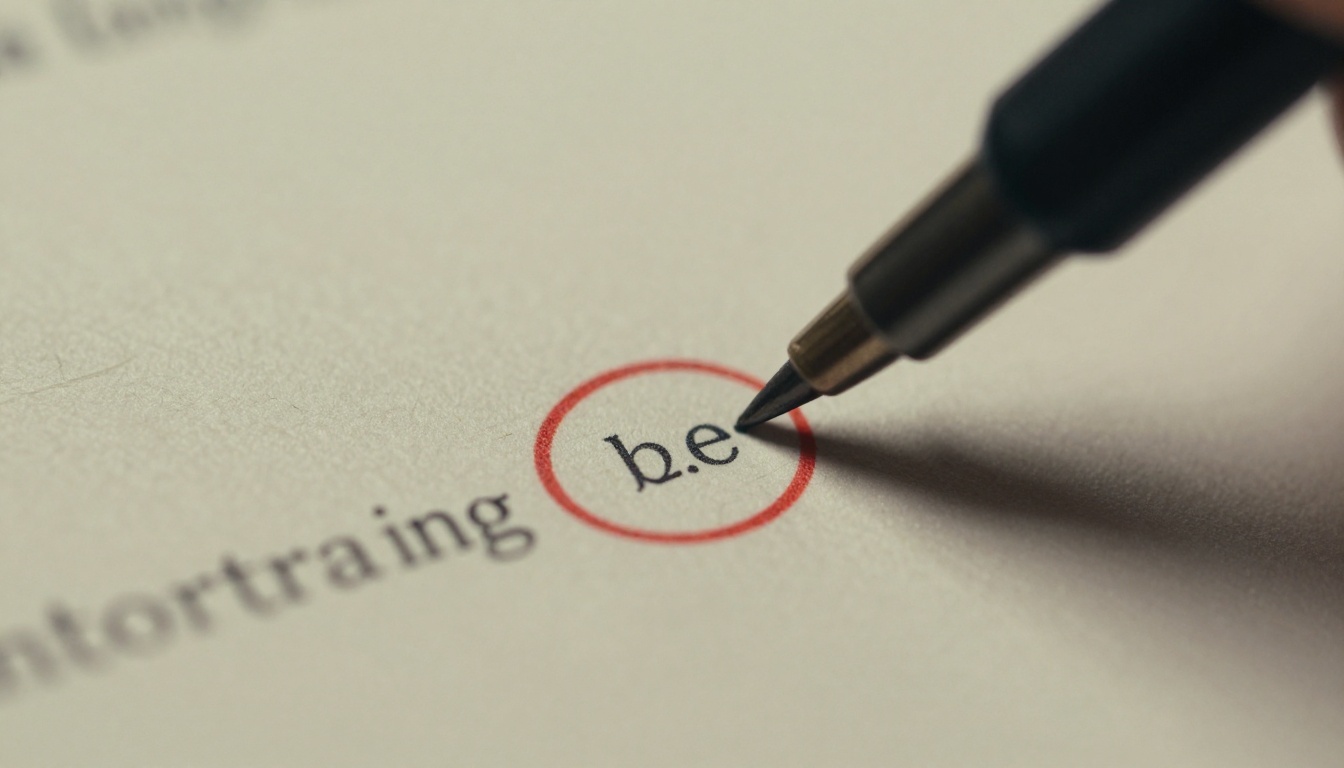
Sigue esta rutina:
- Acerca la vista al 200 % para ver exactamente lo que cambias.
- Edita solo las palabras que están mal. Mantén el texto nuevo con la misma longitud cuando puedas.
- Revisa el final de la línea. Si la oración se alarga, acorta una palabra cercana.
- Guarda con un nombre de archivo nuevo, para que el original quede como respaldo.
- Busca en el documento la misma errata, porque suele repetirse.
Reordenar y eliminar páginas
Reordenar suele ser una vista en miniatura y un arrastre. Antes de borrar algo, revisa si los números de página del pie están integrados en la página. Si lo están, al eliminar una página quedará un hueco en la numeración que tendrás que corregir a mano o en el archivo original.
Reducir un archivo demasiado pesado
Los PDF grandes suelen ser, sobre todo, imágenes grandes. Las herramientas de compresión reducen la resolución de las imágenes, y la pérdida de calidad casi nunca se ve en pantalla. Un buen objetivo para la lectura en línea es un archivo lo bastante pequeño como para abrirse rápido en un teléfono. Si el resultado se ve borroso, baja un nivel la compresión y vuelve a probar.
✅ Buena práctica: Comprime al final. Cada edición y cada guardado posterior a la compresión puede degradar aún más la calidad de la imagen.
Escenarios del mundo real
La diseñadora freelance
Una freelancer envía un PDF de portafolio y nota que el nombre del cliente está mal escrito en la página tres. El original está en otro equipo. PDFgear corrige la palabra en menos de un minuto y, luego, la misma app comprime el archivo por debajo del límite del correo.
El dueño del restaurante
El PDF de un menú se publica con los precios de la temporada pasada. En lugar de esperar al diseñador, el dueño lo abre en PDFgear, actualiza cinco cifras y lo vuelve a subir. Un proyecto del Creador de flipbooks de menú de restaurante podría convertir después el archivo corregido en un flipbook de menú que los clientes abren desde un código QR.
El agente inmobiliario
Un agente une varias fichas de propiedades en un solo folleto con PDFsam, quita un inmueble vendido y hace una compresión final. El resultado alimenta un flipbook de Folleto inmobiliario que los clientes pueden hojear en sus teléfonos.
La lista de verificación previa a la publicación
Repasa esta lista cada vez. Toma cinco minutos y evita la mayoría de los errores públicos.
| Revisión | Tiempo | Riesgo si se omite |
|---|
| Revisar nombres y números | 3 minutos | Datos de contacto equivocados quedan públicos |
| Hacer clic en todos los enlaces | 2 minutos | Los lectores caen en páginas que no existen |
| Quitar comentarios | 1 minuto | Se ven notas internas |
| Comprimir | 1 minuto | Descargas lentas y más abandonos |
Límites de los editores gratuitos a tener en cuenta
Las herramientas gratuitas tienen contrapartidas, y conviene conocerlas de antemano:
- Topes de páginas o de tamaño en las herramientas de navegador, que pueden bloquear un catálogo largo.
- Límites diarios de tareas, así que un lote de diez archivos puede quedarse a medio camino.
- Sustitución de fuentes cuando editas un texto que usa fuentes que no tienes en tu equipo.
- Documentos escaneados que en realidad son imágenes. Para editarlos primero hace falta reconocimiento de texto, y las versiones gratuitas de eso varían en precisión.
- Marcas de agua en algunas exportaciones "gratuitas". Prueba con un archivo de descarte antes de confiarle a una herramienta el archivo real.
Si chocas con uno de estos muros, la solución suele ser cambiar de herramienta solo para ese paso, no comprar una suscripción.
Del PDF corregido al flipbook
Un PDF limpio es un buen archivo, pero sigue siendo una descarga estática. Muchos lectores ni siquiera lo abrirán. Convertirlo en un flipbook te da un enlace que carga en el navegador, pasa las páginas como una publicación real y funciona en un teléfono. Así se hace con Flipbooks AI.
Cómo crear un flipbook con Flipbooks AI
- Crea tu cuenta. Entra en Flipbooks AI y crea una cuenta. Puedes probar el flujo de trabajo antes de elegir un plan.
- Sube el PDF. Usa el Conversor de PDF a flipbook. Suelta el archivo que acabas de corregir. Las páginas se convierten en un momento y los enlaces que reparaste siguen activos.
- Personaliza el aspecto. Agrega tu logotipo, elige los colores de la marca, selecciona el efecto de paso de página y añade video o audio donde ayude a contar la historia.
- Configura las opciones para compartir. Copia un enlace directo, obtén un código para incrustar el flipbook en tu sitio web o protégelo con contraseña si es contenido privado.
- Ve más allá con las funciones Pro. El plan Professional añade analítica, formularios de contacto y descargas sin conexión. Revisa los planes y precios para ver cuál te conviene.
| Función | PDF estático | Flipbook |
|---|
| Se abre en el navegador | A veces | Siempre |
| Lectura adaptada a dispositivos móviles | Pellizcar y ampliar | Diseño adaptable |
| Se incrusta en una página web | Complicado | Código para incrustar sencillo |
| Protección con contraseña | Limitada | Incluida |
| Estadísticas de lectura | Ninguna | Disponible en Professional |
| Marcas de agua | Depende de la herramienta | Nunca tiene marcas de agua |
💡 Consejo profesional: Corrige primero el PDF y luego conviértelo. Cada errata que atrapes antes de la conversión es una que no tendrás que volver a publicar.
¿No sabes qué formato se ajusta a tu proyecto? Revisa la lista completa de herramientas de flipbook para catálogos, folletos, revistas, portafolios y más.
Un flujo de trabajo sencillo que puedes reutilizar
Junta todo y tendrás un proceso repetible que sirve para cualquier documento:
- Duplica el archivo original y trabaja solo en la copia.
- Reorganiza las páginas con PDFsam o PDF24.
- Edita el texto con PDFgear, o con LibreOffice Draw para diseños difíciles.
- Limpia las anotaciones y define los metadatos.
- Comprime una sola vez, al final.
- Revisa el archivo final en un teléfono y en un equipo de escritorio.
- Publica como flipbook para que los lectores tengan una experiencia rápida y pulida.
Tres errores comunes
- Editar la única copia. Un guardado malo y el original desaparece.
- Comprimir demasiado pronto. Los guardados repetidos acumulan la pérdida de calidad.
- Saltarse la prueba del teléfono. La mayoría de los lectores verá tu archivo primero en una pantalla pequeña.
Listo para publicar
Las herramientas gratuitas pueden arreglar casi cualquier cosa que salga mal en la última hora antes de un lanzamiento. Elige PDFgear para ediciones rápidas de texto, LibreOffice Draw para reparaciones de diseño, PDFsam para el orden de las páginas y Sejda cuando estés lejos de tu propio equipo. Repasa la lista de verificación, guarda una copia limpia y luego dale a ese archivo un mejor lugar donde vivir.
¿Listo para convertir tu PDF corregido en algo que los lectores quieran abrir? Empieza gratis en Flipbooks AI, explora todas las herramientas y plantillas para encontrar la adecuada y compara los planes y precios para elegir lo que mejor te funcione. Cuando quieras publicar con analítica y captación de contactos, puedes mejorar tu plan desde tu cuenta.



