Du exportierst ein PDF, schickst es an die Druckerei oder lädst es auf deine Website hoch, und dann fällt dir etwas auf: ein Tippfehler in der Überschrift, eine Seite in der falschen Reihenfolge, eine Telefonnummer, bei der eine Ziffer falsch ist. Das nachträglich nach der Veröffentlichung zu beheben, ist peinlich und dauert. Die gute Nachricht: Du brauchst keine kostenpflichtige Suite, um es vorher zu reparieren. Dieses Ranking der besten kostenlosen PDF-Editoren zum Korrigieren von Dateien vor der Veröffentlichung zeigt, was jedes Tool gut kann, wo es hakt und wie du sie kombinierst. Und sobald die Datei sauber ist, kannst du sie mit Flipbooks AI in eine Online-Publikation mit Umblättereffekt verwandeln.
Was kostenlose Editoren wirklich reparieren können
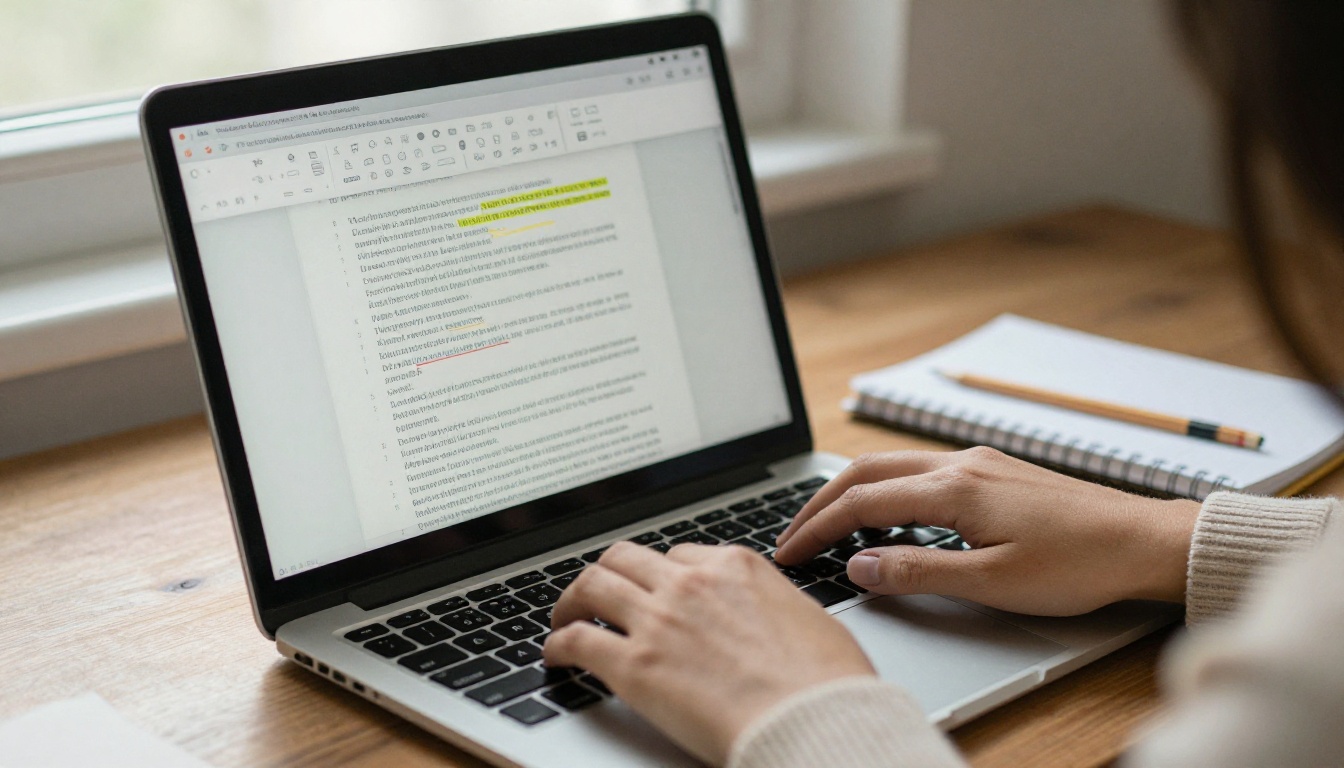
Kostenlos heißt nicht nutzlos. Die meisten Probleme, die kurz vor der Veröffentlichung auftauchen, sind klein, und genau bei kleinen Problemen sind kostenlose Tools am stärksten. Hier ist die realistische Liste der Reparaturen, die du ohne Bezahlung erwarten kannst:
- Textkorrekturen: Tippfehler beheben, ein Datum austauschen, einen Preis oder eine Kontaktangabe aktualisieren.
- Seitenreparatur: Seiten neu anordnen, drehen, löschen oder einfügen.
- Zusammenführen und Teilen: Kapitel zu einer Datei verbinden oder einen einzelnen Abschnitt herauslösen.
- Dateigröße: einen 90-MB-Export so verkleinern, dass Leser ihn mit mobilen Daten öffnen können.
- Anmerkungen: übrig gebliebene Kommentare, Haftnotizen und Markierungen entfernen.
- Links und Metadaten: defekte URLs reparieren, Titel- und Autorenfelder setzen.
Womit kostenlose Tools meist Mühe haben, ist aufwendiges Layout. Wurde eine Broschüre in einer Design-App mit eigenen Schriften erstellt, können sich beim direkten Bearbeiten des Textes im PDF Zeilen verschieben oder Schriften ersetzt werden. Darauf kommen wir zurück, denn das entscheidet, welches Tool du zuerst öffnest.
💡 Profi-Tipp: Korrigiere immer die Quelldatei, solange du sie noch hast. Ein PDF-Editor ist die schnellste Rettung, aber die originale Designdatei ist die sauberste.
Unsere Bewertungskriterien
Jedes Tool unten wurde anhand von fünf Punkten bewertet, die zählen, wenn die Deadline naht:
- Bearbeitungstiefe: Kann es vorhandenen Text ändern oder nur neuen Text darüberlegen?
- Datenschutz: Bleibt die Datei auf deinem Computer oder geht sie an einen Server?
- Limits: Seitenobergrenzen, tägliche Aufgabenlimits, Wasserzeichen.
- Geschwindigkeit: Wie schnell du von der geöffneten Datei zur gespeicherten Korrektur kommst.
- Ausgabequalität: Behält das gespeicherte PDF Schriften, Bilder und Links bei?
Kostenlose Tarife und Limits ändern sich häufig. Prüfe deshalb die aktuellen Bedingungen auf der Website jedes Anbieters, bevor du dich auf einen großen Stapel festlegst.
Die besten kostenlosen PDF-Editoren im Ranking
1. PDFgear: Der beste Allrounder
PDFgear ist eine Desktop- und Mobil-App, die Textbearbeitung, Seitenverwaltung, Komprimierung und Konvertierung ohne Abo bietet. Es ist das Tool, das du öffnest, wenn du einen Satz ändern und dann weitermachen willst. Die Textänderungen fühlen sich fast wie in einer Textverarbeitung an, und die Oberfläche steht dir nicht im Weg.
Am besten für: schnelle Textkorrekturen und das Aufräumen von Seiten bei einem normalen Geschäftsdokument.
Achtung bei: sehr komplexen Layouts, bei denen umgebrochene Zeilen manuell nachjustiert werden müssen.
2. LibreOffice Draw: Am besten für tiefgreifende Textchirurgie
LibreOffice ist kostenlos und Open Source, und das Modul Draw kann ein PDF als bearbeitbare Zeichnung öffnen. Jeder Textblock wird zu einem Objekt, das du verschieben, neu gestalten oder löschen kannst. Dadurch eignet es sich gut für hartnäckige Korrekturen, etwa das Austauschen eines Logos oder das Anpassen einer Spalte, die andere Tools nicht zulassen.
Am besten für: Layoutreparaturen, bei denen du volle Kontrolle brauchst.
Achtung bei: fehlenden Schriften. Verwendet das PDF eine Schrift, die du nicht installiert hast, ersetzt Draw sie durch eine andere, und das Erscheinungsbild kann sich ändern.
3. Sejda PDF Editor: Die beste Online-Option
Sejda läuft im Browser, daher musst du nichts installieren. Das Tool beherrscht Textänderungen, Formularfelder, Links, Zusammenführen und Komprimierung. Der kostenlose Tarif hat Obergrenzen für Dateigröße, Seitenanzahl und Aufgaben pro Stunde. Für eine einzelne Broschüre reicht das, für einen großen Stapel ist es knapp.
Am besten für: einmalige Korrekturen an einem Computer, auf dem du keine Software installieren kannst.
Achtung bei: Datenschutz. Die Dateien werden auf einen Server hochgeladen, also lass es bei vertraulichen Verträgen weg.
4. PDF24 Creator: Die beste Werkzeugkiste für Offline-Arbeit
PDF24 bündelt in einer Windows-App eine lange Liste an Tools: Zusammenführen, Teilen, Komprimieren, Drehen, Neuanordnen und Annotieren. Die Dateien werden lokal verarbeitet, was bei sensiblen Dokumenten hilft. Die Textbearbeitung ist schlanker als bei PDFgear oder Draw, deshalb solltest du es als Werkzeug für Seiten und Dateien betrachten, nicht als Korrektorat-Tool.
5. PDFsam Basic: Am besten zum Teilen und Zusammenführen
PDFsam macht eine schmale Aufgabe, und zwar gut. Teile einen 200-seitigen Bericht anhand der Lesezeichen, führe zwölf Kapitel in einer gewählten Reihenfolge zusammen oder extrahiere nur die Seiten, die du brauchst. Text bearbeitet es nicht, aber auf dieser Liste ist nichts schneller, wenn es darum geht, eine lange Datei neu zu ordnen.
6. Xodo: Am besten für Anmerkungen und Prüfung
Xodo ist ein freundlicher Betrachter und Annotations-Tool für Web, Desktop und Mobilgeräte. Es eignet sich gut, wenn eine prüfende Person einen Entwurf markieren soll, und um diese Markierungen später wieder zu entfernen. Für umfangreiches Umschreiben von Text nimm lieber eines der oben genannten Tools.
Der Vergleich im Überblick
| Tool | Läuft auf | Bestehenden Text bearbeiten | Zusammenführen/Teilen | Komprimierung | Datenschutz |
|---|
| PDFgear | Desktop, mobil | Ja | Ja | Ja | Lokal |
| LibreOffice Draw | Desktop | Ja (objektbasiert) | Eingeschränkt | Nein | Lokal |
| Sejda | Browser | Ja (Limits gelten) | Ja | Ja | Cloud-Upload |
| PDF24 Creator | Desktop | Einfach | Ja | Ja | Lokal |
| PDFsam Basic | Desktop | Nein | Hervorragend | Nein | Lokal |
| Xodo | Web, Desktop, mobil | Nein (Anmerkung) | Einfach | Nein | Hängt vom Modus ab |
⚠️ Warnung: Funktionen und kostenlose Limits ändern sich. Betrachte diese Tabelle als Ausgangspunkt und prüfe die aktuellen Bedingungen, bevor du dich bei einem großen Projekt auf ein Tool verlässt.
Statt sechs Apps zu testen, nimm das Problem, das du tatsächlich hast, als Ausgangspunkt.
| Dein Problem | Zuerst öffnen | Warum |
|---|
| Tippfehler im Fließtext | PDFgear | Schnelle Textbearbeitung direkt im Dokument |
| Logo oder Spalte verrutscht | LibreOffice Draw | Kontrolle auf Objektebene |
| Seiten in falscher Reihenfolge | PDFsam Basic oder PDF24 | Per Drag and Drop neu ordnen |
| Datei zu groß für E-Mail | PDFgear oder Sejda | Integrierte Komprimierung |
| Kommentare vom Prüfer noch drin | Xodo | Einfaches Aufräumen der Anmerkungen |
| Vertrauliche Datei | Beliebiges Offline-Desktop-Tool | Nichts verlässt deinen Rechner |
Tippfehler beheben, ohne das Layout zu zerstören
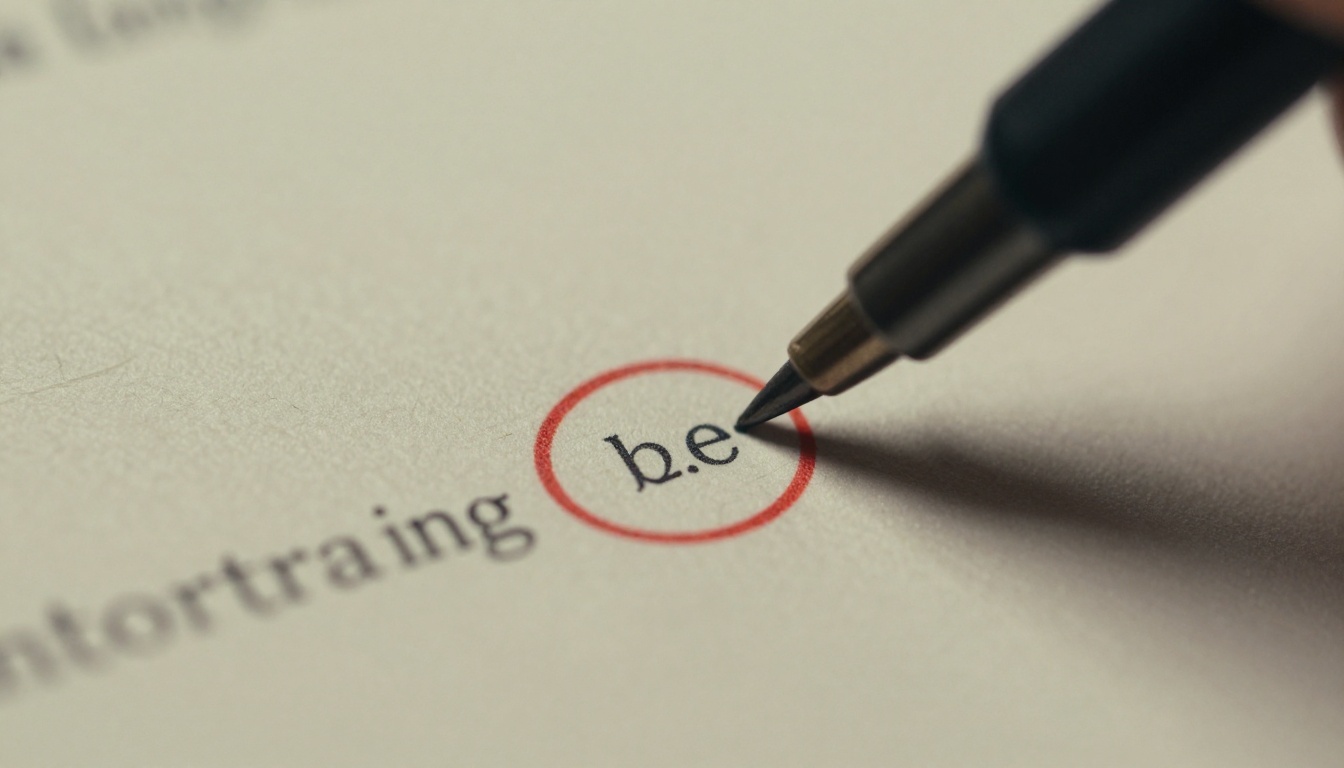
Tippfehler sind der häufigste Fehler in letzter Minute, und sie lassen sich am leichtesten verschlimmbessern. Kurze Änderungen sind sicher. Längere Umschreibungen machen Probleme, weil ein PDF Text als einzelne Zeilen speichert, nicht als fließende Absätze. Ein neuer Satz, der länger ist als der alte, bricht nicht von allein in die nächste Zeile um.
Gehe so vor:
- Zoome auf 200 %, damit du genau siehst, was du änderst.
- Ändere nur die falschen Wörter. Behalte die Länge des neuen Textes bei, wenn möglich.
- Prüfe das Zeilenende. Wenn der Satz zu lang wird, kürze ein Wort in der Nähe.
- Speichere unter einem neuen Dateinamen, damit das Original als Sicherung bleibt.
- Durchsuche das Dokument nach demselben Tippfehler, denn er kommt oft mehrfach vor.
Seiten neu anordnen und entfernen
Eine Neuanordnung ist meist eine Miniaturansicht und ein Ziehen per Maus. Bevor du etwas löschst, prüfe, ob die Seitenzahlen in der Fußzeile fest in die Seite eingebaut sind. Wenn ja, hinterlässt das Löschen einer Seite eine Lücke in der Nummerierung, die du von Hand oder in der Quelldatei beheben musst.
Eine zu große Datei verkleinern
Große PDFs bestehen meist aus großen Bildern. Komprimierungstools rechnen Bilder herunter, und der Qualitätsverlust ist auf dem Bildschirm selten sichtbar. Ein gutes Ziel für das Lesen im Web ist eine Datei, die sich auf dem Telefon schnell öffnen lässt. Wirkt das Ergebnis weich, stelle die Komprimierung um eine Stufe zurück und prüfe erneut.
✅ Bewährte Methode: Komprimiere zuletzt. Jedes Bearbeiten und erneute Speichern nach der Komprimierung kann die Bildqualität weiter verschlechtern.
Praxisbeispiele
Die freiberufliche Designerin
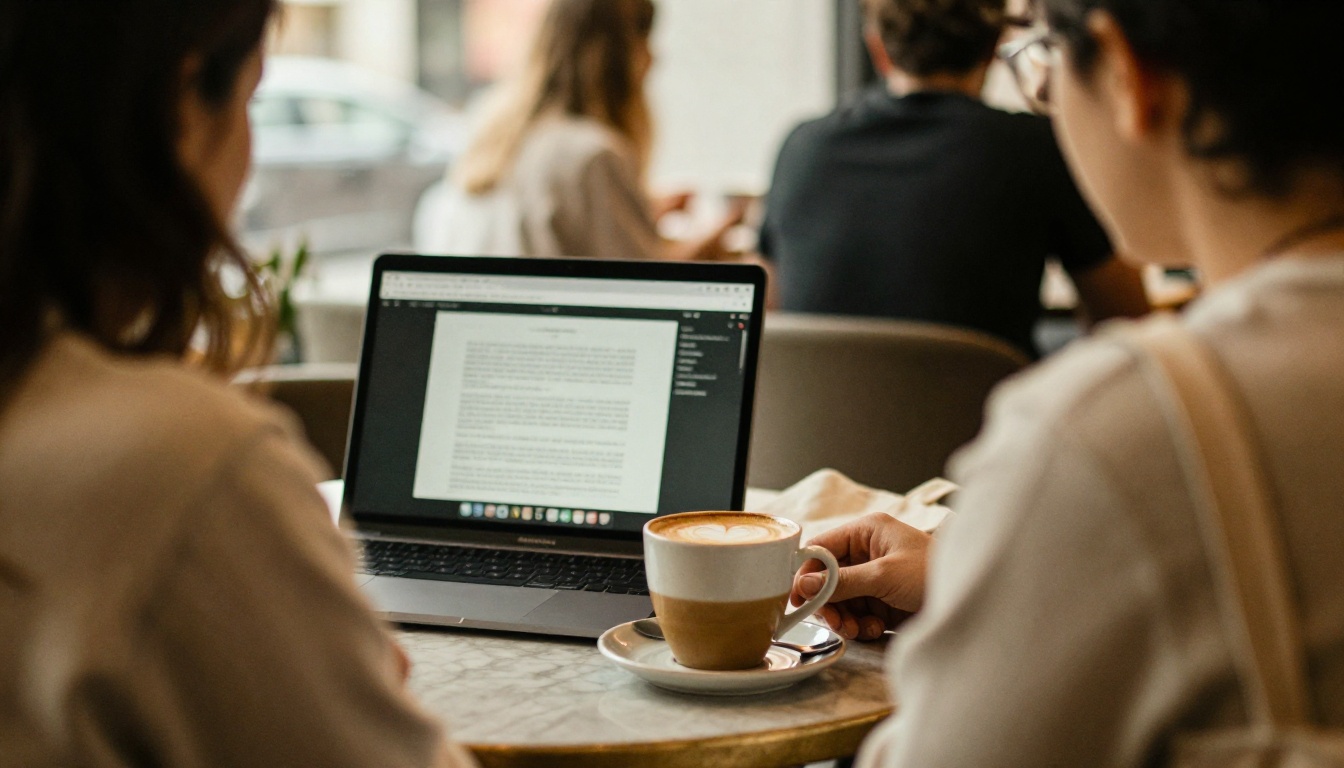
Eine Freelancerin schickt ein Portfolio-PDF und merkt, dass der Name des Kunden auf Seite drei falsch geschrieben ist. Die Quelldatei liegt auf einem anderen Computer. PDFgear korrigiert das Wort in weniger als einer Minute, danach komprimiert dieselbe App die Datei unter das E-Mail-Limit.
Der Restaurantbesitzer
Ein Speisekarten-PDF geht mit den Preisen der letzten Saison online. Statt auf die Designerin zu warten, öffnet der Besitzer es in PDFgear, aktualisiert fünf Zahlen und lädt es erneut hoch. Ein Projekt im Restaurantkarten-Flipbook-Ersteller kann die korrigierte Datei dann in eine Flipbook-Speisekarte verwandeln, die Gäste per QR-Code öffnen.
Die Maklerin
Eine Maklerin fügt separate Objektexposés mit PDFsam zu einer Broschüre zusammen, entfernt eine verkaufte Immobilie und führt eine letzte Komprimierung durch. Das Ergebnis fließt in ein Immobilien-Broschüren-Flipbook, das Kunden auf ihren Telefonen durchblättern können.

Die Checkliste vor der Veröffentlichung
Geh diese Liste jedes Mal durch. Sie dauert fünf Minuten und verhindert die meisten öffentlichen Fehler.
| Prüfung | Zeitaufwand | Risiko bei Auslassung |
|---|
| Namen und Zahlen korrekturlesen | 3 Minuten | Falsche Kontaktdaten werden öffentlich |
| Alle Links anklicken | 2 Minuten | Leser landen auf toten Seiten |
| Kommentare entfernen | 1 Minute | Interne Notizen werden gesehen |
| Komprimieren | 1 Minute | Langsame Downloads, hohe Absprungrate |
Limits kostenloser Editoren im Blick behalten
Kostenlose Tools machen Kompromisse, und es hilft, sie vorab zu kennen:
- Seiten- oder Größenlimits bei Browser-Tools, die einen langen Katalog blockieren können.
- Tägliche Aufgabenlimits, sodass ein Stapel mit zehn Dateien auf halbem Weg hängen bleiben kann.
- Schriftersatz, wenn du Text bearbeitest, der Schriften verwendet, die auf deinem Computer fehlen.
- Gescannte Dokumente, die eigentlich Bilder sind. Sie zu bearbeiten erfordert zuerst eine Texterkennung, und die Genauigkeit kostenloser Versionen schwankt.
- Wasserzeichen bei manchen „kostenlosen“ Exporten. Teste mit einer Wegwerfdatei, bevor du einem Tool deine echte Datei anvertraust.
Wenn du auf eine dieser Hürden stößt, lautet die Lösung meist, für diesen einen Schritt das Tool zu wechseln, statt ein Abo abzuschließen.
Vom korrigierten PDF zum Flipbook
Ein sauberes PDF ist eine gute Datei, aber trotzdem ein statischer Download. Viele Leser öffnen ihn gar nicht erst. Wenn du es in ein Flipbook verwandelst, erhältst du einen Link, der im Browser lädt, sich wie eine echte Publikation umblättern lässt und auf dem Telefon funktioniert. So geht es mit Flipbooks AI.
So erstellst du ein Flipbook mit Flipbooks AI
- Konto einrichten. Geh zu Flipbooks AI und erstelle ein Konto. Du kannst den Ablauf testen, bevor du einen Tarif wählst.
- PDF hochladen. Nutze den PDF-zu-Flipbook-Konverter. Zieh die Datei, die du gerade korrigiert hast, in den Upload-Bereich. Die Seiten werden in Sekunden umgewandelt, und die Links, die du repariert hast, bleiben anklickbar.
- Look anpassen. Füge dein Logo hinzu, wähle Markenfarben, wähle den Umblättereffekt und füge Video oder Audio ein, wo es die Geschichte unterstützt.
- Freigabeoptionen festlegen. Kopiere einen direkten Link, hol dir einen Einbettungscode, um das Flipbook auf deiner Website einzubetten, oder schütze es mit einem Passwort für private Inhalte.
- Mit Pro-Funktionen weitermachen. Der Professional-Tarif bringt Analysen, Kontaktformulare und Offline-Downloads mit. Schau dir die Preise an, um zu sehen, was passt.
| Funktion | Statisches PDF | Flipbook |
|---|
| Öffnet sich im Browser | Manchmal | Immer |
| Lesen auf mobilen Geräten | Zoomen per Fingerspreizen | Responsives Layout |
| Einbettung auf einer Webseite | Umständlich | Einfacher Einbettungscode |
| Passwortschutz | Eingeschränkt | Integriert |
| Lesestatistiken | Keine | Verfügbar im Professional-Tarif |
| Wasserzeichen | Hängt vom Tool ab | Keine, niemals |
💡 Profi-Tipp: Korrigiere zuerst das PDF, dann konvertiere. Jeder Tippfehler, den du vor der Konvertierung findest, musst du später nicht noch einmal veröffentlichen.
Du bist nicht sicher, welches Format zu deinem Projekt passt? Sieh dir die vollständige Liste der Flipbook-Tools an, für Kataloge, Broschüren, Magazine, Portfolios und mehr.
Ein einfacher Ablauf, den du wiederverwenden kannst
Alles zusammen ergibt einen wiederholbaren Prozess, der für jedes Dokument funktioniert:
- Dupliziere die Originaldatei und arbeite nur an der Kopie.
- Ordne die Seiten mit PDFsam oder PDF24.
- Bearbeite den Text mit PDFgear oder mit LibreOffice Draw bei hartnäckigen Layouts.
- Räume Anmerkungen auf und setze die Metadaten.
- Komprimiere einmal, am Ende.
- Prüfe die finale Datei auf dem Telefon und auf dem Desktop-Computer.
- Veröffentliche sie als Flipbook, damit Leser ein schnelles, hochwertiges Erlebnis haben.
Drei typische Fehler
- Die einzige Kopie bearbeiten. Ein falsches Speichern, und das Original ist weg.
- Zu früh komprimieren. Wiederholtes Speichern verstärkt den Qualitätsverlust.
- Den Telefontest auslassen. Die meisten Leser sehen deine Datei zuerst auf einem kleinen Bildschirm.
Bereit zur Veröffentlichung
Kostenlose Tools können fast alles reparieren, was in der letzten Stunde vor dem Start schiefgeht. Nimm PDFgear für schnelle Textänderungen, LibreOffice Draw für Layoutreparaturen, PDFsam für die Seitenreihenfolge und Sejda, wenn du nicht an deinem eigenen Computer sitzt. Geh die Checkliste durch, speichere eine saubere Kopie und gib dieser Datei dann ein besseres Zuhause.
Bereit, dein korrigiertes PDF in etwas zu verwandeln, das Leser gern öffnen? Starte kostenlos bei Flipbooks AI, sieh dir alle Tools und Vorlagen an, um das passende zu finden, und vergleiche die Preise, um das Richtige für dich zu wählen. Wenn du mit Analysen und Kontaktgewinnung veröffentlichen willst, kannst du über dein Konto auf einen kostenpflichtigen Tarif wechseln.



