Esporti un PDF, lo mandi in stampa o lo carichi sul tuo sito e poi lo noti: un refuso nel titolo, una pagina nell'ordine sbagliato, un numero di telefono sbagliato di una cifra. Correggere tutto dopo la pubblicazione è imbarazzante e lento. La buona notizia è che per sistemarlo prima non serve una suite a pagamento. Questa classifica dei migliori editor PDF gratuiti per correggere i file prima di pubblicarli mostra cosa fa bene ogni strumento, dove inciampa e come combinarli. E una volta che il file è pulito, puoi trasformarlo in una pubblicazione online sfogliabile con Flipbooks AI.
Cosa possono davvero correggere gli editor gratuiti
Gratis non vuol dire inutile. La maggior parte dei problemi che emergono poco prima della pubblicazione sono piccoli, e i piccoli problemi sono proprio quelli che gli strumenti gratuiti gestiscono meglio. Ecco l'elenco realistico delle correzioni che puoi ottenere senza pagare nulla:
- Correzioni di testo: correggere refusi, cambiare una data, aggiornare un prezzo o un dato di contatto.
- Sistemazione delle pagine: riordinare, ruotare, eliminare o inserire pagine.
- Unione e divisione: unire i capitoli in un unico file o estrarre una singola sezione.
- Dimensione del file: ridurre un export da 90 MB a una dimensione che i lettori possono aprire con la connessione dati mobili.
- Annotazioni: eliminare commenti, note adesive ed evidenziazioni rimasti per sbaglio.
- Link e metadati: correggere URL non funzionanti, impostare il titolo e il campo autore.
Gli strumenti gratuiti di solito faticano con i layout complessi. Se un depliant è stato realizzato in un'app di grafica con font personalizzati, modificare il testo direttamente nel PDF può spostare le righe o sostituire i font. Ci torneremo, perché questo decide quale strumento aprire per primo.
💡 Consiglio pratico: Correggi sempre il file originale quando ce l'hai ancora. Un editor PDF è il salvataggio più rapido, ma il file di progetto originale è quello più pulito.
I nostri criteri di classifica
Ogni strumento qui sotto è stato valutato su cinque punti che contano quando la scadenza è vicina:
- Profondità di modifica: può cambiare il testo esistente o solo aggiungere testo sopra?
- Privacy: il file resta sul tuo computer o viene inviato a un server?
- Limiti: tetti sulle pagine, limiti giornalieri di operazioni, filigrane.
- Velocità: quanto rapidamente passi dal file aperto alla correzione salvata.
- Qualità del risultato: il PDF salvato mantiene font, immagini e link intatti?
I piani gratuiti e i limiti cambiano spesso, quindi verifica le condizioni attuali sul sito di ciascun fornitore prima di affrontare un progetto grande.
I migliori editor PDF gratuiti in classifica
1. PDFgear: il migliore tuttofare
PDFgear è un'app per desktop e mobile che offre modifica del testo, gestione delle pagine, compressione e conversione senza abbonamento. È quella da aprire quando vuoi cambiare una frase e andare avanti. Le modifiche al testo sono simili a quelle di un elaboratore di testi, e l'interfaccia non ti intralcia.
Ideale per: correzioni rapide del testo e sistemazione delle pagine su un normale documento aziendale.
Attenzione a: layout molto complessi, dove le righe che si riadattano possono richiedere un ritocco manuale.
2. LibreOffice Draw: il migliore per interventi profondi sul testo
LibreOffice è gratuito e open source, e il suo modulo Draw può aprire un PDF come disegno modificabile. Ogni blocco di testo diventa un oggetto che puoi spostare, modificarne lo stile o eliminare. È quindi molto efficace per le correzioni ostinate, come sostituire un logo o regolare una colonna che altri strumenti non ti lasciano toccare.
Ideale per: interventi sul layout in cui ti serve il pieno controllo.
Attenzione a: font mancanti. Se il PDF usa un font che non hai installato, Draw ne sostituisce un altro e l'aspetto può cambiare.
3. Sejda PDF Editor: la migliore opzione online
Sejda funziona nel browser, quindi non c'è nulla da installare. Gestisce modifiche al testo, campi dei moduli, link, unione e compressione. Il piano gratuito ha limiti su dimensione dei file, numero di pagine e operazioni per ora, che vanno bene per un singolo depliant ma sono stretti per un lavoro grosso.
Ideale per: correzioni occasionali su un computer dove non puoi installare software.
Attenzione a: privacy. I file caricati finiscono su un server, quindi evitalo per contratti riservati.
4. PDF24 Creator: la migliore cassetta degli attrezzi offline
PDF24 raccoglie in un'unica app per Windows un lungo elenco di strumenti: unione, divisione, compressione, rotazione, riordino e annotazioni. Elabora i file in locale, il che aiuta con i documenti sensibili. La sua modifica del testo è più leggera di PDFgear o Draw, quindi consideralo un'utilità per pagine e file, non lo strumento per la correzione di bozze.
5. PDFsam Basic: il migliore per dividere e unire
PDFsam fa un lavoro ristretto e lo fa bene. Dividi un report di 200 pagine in base ai segnalibri, unisci dodici capitoli nell'ordine che scegli o estrai solo le pagine che ti servono. Non modifica il testo, ma nessuno in questo elenco è più veloce nel riorganizzare un file lungo.
6. Xodo: il migliore per annotazioni e revisioni
Xodo è un lettore e annotatore semplice da usare, disponibile su web, desktop e mobile. È utile quando un revisore deve segnare una bozza, e poi per rimuovere quei segni. Per riscritture pesanti del testo, usa invece uno degli strumenti sopra.
Confronto affiancato
| Strumento | Funziona su | Modifica il testo esistente | Unione/Divisione | Compressione | Privacy |
|---|
| PDFgear | Desktop, mobile | Sì | Sì | Sì | Locale |
| LibreOffice Draw | Desktop | Sì (basato su oggetti) | Limitata | No | Locale |
| Sejda | Browser | Sì (con limiti) | Sì | Sì | Caricamento nel cloud |
| PDF24 Creator | Desktop | Di base | Sì | Sì | Locale |
| PDFsam Basic | Desktop | No | Eccellente | No | Locale |
| Xodo | Web, desktop, mobile | No (annotazioni) | Di base | No | Dipende dalla modalità |
⚠️ Avvertenza: Funzioni e limiti gratuiti cambiano. Considera questa tabella un punto di partenza e verifica le condizioni attuali prima di affidarti a uno strumento per un progetto grande.
Abbina il problema allo strumento
Invece di provare sei app, parti dal problema che hai davvero.
| Il tuo problema | Apri prima questo | Perché |
|---|
| Un refuso nel testo | PDFgear | Modifica rapida del testo sul posto |
| Logo o colonna non allineati | LibreOffice Draw | Controllo a livello di oggetto |
| Pagine fuori ordine | PDFsam Basic o PDF24 | Trascina e riordina |
| File troppo grande per l'email | PDFgear o Sejda | Compressione integrata |
| Commenti del revisore rimasti | Xodo | Pulizia delle annotazioni semplice |
| File riservato | Qualsiasi strumento desktop offline | Nulla lascia il tuo computer |
Correggere i refusi senza rompere il layout
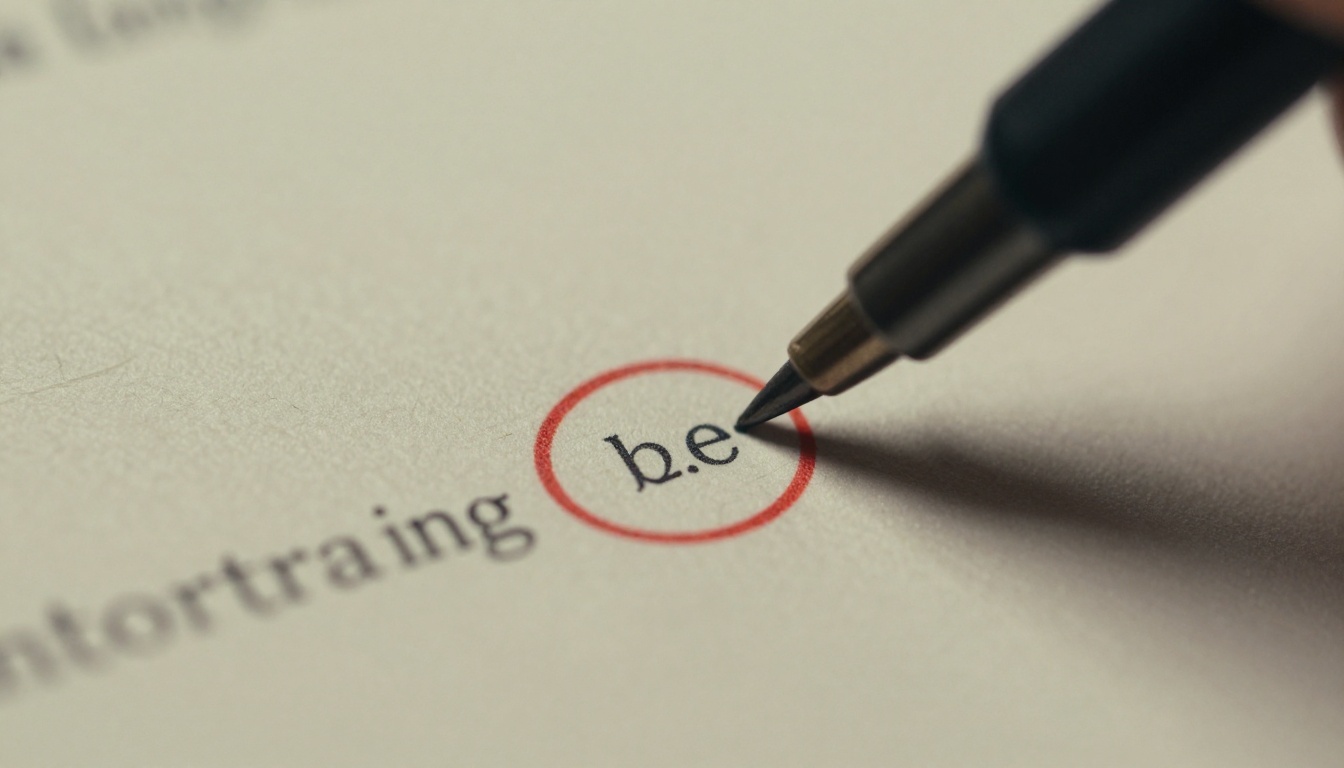
I refusi sono l'errore più comune dell'ultimo minuto, ed è anche il più facile da peggiorare. Le modifiche brevi sono sicure. Le riscritture lunghe creano problemi, perché un PDF memorizza il testo come righe separate, non come paragrafi che scorrono. Una frase nuova più lunga di quella vecchia non andrà a capo da sola nella riga successiva.
Segui questa routine:
- Ingrandisci al 200% per vedere esattamente cosa stai cambiando.
- Modifica solo le parole sbagliate. Quando puoi, mantieni il nuovo testo della stessa lunghezza.
- Controlla la fine della riga. Se la frase si allunga troppo, accorcia una parola vicina.
- Salva con un nuovo nome di file, così l'originale resta come copia di sicurezza.
- Cerca nel documento lo stesso refuso, perché spesso si ripete.
Riordinare ed eliminare le pagine
Riordinare di solito significa usare la vista miniature e trascinare. Prima di eliminare qualsiasi cosa, controlla se i numeri di pagina nel piè di pagina fanno parte della pagina stessa. Se sì, eliminare una pagina lascia un buco nella numerazione che dovrai correggere a mano o nel file originale.
Ridurre un file troppo pesante
I PDF grandi sono per lo più immagini grandi. Gli strumenti di compressione riducono la risoluzione delle immagini, e la perdita di qualità raramente si vede sullo schermo. Un buon obiettivo per la lettura sul web è un file abbastanza piccolo da aprirsi rapidamente sul telefono. Se il risultato appare sfocato, riporta il livello di compressione di un gradino e ricontrolla.
✅ Buona pratica: Comprimi per ultimo. Ogni modifica e ogni salvataggio dopo la compressione può degradare ulteriormente la qualità delle immagini.
Scenari reali
Il designer freelance
Un freelance invia un PDF del portfolio e nota che il nome del cliente è scritto male a pagina tre. Il file originale è su un altro computer. PDFgear corregge la parola in meno di un minuto, poi la stessa app comprime il file sotto il limite dell'email.
Il titolare del ristorante
Un PDF del menù va online con i prezzi della stagione scorsa. Invece di aspettare il grafico, il titolare lo apre in PDFgear, aggiorna cinque numeri e lo ricarica. Un progetto con il Creatore di flipbook per menù di ristoranti potrebbe poi trasformare il file corretto in un menù sfogliabile che i clienti aprono con un codice QR.
L'agente immobiliare
Un agente unisce diverse schede di immobili in un unico depliant con PDFsam, rimuove un immobile venduto ed esegue una compressione finale. Il risultato alimenta un flipbook di depliant immobiliare che i clienti possono sfogliare dal telefono.

La checklist pre-pubblicazione
Segui questa lista ogni volta. Richiede cinque minuti e previene la maggior parte degli errori pubblici.
| Controllo | Tempo | Rischio se lo salti |
|---|
| Rileggi nomi e numeri | 3 minuti | Dati di contatto sbagliati finiscono online |
| Clicca tutti i link | 2 minuti | I lettori trovano pagine inesistenti |
| Elimina i commenti | 1 minuto | Si vedono le note interne |
| Comprimi | 1 minuto | Download lenti, molti abbandoni |
Limiti degli editor gratuiti da mettere in conto
Gli strumenti gratuiti fanno dei compromessi, ed è utile conoscerli in anticipo:
- Limiti di pagine o dimensione sugli strumenti da browser, che possono bloccare un catalogo lungo.
- Limiti giornalieri di operazioni, quindi un lotto di dieci file può fermarsi a metà.
- Sostituzione dei font quando modifichi un testo che usa font mancanti sul tuo computer.
- Documenti scansionati che sono in realtà immagini. Per modificarli serve prima il riconoscimento del testo, e le versioni gratuite di questo strumento variano nella precisione.
- Filigrane su alcuni export "gratuiti". Prova con un file di prova prima di affidare a uno strumento quello vero.
Se ti scontri con uno di questi ostacoli, di solito la soluzione è cambiare strumento per quel singolo passaggio, non abbonarsi.
Dal PDF corretto al flipbook
Un PDF pulito è un buon file, ma resta un download statico. Molti lettori non lo apriranno affatto. Trasformarlo in un flipbook ti dà un link che si carica nel browser, si sfoglia come una vera pubblicazione e funziona sul telefono. Ecco come farlo con Flipbooks AI.
Come creare un flipbook con Flipbooks AI
- Crea il tuo account. Vai su Flipbooks AI e crea un account. Puoi provare il flusso di lavoro prima di scegliere un piano.
- Carica il PDF. Usa il Convertitore da PDF a flipbook. Trascina il file che hai appena corretto. Le pagine si convertono in pochi istanti e i link che hai riparato restano cliccabili.
- Personalizza l'aspetto. Aggiungi il logo, scegli i colori del brand, seleziona l'effetto sfoglio di pagina e inserisci video o audio dove aiutano a raccontare la storia.
- Imposta le opzioni di condivisione. Copia un link diretto, prendi un codice di incorporamento per incorporare il flipbook nel tuo sito web, oppure proteggilo con una password per i contenuti riservati.
- Vai oltre con le funzioni Pro. Il piano Professional aggiunge statistiche, moduli per la raccolta di contatti e download offline. Controlla i piani e i prezzi per capire quale fa al caso tuo.
| Funzione | PDF statico | Flipbook |
|---|
| Si apre nel browser | A volte | Sempre |
| Lettura da mobile | Pizzica e zooma | Layout adattivo |
| Incorporamento in una pagina web | Scomodo | Codice di incorporamento semplice |
| Protezione con password | Limitata | Integrata |
| Statistiche di lettura | Nessuna | Disponibili con Professional |
| Filigrane | Dipende dallo strumento | Nessuna, mai |
💡 Consiglio pratico: Correggi prima il PDF, poi converti. Ogni refuso che trovi prima della conversione è un refuso che non dovrai ripubblicare dopo.
Non sei sicuro di quale formato si adatti al tuo progetto? Sfoglia l'elenco completo degli strumenti per flipbook per cataloghi, depliant, riviste, portfolio e altro.
Un flusso di lavoro semplice da riutilizzare
Mettendo tutto insieme ottieni un processo ripetibile che funziona per qualsiasi documento:
- Duplica il file originale e lavora solo sulla copia.
- Riorganizza le pagine con PDFsam o PDF24.
- Modifica il testo con PDFgear, o con LibreOffice Draw per i layout ostinati.
- Pulisci le annotazioni e imposta i metadati.
- Comprimi una sola volta, alla fine.
- Rileggi il file finale su telefono e computer desktop.
- Pubblica come flipbook, così i lettori ottengono un'esperienza veloce e curata.
Tre errori comuni
- Modificare l'unica copia. Un salvataggio sbagliato e l'originale è perso.
- Comprimere troppo presto. I salvataggi ripetuti aggravano la perdita di qualità.
- Saltare il test sul telefono. La maggior parte dei lettori vedrà il tuo file prima su uno schermo piccolo.
Pronto a pubblicare

Gli strumenti gratuiti possono correggere quasi tutto ciò che va storto nell'ultima ora prima del lancio. Scegli PDFgear per le modifiche rapide al testo, LibreOffice Draw per gli interventi sul layout, PDFsam per l'ordine delle pagine e Sejda quando non sei davanti al tuo computer. Segui la checklist, salva una copia pulita, e poi dai a quel file una casa migliore.
Pronto a trasformare il tuo PDF corretto in qualcosa che i lettori vogliono aprire? Inizia gratis su Flipbooks AI, sfoglia tutti gli strumenti e i modelli per trovare quello giusto e confronta i piani e i prezzi per scegliere ciò che funziona per te. Quando sarai pronto a pubblicare con statistiche e raccolta di contatti, puoi passare a un piano superiore dal tuo account.



