Tu boletín llega a la puerta de casa un lunes y a la bandeja de entrada el martes, y de alguna forma ambas versiones tienen que parecer de la misma marca. Esa es la verdadera prueba del mejor software de diseño de boletines para ediciones impresas y digitales: no cómo luce una plantilla en una demostración, sino si una sola herramienta puede producir un PDF nítido listo para imprenta, un correo limpio y una edición en línea que se pueda compartir, sin rehacer el trabajo tres veces. Herramientas como Flipbooks AI ahora se sitúan en medio de ese flujo de trabajo, convirtiendo un PDF terminado en una edición web para hojear. Este ranking repasa las opciones, a quién le conviene cada una y cómo combinarlas.
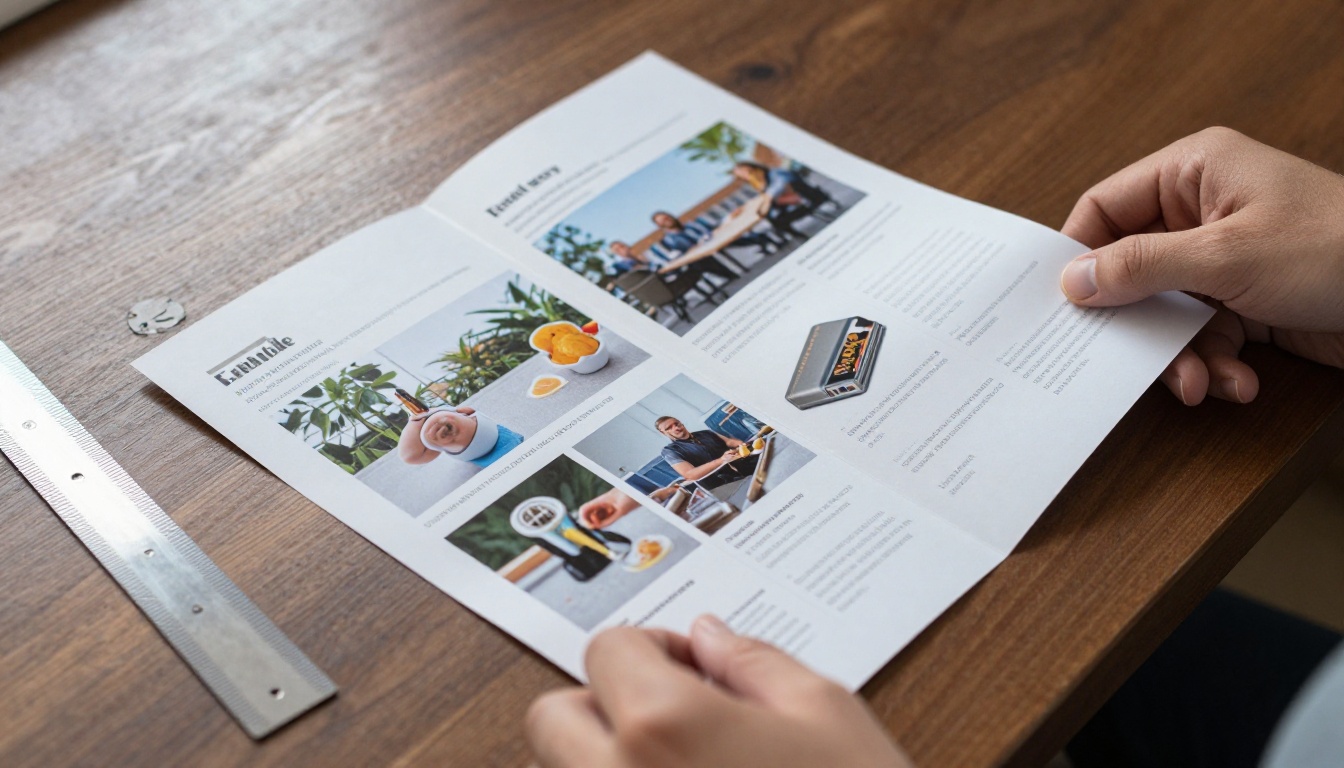
Lo que necesitan los números impresos y digitales
Un boletín impreso y un boletín digital son dos productos distintos que casualmente comparten nombre. Para lo impreso importan el sangrado, la resolución, los perfiles de color y los pliegues. Lo digital se preocupa por la velocidad de carga, la maquetación para móviles, el seguimiento de enlaces y cómo se ve en la bandeja de entrada. El software que destaca en uno a menudo tiene problemas con el otro.
Requisitos de impresión
Para impresión, tu software necesita exportar un PDF a 300 DPI con sangrado y marcas de corte. Debe admitir color CMYK, fuentes incrustadas y páginas maestras para que cada página mantenga los mismos márgenes. Si tu imprenta pide archivos PDF/X, verifica que tu herramienta pueda generarlos antes de comprometerte.
Requisitos digitales
Para lo digital, las prioridades cambian. Quieres diseños adaptables, compresión de imágenes, campos de texto alternativo y seguimiento de enlaces. Un correo debe funcionar bien en Outlook, Gmail y Apple Mail. Una edición web debe abrirse rápido en un teléfono.
El problema híbrido
La mayoría de los equipos publica ambos. El problema habitual es la entrega: los diseñadores terminan la maquetación impresa y luego alguien la rehace a mano para el correo. Los buenos flujos de trabajo tratan el PDF impreso como la fuente de verdad y generan las versiones digitales a partir de él.
💡 Consejo profesional: Decide primero tu formato principal. Si lo impreso es tu canal principal, elige una herramienta de maquetación. Si el correo es el principal, elige un creador de correos. Luego agrega un conversor para el formato secundario.
Nuestros criterios de ranking
Evaluamos cada herramienta en seis puntos. Cada puntuación de abajo refleja qué tan bien sirve una herramienta a ambos formatos, no solo a uno.
- Control de maquetación: cuadrículas, páginas maestras, tipografía y manejo de imágenes
- Salida para impresión: sangrado, CMYK, calidad de exportación a PDF
- Salida digital: exportación para correo, comportamiento adaptable, compartir en la web
- Calidad de las plantillas: qué tan útiles son los diseños iniciales para boletines
- Curva de aprendizaje: tiempo que necesita alguien que no es diseñador para publicar un número decente
- Modelo de costo: suscripción, licencia única o gratis

Los mejores programas de diseño de boletines, en orden
Aquí tienes la comparación rápida antes de revisar herramienta por herramienta.
| Puesto | Herramienta | Ideal para | Lista para impresión | Lista para correo | Modelo de costo |
|---|
| 1 | Adobe InDesign | Maquetaciones profesionales para impresión | Excelente | Limitada | Suscripción |
| 2 | Canva | Números híbridos rápidos | Buena | Buena (mediante exportación) | Niveles gratuitos y de pago |
| 3 | Affinity Publisher | Trabajo de impresión con compra única | Excelente | Limitada | Licencia única |
| 4 | Flipbooks AI | Convertir PDF en números web | No es una herramienta de maquetación | Enlace e incrustación | Planes gratuitos y de pago |
| 5 | Mailchimp o similar | Boletines centrados en el correo | Débil | Excelente | Niveles gratuito y de pago |
| 6 | Scribus | Maquetaciones impresas gratuitas | Buena | Débil | Gratis |
| 7 | Microsoft Publisher | Boletines sencillos de oficina | Aceptable | Débil | Incluido con Office |
1. Adobe InDesign
InDesign sigue siendo el referente para impresión. Las páginas maestras, los estilos de párrafo, las imágenes vinculadas y una exportación PDF/X sólida lo convierten en la opción más segura cuando interviene una imprenta comercial. Una revista de club de doce páginas con anuncios se trabaja aquí con total comodidad.
Su punto débil es lo digital. Exportar a un diseño de correo es torpe, así que la mayoría de los equipos exporta un PDF y se lo pasa a otra herramienta. El costo de la suscripción y la curva de aprendizaje también son obstáculos reales para equipos pequeños.
Elígelo si: tienes un diseñador capacitado y lo impreso es tu canal principal.
2. Canva
Canva gana en velocidad. Sus plantillas de boletín permiten que un coordinador de marketing arme un número con identidad de marca en una tarde, y luego descargue un PDF para imprenta o comparta un enlace. Los kits de marca mantienen coherentes los colores y las tipografías entre números.
El control de impresión es más ligero que en InDesign: el manejo de CMYK y la configuración avanzada de sangrado dependen del plan, así que confírmalo con tu imprenta. Para un boletín híbrido de volumen moderado, es el todoterreno más práctico.
Elígelo si: quieres una sola herramienta para un equipo mixto de diseñadores y no diseñadores.
3. Affinity Publisher
Affinity Publisher te ofrece herramientas al estilo de InDesign por un pago único. Páginas maestras, flujo de texto y exportación PDF profesional están todas presentes. Es ideal para freelancers y pequeñas agencias cansadas de las suscripciones.
Su límite es la salida digital. Trátalo como un motor de impresión y combínalo con un conversor para la web.
Elígelo si: quieres maquetación profesional para impresión sin pagos mensuales.

4. Flipbooks AI
Flipbooks AI no reemplaza una herramienta de maquetación, y por eso figura entre las primeras para ediciones híbridas. Exportas tu PDF terminado desde InDesign, Canva o Affinity y luego lo conviertes en una edición interactiva para hojear. Los lectores reciben una edición web adaptable a dispositivos móviles, sin marcas de agua, y tú conservas un solo diseño como fuente única de verdad.
El Publicador de flipbooks de boletines está hecho para este uso. Los planes de pago añaden protección con contraseña, estadísticas y generación de contactos, que puedes comparar en la página de precios.
Elígelo si: ya tienes un PDF y quieres una edición en línea de calidad rápidamente.
5. Mailchimp y creadores de correos
Las plataformas centradas en el correo, como Mailchimp, Flodesk o Beehiiv, se encargan del envío, la segmentación y los informes. Sus editores de arrastrar y soltar producen correos adaptables que se muestran bien en cualquier bandeja de entrada.
No son herramientas de impresión. Si necesitas una copia por correo postal, tendrás que rehacer el diseño en otro lugar.
Elígelo si: tu boletín es sobre todo por correo y lo impreso es ocasional.
6. Scribus
Scribus es gratuito, de código abierto y capaz de una salida profesional para impresión, con CMYK y PDF/X. Su interfaz parece anticuada y la curva de aprendizaje es empinada, pero para una organización de voluntarios sin presupuesto funciona.
7. Microsoft Publisher
Publisher es sencillo y ya viene instalado en muchas oficinas. Maneja bastante bien los boletines plegados básicos. Úsalo como solución provisional y no como sistema a largo plazo, ya que la variedad de plantillas y las opciones de exportación son limitadas.
Las funciones que realmente importan
Las listas de funciones son largas, así que concéntrate en lo que cambia los resultados. Esta tabla muestra qué capacidades importan más para cada formato.
| Función | Impacto en impresión | Impacto digital | Prioridad |
|---|
| Páginas maestras | Alto | Medio | Imprescindible |
| CMYK y sangrado | Alto | Ninguno | Imprescindible para impresión |
| Maquetación adaptable | Ninguno | Alto | Imprescindible para correo |
| Kit de marca | Medio | Medio | Alta |
| Seguimiento de enlaces | Ninguno | Alto | Alta |
| Biblioteca de plantillas | Medio | Medio | Deseable |
| Colaboración y comentarios | Medio | Medio | Deseable |
Plantillas frente a cuadrículas personalizadas
Las plantillas ahorran horas, pero solo si encajan con tu contenido. Una plantilla pensada para tres artículos cortos se romperá cuando agregues un reportaje largo. Busca herramientas que te permitan editar la cuadrícula subyacente, no solo cambiar el texto.
Control de tipografía y color
Una tipografía coherente es lo que hace que un número se vea profesional. Elige un software que guarde estilos de párrafo y de carácter, para que un cambio en un titular actualice todas las páginas a la vez.

⚠️ Advertencia: Los colores de pantalla son RGB y las imprentas usan CMYK. Pide siempre una prueba impresa antes de una tirada completa, o tu azul vivo podría salir como un morado apagado.
Cómo elegir la herramienta adecuada según el equipo
Cada equipo necesita un conjunto de herramientas distinto. Estos escenarios reales muestran cómo encajan las piezas.
Una escuela u organización sin fines de lucro
Un coordinador de comunicación escolar necesita bajo costo, plantillas sencillas y un formato fácil de compartir con las familias. Canva para el diseño, una copia impresa para la oficina de administración y una edición en línea para las familias funciona muy bien. El Creador de flipbooks de boletines escolares convierte ese PDF en un enlace que los padres pueden abrir desde el teléfono.

Un pequeño negocio o marca local
Un dueño de tienda que envía por correo postal un número de temporada y lo envía por correo electrónico a sus clientes debería diseñar una sola vez en Canva o Affinity, exportar un PDF y luego publicarlo como flipbook. Compartir el mismo enlace en el correo y en las redes sociales mantiene la coherencia de la marca.
Un equipo de comunicación corporativa
Los equipos grandes necesitan flujos de aprobación, control de marca y estadísticas. InDesign para la maquetación, un publicador de flipbooks para la edición web y una plataforma de correo para la distribución dan a cada etapa una herramienta especializada. Las estadísticas del plan Professional muestran qué páginas llegan a leer realmente los lectores.
Un diseñador freelance
Los freelancers valoran las compras únicas y una entrega cómoda para sus clientes. Affinity Publisher más un enlace de flipbook te permite entregar al cliente un archivo para imprenta y una vista previa para compartir.
| Tipo de equipo | Herramienta de maquetación | Herramienta de correo | Edición web |
|---|
| Escuela u organización sin fines de lucro | Canva | Mailchimp | Enlace de flipbook |
| Pequeño negocio | Canva o Affinity | Flodesk o Mailchimp | Enlace de flipbook |
| Equipo corporativo | InDesign | Plataforma de correo empresarial | Flipbook con estadísticas |
| Freelancer | Affinity Publisher | Plataforma del cliente | Vista previa en flipbook |
Este es un flujo de trabajo sencillo que produce ediciones para impresión, correo y web a partir de un solo diseño.
Cómo publicar una edición web con Flipbooks AI
- Termina tu maquetación en la herramienta de diseño que prefieras y exporta un PDF de alta calidad.
- Crea una cuenta en Flipbooks AI y abre el Conversor de PDF a flipbook.
- Sube el PDF. La conversión toma solo unos instantes, y cada página se convierte en una doble página que puedes pasar. La pantalla de subida muestra una barra de progreso y una miniatura de vista previa de la primera página.
- Personaliza el aspecto. Agrega tu logotipo, elige colores de fondo, selecciona el efecto de paso de página e incrusta videos o audio donde ayuden.
- Configura las opciones para compartir. Copia un enlace directo, obtén un código para incrustar en tu sitio con la herramienta Incrustar flipbook en sitio web o agrega protección con contraseña para los números solo para miembros.
- Activa los extras. Los planes Professional añaden estadísticas, descargas sin conexión y formularios de contacto.
- Enlázalo en tu correo. Usa una imagen de avance y un botón que apunte al flipbook.
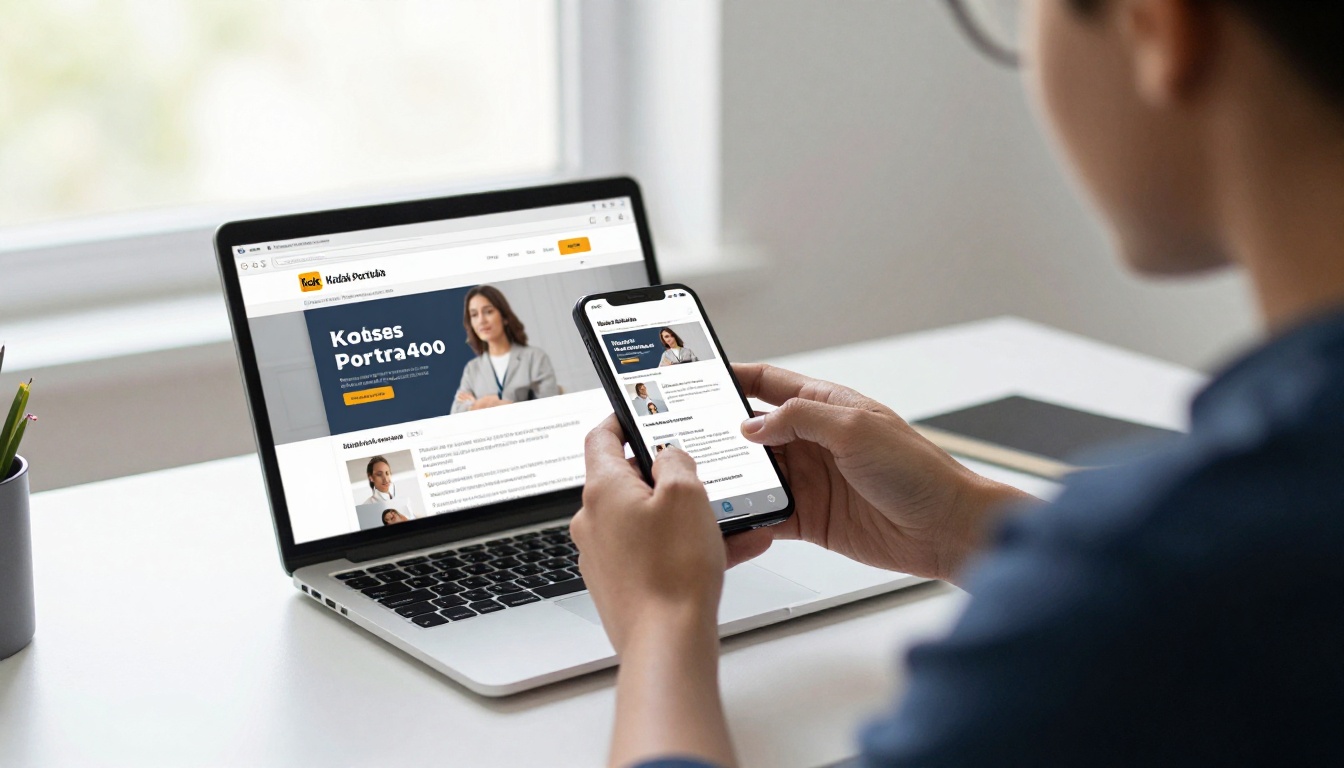
✅ Buena práctica: Mantén el correo breve. Envía un adelanto con dos o tres destacados y enlaza a la edición web completa. Los lectores tienen una bandeja de entrada más liviana y tú obtienes clics medibles.
Preparación de la tirada impresa
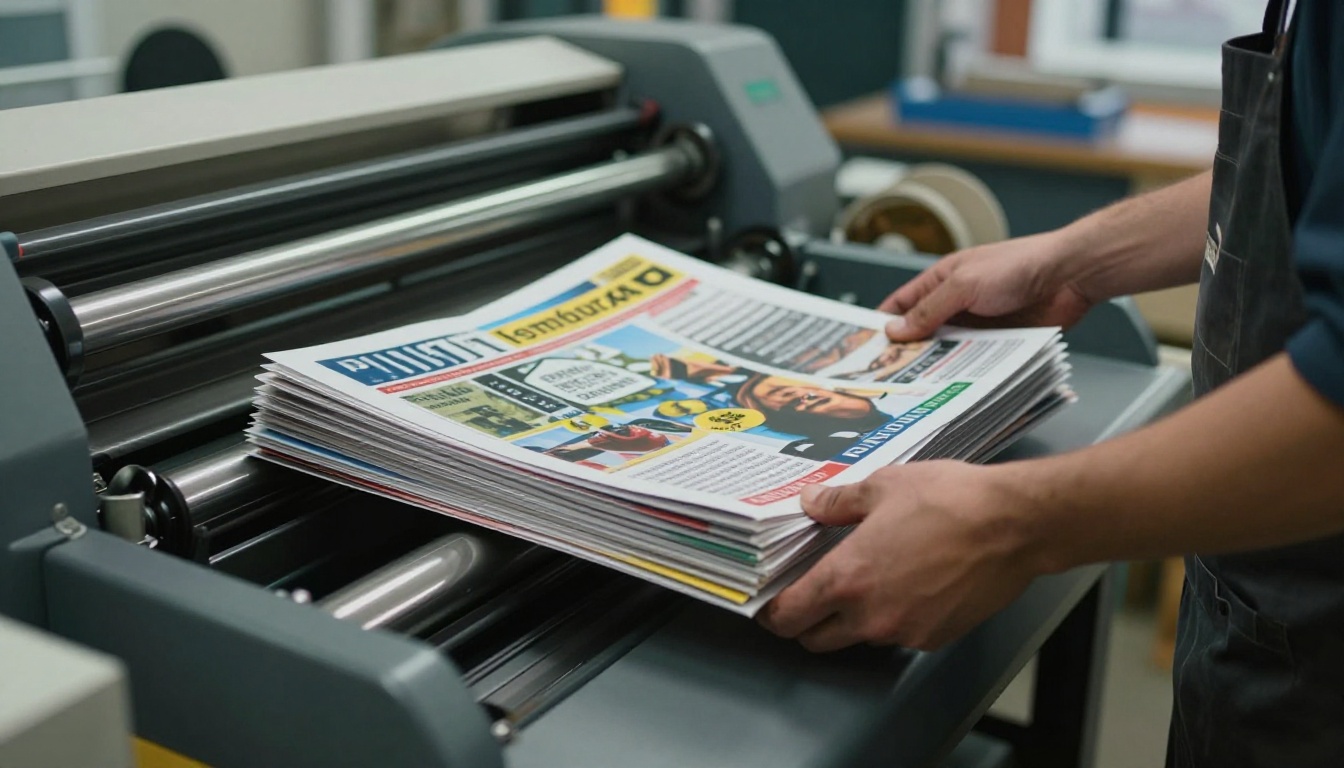
Para la copia impresa, confirma el tamaño de corte, el gramaje del papel y el sangrado con tu imprenta antes de diseñar. Pide una prueba digital y revisa los pliegues en una maqueta impresa.
Envío y distribución
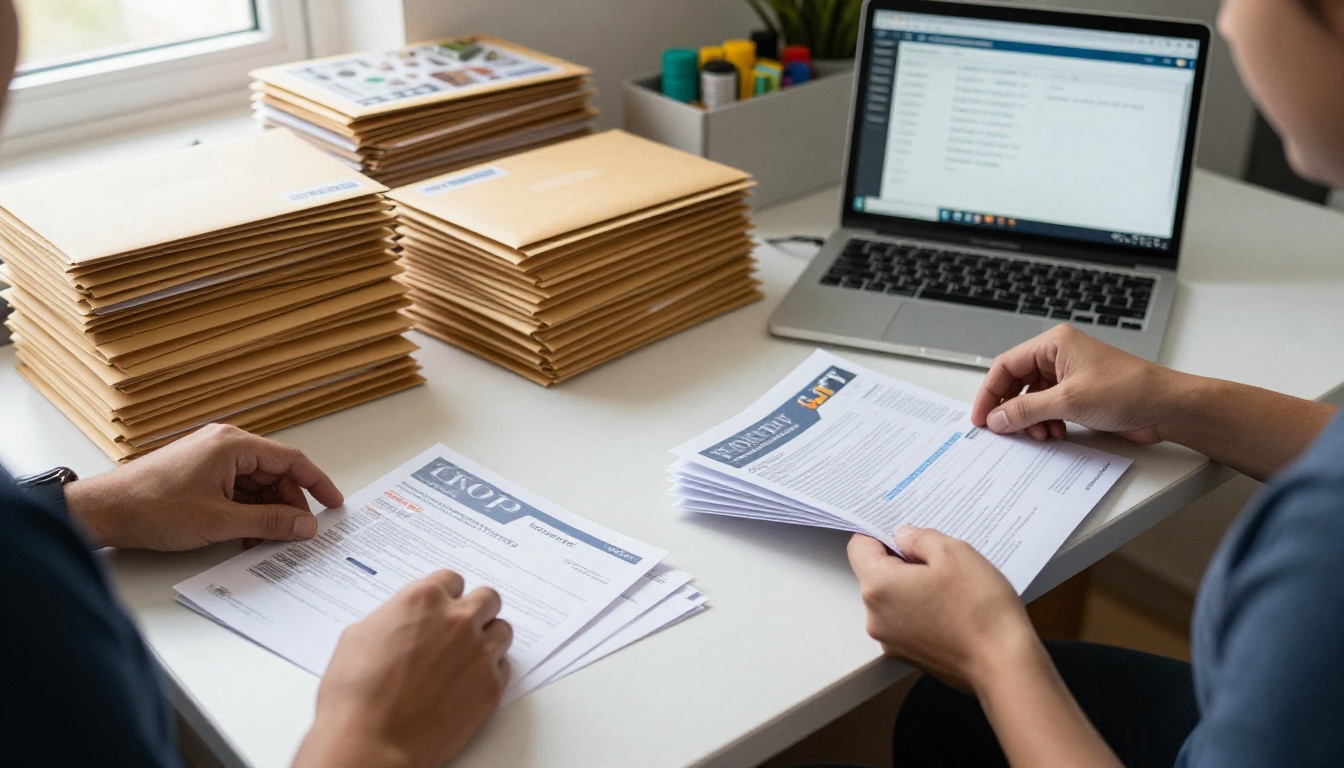
Si envías números por correo postal, crea una lista de verificación: lista de direcciones depurada, clase de franqueo elegida y código QR en la página impresa que apunte a la edición web. Ese código QR conecta ambos formatos y te permite medir cuántos lectores de la versión impresa pasan a la versión en línea.
Errores comunes que conviene evitar
Incluso un buen software no puede arreglar un proceso débil. Ten cuidado con estos.
- Diseñar primero para el correo y luego forzarlo al papel. Las imágenes de baja resolución se ven borrosas en impresión.
- Saltarse la prueba. Una sola errata repetida en 5000 copias es costosa.
- Demasiadas fuentes. Dos tipografías bastan para la mayoría de los números.
- Ignorar lo móvil. Más de la mitad de las aperturas de correo ocurren en teléfonos, así que prueba en uno.
- Sin llamado a la acción. Cada número debe dirigir a los lectores a algún lugar, ya sea un registro, una tienda o un evento.
- Olvidar la accesibilidad. Agrega texto alternativo, mantén un contraste alto y usa texto real en lugar de texto incrustado en imágenes.
⚠️ Advertencia: Nunca envíes un archivo final para imprenta sin abrir el PDF exportado y comprobar que las fuentes, las imágenes y los enlaces sobrevivieron a la exportación.
Lista rápida de decisión
Usa esta breve lista para decidir un conjunto de herramientas en cinco minutos.
- ¿Lo impreso es tu canal principal? Empieza con InDesign o Affinity Publisher.
- ¿Necesitas velocidad y un espacio de trabajo compartido en equipo? Empieza con Canva.
- ¿El correo es tu canal principal? Usa un creador de correos y enlaza a una edición web.
- ¿Ya tienes un PDF? Conviértelo con un publicador de flipbooks.
- ¿El presupuesto es cero? Usa Scribus o los niveles gratuitos de Canva y Flipbooks AI.
| Si tu prioridad es | Elige esta combinación |
|---|
| Calidad de impresión | InDesign + edición web en flipbook |
| Velocidad | Canva + enlace de flipbook |
| Costo bajo | Scribus o Canva gratuito + flipbook gratuito |
| Resultados por correo | Plataforma de correo + adelanto que enlaza al flipbook |
¿Listo para publicar tu próximo número?
La mejor configuración casi nunca es una sola herramienta. Elige una aplicación de maquetación que se ajuste a tus habilidades, una plataforma de correo que se ajuste a tu lista y un publicador de flipbooks que convierta el PDF terminado en una edición web que los lectores disfruten. ¿Listo para probarlo? Empieza gratis en Flipbooks AI, explora todas las herramientas de flipbook para encontrar la plantilla que mejor encaje o compara los planes de precios para elegir lo que funcione para tu equipo. Un diseño, tres formatos y un boletín que se ve igual dondequiera que llegue.



