Dein Newsletter landet am Montag im Briefkasten und am Dienstag im Posteingang, und beide Versionen sollten irgendwie wie von derselben Marke aussehen. Genau darin liegt der eigentliche Test für die beste Newsletter-Design-Software für Print- und digitale Ausgaben: Entscheidend ist nicht, wie hübsch eine Vorlage in einer Demo aussieht, sondern ob ein Tool ein druckfertiges PDF, eine saubere E-Mail und eine teilbare Online-Ausgabe erzeugen kann, ohne dass du dreimal neu aufbauen musst. Tools wie Flipbooks AI spielen inzwischen eine zentrale Rolle in diesem Workflow und verwandeln ein fertiges PDF in eine Web-Ausgabe mit Umblättereffekt. Dieses Ranking geht die Optionen durch, zeigt, für wen sich jedes Tool eignet, und erklärt, wie du sie kombinierst.
Was Print- und digitale Ausgaben brauchen
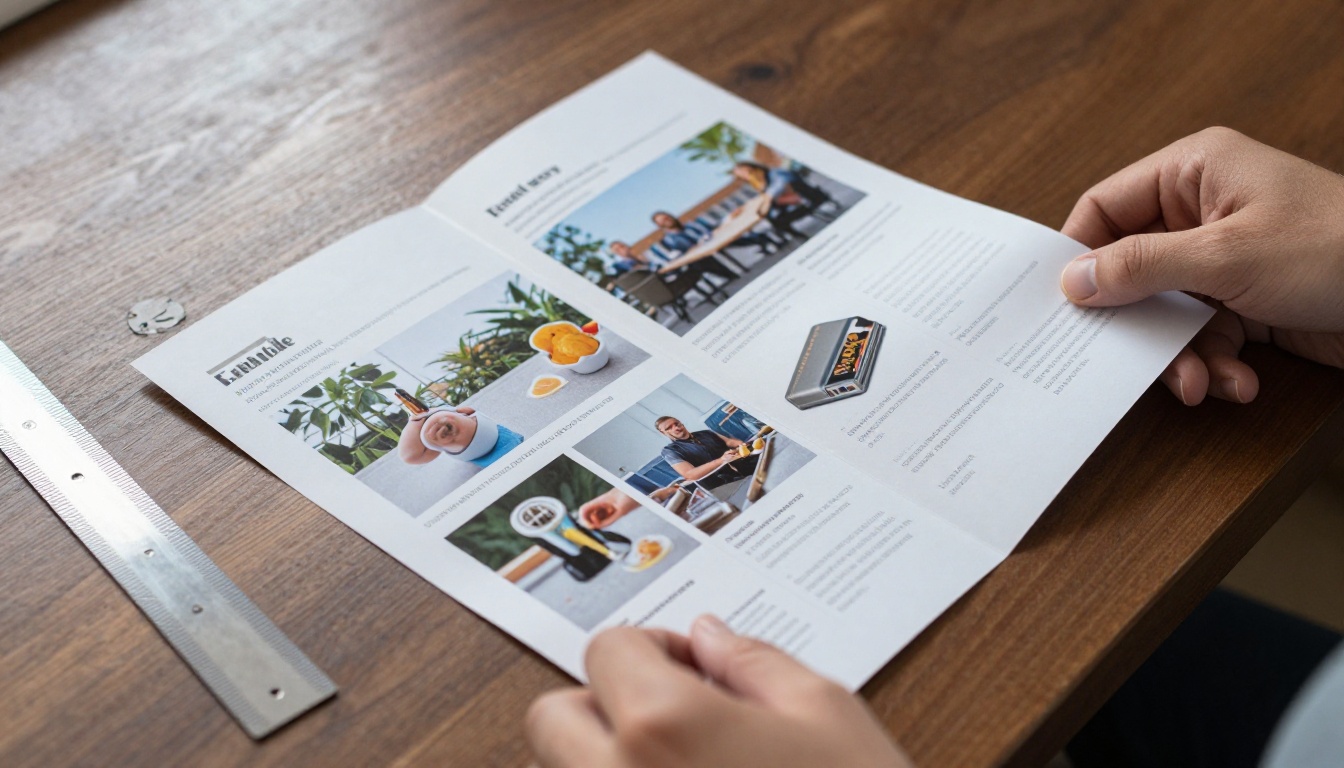
Ein gedruckter Newsletter und ein digitaler Newsletter sind zwei verschiedene Produkte, die zufällig denselben Namen tragen. Print achtet auf Anschnitt, Auflösung, Farbprofile und Falzen. Digital achtet auf Ladezeit, mobiles Layout, Link-Tracking und die Darstellung im Posteingang. Software, die bei dem einen glänzt, tut sich beim anderen oft schwer.
Anforderungen für Print
Für den Druck muss deine Software ein PDF mit 300 DPI inklusive Anschnitt und Schnittmarken exportieren. Sie sollte CMYK-Farbe, eingebettete Schriften und Musterseiten unterstützen, damit jede Seite dieselben Ränder hat. Verlangt deine Druckerei PDF/X-Dateien, prüfe vor der Entscheidung, ob dein Tool sie erzeugen kann.
Anforderungen für digital
Für digital verschieben sich die Prioritäten. Du brauchst responsive Layouts, Bildkomprimierung, Felder für Alternativtexte und Link-Tracking. Eine E-Mail muss in Outlook, Gmail und Apple Mail gut ankommen. Eine Web-Ausgabe muss auf dem Telefon schnell laden.
Das Hybrid-Problem
Die meisten Teams veröffentlichen beides. Der übliche Ärger entsteht bei der Übergabe: Designer schließen ein Print-Layout ab, und dann baut jemand es von Hand für die E-Mail neu. Gute Workflows behandeln das Print-PDF als maßgebliche Quelle und erzeugen die digitalen Versionen daraus.
💡 Profi-Tipp: Lege zuerst dein Hauptformat fest. Ist Print dein wichtigster Kanal, wähle ein Layout-Tool. Ist E-Mail der wichtigste, wähle einen E-Mail-Builder. Ergänze dann einen Konverter für das zweite Format.
Unsere Bewertungskriterien
Wir haben jedes Tool anhand von sechs Punkten bewertet. Jede Bewertung unten zeigt, wie gut ein Tool beide Formate bedient, nicht nur eines.
- Layout-Kontrolle: Raster, Musterseiten, Typografie und Bildbearbeitung
- Print-Ausgabe: Anschnitt, CMYK, Qualität des PDF-Exports
- Digitale Ausgabe: E-Mail-Export, responsives Verhalten, Web-Freigabe
- Qualität der Vorlagen: wie brauchbar die Startdesigns für Newsletter sind
- Einarbeitungszeit: wie lange eine Person ohne Design-Erfahrung für eine ordentliche Ausgabe braucht
- Kostenmodell: Abo, einmalige Lizenz oder kostenlos
Hier ist der schnelle Vergleich, bevor wir jedes Tool einzeln betrachten.
| Rang | Tool | Am besten für | Print-bereit | E-Mail-bereit | Kostenmodell |
|---|
| 1 | Adobe InDesign | Professionelle Print-Layouts | Ausgezeichnet | Eingeschränkt | Abo |
| 2 | Canva | Schnelle Hybrid-Ausgaben | Gut | Gut (über Export) | Kostenlose und bezahlte Tarife |
| 3 | Affinity Publisher | Print-Arbeiten mit einmaligem Kauf | Ausgezeichnet | Eingeschränkt | Einmalige Lizenz |
| 4 | Flipbooks AI | PDFs in Web-Ausgaben verwandeln | Kein Layout-Tool | Link und Einbettung | Kostenlose und bezahlte Tarife |
| 5 | Mailchimp oder ähnlich | E-Mail-first-Newsletter | Schwach | Ausgezeichnet | Kostenlose und bezahlte Tarife |
| 6 | Scribus | Kostenlose Print-Layouts | Gut | Schwach | Kostenlos |
| 7 | Microsoft Publisher | Einfache Büro-Newsletter | Befriedigend | Schwach | Im Office-Paket enthalten |
1. Adobe InDesign
InDesign bleibt der Maßstab für Print. Musterseiten, Absatzformate, verknüpfte Bilder und ein robuster PDF/X-Export machen es zur sichersten Wahl, wenn eine Druckerei im Spiel ist. Ein zwölfseitiges Vereinsmagazin mit Anzeigen ist hier gut aufgehoben.
Die Schwachstelle ist digital. Der Export in ein E-Mail-Layout ist umständlich, deshalb exportieren die meisten Teams ein PDF und geben es an ein anderes Tool weiter. Das Abo und die Einarbeitungszeit sind für kleine Teams ebenfalls echte Hürden.
Wähle es, wenn: du eine geschulte Designerin oder einen geschulten Designer hast und Print dein Hauptkanal ist.
2. Canva
Canva punktet bei der Geschwindigkeit. Die Newsletter-Vorlagen erlauben es einer Marketing-Koordinatorin, an einem Nachmittag eine gebrandete Ausgabe zu bauen und dann ein Print-PDF herunterzuladen oder einen Link zu teilen. Brand-Kits sorgen dafür, dass Farben und Schriften über alle Ausgaben hinweg konsistent bleiben.
Die Print-Kontrolle ist schlanker als bei InDesign: CMYK-Verarbeitung und erweiterte Anschnitt-Einstellungen hängen vom Tarif ab, also kläre das mit deiner Druckerei. Für einen hybriden Newsletter in überschaubarer Auflage ist es das praktischste Alleskönner-Tool.
Wähle es, wenn: du ein Tool für ein gemischtes Team aus Designern und Nicht-Designern willst.
3. Affinity Publisher
Affinity Publisher bietet InDesign-ähnliche Werkzeuge für eine einmalige Gebühr. Musterseiten, Textfluss und professioneller PDF-Export sind alle vorhanden. Es passt zu Freelancern und kleinen Agenturen, die genug von Abos haben.
Die digitale Ausgabe ist seine Grenze. Nutze es als Print-Engine und kombiniere es mit einem Konverter für das Web.
Wähle es, wenn: du professionelles Print-Layout ohne monatliche Zahlungen willst.

4. Flipbooks AI
Flipbooks AI ersetzt kein Layout-Tool, und genau deshalb steht es bei Hybrid-Ausgaben weit vorn. Du exportierst dein fertiges PDF aus InDesign, Canva oder Affinity und wandelst es dann in eine interaktive Web-Ausgabe mit Umblättereffekt um. Leserinnen und Leser bekommen eine mobil responsive Web-Ausgabe ohne Wasserzeichen, und du behältst ein einziges Design als maßgebliche Quelle.
Der dafür gedachte Newsletter-Flipbook-Herausgeber ist genau für diesen Zweck gebaut. Bezahlte Tarife bringen Passwortschutz, Statistiken und Kontaktformulare mit, die du auf der Preisseite vergleichen kannst.
Wähle es, wenn: du bereits ein PDF hast und schnell eine ansprechende Online-Ausgabe willst.
5. Mailchimp und E-Mail-Builder
E-Mail-first-Plattformen wie Mailchimp, Flodesk oder Beehiiv übernehmen Versand, Segmentierung und Auswertung. Ihre Drag-and-drop-Editoren erzeugen responsive E-Mails, die in allen Posteingängen zuverlässig korrekt dargestellt werden.
Sie sind keine Print-Tools. Wenn du eine gedruckte Ausgabe verschicken willst, baust du das Design an anderer Stelle neu auf.
Wähle es, wenn: dein Newsletter überwiegend per E-Mail läuft und Print nur gelegentlich vorkommt.
6. Scribus
Scribus ist kostenlos, Open Source und kann professionelle Druckausgaben einschließlich CMYK und PDF/X erzeugen. Die Oberfläche wirkt veraltet und die Einarbeitung ist steil, aber für eine ehrenamtliche Organisation ohne Budget funktioniert es.
7. Microsoft Publisher
Publisher ist einfach und in vielen Büros bereits installiert. Es bewältigt gefaltete Standard-Newsletter ausreichend gut. Betrachte es als Übergangslösung und nicht als langfristiges System, denn die Vielfalt der Vorlagen und die Exportoptionen sind begrenzt.
Funktionen, die wirklich zählen
Funktionslisten sind lang, deshalb konzentriere dich auf das, was Ergebnisse verändert. Diese Tabelle zeigt, welche Fähigkeiten für jedes Format am wichtigsten sind.
| Funktion | Auswirkung auf Print | Auswirkung digital | Priorität |
|---|
| Musterseiten | Hoch | Mittel | Unverzichtbar |
| CMYK und Anschnitt | Hoch | Keine | Unverzichtbar für Print |
| Responsives Layout | Keine | Hoch | Unverzichtbar für E-Mail |
| Brand-Kit | Mittel | Mittel | Hoch |
| Link-Tracking | Keine | Hoch | Hoch |
| Vorlagenbibliothek | Mittel | Mittel | Ein Extra |
| Zusammenarbeit und Kommentare | Mittel | Mittel | Ein Extra |
Vorlagen gegen eigene Raster
Vorlagen sparen Stunden, aber nur, wenn sie zu deinem Inhalt passen. Eine Vorlage für drei kurze Artikel bricht auseinander, sobald du einen langen Beitrag einfügst. Suche nach Tools, mit denen du das zugrunde liegende Raster bearbeiten kannst und nicht nur Text austauschen.
Typografie und Farbkontrolle
Eine konsistente Schrift ist es, die eine Ausgabe professionell wirken lässt. Wähle Software, die Absatz- und Zeichenformate speichert, damit eine Änderung der Überschrift alle Seiten auf einmal aktualisiert.

⚠️ Warnung: Bildschirmfarben sind RGB, Drucker arbeiten mit CMYK. Fordere vor einer großen Auflage immer einen Druckproof an, sonst wird dein leuchtendes Blau eventuell zu einem stumpfen Lila.
Verschiedene Teams brauchen unterschiedliche Tool-Kombinationen. Diese echten Szenarien zeigen, wie die Teile zusammenpassen.
Eine Schule oder eine gemeinnützige Organisation
Eine Kommunikationskoordinatorin an einer Schule braucht niedrige Kosten, einfache Vorlagen und Freigaben, die Eltern problemlos nutzen können. Canva für das Design, ein gedrucktes Exemplar fürs Sekretariat und eine Online-Ausgabe für die Familien funktionieren gut. Der Schulnewsletter-Ersteller verwandelt das PDF in einen Link, den Eltern auf dem Telefon öffnen können.

Ein kleines Unternehmen oder eine lokale Marke
Eine Ladenbesitzerin, die eine saisonale Ausgabe per Post verschickt und an Kundinnen und Kunden mailt, sollte einmal in Canva oder Affinity gestalten, ein PDF exportieren und es dann als Flipbook veröffentlichen. Der gleiche Link in der E-Mail und in den sozialen Medien hält die Marke konsistent.
Ein Team für Unternehmenskommunikation
Größere Teams brauchen Freigabeprozesse, Markenkontrolle und Statistiken. InDesign für das Layout, ein Flipbook-Publisher für die Web-Ausgabe und eine E-Mail-Plattform für den Versand geben jeder Stufe ein spezialisiertes Tool. Die Statistiken im Professional-Tarif zeigen, welche Seiten Leserinnen und Leser tatsächlich erreichen.
Eine freiberufliche Designerin oder ein freiberuflicher Designer
Freelancer schätzen einmalige Käufe und eine Übergabe, die Kunden gefällt. Affinity Publisher plus ein Flipbook-Link erlaubt dir, Kunden sowohl eine Druckdatei als auch eine teilbare Vorschau zu liefern.
| Teamtyp | Layout-Tool | E-Mail-Tool | Web-Ausgabe |
|---|
| Schule oder gemeinnützige Organisation | Canva | Mailchimp | Flipbook-Link |
| Kleines Unternehmen | Canva oder Affinity | Flodesk oder Mailchimp | Flipbook-Link |
| Unternehmensteam | InDesign | E-Mail-Plattform für Unternehmen | Flipbook mit Statistiken |
| Freelancer | Affinity Publisher | Plattform des Kunden | Flipbook-Vorschau |
Hier ist ein einfacher Workflow, der aus einem einzigen Design Print-, E-Mail- und Web-Ausgaben erzeugt.
So veröffentlichst du eine Web-Ausgabe mit Flipbooks AI
- Schließe dein Layout ab in deinem bevorzugten Design-Tool und exportiere ein hochwertiges PDF.
- Erstelle ein Konto bei Flipbooks AI und öffne den PDF-zu-Flipbook-Konverter.
- Lade das PDF hoch. Die Umwandlung dauert nur Augenblicke, und jede Seite wird zu einer umblätterbaren Doppelseite. Der Upload-Bereich zeigt einen Fortschrittsbalken und eine Vorschau der ersten Seite.
- Passe das Aussehen an. Füge dein Logo hinzu, wähle Hintergrundfarben, bestimme den Umblättereffekt und bette Videos oder Audio ein, wo sie helfen.
- Lege die Freigabeoptionen fest. Kopiere einen direkten Link, hole dir mit dem Werkzeug Flipbook auf Website einbetten einen Einbettungscode für deine Website oder richte einen Passwortschutz für Ausgaben nur für Mitglieder ein.
- Schalte Extras ein. Professional-Tarife bringen Statistiken, Offline-Downloads und Kontaktformulare mit.
- Verlinke sie in deiner E-Mail. Verwende ein Teaser-Bild und einen Button, der auf das Flipbook zeigt.
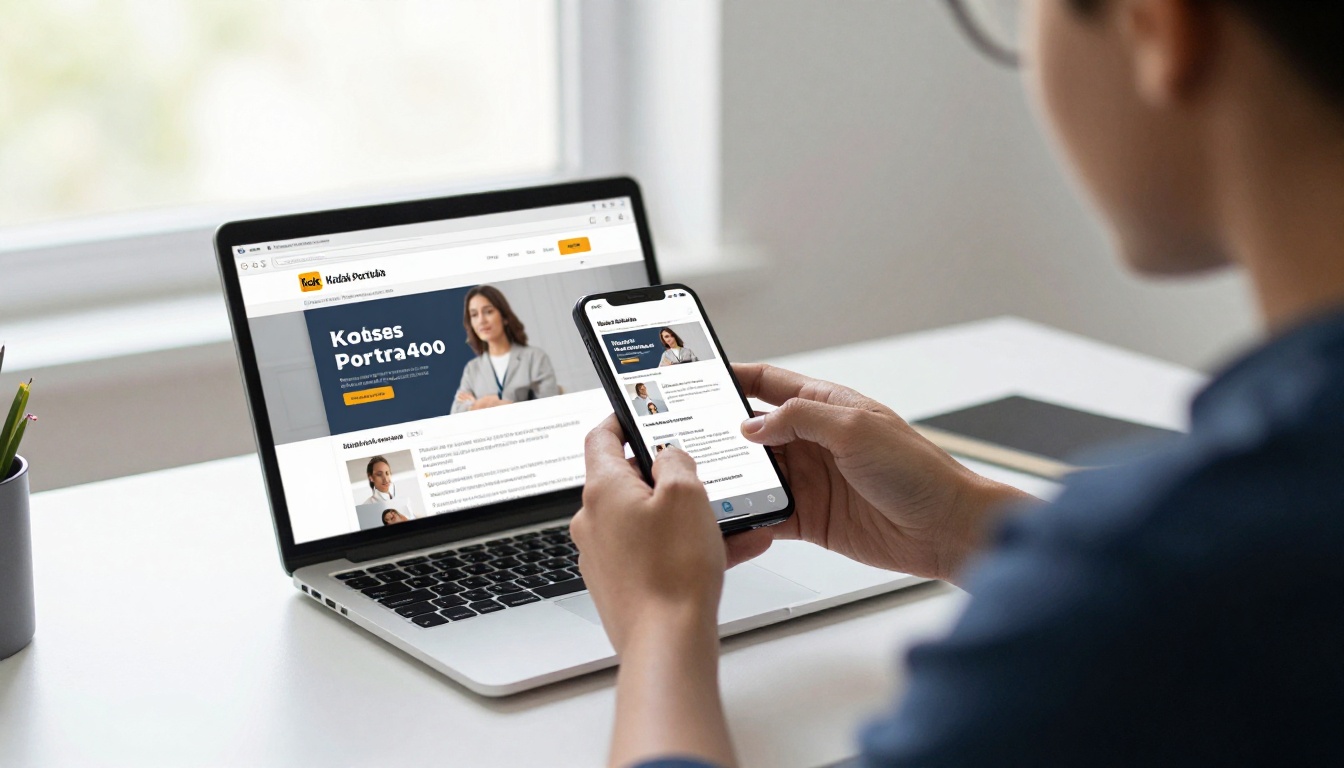
✅ Bewährte Praxis: Halte deine E-Mail kurz. Schicke einen Teaser mit zwei oder drei Highlights und verlinke auf die vollständige Web-Ausgabe. Leserinnen und Leser haben ein leichteres Postfach, und du bekommst nachverfolgbare Klicks.
Den Druck vorbereiten
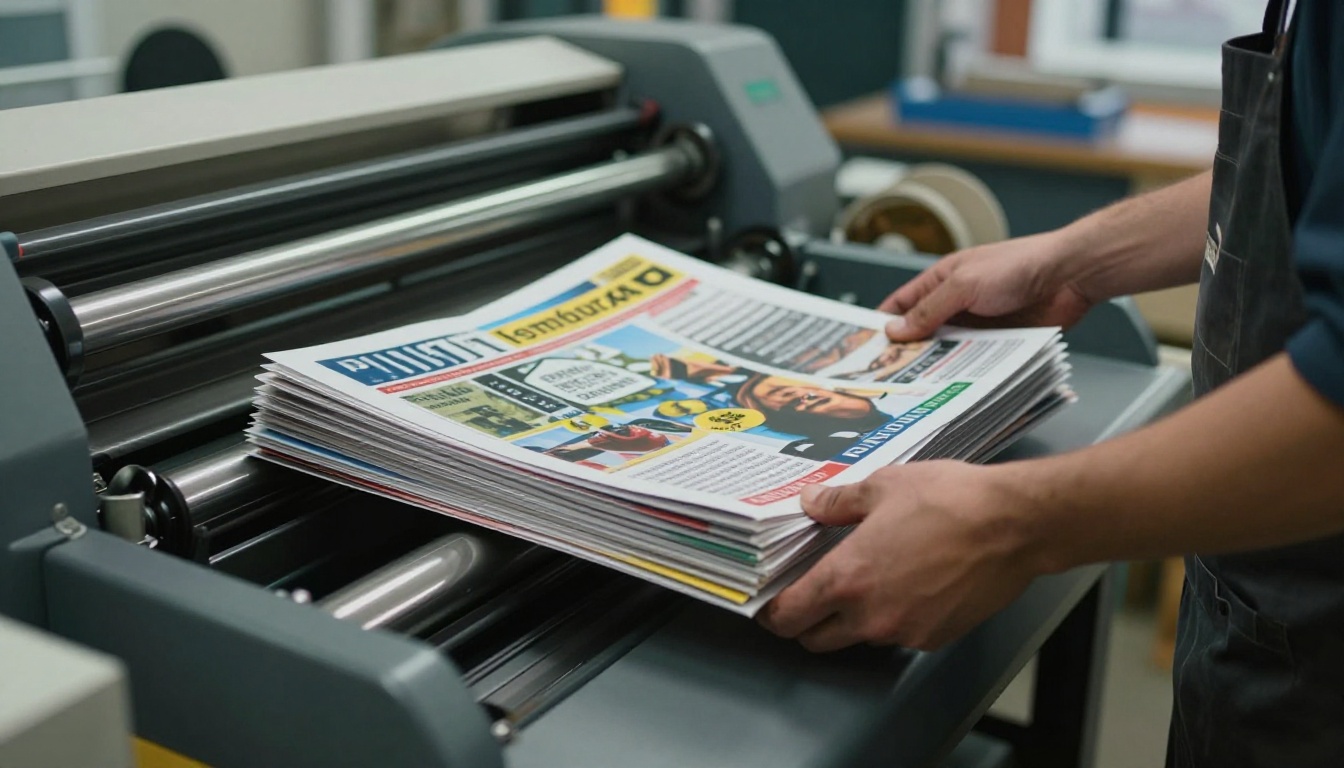
Bei der gedruckten Ausgabe klärst du vor dem Design Endformat, Papiergewicht und Anschnitt mit deiner Druckerei. Fordere einen digitalen Proof an und prüfe die Falze an einem gedruckten Dummy.
Versand und Verteilung
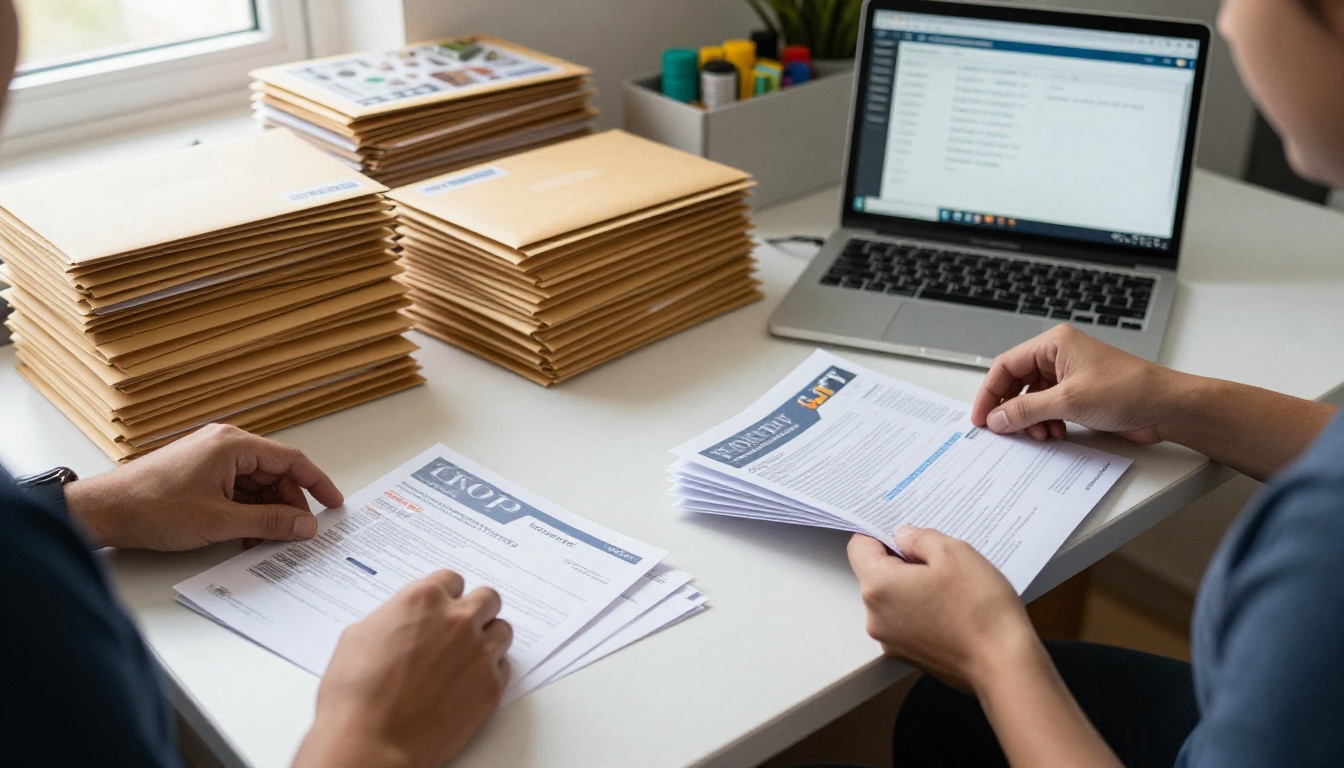
Wenn du Ausgaben per Post verschickst, erstelle eine Checkliste: Adressliste bereinigt, Portoklasse gewählt, QR-Code auf der gedruckten Seite, der zur Web-Ausgabe führt. Dieser QR-Code verbindet beide Formate und zeigt dir, wie viele Print-Leserinnen und -Leser online gehen.
Häufige Fehler, die du vermeiden solltest
Auch gute Software kann einen schwachen Prozess nicht reparieren. Achte auf Folgendes.
- Erst für E-Mail gestalten, dann auf Papier erzwingen. Bilder mit niedriger Auflösung wirken im Druck weich.
- Den Proof überspringen. Ein einziger Tippfehler, der über 5.000 Exemplare wiederholt wird, ist teuer.
- Zu viele Schriften. Zwei Schriftarten reichen für die meisten Ausgaben.
- Mobile Geräte ignorieren. Über die Hälfte der E-Mail-Öffnungen passiert auf dem Telefon, also teste dort.
- Kein Call to Action. Jede Ausgabe sollte Leserinnen und Leser irgendwohin lenken, ob zu einer Anmeldung, einem Laden oder einer Veranstaltung.
- Barrierefreiheit vergessen. Füge Alternativtexte hinzu, halte den Kontrast hoch und verwende echten Text statt Text, der in Bilder eingebrannt ist.
⚠️ Warnung: Sende nie eine endgültige Druckdatei, ohne das exportierte PDF zu öffnen und zu prüfen, ob Schriften, Bilder und Links den Export überstanden haben.
Kurze Entscheidungscheckliste
Mit dieser kurzen Liste wählst du in fünf Minuten die passenden Tools aus.
- Ist Print dein Hauptkanal? Starte mit InDesign oder Affinity Publisher.
- Brauchst du Tempo und einen gemeinsamen Arbeitsbereich fürs Team? Starte mit Canva.
- Ist E-Mail dein Hauptkanal? Nutze einen E-Mail-Builder und verlinke auf eine Web-Ausgabe.
- Hast du bereits ein PDF? Konvertiere es mit einem Flipbook-Publisher.
- Ist das Budget null? Nutze Scribus oder die kostenlosen Tarife von Canva und Flipbooks AI.
| Wenn deine Priorität ist | Wähle diese Kombination |
|---|
| Druckqualität | InDesign + Flipbook-Web-Ausgabe |
| Geschwindigkeit | Canva + Flipbook-Link |
| Niedrige Kosten | Scribus oder Canva kostenlos + kostenloses Flipbook |
| E-Mail-Ergebnisse | E-Mail-Plattform + Teaser mit Link zum Flipbook |
Bereit, deine nächste Ausgabe zu veröffentlichen?
Das stärkste Setup besteht selten aus einem einzigen Tool. Wähle eine Layout-App, die zu deinen Fähigkeiten passt, eine E-Mail-Plattform, die zu deiner Liste passt, und einen Flipbook-Publisher, der das fertige PDF in eine Web-Ausgabe verwandelt, die Leserinnen und Leser gern nutzen. Bereit, es auszuprobieren? Kostenlos loslegen bei Flipbooks AI, durchstöbere alle Flipbook-Tools, um die passende Vorlage zu finden, oder vergleiche die Preise, um festzulegen, was für dein Team funktioniert. Ein Design, drei Formate und ein Newsletter, der überall gleich aussieht, wo er ankommt.



