La tua newsletter arriva sullo zerbino il lunedì e nella casella di posta il martedì, e in qualche modo entrambe le versioni devono sembrare dello stesso marchio. Questa è la vera prova del miglior software per impaginare newsletter per numeri stampati e digitali: non quanto sia bello un modello in una demo, ma se un unico strumento riesce a produrre un PDF nitido pronto per la stampa, un'email pulita e un'edizione online condivisibile, senza rifare tre volte il lavoro. Strumenti come Flipbooks AI ormai si collocano al centro di questo flusso di lavoro, trasformando un PDF finito in un numero web da sfogliare. Questa classifica passa in rassegna le opzioni, a chi si adatta ciascuna e come combinarle.
Cosa richiedono i numeri stampati e digitali
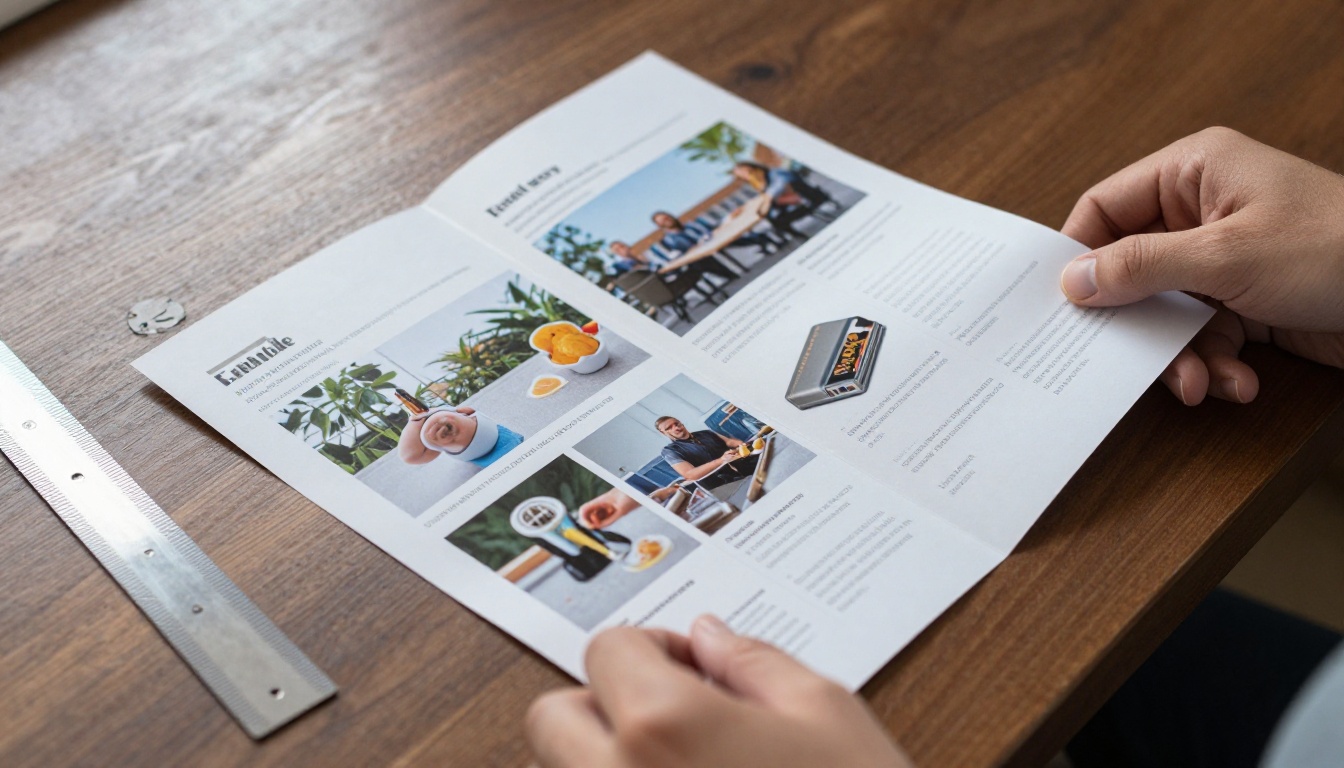
Una newsletter stampata e una digitale sono due prodotti diversi che per caso hanno lo stesso nome. La stampa si occupa di abbondanza, risoluzione, profili colore e piegature. Il digitale si occupa di velocità di caricamento, layout per telefono, monitoraggio dei link e resa nella casella di posta. Un software eccellente in una delle due aree fatica spesso nell'altra.
Requisiti per la stampa
Per la stampa, il tuo software deve esportare un PDF a 300 DPI con abbondanza e segni di taglio. Dovrebbe supportare il colore CMYK, i font incorporati e le pagine master, così che ogni pagina mantenga gli stessi margini. Se la tipografia chiede file PDF/X, verifica che il tuo strumento sappia produrli prima di scegliere.
Requisiti per il digitale
Per il digitale le priorità si capovolgono. Ti servono layout adattivi, compressione delle immagini, campi per il testo alternativo e monitoraggio dei link. Un'email deve funzionare bene con Outlook, Gmail e Apple Mail. Un'edizione web deve aprirsi in fretta sul telefono.
Il problema dell'ibrido
La maggior parte dei team pubblica entrambe. Il problema più comune è il passaggio di consegne: i grafici finiscono un layout per la stampa, poi qualcuno lo rifà a mano per l'email. I flussi di lavoro migliori trattano il PDF per la stampa come fonte principale e generano da lì le versioni digitali.
💡 Consiglio pratico: Decidi per prima cosa il formato principale. Se il canale principale è la stampa, scegli uno strumento di impaginazione. Se è l'email, scegli un editor per email. Poi aggiungi un convertitore per il formato secondario.
I nostri criteri di classifica
Abbiamo valutato ogni strumento su sei punti. Ogni punteggio qui sotto riflette quanto bene uno strumento serve entrambi i formati, non solo uno.
- Controllo del layout: griglie, pagine master, tipografia e gestione delle immagini
- Output per la stampa: abbondanza, CMYK, qualità dell'esportazione PDF
- Output digitale: esportazione per email, comportamento adattivo, condivisione sul web
- Qualità dei modelli: quanto sono utilizzabili i modelli di partenza per le newsletter
- Curva di apprendimento: tempo necessario a un non grafico per pubblicare un numero decente
- Modello di costo: abbonamento, licenza una tantum o gratuito

Il miglior software per impaginare newsletter, in classifica
Ecco il confronto rapido prima di passare strumento per strumento.
| Posizione | Strumento | Ideale per | Pronto per la stampa | Pronto per l'email | Modello di costo |
|---|
| 1 | Adobe InDesign | Impaginazioni professionali per la stampa | Eccellente | Limitato | Abbonamento |
| 2 | Canva | Numeri ibridi veloci | Buono | Buono (tramite esportazione) | Piani gratuito e a pagamento |
| 3 | Affinity Publisher | Lavori di stampa con acquisto una tantum | Eccellente | Limitato | Licenza una tantum |
| 4 | Flipbooks AI | Trasformare i PDF in numeri web | Non è uno strumento di impaginazione | Link e incorporamento | Piani gratuito e a pagamento |
| 5 | Mailchimp o simili | Newsletter pensate prima per l'email | Debole | Eccellente | Piani gratuito e a pagamento |
| 6 | Scribus | Impaginazioni gratuite per la stampa | Buono | Debole | Gratuito |
| 7 | Microsoft Publisher | Newsletter semplici per l'ufficio | Sufficiente | Debole | Incluso con Office |
1. Adobe InDesign
InDesign resta il punto di riferimento per la stampa. Pagine master, stili di paragrafo, immagini collegate e un solido esportatore PDF/X lo rendono la scelta più sicura quando è coinvolta una tipografia commerciale. Una rivista di club da dodici pagine con pubblicità trova qui il suo ambiente ideale.
Il punto debole è il digitale. Esportare in un layout per email è macchinoso, quindi la maggior parte dei team esporta un PDF e lo passa a un altro strumento. Anche il costo dell'abbonamento e la curva di apprendimento sono ostacoli reali per i piccoli team.
Scegli questo se: hai un grafico formato e la stampa è il tuo canale principale.
2. Canva
Canva vince sulla velocità. I suoi modelli per newsletter permettono a un coordinatore di marketing di creare un numero con il marchio in un pomeriggio, per poi scaricare un PDF per la stampa o condividere un link. I kit del marchio mantengono colori e font coerenti tra un numero e l'altro.
Il controllo della stampa è più leggero rispetto a InDesign: la gestione del CMYK e le impostazioni avanzate di abbondanza dipendono dal piano, quindi conferma con la tua tipografia. Per una newsletter ibrida a volumi contenuti, è il tuttofare più pratico.
Scegli questo se: vuoi un solo strumento per un team misto di grafici e non grafici.
3. Affinity Publisher
Affinity Publisher ti offre strumenti in stile InDesign con un pagamento unico. Pagine master, flusso del testo ed esportazione PDF professionale ci sono tutti. È adatto a freelance e piccole agenzie stanche degli abbonamenti.
Il limite è l'output digitale. Usalo come motore di stampa e abbinalo a un convertitore per il web.
Scegli questo se: vuoi un impaginato professionale per la stampa senza pagamenti mensili.

4. Flipbooks AI
Flipbooks AI non sostituisce uno strumento di impaginazione, ed è proprio per questo che si piazza in alto per i numeri ibridi. Esporti il PDF finito da InDesign, Canva o Affinity, poi lo converti in un'edizione interattiva da sfogliare. I lettori ottengono un numero web adattivo, senza filigrane, e tu mantieni un solo progetto come fonte unica.
Il Editore di flipbook di newsletter è pensato proprio per questo uso. I piani a pagamento aggiungono protezione con password, statistiche e generazione di contatti, che puoi confrontare nella pagina dei prezzi.
Scegli questo se: hai già un PDF e vuoi un'edizione online curata, in fretta.
5. Mailchimp e gli editor per email
Le piattaforme pensate per l'email, come Mailchimp, Flodesk o Beehiiv, gestiscono invii, segmentazione e report. I loro editor drag-and-drop producono email adattive che si visualizzano in modo affidabile in tutte le caselle di posta.
Non sono strumenti per la stampa. Se ti serve una copia spedita per posta, dovrai rifare il progetto altrove.
Scegli questo se: la tua newsletter è per lo più via email e la stampa è occasionale.
6. Scribus
Scribus è gratuito, open source e capace di un output professionale per la stampa, incluso CMYK e PDF/X. L'interfaccia sembra datata e la curva di apprendimento è ripida, ma per un'organizzazione di volontari senza budget funziona.
7. Microsoft Publisher
Publisher è semplice e già installato in molti uffici. Gestisce abbastanza bene le newsletter piegate di base. Consideralo una soluzione provvisoria e non un sistema a lungo termine, perché la varietà dei modelli e le opzioni di esportazione sono limitate.
Le funzioni che contano davvero
Gli elenchi delle funzioni sono lunghi, quindi concentrati su ciò che cambia i risultati. Questa tabella mostra quali capacità contano di più per ciascun formato.
| Funzione | Impatto sulla stampa | Impatto sul digitale | Priorità |
|---|
| Pagine master | Alto | Medio | Indispensabile |
| CMYK e abbondanza | Alto | Nullo | Indispensabile per la stampa |
| Layout adattivo | Nullo | Alto | Indispensabile per l'email |
| Kit del marchio | Medio | Medio | Alta |
| Monitoraggio dei link | Nullo | Alto | Alta |
| Libreria di modelli | Medio | Medio | Utile |
| Collaborazione e commenti | Medio | Medio | Utile |
Modelli contro griglie personalizzate
I modelli fanno risparmiare ore, ma solo se si adattano ai tuoi contenuti. Un modello pensato per tre articoli brevi si rompe quando inserisci un lungo approfondimento. Cerca strumenti che ti permettano di modificare la griglia sottostante, non solo di sostituire il testo.
Controllo di tipografia e colore
Una tipografia coerente è ciò che fa sembrare professionale un numero. Scegli un software che memorizza stili di paragrafo e di carattere, così che una modifica al titolo aggiorni tutte le pagine in una volta.

⚠️ Attenzione: I colori dello schermo sono RGB, mentre le stampanti usano il CMYK. Richiedi sempre una prova stampata prima di una tiratura completa, altrimenti il tuo blu acceso potrebbe arrivare come un viola spento.
Come scegliere lo strumento giusto per team
Team diversi hanno bisogno di combinazioni diverse. Questi scenari reali mostrano come si incastrano i pezzi.
Una scuola o un'organizzazione senza scopo di lucro
Un coordinatore della comunicazione scolastica ha bisogno di costi bassi, modelli semplici e condivisione facile per i genitori. Canva per la grafica, una copia stampata per la segreteria e un'edizione online per le famiglie funzionano bene. Il Creatore di newsletter scolastiche trasforma quel PDF in un link che i genitori possono aprire sul telefono.

Una piccola impresa o un marchio locale
Un negoziante che spedisce per posta un numero stagionale e lo invia via email ai clienti dovrebbe progettare una volta sola in Canva o Affinity, esportare un PDF, poi pubblicarlo come flipbook. Condividere lo stesso link via email e sui social mantiene coerente il marchio.
Un team di comunicazione aziendale
I team più grandi hanno bisogno di flussi di approvazione, controllo del marchio e statistiche. InDesign per l'impaginazione, un editore di flipbook per l'edizione web e una piattaforma email per la distribuzione danno a ogni fase uno strumento specializzato. Le statistiche del piano Professional mostrano quali pagine raggiungono davvero i lettori.
Un grafico freelance
I freelance apprezzano gli acquisti una tantum e una consegna comoda per i clienti. Affinity Publisher più un link di flipbook ti permette di consegnare al cliente sia un file per la stampa sia un'anteprima condivisibile.
| Tipo di team | Strumento di impaginazione | Strumento email | Edizione web |
|---|
| Scuola o organizzazione senza scopo di lucro | Canva | Mailchimp | Link al flipbook |
| Piccola impresa | Canva o Affinity | Flodesk o Mailchimp | Link al flipbook |
| Team aziendale | InDesign | Piattaforma email aziendale | Flipbook con statistiche |
| Freelance | Affinity Publisher | Piattaforma del cliente | Anteprima del flipbook |
Ecco un flusso di lavoro semplice che produce edizioni per la stampa, per l'email e per il web a partire da un unico progetto.
Come pubblicare un'edizione web con Flipbooks AI
- Completa l'impaginato con lo strumento che preferisci ed esporta un PDF di alta qualità.
- Crea un account su Flipbooks AI e apri il Convertitore da PDF a flipbook.
- Carica il PDF. La conversione richiede pochi istanti e ogni pagina diventa una doppia pagina da sfogliare. La schermata di caricamento mostra una barra di avanzamento e una miniatura di anteprima della prima pagina.
- Personalizza l'aspetto. Aggiungi il tuo logo, scegli i colori di sfondo, seleziona l'effetto sfoglio di pagina e incorpora video o audio dove aiutano.
- Imposta le opzioni di condivisione. Copia un link diretto, prendi un codice di incorporamento per il tuo sito con lo strumento Incorpora flipbook sul sito web oppure aggiungi la protezione con password per i numeri riservati ai soci.
- Attiva le funzioni extra. I piani Professional aggiungono statistiche, scaricamenti offline e moduli di contatto.
- Collegalo nella tua email. Usa un'immagine di anteprima e un pulsante che porti al flipbook.
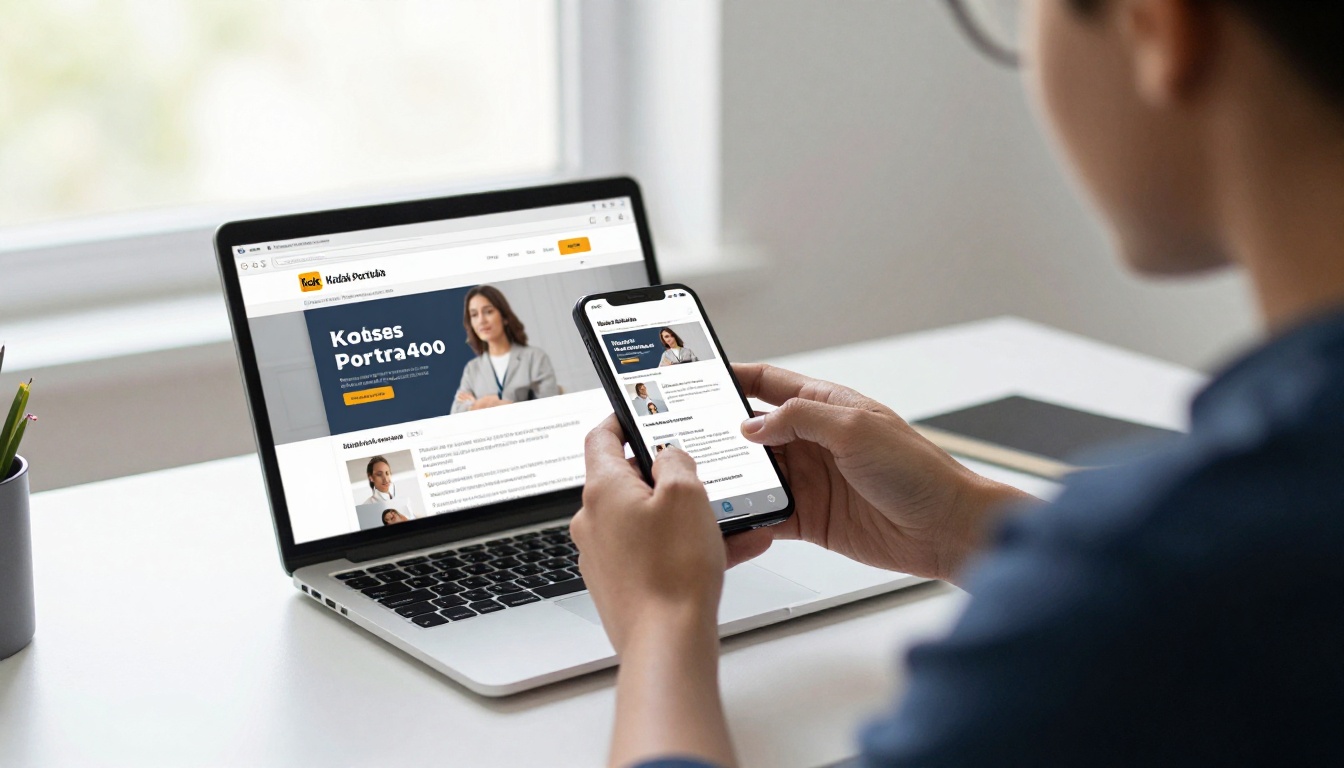
✅ Buona pratica: Tieni breve l'email. Invia un'anteprima con due o tre highlight e rimanda all'edizione web completa. I lettori trovano una casella più leggera e tu ottieni clic tracciabili.
Preparare la tiratura
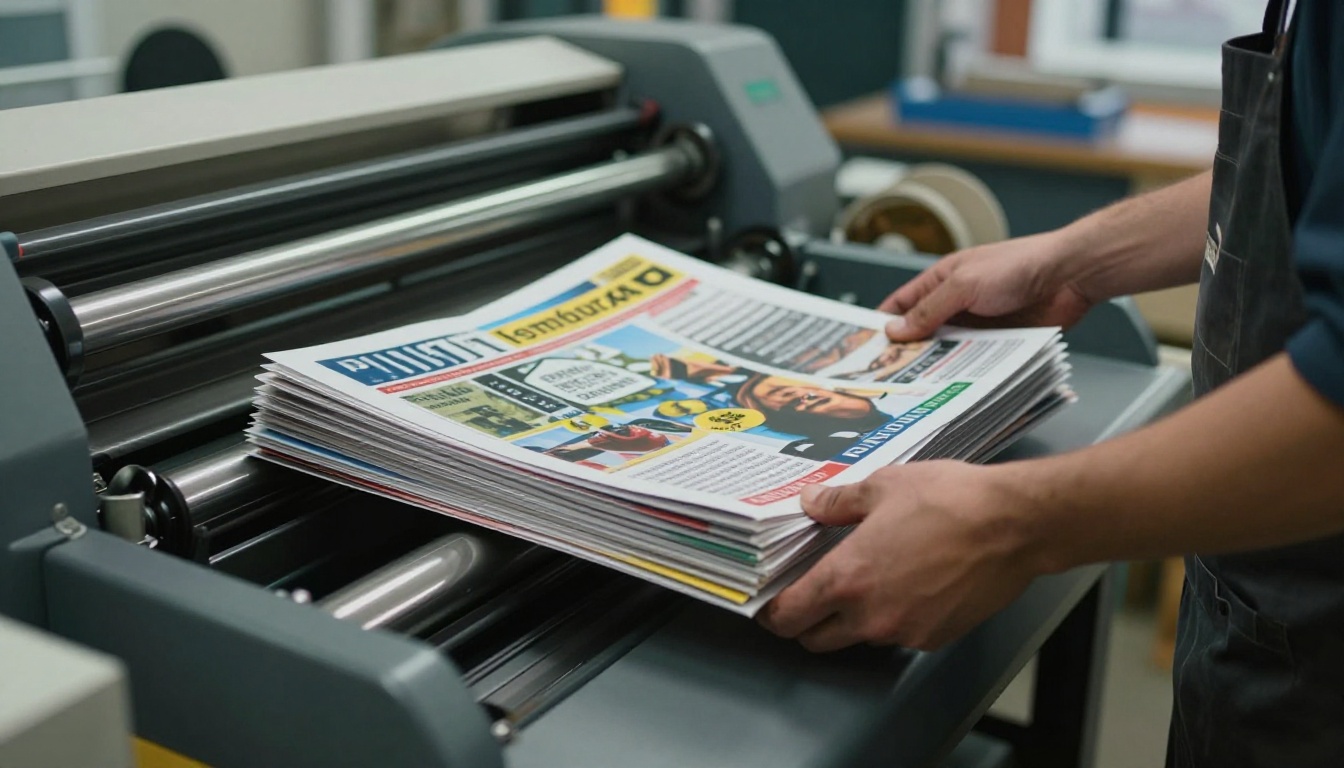
Per la copia stampata, conferma formato di rifinitura, grammatura della carta e abbondanza con la tipografia prima di progettare. Richiedi una prova digitale e controlla le pieghe su un dummy stampato.
Spedizione e distribuzione
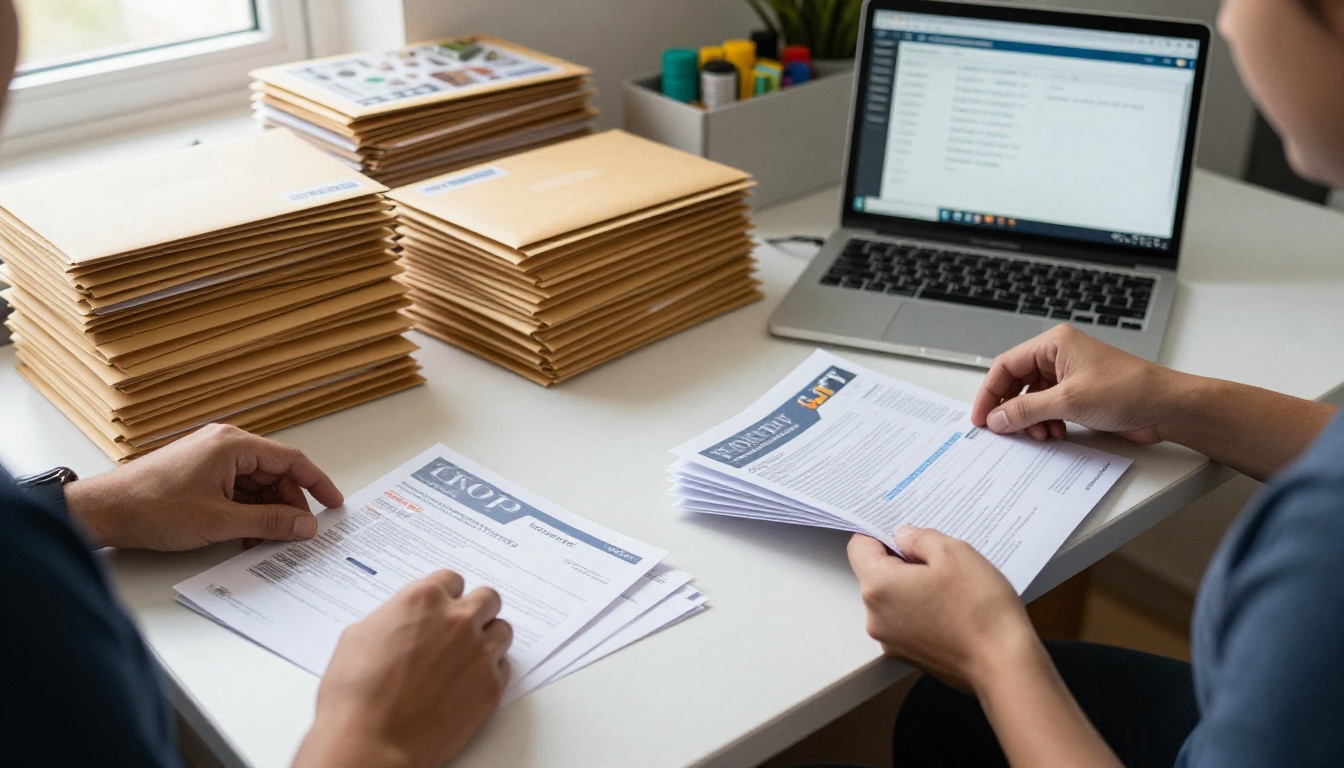
Se spedisci i numeri per posta, prepara una checklist: lista indirizzi pulita, classe di affrancatura scelta, codice QR sulla pagina stampata che rimanda all'edizione web. Quel codice QR collega i due formati e ti permette di misurare quanti lettori della copia stampata passano online.
Errori comuni da evitare
Anche un buon software non può sistemare un processo debole. Fai attenzione a questi.
- Progettare prima per l'email e poi forzare il layout sulla carta. Le immagini a bassa risoluzione risultano sfocate in stampa.
- Saltare la prova. Un solo refuso ripetuto su 5.000 copie costa caro.
- Troppi font. Per la maggior parte dei numeri bastano due caratteri tipografici.
- Ignorare il mobile. Più della metà delle aperture di email avviene dal telefono, quindi testala lì.
- Nessun invito all'azione. Ogni numero dovrebbe indirizzare i lettori da qualche parte, che sia un'iscrizione, un negozio o un evento.
- Dimenticare l'accessibilità. Aggiungi testo alternativo, mantieni alto il contrasto e usa testo reale invece di testo incorporato nelle immagini.
⚠️ Attenzione: Non inviare mai un file finale per la stampa senza aprire il PDF esportato e verificare che font, immagini e link siano sopravvissuti all'esportazione.
Checklist rapida per decidere
Usa questo breve elenco per scegliere una combinazione in cinque minuti.
- La stampa è il tuo canale principale? Parti da InDesign o Affinity Publisher.
- Ti servono velocità e uno spazio di lavoro condiviso per il team? Parti da Canva.
- L'email è il tuo canale principale? Usa un editor per email e rimanda a un'edizione web.
- Hai già un PDF? Convertilo con un editore di flipbook.
- Il budget è zero? Usa Scribus oppure i piani gratuiti di Canva e Flipbooks AI.
| Se la tua priorità è | Scegli questa combinazione |
|---|
| Qualità di stampa | InDesign + edizione web flipbook |
| Velocità | Canva + link al flipbook |
| Costo basso | Scribus oppure Canva gratuito + flipbook gratuito |
| Risultati via email | Piattaforma email + anteprima che rimanda al flipbook |
Pronto a pubblicare il tuo prossimo numero?
La configurazione migliore raramente è un solo strumento. Scegli un'app di impaginazione che corrisponda alle tue competenze, una piattaforma email che corrisponda alla tua lista e un editore di flipbook che trasformi il PDF finito in un'edizione web che i lettori apprezzano. Vuoi provarlo? Inizia gratis su Flipbooks AI, sfoglia tutti gli strumenti per flipbook per trovare il modello più adatto oppure confronta i piani e i prezzi per scegliere ciò che funziona per il tuo team. Un progetto, tre formati e una newsletter che ha lo stesso aspetto ovunque arrivi.



