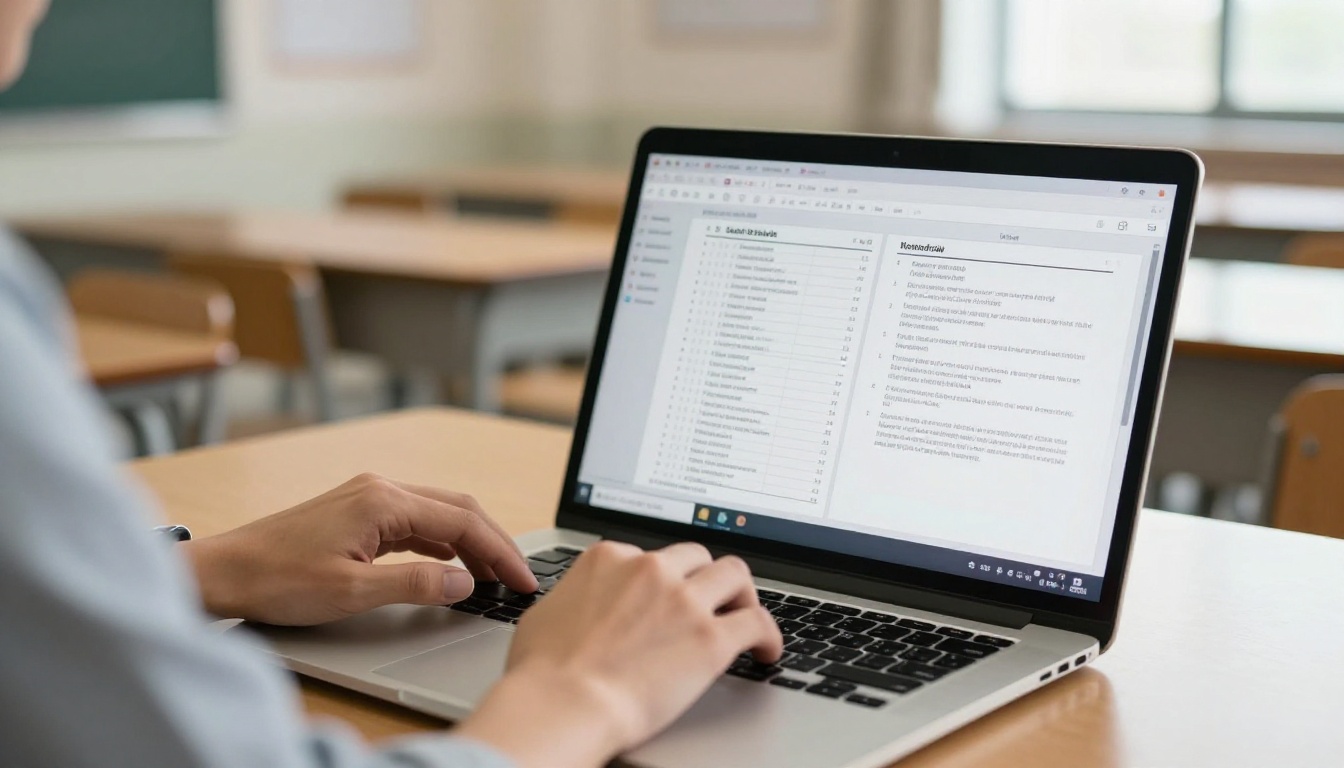
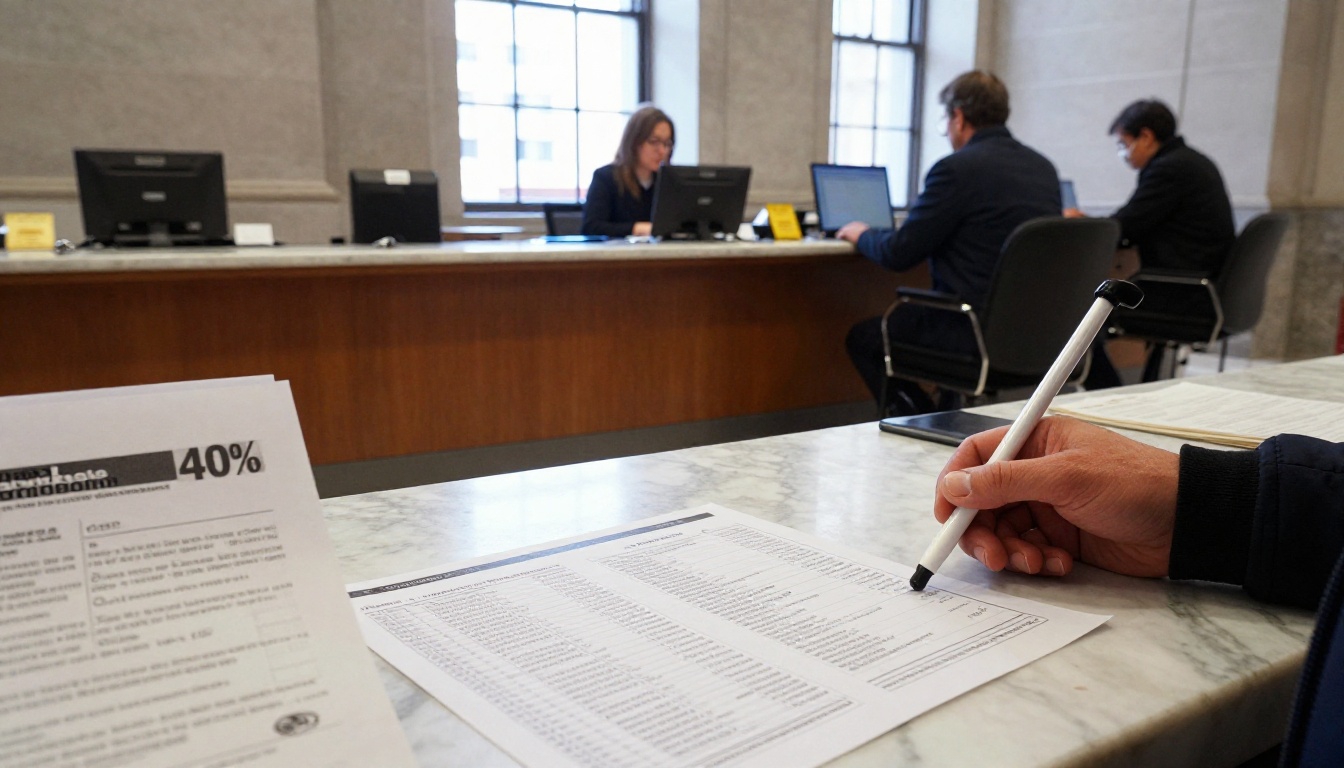
Un padre abre el manual escolar en su teléfono con un lector de pantalla activado. El lector anuncia "imagen, imagen, imagen" y luego lee la página en el orden equivocado. Ese único PDF defectuoso es la razón de ser de los verificadores de accesibilidad. Escuelas, distritos, municipios y oficinas de condado publican miles de documentos al año, y todos tienen que funcionar para las personas que usan tecnología de asistencia. Este artículo compara los mejores verificadores de accesibilidad de PDF para escuelas y organismos públicos, explica qué revisa realmente cada uno y muestra cómo crear una rutina de revisión que tu personal pueda repetir. Además, veremos cómo formatos como un flipbook de Flipbooks AI pueden convivir con un PDF accesible para que los lectores tengan una vista de paso de página cuidada y una descarga conforme.
Por qué importan las revisiones de accesibilidad
Los organismos públicos tienen una obligación legal en este tema. En Estados Unidos, la Sección 504 de la Ley de Rehabilitación, la Sección 508 y el Título II de la Ley de Estadounidenses con Discapacidades apuntan todas a la misma expectativa: las personas con discapacidad deben recibir la misma información, al mismo tiempo, que los demás. La norma del Departamento de Justicia sobre accesibilidad web y móvil para gobiernos estatales y locales establece WCAG 2.1 nivel AA como estándar técnico, y eso incluye los PDF publicados en línea. Los plazos dependen del tamaño de la entidad, así que confirma las fechas vigentes con tu asesoría legal.
El aspecto legal es solo una parte. Piensa en quién lee tus documentos:
- Estudiantes y padres que son ciegos, tienen baja visión, son disléxicos o usan un ampliador de pantalla
- Vecinos que leen un aviso de zonificación en un teléfono pequeño desde una parada de autobús
- Miembros del personal que dependen de la navegación solo con teclado
- Lectores mayores que amplían el texto y necesitan que se reajuste
💡 Los documentos accesibles son mejores para todos. Los encabezados bien hechos le dan a cada lector una forma de saltar de una sección a otra, y el texto real (no una imagen escaneada de un texto) se puede buscar, traducir y ampliar.
Qué revisa realmente un verificador
La mayoría de las herramientas revisan los mismos elementos básicos, tomados de la norma PDF/UA y de WCAG:
- Estructura etiquetada: el árbol de etiquetas oculto que le indica al lector de pantalla qué es un encabezado, un párrafo, una lista o una tabla
- Orden de lectura: si el contenido se anuncia en una secuencia lógica
- Texto alternativo: descripciones de las imágenes que tienen significado
- Idioma del documento: para que el lector de pantalla use la pronunciación correcta
- Título del documento: se muestra en la pestaña del navegador y se anuncia al abrirlo
- Encabezados de tabla: para que cada celda se vincule con su fila y su columna
- Campos de formulario: etiquetas, orden de tabulación y descripciones emergentes
- Contraste de color: si el texto se lee bien sobre su fondo
- Marcadores y enlaces: navegación que funciona y texto de enlace descriptivo
Lo que ningún verificador puede decidir
Aquí está el problema. Un análisis automático puede confirmar que existe un texto alternativo. No puede confirmar que ese texto sea bueno. Puede ver una etiqueta de encabezado, pero no puede decirte que el encabezado tiene el nivel equivocado. Por eso, todo flujo de trabajo serio combina una herramienta con una revisión humana.
Los verificadores que vale la pena comparar
El mercado se divide en tres grupos: verificadores gratuitos que solo informan de problemas, editores de escritorio que informan y reparan, y plataformas empresariales pensadas para grandes volúmenes. Las funciones y los precios cambian, así que usa la tabla siguiente como punto de partida y confirma los detalles vigentes con cada proveedor.
| Herramienta | Tipo | Ideal para | ¿Corrige los problemas? | Costo típico |
|---|
| PAC (PDF Accessibility Checker) | Verificador de escritorio gratuito | Validación PDF/UA y vista previa con lector de pantalla | No, solo informa | Gratis |
| Adobe Acrobat Pro Accessibility Checker | Editor de escritorio | Revisión cotidiana más reparación manual | Sí | Suscripción |
| CommonLook | Complemento y suite empresarial | Remediación de alto volumen con registros de auditoría | Sí | Licencia de pago |
| axesPDF and axesCheck | Remediación de escritorio | Edición detallada de etiquetas | Sí | Licencia de pago |
| Equidox | Remediación en la nube | Convertir documentos complejos a HTML y PDF accesibles | Sí | Suscripción de pago |
| Foxit PDF Editor | Editor de escritorio | Equipos con presupuesto ajustado | Parcialmente | Suscripción o licencia |
| Microsoft Word Accessibility Checker | Revisión del documento de origen | Corregir problemas antes de exportar | Sí, en el archivo original | Incluido con Office |
PAC: el validador gratuito
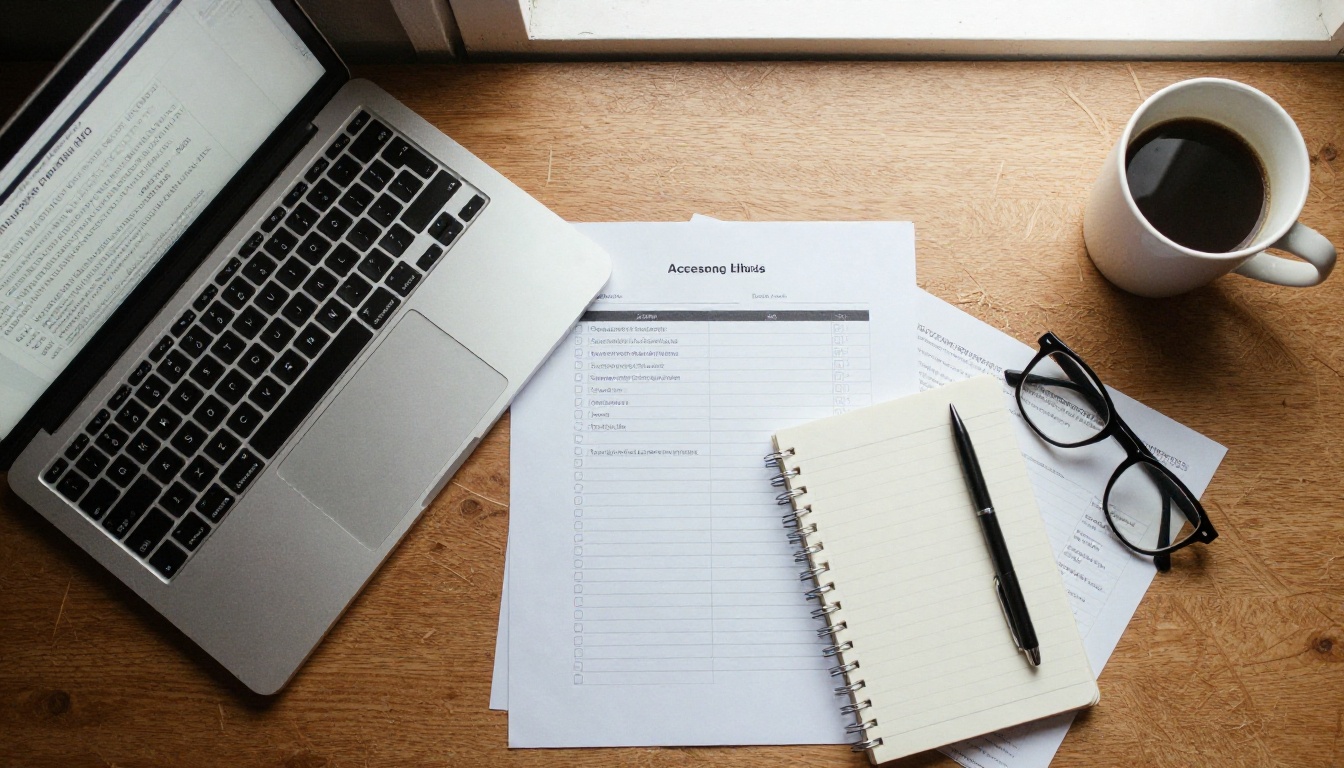
PAC es una herramienta gratuita para Windows creada para verificar la conformidad con PDF/UA. Su función más fuerte es la vista previa con lector de pantalla, que permite a alguien que no es experto ver cómo se leerá un documento. Es estricta y marca cosas que otras herramientas dejan pasar. La contrapartida: solo informa. Necesitas otro programa para corregir lo que encuentra. Por esta razón, muchos distritos combinan PAC con Acrobat Pro.
Adobe Acrobat Pro
El verificador de accesibilidad integrado hace un análisis rápido, y el panel Etiquetas, la herramienta de Orden de lectura y el editor de formularios te permiten reparar lo que marca. Es la opción predeterminada para la mayoría de las escuelas, porque el personal quizá ya lo tiene. Su debilidad es que aprueba algunos documentos que los validadores más estrictos rechazan, así que no debería ser tu única prueba para publicaciones en las que hay mucho en juego.
CommonLook y axes
Son las herramientas de los especialistas en accesibilidad. Ofrecen un control preciso del árbol de etiquetas, generan informes que puedes entregar a un auditor y manejan trabajos por lotes. Si tu organismo publica cada mes paquetes para la junta, libros de presupuesto e informes extensos, el costo a menudo se amortiza con las horas ahorradas. Para la oficina de una escuela pequeña, pueden ser más de lo que necesita.
Equidox y la remediación en la nube
Las plataformas en la nube apuntan a los documentos más difíciles: boletines de varias columnas, tablas complejas, formularios escaneados. Usan automatización para armar un primer borrador de la estructura y luego dejan que una persona revisora la corrija. Fíjate en el tiempo de entrega y en cuántos documentos sigue necesitando tocar una persona.
Verificadores de Microsoft Word y Google Docs
La corrección más barata se hace en el origen. Si tu manual empieza en Word, ejecuta el Verificador de accesibilidad integrado antes de exportar. Usa estilos de encabezado reales, formato de lista real y filas de encabezado de tabla reales. Exporta con la opción "Etiquetas de estructura del documento para accesibilidad" activada. Quienes usan Google Docs pueden añadir extensiones que revisan los encabezados y el contraste. Un archivo de origen bien hecho casi no necesita reparación después de exportar.
✅ Buena práctica: corrige primero el archivo de origen, exporta después y valida al final. Reparar un árbol de etiquetas a mano es entre cinco y diez veces más lento que crear el documento correctamente.
Cómo elegir para tu organización
El mejor verificador depende del volumen, de la habilidad del personal y del presupuesto. Usa la matriz siguiente para reducir las opciones.
| Tu situación | Configuración sugerida | Por qué |
|---|
| Oficina escolar pequeña, unos cuantos PDF al mes | Verificador de Word más Acrobat Pro más PAC | Costo bajo y control suficiente |
| Equipo de comunicación de un distrito, boletines semanales | Acrobat Pro más PAC más una plantilla de estilo | Repetible y asequible |
| Ciudad o condado, paquetes mensuales grandes | CommonLook o axes más capacitación del personal | Registros de auditoría y manejo por lotes |
| Archivo heredado de documentos escaneados | Servicio de remediación en la nube más triaje | Automatización a escala |
| Docentes que comparten hojas de ejercicios | Verificador del archivo de origen más una lista breve | Poca carga de trabajo |
Cinco preguntas antes de comprar
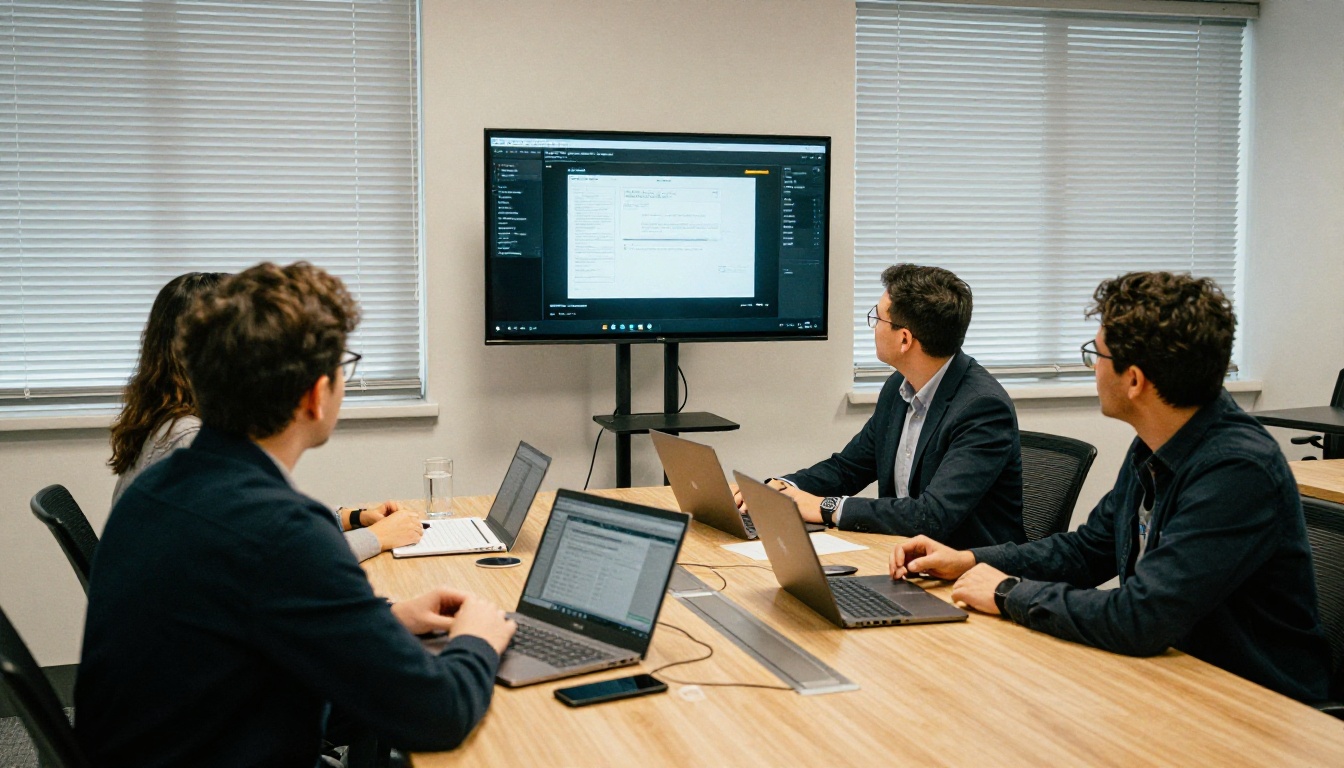
- ¿Verifica contra PDF/UA y WCAG 2.1 AA, o solo contra un subconjunto básico?
- ¿Puede reparar los problemas o solo los informa?
- ¿Genera un informe que puedas presentar como prueba de un esfuerzo de buena fe?
- ¿Pueden usarlo varios miembros del personal sin un especialista?
- ¿Cómo maneja los formularios y las tablas complejas?
Un proceso de revisión repetible
Comprar una herramienta no hace accesible un documento. Lo hace un proceso. Este es un flujo de trabajo que los equipos pequeños pueden adoptar en una semana.
Paso 1: partir de plantillas accesibles
Crea plantillas de Word o InDesign con estilos de encabezado predefinidos, un conjunto de colores accesibles y un estilo de tabla con fila de encabezado. Cuando cada boletín parte de la misma plantilla, la mayoría de los problemas desaparecen antes de aparecer.
Paso 2: ejecuta el análisis automático
Exporta a PDF con las etiquetas activadas. Abre el archivo y ejecuta tu verificador. Corrige primero todos los errores y después resuelve las advertencias.
Paso 3: haz una revisión manual
Las herramientas automáticas pasan por alto mucho. Una persona revisora debe confirmar lo siguiente:
- Los encabezados siguen un orden lógico (H1, luego H2, luego H3)
- Cada imagen con significado tiene un texto alternativo útil, y las imágenes decorativas están marcadas como tales
- Los enlaces dicen adónde llevan ("Descarga el horario de autobuses 2026") en lugar de "haz clic aquí"
- La tecla Tab recorre los formularios en un orden lógico
- El texto sigue siendo claro al ampliarlo al 200 por ciento
Paso 4: escúchalo
Abre el archivo con un lector de pantalla como NVDA (gratuito) o con el que trae incorporado tu sistema operativo. Cinco minutos de escucha revelan errores de orden de lectura que ningún informe muestra.

Paso 5: registra y publica
Guarda el informe del verificador junto con el archivo final. Si llega una queja más adelante, un informe fechado demuestra que tu equipo actuó de buena fe. Luego publica y añade una línea de contacto para que los lectores puedan pedir otro formato.
Errores comunes en los PDF de escuelas y organismos
Después de revisar muchos documentos públicos, los mismos errores aparecen una y otra vez.
| Error | Por qué perjudica | Solución rápida |
|---|
| Páginas escaneadas sin capa de texto | Los lectores de pantalla ven una imagen en blanco | Ejecuta OCR y luego etiqueta el resultado |
| Falsos encabezados hechos con texto en negrita | Sin navegación para quienes usan lector de pantalla | Usa estilos de encabezado reales |
| Falta texto alternativo en los gráficos | Los datos son invisibles para los lectores ciegos | Añade un resumen breve del hallazgo |
| Tablas sin fila de encabezado | Las celdas se leen sin contexto | Marca la primera fila como encabezado |
| Combinaciones de color de bajo contraste | Difícil de leer para personas con baja visión | Prueba con una relación de 4,5 a 1 |
| Volantes hechos como una sola imagen grande | No hay nada que leer en voz alta | Rehaz el volante con texto real |
| Sin título ni idioma del documento | Pronunciación incorrecta, etiqueta de pestaña confusa | Configura ambos en las propiedades del documento |
⚠️ Advertencia: un PDF que pasa un análisis rápido puede seguir fallando a usuarios reales. Nunca publiques un documento en el que haya mucho en juego, como un aviso de educación especial o un documento electoral, sin una revisión manual.
Los documentos escaneados merecen atención especial
Muchos organismos guardan años de registros en papel escaneado. No necesitas arreglarlo todo de una vez. Haz un triaje según la demanda: empieza por los documentos que se piden con frecuencia, luego por los vinculados a plazos o servicios, y atiende el archivo cuando alguien lo solicite. Publica un proceso de solicitud claro para que cualquier vecino pueda pedir una copia accesible.
Escenarios reales
Un distrito escolar pequeño
Un distrito con cinco escuelas publica un manual, un calendario, los menús del comedor y avisos semanales. La coordinadora de comunicación crea tres plantillas de Word, ejecuta el verificador de Word, exporta y luego valida con PAC. El tiempo adicional por documento es de unos diez minutos. Las quejas por manuales ilegibles dejaron de llegar en un semestre.
La secretaría de un condado
Un condado publica las agendas y las actas antes de cada sesión de la junta, a menudo tarde un viernes. La secretaria adopta una plantilla de agenda fija y una lista de verificación de una página. Los fallos más comunes, como los encabezados que faltan y las tablas sin etiquetar, desaparecen porque la plantilla los resuelve.
Un equipo de servicios para estudiantes con discapacidad de una universidad
Los profesores suben programas de curso y lecturas en lote. La oficina ejecuta un servicio de remediación en la nube primero en los cursos con más matrícula y ofrece a los docentes una breve capacitación para crear archivos de origen accesibles. Las solicitudes de remediación urgente bajan semestre tras semestre.
Combinar PDF accesibles con flipbooks
Los PDF accesibles siguen siendo el formato de archivo y de cumplimiento. Pero los documentos largos, como los informes anuales, los catálogos de cursos y los manuales para estudiantes, son más fáciles de recorrer como una publicación de paso de página. Lo sensato es ofrecer ambos: un PDF etiquetado para la tecnología de asistencia y un flipbook para quienes prefieren una experiencia visual.
Así puede configurar esto una oficina con el Conversor de PDF a flipbook:
- Termina y valida tu PDF siguiendo el proceso anterior. Corrige los errores en el archivo de origen.
- Crea una cuenta en Flipbooks AI y sube el PDF. La conversión tarda poco.
- Personaliza el aspecto: añade los colores de tu escuela u organismo, un logotipo y efectos de paso de página.
- Elige las opciones para compartir: copia un enlace directo o usa la herramienta Incrustar flipbook en sitio web para colocarlo en tu sitio. Usa protección con contraseña para material privado, como los manuales del personal.
- Enlaza el PDF accesible junto a él: añade un enlace sencillo que diga "Descargar PDF accesible" al lado del flipbook para que ningún lector esté obligado a usar la versión visual.
💡 Mantén siempre el PDF accesible como documento principal. Trata el flipbook como una opción de lectura adicional, no como un reemplazo.
Flipbooks AI publica sin marcas de agua, funciona en pantallas móviles y admite marca propia. Los equipos que necesitan estadísticas de lectura y captación de contactos pueden revisar el plan Professional en la página de precios. Los equipos educativos también pueden consultar el Creador de flipbooks de boletines escolares y el Flipbook de manual de capacitación para tipos de documentos comunes, o explorar todas las herramientas de flipbook en un solo lugar.
Comparación de funciones: PDF accesible frente a flipbook
| Función | PDF etiquetado | Flipbook |
|---|
| Funciona con lectores de pantalla | Sí, si está bien etiquetado | Ofrece también el PDF |
| Experiencia visual de paso de página | No | Sí |
| Lectura adaptada a dispositivos móviles | Hay que ampliar | Diseño adaptable |
| Fácil de incrustar en un sitio web | Solo enlace | Código para incrustar disponible |
| Descarga sin conexión | Sí | Sí |
| Mejor uso | Cumplimiento normativo y archivo | Hojear y compartir |
Capacitar al personal
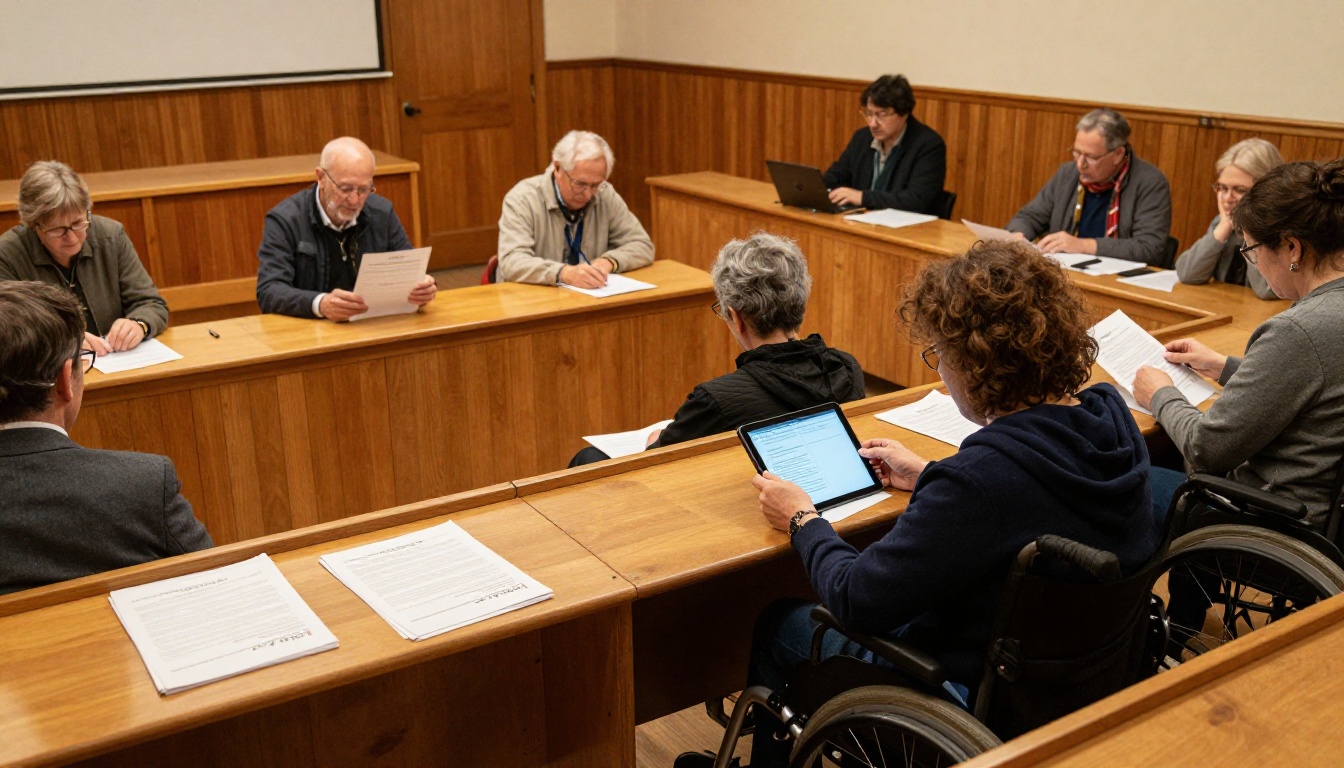
Un verificador es tan bueno como la persona que lo usa. Planifica un programa de capacitación breve y recurrente en lugar de un único taller.
- Primera hora: por qué importa la accesibilidad, con una demostración de lector de pantalla
- Segunda hora: estilos de encabezado, listas y tablas en Word
- Tercera hora: cómo ejecutar el verificador y leer su informe
- Continuo: una "clínica de documentos" mensual en la que el personal lleve los archivos más complicados

Designa a una persona responsable de accesibilidad en cada escuela o departamento. Esa persona responde preguntas, mantiene al día las plantillas y revisa los documentos más sensibles.
Una política breve que puedes adoptar hoy
- Todo PDF publicado en línea debe pasar un análisis automático y una revisión manual
- Todo documento debe partir de una plantilla aprobada
- Los documentos escaneados solo se publican con una capa de texto
- Cada página que aloje documentos incluye un contacto para formatos alternativos
- Los informes se guardan durante al menos un año
Elige una herramienta y empieza esta semana
Si quieres una recomendación sencilla: empieza con el verificador integrado de Word, Acrobat Pro y PAC. Juntos cubren las necesidades de la mayoría de las escuelas y de los organismos pequeños a un costo moderado, y enseñan al personal cómo se ve una buena estructura. Pasa a CommonLook, axes o a un servicio de remediación en la nube cuando el volumen supere lo que tu equipo puede revisar a mano.
¿Listo para ofrecer a tus lectores una mejor forma de recorrer tus documentos validados? Empieza gratis en Flipbooks AI, compara los planes y precios para ver cuál se ajusta a ti, y revisa la lista completa de herramientas y plantillas para encontrar la adecuada para tu manual, tu informe o tu boletín.



