Ein Elternteil öffnet dein Schulhandbuch auf dem Smartphone, während ein Screenreader läuft. Der Screenreader meldet "Bild, Bild, Bild" und liest die Seite dann in der falschen Reihenfolge vor. Genau dieses eine fehlerhafte PDF ist der Grund, warum es Barrierefreiheitsprüfer gibt. Schulen, Schulbezirke, Rathäuser und Landkreisverwaltungen veröffentlichen jedes Jahr Tausende Dokumente, und jedes davon muss für Menschen funktionieren, die Hilfstechnik nutzen. Dieser Artikel vergleicht die besten PDF-Barrierefreiheitsprüfer für Schulen und öffentliche Verwaltungen, erklärt, was jedes Tool wirklich prüft, und zeigt, wie du eine Prüfroutine aufbaust, die dein Team wiederholen kann. Dabei schauen wir uns auch an, wie Formate, etwa das Flipbooks AI-Flipbook, neben einem barrierefreien PDF stehen können, damit Leser sowohl eine ansprechende Umblätteransicht als auch eine konforme Datei erhalten.
Warum Barrierefreiheitsprüfungen wichtig sind
Öffentliche Stellen haben hier eine gesetzliche Pflicht. In den Vereinigten Staaten verweisen Section 504 des Rehabilitation Act, Section 508 und Title II des Americans with Disabilities Act alle auf dieselbe Erwartung: Menschen mit Behinderungen müssen dieselben Informationen zur selben Zeit erhalten wie alle anderen. Die Regel des Justizministeriums zur Barrierefreiheit von Web- und Mobilangeboten für Bundesstaaten und Kommunen nennt WCAG 2.1 Level AA als technischen Standard, und dazu gehören auch online veröffentlichte PDFs. Die Fristen hängen von der Größe der Stelle ab, daher solltest du die aktuellen Termine mit deiner Rechtsberatung klären.
Die rechtliche Seite ist nur ein Teil davon. Denk daran, wer deine Dokumente liest:
- Schülerinnen, Schüler und Eltern, die blind, sehbehindert, legasthenisch sind oder eine Bildschirmlupe nutzen
- Bewohnerinnen und Bewohner, die eine Bebauungsplan-Mitteilung auf einem kleinen Smartphone im Wartehäuschen lesen
- Mitarbeitende, die sich nur über die Tastatur bewegen können
- Ältere Leserinnen und Leser, die Text vergrößern und einen Textfluss brauchen, der sich anpasst
💡 Barrierefreie Dokumente sind für alle besser. Saubere Überschriften geben jeder Person eine Möglichkeit, im Dokument zu springen, und echter Text (kein eingescanntes Bild von Text) lässt sich durchsuchen, übersetzen und vergrößern.
Was ein Prüfer wirklich testet
Die meisten Tools prüfen dieselben Kernpunkte, abgeleitet aus dem PDF/UA-Standard und WCAG:
- Getaggte Struktur: der verborgene Tag-Baum, der einem Screenreader sagt, was Überschrift, Absatz, Liste oder Tabelle ist
- Lesereihenfolge: ob Inhalte in einer logischen Abfolge vorgelesen werden
- Alternativtext: Beschreibungen für aussagekräftige Bilder
- Dokumentsprache: damit der Screenreader die richtige Aussprache wählt
- Dokumenttitel: wird im Browser-Tab angezeigt und beim Öffnen vorgelesen
- Tabellenkopfzeilen: damit jede Zelle ihrer Zeile und Spalte zugeordnet werden kann
- Formularfelder: Beschriftungen, Tab-Reihenfolge und Info-Tooltips
- Farbkontrast: ob Text auf seinem Hintergrund gut lesbar ist
- Lesezeichen und Links: funktionierende Navigation und aussagekräftiger Linktext
Was kein Prüfer entscheiden kann
Hier liegt der Haken. Ein automatischer Scan kann feststellen, dass ein Alternativtext vorhanden ist. Er kann aber nicht feststellen, dass der Alternativtext gut ist. Er erkennt ein Überschriften-Tag, kann dir aber nicht sagen, dass die Überschriftenebene falsch ist. Deshalb koppelt jeder ernsthafte Arbeitsablauf ein Tool mit einer menschlichen Prüfung.
Die Prüfer, die einen Vergleich lohnen
Der Markt teilt sich in drei Gruppen: kostenlose Prüfer, die nur Probleme melden, Desktop-Editoren, die melden und reparieren, und Unternehmensplattformen für große Mengen. Funktionen und Preise ändern sich, daher solltest du die Tabelle unten als Ausgangspunkt betrachten und die aktuellen Details bei jedem Anbieter prüfen.
| Tool | Typ | Am besten für | Behebt Probleme? | Übliche Kosten |
|---|
| PAC (PDF Accessibility Checker) | Kostenloser Desktop-Prüfer | PDF/UA-Validierung und Vorschau mit Screenreader | Nein, nur Meldung | Kostenlos |
| Adobe Acrobat Pro Accessibility Checker | Desktop-Editor | Alltägliche Prüfung plus manuelle Reparatur | Ja | Abonnement |
| CommonLook | Plugin und Unternehmenspaket | Große Mengen an Nachbearbeitung mit Prüfprotokollen | Ja | Kostenpflichtige Lizenz |
| axesPDF und axesCheck | Desktop-Nachbearbeitung | Detaillierte Tag-Bearbeitung | Ja | Kostenpflichtige Lizenz |
| Equidox | Cloud-Nachbearbeitung | Umwandlung komplexer Dokumente in barrierefreies HTML und PDF | Ja | Kostenpflichtiges Abonnement |
| Foxit PDF Editor | Desktop-Editor | Teams mit knappem Budget | Teilweise | Abonnement oder Lizenz |
| Microsoft Word Accessibility Checker | Prüfung der Quelldatei | Probleme vor dem Export beheben | Ja, in der Quelldatei | Im Office-Paket enthalten |
PAC: Der kostenlose Validator
PAC ist ein kostenloses Windows-Tool für die Prüfung der PDF/UA-Konformität. Seine stärkste Funktion ist die Vorschau mit Screenreader, mit der ein Nicht-Experte sehen kann, wie ein Dokument vorgelesen wird. Das Tool ist streng und meldet Dinge, die andere Tools durchgehen lassen. Der Nachteil: Es meldet nur. Um die Fehler zu beheben, brauchst du ein anderes Programm. Viele Schulbezirke kombinieren PAC genau deshalb mit Acrobat Pro.
Adobe Acrobat Pro
Der eingebaute Barrierefreiheitsprüfer führt einen schnellen Scan aus, und das Tags-Fenster, das Werkzeug für die Lesereihenfolge und der Formulareditor helfen dir, die markierten Stellen zu reparieren. Für die meisten Schulen ist es die Standardwahl, weil die Mitarbeitenden es oft schon besitzen. Die Schwäche: Der Prüfer lässt einige Dokumente durch, die strengere Validatoren ablehnen. Deshalb sollte er bei wichtigen Veröffentlichungen nicht dein einziger Test sein.
CommonLook und axes
Das sind die Werkzeuge von Fachleuten für Barrierefreiheit. Sie bieten feine Kontrolle über den Tag-Baum, erstellen Berichte, die du an eine Prüfstelle übergeben kannst, und bewältigen Stapelverarbeitung. Wenn deine Verwaltung jeden Monat Sitzungsunterlagen, Haushaltsbücher und lange Berichte veröffentlicht, lohnen sich die Kosten oft durch gesparte Stunden. Für ein kleines Schulbüro können sie mehr sein, als du brauchst.
Equidox und Cloud-Nachbearbeitung
Cloud-Plattformen zielen auf die schwierigsten Dokumente: mehrspaltige Newsletter, komplexe Tabellen, eingescannte Formulare. Sie nutzen Automatisierung, um einen ersten Entwurf der Struktur zu erstellen, und lassen dann eine prüfende Person korrigieren. Achte auf die Bearbeitungszeit und darauf, wie viele Dokumente ein Mensch trotzdem noch anfassen muss.
Prüfer in Microsoft Word und Google Docs
Die günstigste Korrektur passiert an der Quelle. Wenn dein Handbuch in Word entsteht, starte vor dem Export die integrierte Barrierefreiheitsprüfung. Verwende echte Überschriftenformate, echte Listenformatierung und echte Kopfzeilen in Tabellen. Exportiere mit aktivierter Option „Dokumentstrukturtags für die Barrierefreiheit“. Nutzer von Google Docs können Erweiterungen hinzufügen, die Überschriften und Kontraste prüfen. Eine gut aufgebaute Quelldatei braucht nach dem Export oft kaum noch Korrekturen.
✅ Bewährte Methode: Zuerst die Quelldatei korrigieren, dann exportieren, dann validieren. Einen Tag-Baum von Hand zu reparieren ist fünf- bis zehnmal langsamer, als das Dokument von Anfang an richtig aufzubauen.
So wählst du für deine Organisation aus
Dein bester Prüfer hängt von Volumen, Kenntnissen deines Teams und Budget ab. Nutze die Matrix unten, um die Auswahl einzugrenzen.
| Deine Situation | Empfohlene Lösung | Warum |
|---|
| Kleines Schulbüro, ein paar PDFs im Monat | Word-Prüfer plus Acrobat Pro plus PAC | Geringe Kosten und genug Kontrolle |
| Kommunikationsteam eines Schulbezirks, wöchentliche Newsletter | Acrobat Pro plus PAC plus eine Formatvorlage | Wiederholbar und bezahlbar |
| Stadt oder Landkreis, große monatliche Unterlagen | CommonLook oder axes plus Schulung der Mitarbeitenden | Prüfprotokolle und Stapelverarbeitung |
| Altbestand eingescannter Dokumente | Cloud-Nachbearbeitungsdienst plus Vorauswahl | Automatisierung für große Mengen |
| Lehrkräfte, die Arbeitsblätter teilen | Prüfer für die Quelldatei plus kurze Checkliste | Geringer Aufwand |
Fünf Fragen vor dem Kauf
- Prüft es nach PDF/UA und WCAG 2.1 AA oder nur nach einer einfachen Teilmenge?
- Kann es Probleme beheben, oder meldet es sie nur?
- Erstellt es einen Bericht, den du als Nachweis eines ernsthaften Bemühens ablegen kannst?
- Können mehrere Mitarbeitende es ohne Fachkraft nutzen?
- Wie geht es mit Formularen und komplexen Tabellen um?
Ein wiederholbarer Prüfprozess
Ein Tool zu kaufen macht Dokumente nicht barrierefrei. Ein Prozess tut das. Hier ist ein Arbeitsablauf, den kleine Teams innerhalb einer Woche einführen können.
Schritt 1: Aus barrierefreien Vorlagen erstellen
Erstelle Word- oder InDesign-Vorlagen mit festgelegten Überschriftenformaten, einer Auswahl barrierefreier Farben und einem Tabellenformat mit Kopfzeile. Wenn jeder Newsletter aus derselben Vorlage entsteht, verschwinden die meisten Probleme, bevor sie entstehen.
Schritt 2: Den automatischen Scan ausführen
Exportiere das PDF mit aktivierten Tags. Öffne die Datei und starte deinen Prüfer. Behebe zuerst alle Fehler und danach die Warnungen.
Schritt 3: Eine manuelle Prüfung durchführen
Automatische Tools übersehen viel. Eine prüfende Person sollte bestätigen:
- Überschriften folgen einer logischen Reihenfolge (H1, dann H2, dann H3)
- Jedes aussagekräftige Bild hat einen hilfreichen Alternativtext, und dekorative Bilder sind entsprechend markiert
- Links sagen, wohin sie führen ("Lade den Busfahrplan 2026 herunter"), statt "hier klicken"
- Die Tab-Taste bewegt sich in einer sinnvollen Reihenfolge durch Formulare
- Der Text bleibt bei 200 Prozent Vergrößerung klar lesbar
Schritt 4: Es anhören
Öffne die Datei mit einem Screenreader wie NVDA (kostenlos) oder dem, der in dein Betriebssystem eingebaut ist. Fünf Minuten Zuhören zeigen Fehler in der Lesereihenfolge, die kein Bericht anzeigt.

Schritt 5: Festhalten und veröffentlichen
Speichere den Prüfbericht zusammen mit der endgültigen Datei. Wenn später eine Beschwerde eingeht, zeigt ein datierter Bericht, dass dein Team im guten Glauben gehandelt hat. Veröffentliche dann und füge eine Kontaktzeile hinzu, damit Leserinnen und Leser ein anderes Format anfordern können.
Häufige Fehler in PDFs von Schulen und Behörden
Nach der Durchsicht vieler öffentlicher Dokumente tauchen dieselben Fehler immer wieder auf.
| Fehler | Warum er schadet | Schnelle Lösung |
|---|
| Gescannte Seiten ohne Textebene | Screenreader sehen ein leeres Bild | OCR ausführen, dann das Ergebnis taggen |
| Falsche Überschriften aus fettem Text | Keine Navigation für Screenreader-Nutzende | Echte Überschriftenformate verwenden |
| Fehlender Alternativtext bei Diagrammen | Daten sind für blinde Leserinnen und Leser unsichtbar | Eine kurze Zusammenfassung des Befunds ergänzen |
| Tabellen ohne Kopfzeile | Zellen werden ohne Zusammenhang vorgelesen | Die erste Zeile als Kopfzeile markieren |
| Farbschemata mit geringem Kontrast | Schwer lesbar für sehbehinderte Nutzende | Gegen ein Verhältnis von 4,5 zu 1 prüfen |
| Flyer als ein großes Bild gestaltet | Nichts, was vorgelesen werden kann | Den Flyer mit echtem Text neu aufbauen |
| Kein Dokumenttitel oder keine Sprache | Falsche Aussprache, verwirrendes Tab-Etikett | Beides in den Dokumenteigenschaften festlegen |
⚠️ Warnung: Ein PDF, das einen schnellen Scan besteht, kann trotzdem echte Nutzerinnen und Nutzer scheitern lassen. Veröffentliche nie ein Dokument mit wichtigem Zweck, etwa einen Bescheid zur sonderpädagogischen Förderung oder ein Wahldokument, ohne manuelle Prüfung.
Gescannte Dokumente verdienen besondere Aufmerksamkeit
Viele Behörden verwalten jahrelange gescannte Papierakten. Du musst nicht alles auf einmal beheben. Sortiere nach Nachfrage: Beginne mit Dokumenten, die häufig angefordert werden, dann mit denen, die an Fristen oder Leistungen hängen, und bearbeite das Archiv, wenn jemand danach fragt. Veröffentliche einen klaren Anfrageprozess, damit jede Bewohnerin und jeder Bewohner eine barrierefreie Kopie anfordern kann.
Praxisbeispiele
Ein kleiner Schulbezirk
Ein Bezirk mit fünf Schulen veröffentlicht ein Handbuch, einen Kalender, Mensapläne und wöchentliche Mitteilungen. Die Koordinatorin für Kommunikation erstellt drei Word-Vorlagen, führt den Word-Prüfer aus, exportiert und validiert anschließend mit PAC. Der zusätzliche Zeitaufwand pro Dokument beträgt etwa zehn Minuten. Beschwerden über unlesbare Handbücher hörten innerhalb eines Semesters auf.
Das Büro einer Landkreisverwaltung
Ein Landkreis veröffentlicht Tagesordnungen und Protokolle vor jeder Sitzung des Kreistags, oft spät an einem Freitag. Die Sachbearbeitung nutzt eine feste Tagesordnungsvorlage und eine einseitige Checkliste. Die häufigsten Fehler, fehlende Überschriften und unbeschriftete Tabellen, verschwinden, weil die Vorlage sie abfängt.
Ein Team für Behindertenservice an einer Universität
Lehrende laden Seminarpläne und Lektüre in großer Zahl hoch. Das Büro führt zuerst bei den Kursen mit den meisten Teilnehmenden einen Cloud-Nachbearbeitungsdienst aus und bietet Lehrenden ein kurzes Training, wie man barrierefreie Quelldateien erstellt. Anfragen nach dringender Nachbearbeitung gehen Semester für Semester zurück.
Barrierefreie PDFs mit Flipbooks kombinieren
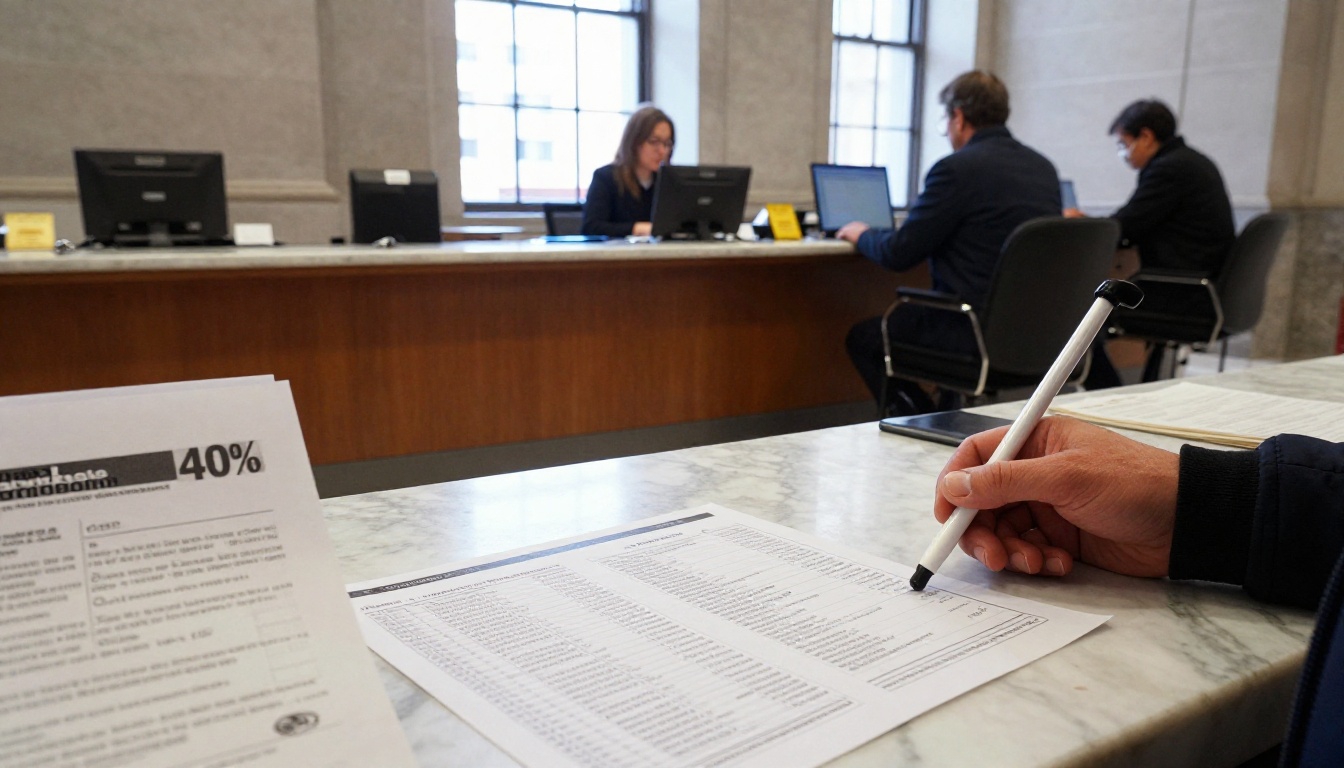
Barrierefreie PDFs bleiben das Archivformat, das den Vorgaben entspricht. Lange Dokumente wie Jahresberichte, Kurskataloge und Studierendenhandbücher lassen sich aber als Publikation mit Umblättereffekt leichter durchblättern. Sinnvoll ist es, beides anzubieten: ein getaggtes PDF für Hilfstechnologien und ein Flipbook für Leserinnen und Leser, die ein visuelles Erlebnis bevorzugen.
So kann ein Büro das mit dem PDF-zu-Flipbook-Konverter einrichten:
- Schließe dein PDF ab und prüfe es anhand des oben beschriebenen Vorgehens. Behebe Fehler in der Quelldatei.
- Erstelle ein Konto bei Flipbooks AI und lade das PDF hoch. Die Umwandlung dauert nur kurz.
- Passe das Erscheinungsbild an: Füge die Farben deiner Schule oder Behörde, ein Logo und Umblättereffekte hinzu.
- Wähle die Freigabeoptionen: Kopiere einen direkten Link oder nutze das Tool Flipbook auf einer Website einbetten, um es auf deiner Website zu platzieren. Nutze den Passwortschutz für private Materialien wie Mitarbeiterhandbücher.
- Verlinke das barrierefreie PDF daneben: Füge einen schlichten Link „Barrierefreies PDF herunterladen“ neben dem Flipbook hinzu, damit niemand zur visuellen Version gezwungen wird.
💡 Behalte das barrierefreie PDF immer als Hauptdokument bei. Behandle das Flipbook als zusätzliche Leseoption, nicht als Ersatz.
Flipbooks AI veröffentlicht ohne Wasserzeichen, funktioniert auf mobilen Bildschirmen und unterstützt individuelles Branding. Teams, die Lesestatistiken und Kontaktgewinnung brauchen, können sich den Professional-Tarif auf der Preisseite ansehen. Bildungsteams können sich außerdem den Schulnewsletter-Ersteller und das Schulungshandbuch-Flipbook für gängige Dokumenttypen ansehen oder alle Flipbook-Tools an einer Stelle durchstöbern.
Funktionsvergleich: Barrierefreies PDF oder Flipbook
| Funktion | Getaggtes PDF | Flipbook |
|---|
| Funktioniert mit Screenreadern | Ja, wenn korrekt getaggt | Das PDF daneben anbieten |
| Visuelles Erlebnis mit Umblättereffekt | Nein | Ja |
| Lesen auf mobilen Geräten | Zoomen nötig | Responsives Layout |
| Auf einer Website einbetten | Nur Link | Einbettungscode verfügbar |
| Offline-Download | Ja | Ja |
| Bester Einsatz | Konformität und Archiv | Durchblättern und Teilen |
Mitarbeitende schulen
Ein Prüfer ist nur so gut wie die Person, die ihn bedient. Plane ein kurzes, wiederkehrendes Schulungsprogramm statt eines einmaligen Workshops.
- Stunde eins: Warum Barrierefreiheit wichtig ist, mit einer Vorführung des Screenreaders
- Stunde zwei: Überschriftenformate, Listen und Tabellen in Word
- Stunde drei: Den Prüfer ausführen und seinen Bericht lesen
- Laufend: eine monatliche "Dokumentensprechstunde", in der Mitarbeitende schwierige Dateien mitbringen

Benenne in jeder Schule oder Abteilung eine verantwortliche Person für Barrierefreiheit. Diese Person beantwortet Fragen, hält die Vorlagen aktuell und prüft die heikelsten Dokumente.
Eine kurze Richtlinie, die du heute übernehmen kannst
- Jedes online veröffentlichte PDF muss einen automatischen Check und eine manuelle Prüfung bestehen
- Jedes Dokument beginnt mit einer genehmigten Vorlage
- Gescannte Dokumente werden nur mit Textebene veröffentlicht
- Jede Seite, auf der Dokumente stehen, nennt eine Kontaktperson für alternative Formate
- Berichte werden mindestens ein Jahr aufbewahrt
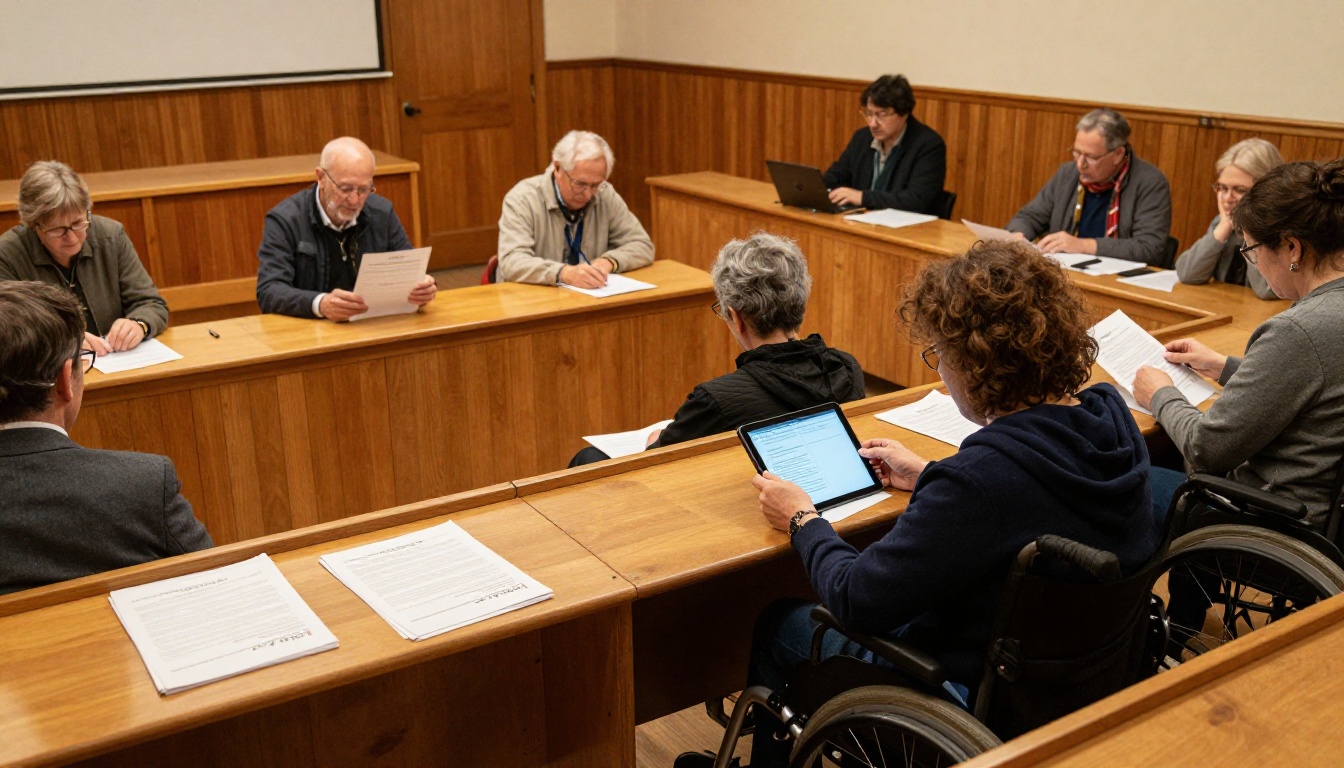
Wenn du eine einfache Empfehlung willst: Starte mit dem eingebauten Prüfer von Word, Acrobat Pro und PAC. Zusammen decken sie die Bedürfnisse der meisten Schulen und kleinen Behörden zu moderaten Kosten ab, und sie zeigen deinem Team, wie gute Struktur aussieht. Wechsle zu CommonLook, axes oder einem Cloud-Nachbearbeitungsdienst, wenn das Volumen über das hinauswächst, was dein Team von Hand prüfen kann.
Bereit, Leserinnen und Lesern eine bessere Art zu geben, deine geprüften Dokumente zu durchblättern? Kostenlos starten bei Flipbooks AI, vergleiche die Preispläne, um zu sehen, welcher Tarif passt, und durchstöbere die vollständige Liste der Tools und Vorlagen, um die richtige für dein Handbuch, deinen Bericht oder deinen Newsletter zu finden.



