Um pai abre o manual escolar no celular com um leitor de tela ativado. O leitor anuncia "imagem, imagem, imagem" e depois lê a página na ordem errada. Esse único PDF com falhas é o motivo pelo qual existem os verificadores de acessibilidade. Escolas, distritos, prefeituras e secretarias publicam milhares de documentos por ano, e cada um precisa funcionar para pessoas que usam tecnologia assistiva. Este artigo compara os melhores verificadores de acessibilidade de PDF para escolas e órgãos públicos, explica o que cada um realmente testa e mostra como montar uma rotina de revisão que sua equipe consiga repetir. Ao longo do texto, veremos como formatos como um flipbook do Flipbooks AI podem ficar ao lado de um PDF acessível, para que os leitores tenham uma visualização com virada de página bem cuidada e um download em conformidade.
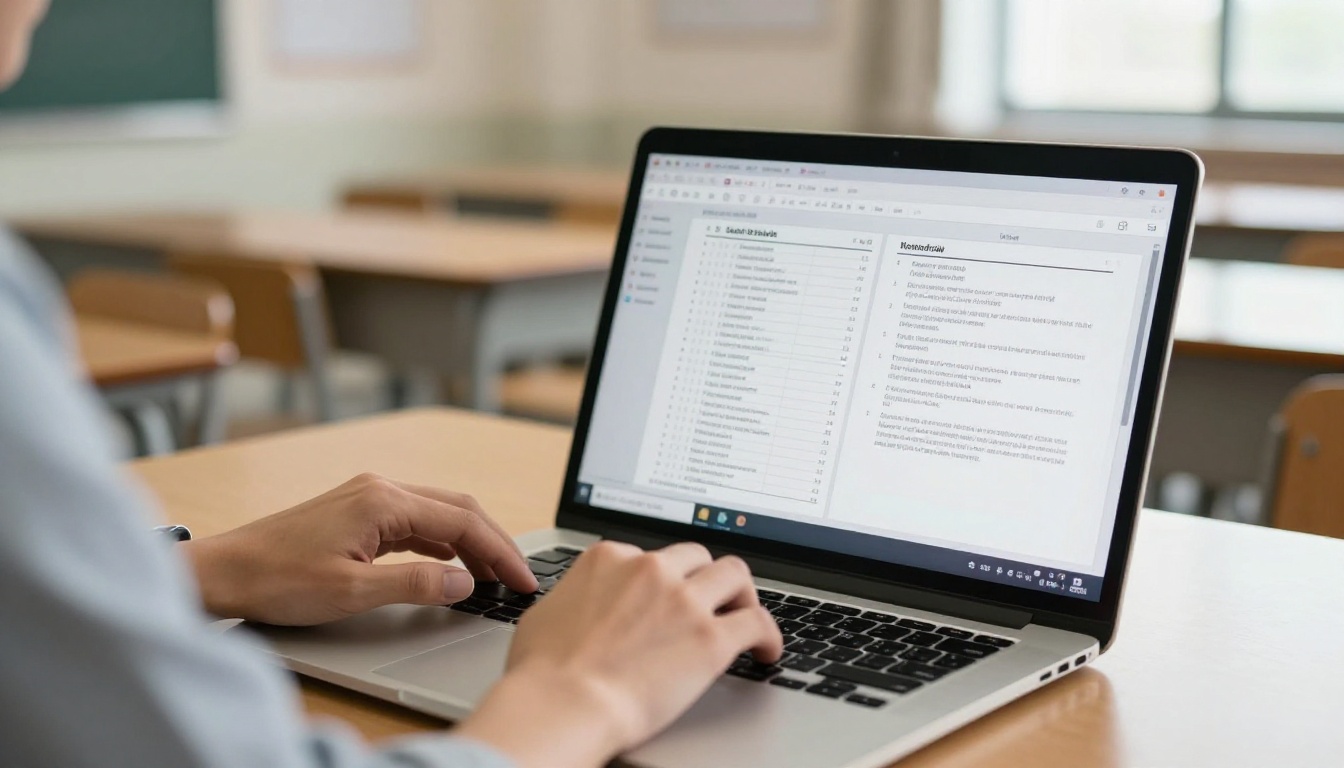
Por que as verificações de acessibilidade importam
Os órgãos públicos têm uma obrigação legal nesse ponto. Nos Estados Unidos, a Seção 504 do Rehabilitation Act, a Seção 508 e o Título II do Americans with Disabilities Act apontam todos para a mesma expectativa: pessoas com deficiência devem receber as mesmas informações, no mesmo momento, que todos os outros. A regra do Departamento de Justiça sobre acessibilidade na web e em dispositivos móveis para governos estaduais e locais adota o WCAG 2.1 Nível AA como padrão técnico, e isso inclui os PDFs publicados online. Os prazos dependem do porte da entidade, então confirme as datas atuais com seu departamento jurídico.
O aspecto legal é só parte da história. Pense em quem lê seus documentos:
- Alunos e pais que são cegos, têm baixa visão, são disléxicos ou usam ampliadores de tela
- Moradores que leem um aviso de zoneamento em um celular pequeno no ponto de ônibus
- Servidores que dependem apenas do teclado para navegar
- Leitores mais velhos que ampliam o texto e precisam que ele se ajuste à tela
💡 Documentos acessíveis são melhores para todos. Títulos bem estruturados dão a cada leitor um jeito de pular de uma parte para outra, e texto real (não uma foto digitalizada de um texto) pode ser pesquisado, traduzido e ampliado.
O que um verificador realmente testa
A maioria das ferramentas verifica os mesmos itens essenciais, extraídos do padrão PDF/UA e do WCAG:
- Estrutura marcada: a árvore de tags invisível que informa ao leitor de tela o que é título, parágrafo, lista ou tabela
- Ordem de leitura: se o conteúdo é anunciado em sequência lógica
- Texto alternativo: descrições para imagens relevantes
- Idioma do documento: para que o leitor de tela use a pronúncia correta
- Título do documento: exibido na aba do navegador e anunciado ao abrir
- Cabeçalhos de tabela: para que cada célula seja associada à sua linha e coluna
- Campos de formulário: rótulos, ordem de tabulação e dicas de ajuda
- Contraste de cores: se o texto é legível em relação ao fundo
- Marcadores e links: navegação funcionando e textos de link descritivos
O que nenhum verificador consegue decidir
Aqui está o porém. Uma verificação automática consegue confirmar que o texto alternativo existe. Não consegue confirmar que o texto alternativo é bom. Ela enxerga uma tag de título, mas não consegue dizer que o título está no nível errado. Por isso, todo processo sério combina uma ferramenta com a revisão de uma pessoa.
Os verificadores que vale comparar
O mercado se divide em três grupos: verificadores gratuitos que apenas apontam problemas, editores de desktop que apontam e corrigem e plataformas corporativas feitas para grandes volumes. Funcionalidades e preços mudam, então trate a tabela abaixo como ponto de partida e confirme os detalhes atuais com cada fornecedor.
| Ferramenta | Tipo | Melhor para | Corrige problemas? | Custo típico |
|---|
| PAC (PDF Accessibility Checker) | Verificador gratuito para desktop | Validação PDF/UA e prévia com leitor de tela | Não, só aponta | Gratuito |
| Verificador de acessibilidade do Adobe Acrobat Pro | Editor para desktop | Verificação do dia a dia com correção manual | Sim | Assinatura |
| CommonLook | Plugin e suíte corporativa | Correção de grandes volumes com trilhas de auditoria | Sim | Licença paga |
| axesPDF e axesCheck | Correção para desktop | Edição detalhada de tags | Sim | Licença paga |
| Equidox | Correção em nuvem | Converter documentos complexos em HTML e PDF acessíveis | Sim | Assinatura paga |
| Foxit PDF Editor | Editor para desktop | Equipes com orçamento apertado | Parcialmente | Assinatura ou licença |
| Verificador de acessibilidade do Microsoft Word | Verificação do documento de origem | Corrigir problemas antes da exportação | Sim, no arquivo de origem | Incluído no Office |
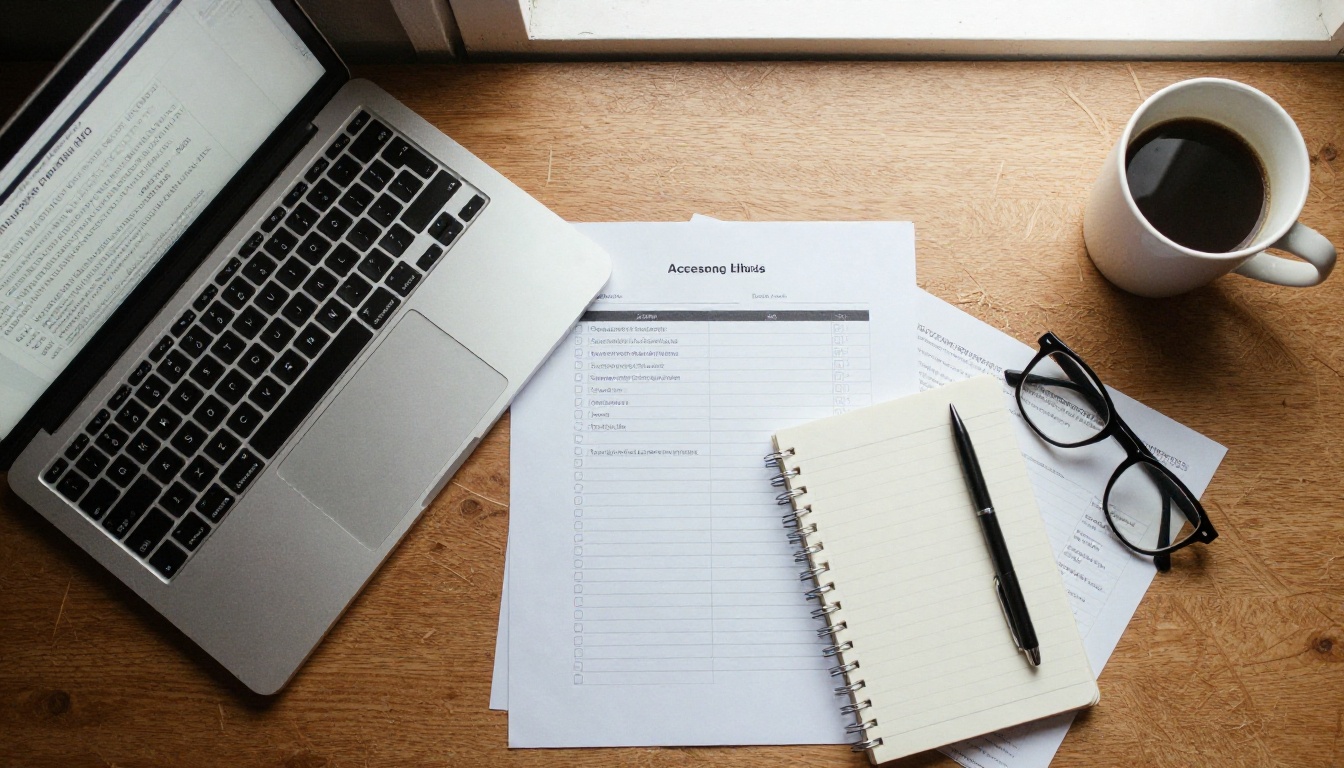
PAC: o validador gratuito
O PAC é uma ferramenta gratuita para Windows, feita para verificar a conformidade com o PDF/UA. Seu ponto mais forte é a prévia com leitor de tela, que permite a quem não é especialista ver como um documento será lido. Ele é rigoroso e aponta coisas que outras ferramentas deixam passar. A contrapartida: ele só aponta. Você ainda precisa de outro programa para corrigir o que ele encontra. Muitos distritos combinam o PAC com o Acrobat Pro justamente por isso.
Adobe Acrobat Pro
O verificador de acessibilidade embutido faz uma varredura rápida, e o painel Tags, a ferramenta Ordem de leitura e o editor de formulários permitem corrigir o que ele aponta. Ele é a escolha padrão da maioria das escolas, porque a equipe talvez já o tenha. O ponto fraco é que o verificador aprova alguns documentos que validadores mais rigorosos reprovam, então ele não deve ser o seu único teste para publicações decisivas.
CommonLook e axes
São as ferramentas dos especialistas em acessibilidade. Eles oferecem controle fino sobre a árvore de tags, geram relatórios que você pode entregar a um auditor e lidam com trabalho em lote. Se o seu órgão publica pautas de reunião, livros de orçamento e relatórios longos todo mês, o custo muitas vezes se paga em horas economizadas. Para o setor administrativo de uma escola pequena, podem ser mais do que você precisa.
Equidox e a correção em nuvem
As plataformas em nuvem visam os documentos mais difíceis: informativos com várias colunas, tabelas complexas, formulários digitalizados. Elas usam automação para montar um primeiro rascunho da estrutura e depois deixam um revisor corrigi-lo. Observe o prazo de entrega e quantos documentos ainda precisam ser tocados por uma pessoa.
Verificadores do Microsoft Word e do Google Docs
A correção mais barata acontece na origem. Se o seu manual nasce no Word, rode o Verificador de Acessibilidade embutido antes de exportar. Use estilos de título reais, formatação de lista real e linhas de cabeçalho reais nas tabelas. Exporte com a opção "Tags de estrutura do documento para acessibilidade" ativada. Quem usa o Google Docs pode adicionar extensões que verificam títulos e contraste. Um arquivo de origem bem feito quase não precisa de correção depois de exportado.
✅ Boa prática: corrija o arquivo de origem primeiro, exporte em seguida e valide por último. Corrigir uma árvore de tags à mão leva de cinco a dez vezes mais tempo do que construir o documento corretamente.
Como escolher para a sua organização
O melhor verificador depende do volume, da habilidade da equipe e do orçamento. Use a matriz abaixo para afunilar as opções.
| Sua situação | Configuração sugerida | Por quê |
|---|
| Secretaria de escola pequena, poucos PDFs por mês | Verificador do Word, Acrobat Pro e PAC | Baixo custo e controle suficiente |
| Equipe de comunicação de um distrito, informativos semanais | Acrobat Pro, PAC e um modelo de estilo | Repetível e acessível financeiramente |
| Cidade ou condado, grandes pautas mensais | CommonLook ou axes, mais treinamento da equipe | Trilhas de auditoria e processamento em lote |
| Acervo legado de documentos digitalizados | Serviço de correção em nuvem mais triagem | Automação em escala |
| Professores que compartilham atividades | Verificador do arquivo de origem mais uma lista curta | Baixa sobrecarga |
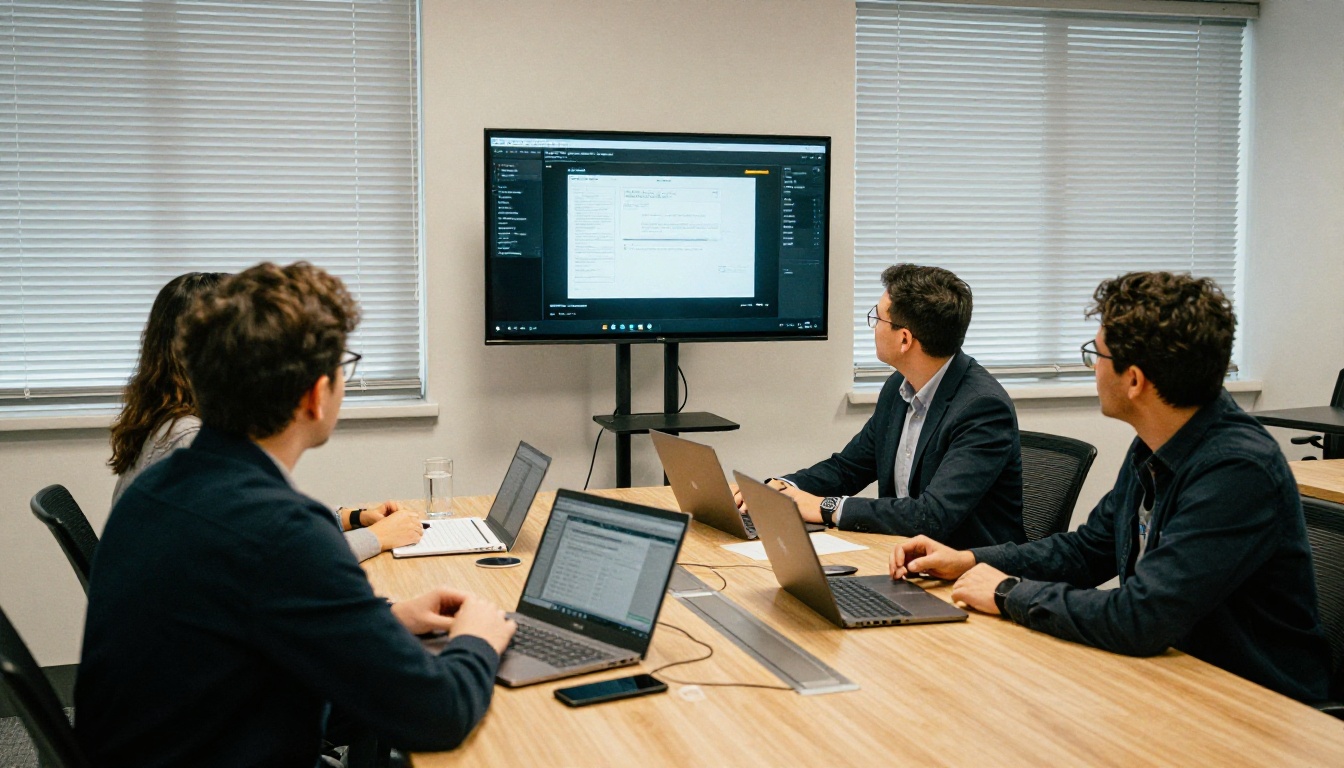
Cinco perguntas a fazer antes de comprar
- Ele verifica conforme o PDF/UA e o WCAG 2.1 AA, ou apenas um subconjunto básico?
- Ele consegue corrigir os problemas, ou só os aponta?
- Ele gera um relatório que você pode arquivar como prova de esforço de boa-fé?
- Vários membros da equipe conseguem usá-lo sem um especialista?
- Como ele lida com formulários e tabelas complexas?
Um processo de revisão repetível
Comprar uma ferramenta não torna os documentos acessíveis. Um processo, sim. Eis um fluxo de trabalho que pequenas equipes podem adotar em uma semana.
Passo 1: partir de modelos acessíveis
Crie modelos no Word ou no InDesign com estilos de título predefinidos, um conjunto de cores acessíveis e um estilo de tabela com linha de cabeçalho. Quando todo informativo começa do mesmo modelo, a maioria dos problemas desaparece antes de surgir.
Passo 2: rodar a verificação automática
Exporte para PDF com as tags ativadas. Abra o arquivo e rode o verificador. Corrija primeiro todos os erros e depois resolva os avisos.
Passo 3: fazer uma revisão manual
As ferramentas automáticas deixam passar muita coisa. Um revisor humano deve confirmar:
- Os títulos seguem uma ordem lógica (H1, depois H2, depois H3)
- Cada imagem relevante tem um texto alternativo útil, e as imagens decorativas estão marcadas como tal
- Os links dizem para onde levam ("Baixe o horário de ônibus de 2026") em vez de "clique aqui"
- A tecla Tab percorre os formulários em uma ordem sensata
- O texto continua claro quando ampliado para 200 por cento
Passo 4: ouvir o documento
Abra o arquivo com um leitor de tela como o NVDA (gratuito) ou o que vem embutido no sistema operacional. Cinco minutos ouvindo revelam erros de ordem de leitura que nenhum relatório mostra.

Passo 5: registrar e publicar
Salve o relatório do verificador junto com o arquivo final. Se uma reclamação chegar depois, um relatório datado mostra que sua equipe agiu de boa-fé. Então publique e inclua uma linha de contato para que os leitores possam pedir outro formato.
Erros comuns em PDFs de escolas e órgãos públicos
Depois de revisar muitos documentos públicos, os mesmos erros aparecem sempre.
| Erro | Por que prejudica | Correção rápida |
|---|
| Páginas digitalizadas sem camada de texto | Leitores de tela veem uma imagem em branco | Rodar OCR e marcar o resultado |
| Falsos títulos feitos com texto em negrito | Nenhuma navegação para quem usa leitor de tela | Usar estilos de título reais |
| Falta de texto alternativo em gráficos | Os dados ficam invisíveis para leitores cegos | Adicionar um resumo curto do achado |
| Tabelas sem linha de cabeçalho | Células lidas sem contexto | Marcar a primeira linha como cabeçalho |
| Esquemas de cores com baixo contraste | Difícil de ler para pessoas com baixa visão | Testar contra a proporção 4,5 para 1 |
| Panfletos montados como uma imagem grande | Nada para ser lido em voz alta | Refazer o panfleto com texto real |
| Sem título ou idioma do documento | Pronúncia errada, rótulo confuso na aba | Definir os dois nas propriedades do documento |
⚠️ Aviso: Um PDF que passa em uma varredura rápida ainda pode falhar com usuários reais. Nunca publique um documento para uma finalidade decisiva, como um comunicado de educação especial ou um documento eleitoral, sem uma revisão manual.
Documentos digitalizados merecem atenção especial
Muitos órgãos guardam anos de registros em papel digitalizados. Você não precisa corrigir tudo de uma vez. Faça a triagem pela demanda: comece pelos documentos mais solicitados, depois pelos ligados a prazos ou serviços, e trate o acervo quando alguém pedir. Publique um processo claro de solicitação para que qualquer morador possa pedir uma cópia acessível.
Cenários do mundo real
Um pequeno distrito escolar
Um distrito com cinco escolas publica um manual, um calendário, cardápios da merenda e avisos semanais. A coordenadora de comunicação cria três modelos no Word, roda o verificador do Word, exporta e depois valida com o PAC. O tempo extra por documento é de cerca de dez minutos. As reclamações sobre manuais ilegíveis cessaram em até um semestre.
A secretaria de um condado
Um condado publica pautas e atas antes de cada reunião do conselho, muitas vezes tarde de uma sexta-feira. A secretária adota um modelo fixo de pauta e uma lista de verificação de uma página. As falhas mais comuns, como títulos ausentes e tabelas sem rótulo, desaparecem porque o modelo cuida delas.
A equipe de serviços para deficientes de uma universidade
Os professores enviam ementas e leituras em lote. O setor roda um serviço de correção em nuvem nas disciplinas com mais matrículas primeiro e oferece aos docentes um treinamento curto para construir arquivos de origem acessíveis. Os pedidos de correção emergencial caem semestre após semestre.
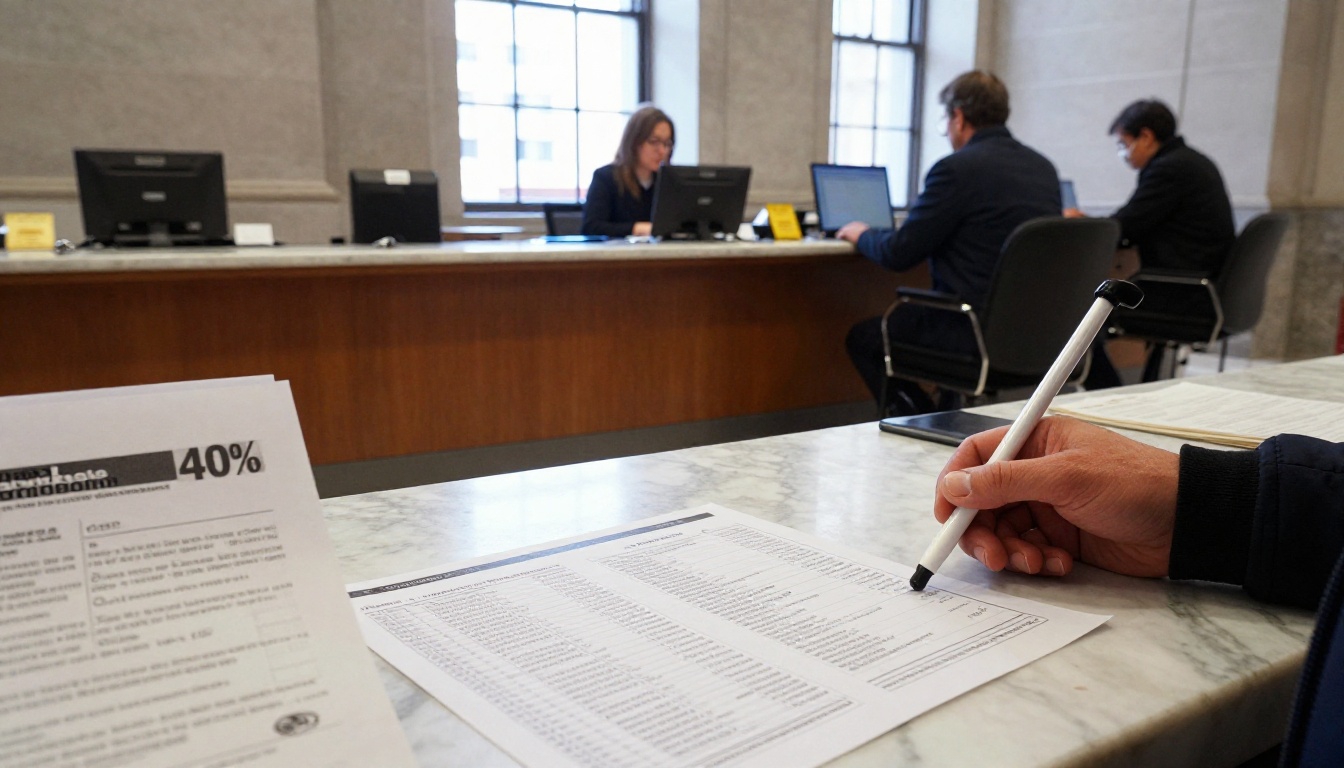
Os PDFs acessíveis continuam sendo o formato para arquivamento e conformidade. Mas documentos longos, como relatórios anuais, catálogos de cursos e manuais escolares, são mais fáceis de navegar como uma publicação com virada de página. A abordagem sensata é oferecer os dois: um PDF com tags para a tecnologia assistiva e um flipbook para leitores que preferem uma experiência visual.
Veja como um órgão pode fazer essa configuração com o Conversor de PDF para flipbook:
- Finalize e valide seu PDF seguindo o processo acima. Corrija os erros no arquivo de origem.
- Crie uma conta no Flipbooks AI e envie o PDF. A conversão leva pouco tempo.
- Personalize o visual: adicione as cores da sua escola ou órgão, um logotipo e efeitos de página.
- Escolha as opções de compartilhamento: copie um link direto ou use a ferramenta Incorporar flipbook no site para colocá-lo no seu site. Use proteção por senha para material privado, como manuais internos.
- Coloque o PDF acessível ao lado: adicione um link simples "Baixar PDF acessível" junto ao flipbook para que nenhum leitor seja obrigado a usar a versão visual.
💡 Mantenha sempre o PDF acessível como documento principal. Trate o flipbook como uma opção extra de leitura, não como substituto.
O Flipbooks AI publica sem marcas d’água, funciona em telas de celular e aceita marca personalizada. Equipes que precisam de estatísticas de leitura e captura de contatos podem conferir o plano Professional na página de preços. Equipes de educação também podem conhecer o Criador de Newsletter Escolar e o Flipbook de manual de treinamento para tipos comuns de documento, ou navegar por todas as ferramentas de flipbook em um só lugar.
Comparação de funcionalidades: PDF acessível ou flipbook
| Funcionalidade | PDF com tags | Flipbook |
|---|
| Funciona com leitores de tela | Sim, quando marcado corretamente | Ofereça o PDF junto |
| Experiência visual com virada de página | Não | Sim |
| Leitura confortável no celular | Precisa de zoom | Layout responsivo |
| Fácil de incorporar em um site | Somente link | Código de incorporação disponível |
| Download offline | Sim | Sim |
| Melhor uso | Conformidade e acervo | Navegação e compartilhamento |
Treinando sua equipe
Um verificador é tão bom quanto a pessoa que o usa. Planeje um programa curto e recorrente de treinamento, em vez de uma oficina única.
- Primeira hora: por que a acessibilidade importa, com uma demonstração de leitor de tela
- Segunda hora: estilos de título, listas e tabelas no Word
- Terceira hora: rodar o verificador e ler o relatório
- Contínuo: uma "clínica de documentos" mensal, em que a equipe traz arquivos complicados

Designe um responsável pela acessibilidade em cada escola ou setor. Essa pessoa responde às dúvidas, mantém os modelos atualizados e revisa os documentos mais sensíveis.
Uma política rápida que você pode adotar hoje
- Todo PDF publicado online deve passar por uma verificação automática e por uma revisão manual
- Todo documento deve partir de um modelo aprovado
- Documentos digitalizados só são publicados com uma camada de texto
- Cada página que hospeda documentos informa um contato para formatos alternativos
- Os relatórios são guardados por pelo menos um ano
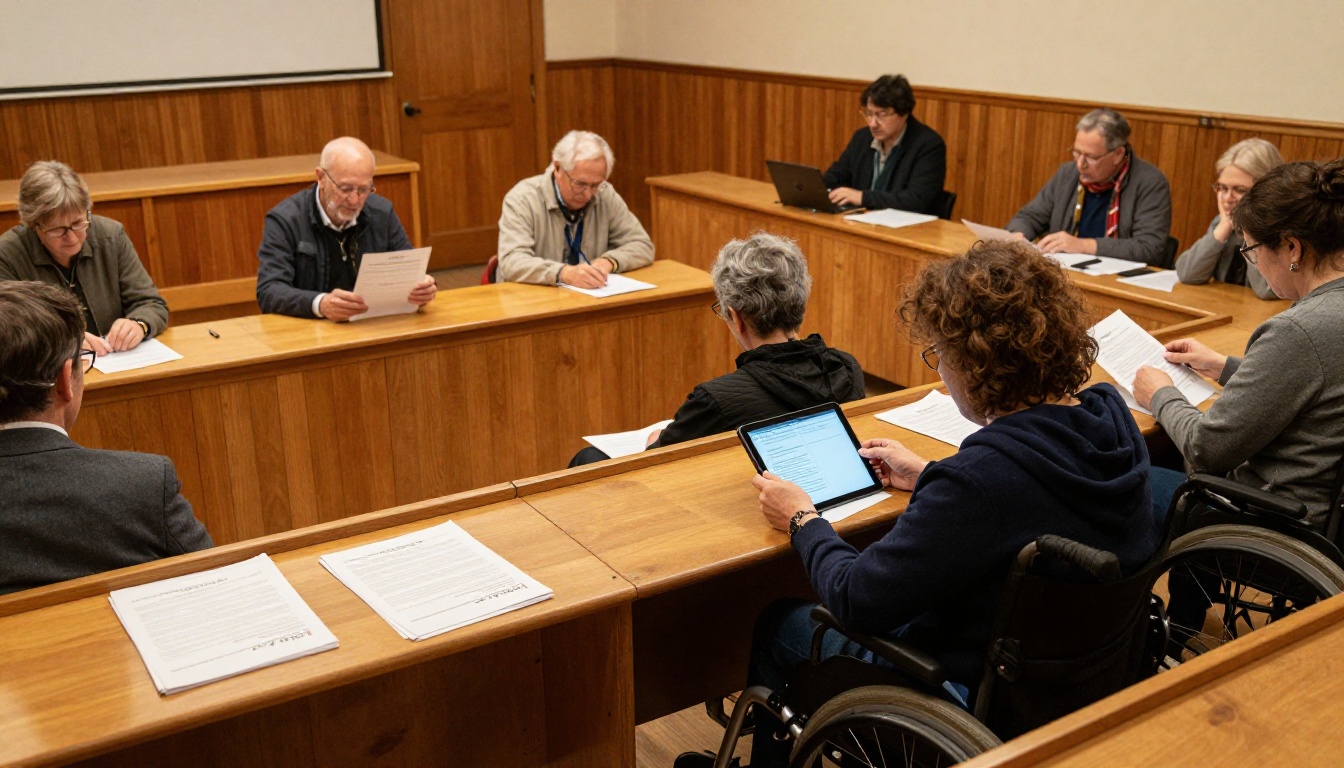
Escolha uma ferramenta e comece nesta semana
Se você quer uma recomendação simples: comece com o verificador embutido do Word, o Acrobat Pro e o PAC. Juntos, eles atendem às necessidades da maioria das escolas e pequenos órgãos a um custo moderado, e ensinam sua equipe como é uma boa estrutura. Passe para o CommonLook, o axes ou um serviço de correção em nuvem quando o volume crescer além do que sua equipe consegue revisar à mão.
Pronto para oferecer aos leitores um jeito melhor de navegar pelos seus documentos validados? Comece grátis no Flipbooks AI, compare os planos e preços para ver qual se encaixa e navegue pela lista completa de ferramentas e modelos para encontrar a certa para o seu manual, relatório ou informativo.



