Un menú es la única pieza de marketing que todos los clientes leen. Sin embargo, la mayoría de los dueños todavía lo hacen en un procesador de texto a medianoche, lo imprimen en papel de oficina y esperan que salga bien. La app adecuada cambia eso: eliges un diseño, agregas tus platos, exportas un archivo listo para imprimir y, si quieres, publicas el mismo menú en línea con Flipbooks AI. Este ranking compara siete apps de diseño de menús para restaurantes con plantillas imprimibles para que puedas elegir en una sola sesión.
💡 Respuesta rápida: Para diseños imprimibles rápidos, Canva y Adobe Express van al frente. Para un menú que se imprime y se convierte en una versión digital con pasos de página, con enlace y código QR, Flipbooks AI combina mejor con cualquiera de ellas.
Antes del ranking, este es el cuadro de evaluación que usamos para cada herramienta. Una plantilla bonita no sirve de nada si el archivo sale borroso o si cambiar un precio tarda veinte minutos.
Preparación para imprimir
Busca exportación a 300 DPI, sangrado y marcas de corte, compatibilidad con CMYK y tamaños estándar como US Letter, A4, A5, tabloide y tríptico. Si una app solo exporta PNG con resolución de pantalla, tus rojos se verán anaranjados en el papel.
Calidad de las plantillas
Las buenas plantillas tienen una jerarquía clara: encabezados de sección, nombres de platos, descripciones y precios alineados. Debes poder cambiar tipografías y colores sin romper el diseño.
Velocidad de edición
Los menús cambian cada semana. Las sugerencias de temporada, la falta de ingredientes y las actualizaciones de precios son normales. Las mejores apps te permiten duplicar una página, editar una línea y volver a exportar en minutos.
Extras digitales
Los menús impresos se ensucian y se quedan desactualizados. Una copia digital con enlace resuelve ambos problemas. Revisa si la herramienta exporta un PDF que puedas convertir en una versión en línea.
Las 7 apps, ordenadas
| Puesto | App | Ideal para | Exportación para imprimir | Costo inicial |
|---|
| 1 | Canva | Principiantes, biblioteca enorme de plantillas | PDF para imprimir, sangrado, CMYK en el plan de pago | Hay nivel gratuito |
| 2 | Adobe Express | Coherencia de marca, cambio de tamaño rápido | PDF, PNG | Hay nivel gratuito |
| 3 | Flipbooks AI | Convertir cualquier menú en una versión web para hojear | Importación de PDF, en línea y sin conexión | Ver planes |
| 4 | MustHaveMenus | Diseños específicos para restaurantes | PDF, JPG | De pago según el plan |
| 5 | Visme | Menús dentro de kits de marca más amplios | PDF, HTML | Hay nivel gratuito |
| 6 | Venngage | Menús con estilo de infografía | PDF, PNG | Hay nivel gratuito |
| 7 | Microsoft Word | Edición sin conexión, curva de aprendizaje nula | PDF, DOCX | Incluido con Office |
Los precios cambian con frecuencia, así que revisa cada proveedor antes de decidirte.
1. Canva
Canva ocupa el primer lugar porque su biblioteca de plantillas es enorme. Busca "menú de restaurante" y obtendrás cientos de diseños para pizzerías, barras de sushi, cafeterías, listas de cócteles y menús infantiles. La edición se hace arrastrando y soltando, y la exportación para imprimir admite sangrado.
Ventajas
- Miles de plantillas de menú editables
- Kit de marca para tipografías y colores
- Compartir con el equipo y comentar es fácil
- Pedidos de impresión integrados en algunas regiones
Desventajas
- Las plantillas populares se parecen entre restaurantes
- El CMYK y algunas opciones de impresión requieren un plan de pago
⚠️ Elige una plantilla menos popular y cambia las tipografías. Si no, la cafetería de la otra cuadra podría terminar con tu diseño exacto.
2. Adobe Express
Adobe Express es la alternativa más pulida. Su fuerte es el cambio de tamaño: crea un menú de mesa y conviértelo en un póster, una publicación para redes sociales y un volante para llevar en unos cuantos clics. Las tipografías son de nivel profesional, lo que da a los restaurantes de alta gama un aspecto más refinado.
3. Flipbooks AI
Flipbooks AI no es una herramienta de dibujo, y en eso está la gracia. Diseñas el menú imprimible en cualquiera de las apps de arriba, exportas un PDF y luego usas el Creador de flipbooks de menú de restaurante para convertirlo en un menú interactivo con pasos de página. Los clientes escanean un código QR en la mesa y hojean páginas realistas desde sus teléfonos.
Por qué funciona esta combinación
- Nunca lleva marcas de agua
- Páginas adaptables a dispositivos móviles
- Marca propia y colores personalizados
- Contraseña para menús solo de personal o de eventos privados
- Descargas sin conexión para restaurantes en lugares con señal débil
4. MustHaveMenus
MustHaveMenus se enfoca en una sola tarea: los menús de restaurante. Las plantillas se organizan por tipo de cocina y ocasión, como brunch, cartas de vinos, catering y menús de fiestas. El editor es más sencillo que el de Canva, lo que lo hace rápido, aunque la biblioteca y la flexibilidad de diseño son más limitadas.
5. Visme
Visme les conviene a los dueños que quieren menús, presentaciones e informes dentro de un mismo sistema de marca. Sus plantillas se ven limpias, y la exportación a HTML sirve para compartir en línea de forma sencilla. La interfaz tiene más opciones de las que necesita un principiante.
6. Venngage
Venngage se apoya en iconos y bloques visuales. Si tu menú usa símbolos de dieta, niveles de picante o mapas de origen, los maneja bien. Los menús densos de alta cocina parecen menos naturales aquí.
7. Microsoft Word
No te rías. Word tiene plantillas de menú imprimibles, funciona sin conexión y todos los empleados ya lo conocen. Sus límites son los controles tipográficos débiles y un diseño que se desplaza al editar. Es una herramienta útil de emergencia, no un sistema a largo plazo.
Comparación lado a lado
| Función | Canva | Adobe Express | MustHaveMenus | Visme | Word |
|---|
| Cantidad de plantillas | Muy alta | Alta | Media | Media | Baja |
| Sangrado y marcas de corte | Sí | Limitado | Limitado | Limitado | No |
| Curva de aprendizaje | Baja | Baja | Muy baja | Media | Muy baja |
| Colaboración en equipo | Sí | Sí | Limitada | Sí | Limitada |
| Mejor tipo de menú | Todos | Alta gama | Casual | De marca | Borradores rápidos |
💡 Gane la app que gane, exporta un PDF. Conserva las tipografías intactas y es el formato que aceptan tanto las imprentas como Flipbooks AI.
Cómo elegir según el tipo de restaurante
Cada local necesita herramientas distintas. Estos son algunos ejemplos prácticos.
- Una cafetería pequeña con ofertas de la semana: Canva por su rapidez de edición, más un código QR que enlace a un menú para hojear, para que nunca tengas que reimprimir por una errata.
- Un comedor de alta cocina: Adobe Express o el diseño de un diseñador, exportado como PDF de alta resolución e impreso en papel crema grueso.
- Un food truck: Un diseño de una sola página en Canva, plastificado, con un código QR en la ventanilla.
- Un restaurante de hotel: Varios menús (desayuno, servicio a la habitación, bar) guardados en un mismo lugar con el Diseñador de flipbooks de menú.
- Una cafetería de spa: Diseños minimalistas y elegantes, compartidos con la herramienta Menú de spa y bienestar.
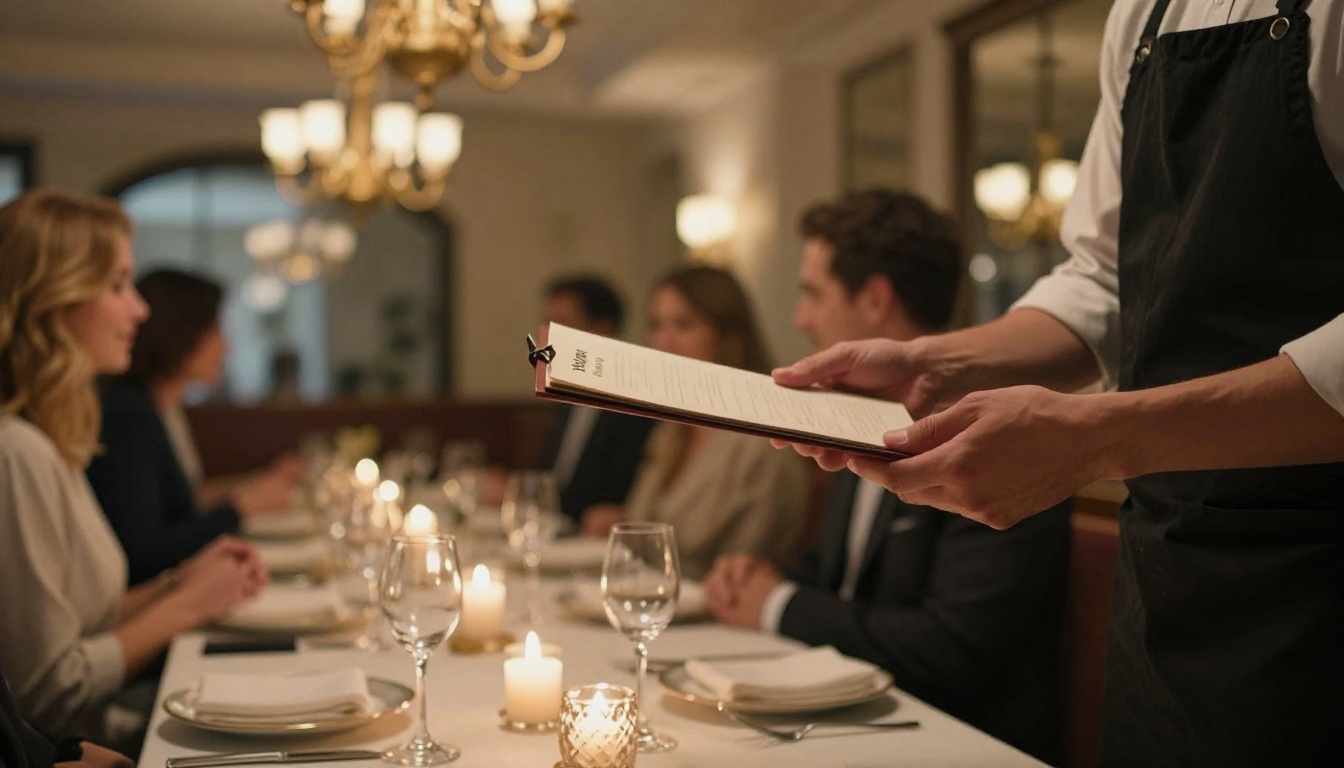
Este proceso toma alrededor de una hora la primera vez y diez minutos para las actualizaciones siguientes.
Paso 1: diseña la versión imprimible
Abre la aplicación que elegiste, selecciona una plantilla que coincida con tu tamaño (A4, Letter o tríptico) y reemplaza los platos de ejemplo. Mantén no más de siete platos por sección. Los estudios sobre el diseño de menús muestran con regularidad que los comensales eligen más rápido cuando las listas son cortas.
Paso 2: revisa la configuración de impresión
- Exporta a 300 DPI
- Agrega 3 mm (0,125 pulgadas) de sangrado si la imprenta lo pide
- Convierte el texto en contornos solo si la imprenta lo solicita
- Imprime una copia de prueba en tu impresora de casa primero
Paso 3: sube el archivo a Flipbooks AI
Crea una cuenta, sube tu PDF y deja que el Conversor de PDF a flipbook cree la versión con pasos de página.
Paso 4: personaliza
Agrega tu logotipo, define los colores de tu marca, elige los efectos de página y añade un breve clip de audio o video de la cocina si quieres. Los contenidos multimedia incrustados hacen que el menú digital cobre vida sin saturar el impreso.
Paso 5: comparte
- Copia el enlace directo para Instagram y Google Business Profile
- Genera un código QR para las mesas y las ventanas
- Usa el código para incrustar el menú en tu sitio, como se explica en Incrustar flipbook en un sitio web
- Activa la protección con contraseña para eventos privados o menús del personal
Paso 6: mide los resultados
En el plan Professional, las estadísticas muestran qué páginas ven los clientes y durante cuánto tiempo, y la captación de contactos puede recoger correos para ofertas de fidelidad. Compara los planes de precios para ver cuál te conviene.
✅ Buena práctica: Imprime menos copias, actualiza el menú digital cada día y mantén un código QR en cada mesa. Tu menú impreso se verá atractivo y el de internet siempre estará al día.
Reglas de diseño que venden más
El software es solo la mitad del trabajo. La misma plantilla puede verse barata o cara según unas pocas decisiones.
Limita las tipografías a dos
Una para los encabezados y otra para las descripciones. Una tercera tipografía suele agregar ruido, no personalidad.
Quita los símbolos de moneda
Escribir "14" en lugar de "$14.00" quita la sensación de estar gastando dinero. Muchos restaurantes lo prueban y lo mantienen cuando funciona.
Usa espacios en blanco
Los menús llenos de cosas se ven baratos. Deja márgenes y aire alrededor de los platos que más quieres vender.
Destaca un plato por sección
Un recuadro discreto o un ícono pequeño atrae la mirada hacia un artículo de alto margen. No destaques todo.
Escribe descripciones cortas
Diez a quince palabras por plato bastan. Menciona ingredientes, origen o método, no adjetivos.
Errores comunes que conviene evitar
- Logotipos de baja resolución. Sube archivos vectoriales o de alta resolución, o se verán borrosos al imprimirse.
- Ignorar el papel. El papel brillante va bien en locales casuales; el papel sin recubrimiento, en los rústicos o de alta gama.
- Olvidar las notas de alérgenos. Agrega símbolos claros y una línea que pida a los clientes consultar al personal.
- Reimprimir por cada cambio. Usa un menú digital para los artículos que cambian con frecuencia.
- Saltarse la prueba. Un error en un precio multiplicado por 500 copias es caro.
El costo real de cada opción
| Enfoque | Tiempo de preparación | Costo continuo | Velocidad de actualización |
|---|
| Contratar a un diseñador | Días | Alto por cada revisión | Lenta |
| Canva o Adobe Express | 1 a 2 horas | Bajo | Rápida |
| Plantilla más Flipbooks AI | 1 a 2 horas | Bajo | Muy rápida |
| Solo Word | 1 hora | Gratis | Media |
Un diseñador da el resultado más único, pero cada cambio de precio se convierte en una factura. Para la mayoría de los restaurantes independientes, una app más una versión digital es el término medio práctico.
Consejos de impresión para ahorrar dinero
- Pide a las imprentas locales una tirada de prueba pequeña antes de encargar cientos.
- Elige un tamaño que se ajuste al papel estándar para evitar cargos por corte a medida.
- Plastifica solo los menús que están expuestos a derrames, como los de restaurantes de desayuno y los food trucks.
- Imprime una hoja corta con los platos del día en lugar de rehacer todo el menú.
Combínalo con un menú QR en la mesa y rara vez necesitarás tiradas grandes.
Elige tu configuración hoy
Si quieres una sola recomendación: diseña en Canva o Adobe Express, imprime en papel de calidad y publica el mismo PDF como menú para hojear con Flipbooks AI. Obtienes la sensación táctil del papel y la rapidez de las actualizaciones digitales.
¿Listo para crear el tuyo? Empieza gratis en Flipbooks AI, explora todas las herramientas de flipbook para menús, catálogos y listas de precios, o compara los planes de precios para encontrar el nivel adecuado para tu restaurante.



