Une carte est le seul support marketing que chaque client lit. Pourtant, la plupart des restaurateurs la rédigent encore dans un traitement de texte à minuit, l’impriment sur du papier de bureau et espèrent que ça ira. La bonne application change cela : vous choisissez une mise en page, ajoutez vos plats, exportez un fichier prêt à imprimer et, si vous le souhaitez, publiez la même carte en ligne avec Flipbooks AI. Ce classement compare sept applications de création de cartes de restaurant avec modèles imprimables pour vous permettre de choisir en une seule fois.
💡 En bref : pour des mises en page imprimables rapides, Canva et Adobe Express sont en tête. Pour une carte qui s’imprime et devient une version numérique à effet de feuilletage avec un lien et un code QR, Flipbooks AI se combine le mieux avec l’un ou l’autre.
Ce qu’une bonne application de cartes doit offrir
Avant le classement, voici la grille d’évaluation utilisée pour chaque outil. Un beau modèle ne sert à rien si le fichier sort flou à l’impression ou si la modification d’un prix prend vingt minutes.
Prêt pour l’impression
Recherchez un export en 300 DPI, le fond perdu et les traits de coupe, la prise en charge du CMYK et des formats standard comme US Letter, A4, A5, tabloïd et triptyque. Si une application n’exporte que des PNG à la résolution de l’écran, vos rouges paraîtront orange sur papier.
Qualité des modèles
Les bons modèles ont une hiérarchie claire : titres de rubriques, noms des plats, descriptions et prix bien alignés. Vous devez pouvoir changer les polices et les couleurs sans casser la mise en page.
Rapidité de modification
Les cartes changent chaque semaine. Les plats de saison, les ruptures d’ingrédients et les mises à jour de prix sont courants. Les meilleures applications vous permettent de dupliquer une page, de modifier une ligne et d’exporter à nouveau en quelques minutes.
Options numériques
Les cartes imprimées s’abîment et deviennent vite obsolètes. Une copie numérique liée règle ces deux problèmes. Vérifiez si l’outil exporte un PDF que vous pouvez convertir en version en ligne.
Les 7 applications classées
| Rang | Application | Idéal pour | Export imprimé | Coût de départ |
|---|
| 1 | Canva | Débutants, bibliothèque de modèles immense | PDF pour impression, fond perdu, CMYK avec offre payante | Offre gratuite disponible |
| 2 | Adobe Express | Cohérence de marque, redimensionnement rapide | PDF, PNG | Offre gratuite disponible |
| 3 | Flipbooks AI | Transformer n’importe quelle carte en version web feuilletable | Import de PDF, en ligne et hors ligne | Voir les offres |
| 4 | MustHaveMenus | Mises en page spécifiques aux restaurants | PDF, JPG | Payant selon l’offre |
| 5 | Visme | Cartes intégrées à un kit de marque plus large | PDF, HTML | Offre gratuite disponible |
| 6 | Venngage | Cartes de style infographie | PDF, PNG | Offre gratuite disponible |
| 7 | Microsoft Word | Édition hors ligne, prise en main immédiate | PDF, DOCX | Inclus avec Office |
Les tarifs changent souvent : vérifiez chaque éditeur avant de vous engager.
1. Canva
Canva arrive en première place parce que sa bibliothèque de modèles est énorme. Recherchez « carte de restaurant » et vous obtenez des centaines de mises en page pour pizzerias, bars à sushis, cafés, cartes de cocktails et menus enfants. La modification se fait par glisser-déposer, et l’export pour impression gère le fond perdu.
Points forts
- Des milliers de modèles de cartes modifiables
- Kit de marque pour les polices et les couleurs
- Partage et commentaires faciles en équipe
- Commande d’impression intégrée dans certaines régions
Points faibles
- Les modèles populaires se ressemblent d’un restaurant à l’autre
- Le CMYK et certaines options d’impression nécessitent une offre payante
⚠️ Choisissez un modèle moins populaire et changez les polices. Sinon, le café de l’autre côté de la ville risque d’avoir exactement votre mise en page.
2. Adobe Express
Adobe Express est l’alternative soignée. Sa force est le redimensionnement : créez une carte de table, puis transformez-la en affiche, en publication pour les réseaux sociaux et en flyer à emporter en quelques clics. Les polices sont de qualité professionnelle, ce qui donne aux restaurants haut de gamme un aspect plus raffiné.
3. Flipbooks AI
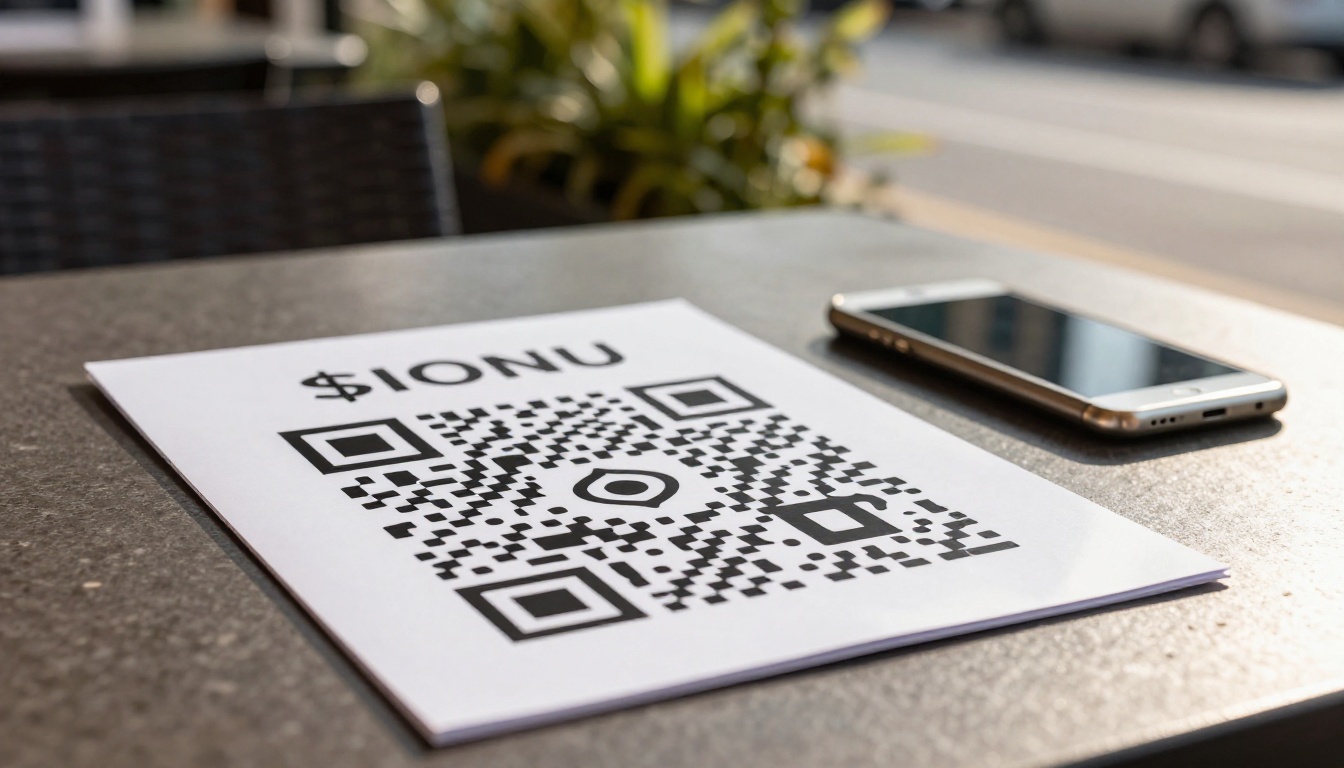
Flipbooks AI n’est pas un outil de dessin, et c’est justement son intérêt. Vous concevez la carte imprimable dans l’une des applications ci-dessus, exportez un PDF, puis utilisez le Créateur de flipbook de carte de restaurant pour la transformer en carte interactive à effet de feuilletage. Les clients scannent un code QR à leur table et tournent des pages réalistes sur leur téléphone.
Pourquoi ce duo fonctionne
- Aucun filigrane, jamais
- Pages adaptatives, qui s’adaptent à tous les écrans
- Personnalisation de la marque et des couleurs
- Protection par mot de passe pour les cartes réservées au personnel ou aux événements privés
- Téléchargements hors ligne pour les restaurants situés dans des zones au signal faible
4. MustHaveMenus
MustHaveMenus se concentre sur une seule tâche : les cartes de restaurant. Les modèles sont classés par cuisine et par occasion, comme le brunch, les cartes des vins, le traiteur et les menus de fêtes. L’éditeur est plus simple que celui de Canva, ce qui le rend rapide, même si la bibliothèque et la souplesse de conception sont plus limitées.
5. Visme
Visme convient aux restaurateurs qui veulent réunir cartes, présentations et rapports dans un même système de marque. Ses modèles sont épurés, et l’export HTML est pratique pour un partage en ligne simple. L’interface propose plus d’options qu’un débutant n’en a besoin.
6. Venngage
Venngage s’appuie sur les icônes et les blocs visuels. Si votre carte utilise des symboles alimentaires, des niveaux de piquant ou des cartes de provenance, il les gère bien. Les cartes denses de la haute gastronomie paraissent moins naturelles ici.
7. Microsoft Word
Ne riez pas. Word propose des modèles de cartes imprimables, fonctionne hors ligne et tout le personnel le connaît déjà. Ses limites sont une typographie peu maîtrisable et une mise en page qui bouge dès que vous modifiez un texte. C’est un outil de secours acceptable, pas un système à long terme.
Comparaison côte à côte
| Fonctionnalité | Canva | Adobe Express | MustHaveMenus | Visme | Word |
|---|
| Nombre de modèles | Très élevé | Élevé | Moyen | Moyen | Faible |
| Fond perdu et traits de coupe | Oui | Limité | Limité | Limité | Non |
| Courbe d’apprentissage | Faible | Faible | Très faible | Moyenne | Très faible |
| Collaboration en équipe | Oui | Oui | Limitée | Oui | Limitée |
| Type de carte idéal | Tous | Haut de gamme | Décontracté | Avec charte de marque | Brouillons rapides |
💡 Quelle que soit l’application retenue, exportez un PDF. Il conserve les polices intactes, et c’est le format accepté à la fois par les imprimeurs et par Flipbooks AI.
Chaque établissement a besoin d’outils différents. Voici quelques exemples concrets.
- Un petit café avec des plats du jour hebdomadaires : Canva pour la rapidité de modification, plus un code QR qui renvoie vers une carte feuilletable, pour ne jamais réimprimer juste à cause d’une faute de frappe.
- Une salle gastronomique : Adobe Express ou la mise en page d’un graphiste, exportée en PDF haute résolution et imprimée sur un papier épais crème.
- Un food truck : une carte Canva d’une page, plastifiée, avec un code QR sur la vitre.
- Un restaurant d’hôtel : plusieurs cartes (petit-déjeuner, room service, bar) regroupées au même endroit grâce au Concepteur de flipbooks de carte.
- Un café spa : des mises en page épurées et élégantes, partagées via l’outil Carte spa et bien-être.
Ce processus prend environ une heure la première fois, puis dix minutes pour les mises à jour suivantes.
Étape 1 : concevoir la version imprimable
Ouvrez l’application de votre choix, sélectionnez un modèle à votre format (A4, Letter ou triptyque) et remplacez les plats fictifs. Ne mettez pas plus de sept articles par rubrique. Les études sur la mise en page des cartes montrent systématiquement que les clients choisissent plus vite lorsque les listes sont courtes.
Étape 2 : vérifier les réglages d’impression
- Exportez en 300 DPI
- Ajoutez 3 mm (0,125 pouce) de fond perdu si l’imprimeur le demande
- Convertissez le texte en contours uniquement si l’imprimeur le demande
- Faites d’abord une épreuve sur une imprimante domestique
Étape 3 : importer dans Flipbooks AI
Créez un compte, importez votre PDF et laissez le Convertisseur PDF vers flipbook créer la version à effet de feuilletage.
Étape 4 : personnaliser
Ajoutez votre logo, définissez les couleurs de la marque, choisissez les effets de page et ajoutez si vous le souhaitez un court extrait audio ou vidéo de la cuisine. Les contenus multimédias intégrés donnent vie à la version numérique sans alourdir la version imprimée.
Étape 5 : partager
- Copiez le lien direct pour Instagram et votre fiche Google Business Profile
- Générez un code QR pour les tables et les vitrines
- Utilisez le code d’intégration pour placer la carte sur votre site, comme expliqué dans Intégrer un flipbook sur un site web
- Activez la protection par mot de passe pour les événements privés ou les cartes réservées au personnel
Étape 6 : suivre les résultats
Avec l’offre Professional, les statistiques indiquent les pages consultées par les clients et la durée de consultation, et la génération de prospects peut collecter des adresses e-mail pour des offres de fidélité. Comparez les offres et tarifs pour trouver celle qui vous convient.
✅ Bonne pratique : imprimez moins d’exemplaires, mettez à jour la carte numérique chaque jour et gardez un code QR sur chaque table. Votre carte imprimée reste attrayante et votre version en ligne reste exacte.
Des règles de conception qui font vendre davantage
Le logiciel ne fait que la moitié du travail. Un même modèle peut paraître bon marché ou luxueux selon quelques choix.
Limiter les polices à deux
Une police pour les titres, une pour les descriptions. Une troisième police ajoute surtout du bruit, pas de la personnalité.
Supprimez les symboles monétaires
Écrire « 14 » au lieu de « $14.00 » efface l’impression de dépenser de l’argent. Beaucoup de restaurants testent cette méthode et la gardent si elle fonctionne.
Aérez la mise en page
Les cartes surchargées donnent une impression de bas de gamme. Laissez des marges et de l’air autour des plats que vous voulez vendre en priorité.
Mettez en avant un plat par rubrique
Un encadré discret ou une petite icône attire l’œil vers un plat à forte marge. Ne mettez pas tout en valeur.
Rédigez des descriptions courtes
Dix à quinze mots par plat suffisent. Mentionnez les ingrédients, l’origine ou la méthode, pas les adjectifs.
Erreurs courantes à éviter
- Logos en basse résolution. Importez des fichiers vectoriels ou haute résolution, sinon ils paraîtront flous à l’impression.
- Négliger le papier. Le papier brillant convient aux lieux décontractés, le papier non couché aux établissements rustiques ou haut de gamme.
- Oublier les mentions d’allergènes. Ajoutez des symboles clairs et une ligne invitant les clients à interroger le personnel.
- Réimprimer à chaque modification. Utilisez une version numérique pour les articles qui changent souvent.
- Sauter l’épreuve. Une faute sur un prix multipliée par 500 exemplaires coûte cher.
Le coût réel de chaque option
| Approche | Temps de mise en place | Coût récurrent | Vitesse de mise à jour |
|---|
| Faire appel à un graphiste | Quelques jours | Élevé à chaque révision | Lente |
| Canva ou Adobe Express | 1 à 2 heures | Faible | Rapide |
| Modèle plus Flipbooks AI | 1 à 2 heures | Faible | Très rapide |
| Word uniquement | 1 heure | Gratuit | Moyenne |
Un graphiste offre le résultat le plus singulier, mais chaque changement de prix devient une facture. Pour la plupart des restaurants indépendants, une application complétée par une version numérique reste le compromis le plus pratique.
Des conseils d’impression pour économiser
- Demandez à des imprimeurs locaux un petit tirage test avant de commander des centaines d’exemplaires.
- Choisissez un format qui correspond aux papiers standard pour éviter les frais de découpe sur mesure.
- Plastifiez uniquement les cartes exposées aux éclaboussures, comme celles des restaurants de petit-déjeuner et des food trucks.
- Imprimez un court encart pour les plats du jour au lieu de refaire toute la carte.
Combinez cela avec une carte QR à table et vous aurez rarement besoin de gros tirages.
Choisissez votre dispositif dès aujourd’hui
Si vous ne deviez retenir qu’une recommandation : créez avec Canva ou Adobe Express, imprimez sur un papier de qualité et publiez le même PDF sous forme de carte feuilletable avec Flipbooks AI. Vous gardez le toucher du papier et la rapidité des mises à jour numériques.
Prêt à créer la vôtre ? Commencez gratuitement sur Flipbooks AI, parcourez tous les outils flipbook pour cartes, catalogues et listes de prix, ou comparez les offres et tarifs pour trouver le niveau adapté à votre restaurant.



