Il menù è l’unico strumento di marketing che ogni singolo ospite legge. Eppure la maggior parte dei titolari lo prepara ancora con un elaboratore di testi a mezzanotte, lo stampa su carta da ufficio e spera per il meglio. L’app giusta cambia le cose: scegli un layout, inserisci i tuoi piatti, esporti un file pronto per la stampa e, se vuoi, pubblichi lo stesso menù online con Flipbooks AI. Questa classifica confronta sette app per creare menù di ristoranti con modelli stampabili, così puoi scegliere in una sola seduta.
💡 Risposta rapida: per impaginazioni stampabili veloci, Canva e Adobe Express sono in testa. Per un menù che si stampa e diventa una versione digitale sfogliabile, con link e codice QR, Flipbooks AI si abbina meglio a ciascuna di queste.
Prima della classifica, ecco la griglia di valutazione usata per ogni strumento. Un bel modello non serve a nulla se il file esce sfocato o se cambiare un prezzo richiede venti minuti.
Predisposizione alla stampa
Cerca l’esportazione a 300 DPI, l’abbondanza e i segni di taglio, il supporto CMYK e formati standard come US Letter, A4, A5, tabloid e tri-fold. Se un’app esporta solo PNG a risoluzione da schermo, i rossi sulla carta verranno arancioni.
Qualità dei modelli
I buoni modelli hanno una gerarchia chiara: titoli di sezione, nomi dei piatti, descrizioni e prezzi allineati. Dovresti poter cambiare caratteri e colori senza rompere l’impaginazione.
Velocità di modifica
I menù cambiano ogni settimana. Piatti del giorno, ingredienti esauriti e aggiornamenti dei prezzi sono normali. Le app migliori ti permettono di duplicare una pagina, modificare una riga e riesportare in pochi minuti.
Extra digitali
I menù stampati si sporcano e diventano superati. Una copia digitale collegata risolve entrambi i problemi. Verifica se lo strumento esporta un PDF che puoi convertire in una versione online.
Le 7 app in classifica
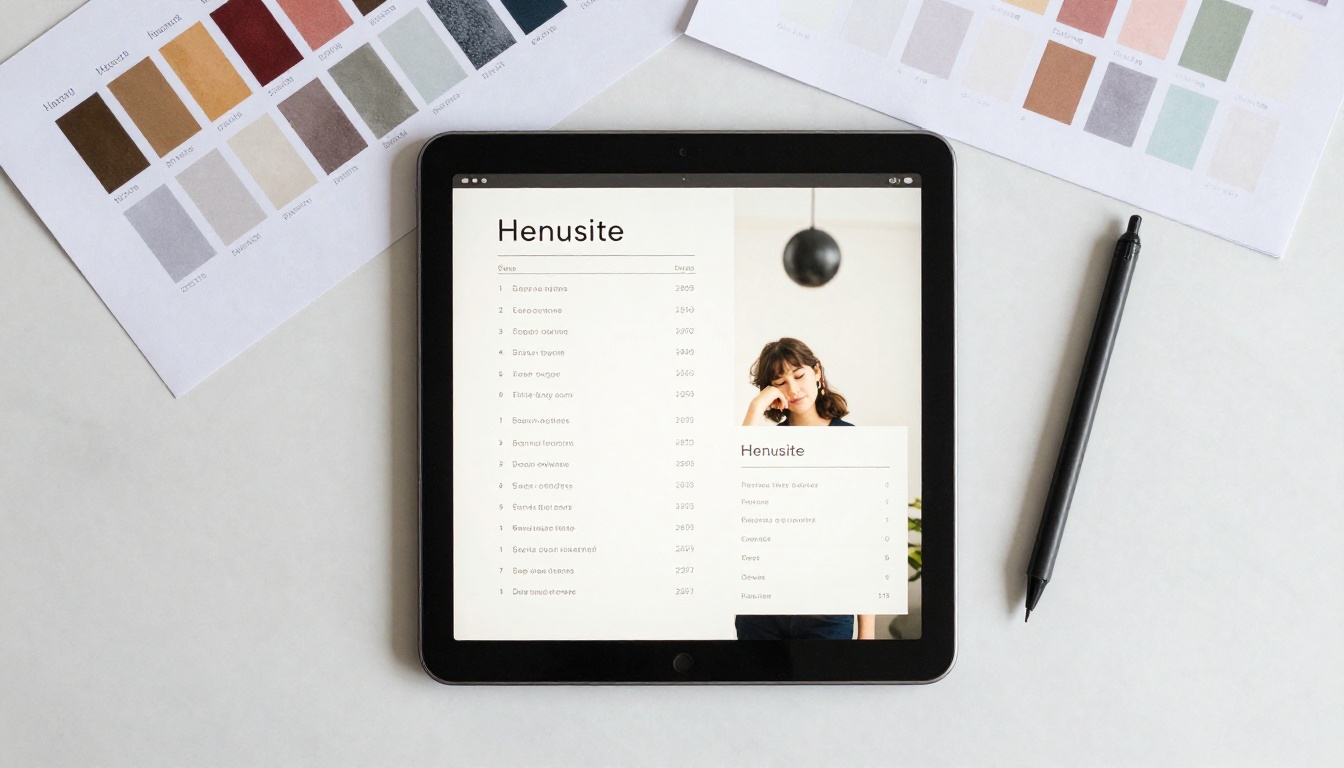
| Posizione | App | Ideale per | Esportazione per la stampa | Costo di partenza |
|---|
| 1 | Canva | Principianti, enorme libreria di modelli | PDF per la stampa, abbondanza e CMYK con piano a pagamento | Piano gratuito disponibile |
| 2 | Adobe Express | Coerenza del marchio, ridimensionamento veloce | PDF, PNG | Piano gratuito disponibile |
| 3 | Flipbooks AI | Trasformare qualsiasi menù in una versione web sfogliabile | Importazione di PDF, online e offline | Vedi i piani |
| 4 | MustHaveMenus | Impaginazioni specifiche per ristoranti | PDF, JPG | A pagamento secondo il piano |
| 5 | Visme | Menù dentro kit di marca più ampi | PDF, HTML | Piano gratuito disponibile |
| 6 | Venngage | Menù in stile infografica | PDF, PNG | Piano gratuito disponibile |
| 7 | Microsoft Word | Modifica offline, curva di apprendimento minima | PDF, DOCX | Incluso con Office |
I prezzi cambiano spesso, quindi controlla ogni fornitore prima di impegnarti.
1. Canva
Canva conquista il primo posto perché la libreria di modelli è enorme. Cerca "restaurant menu" e trovi centinaia di impaginazioni per pizzerie, sushi bar, caffè, carte dei cocktail e menù per bambini. La modifica si fa trascinando gli elementi e l’esportazione per la stampa prevede l’abbondanza.
Punti di forza
- Migliaia di modelli di menù modificabili
- Kit di marca per caratteri e colori
- Condivisione e commenti facili in team
- Ordine di stampa integrato in alcune regioni
Punti deboli
- I modelli più popolari si assomigliano tra un ristorante e l’altro
- CMYK e alcune opzioni di stampa richiedono un piano a pagamento
⚠️ Scegli un modello meno diffuso e cambia i caratteri. Altrimenti il caffè dall’altra parte della città potrebbe finire con la tua stessa impaginazione.
2. Adobe Express
Adobe Express è l’alternativa più curata. Il suo punto forte è il ridimensionamento: crea un menù da tavolo e trasformalo in un poster, un post per i social e un volantino da asporto in pochi clic. I caratteri sono di qualità professionale, il che dà ai ristoranti di fascia alta un aspetto più raffinato.
3. Flipbooks AI
Flipbooks AI non è uno strumento di disegno, ed è proprio questo il punto. Progetti il menù stampabile in una qualsiasi delle app sopra, esporti un PDF e poi usi il Creatore di flipbook per menù di ristoranti per trasformarlo in un menù interattivo a sfoglio di pagina. Gli ospiti inquadrano un codice QR al tavolo e sfogliano pagine realistiche sul telefono.
Perché questo abbinamento funziona
- Nessuna filigrana, mai
- Pagine adattive per i dispositivi mobili
- Marchio e colori personalizzati
- Protezione con password per menù riservati allo staff o a eventi privati
- Download offline per ristoranti in zone con segnale debole
4. MustHaveMenus
MustHaveMenus si concentra su un solo compito: i menù dei ristoranti. I modelli sono organizzati per cucina e occasione, come brunch, carte dei vini, catering e menù delle festività. L’editor è più semplice di Canva, il che lo rende veloce, anche se la libreria e la flessibilità di design sono più limitate.
5. Visme
Visme è adatto a chi vuole menù, presentazioni e report nello stesso sistema di marca. I suoi modelli sono puliti e l’esportazione in HTML è utile per la condivisione online semplice. L’interfaccia offre più opzioni di quante ne serva a un principiante.
6. Venngage
Venngage punta su icone e blocchi visivi. Se il tuo menù usa simboli alimentari, livelli di piccantezza o mappe di provenienza, li gestisce bene. I menù di alta cucina densi risultano meno naturali qui.
7. Microsoft Word
Non ridere. Word ha modelli di menù stampabili, funziona offline e ogni dipendente lo conosce già. I limiti sono i controlli tipografici deboli e un’impaginazione che si sposta quando modifichi. È uno strumento d’emergenza valido, non un sistema a lungo termine.
Confronto affiancato
| Funzione | Canva | Adobe Express | MustHaveMenus | Visme | Word |
|---|
| Numero di modelli | Moltissimi | Molti | Medio | Medio | Pochi |
| Abbondanza e segni di taglio | Sì | Limitati | Limitati | Limitati | No |
| Curva di apprendimento | Bassa | Bassa | Bassissima | Media | Bassissima |
| Collaborazione in team | Sì | Sì | Limitata | Sì | Limitata |
| Tipo di menù ideale | Tutti | Fascia alta | Informale | Di marca | Bozze rapide |
💡 Qualunque app vinca, esporta un PDF. Mantiene intatti i caratteri ed è il formato che accettano sia le tipografie sia Flipbooks AI.
Come scegliere in base al tipo di locale
Locali diversi hanno bisogno di strumenti diversi. Ecco alcuni esempi pratici.
- Un piccolo caffè con piatti del giorno settimanali: Canva per la velocità di modifica, più un codice QR che rimanda a un menù sfogliabile, così non devi mai ristampare solo per un refuso.
- Una sala di alta cucina: Adobe Express oppure l’impaginazione di un grafico, esportata come PDF ad alta risoluzione e stampata su carta pesante color crema.
- Un food truck: un modello Canva su una sola pagina, plastificato, con un codice QR sulla vetrina.
- Un ristorante d’albergo: più menù (colazione, servizio in camera, bar) tenuti in un unico posto con il Creatore di flipbook di menù.
- Un caffè in una spa: impaginazioni eleganti e minimali, condivise con lo strumento Menù per spa e benessere.
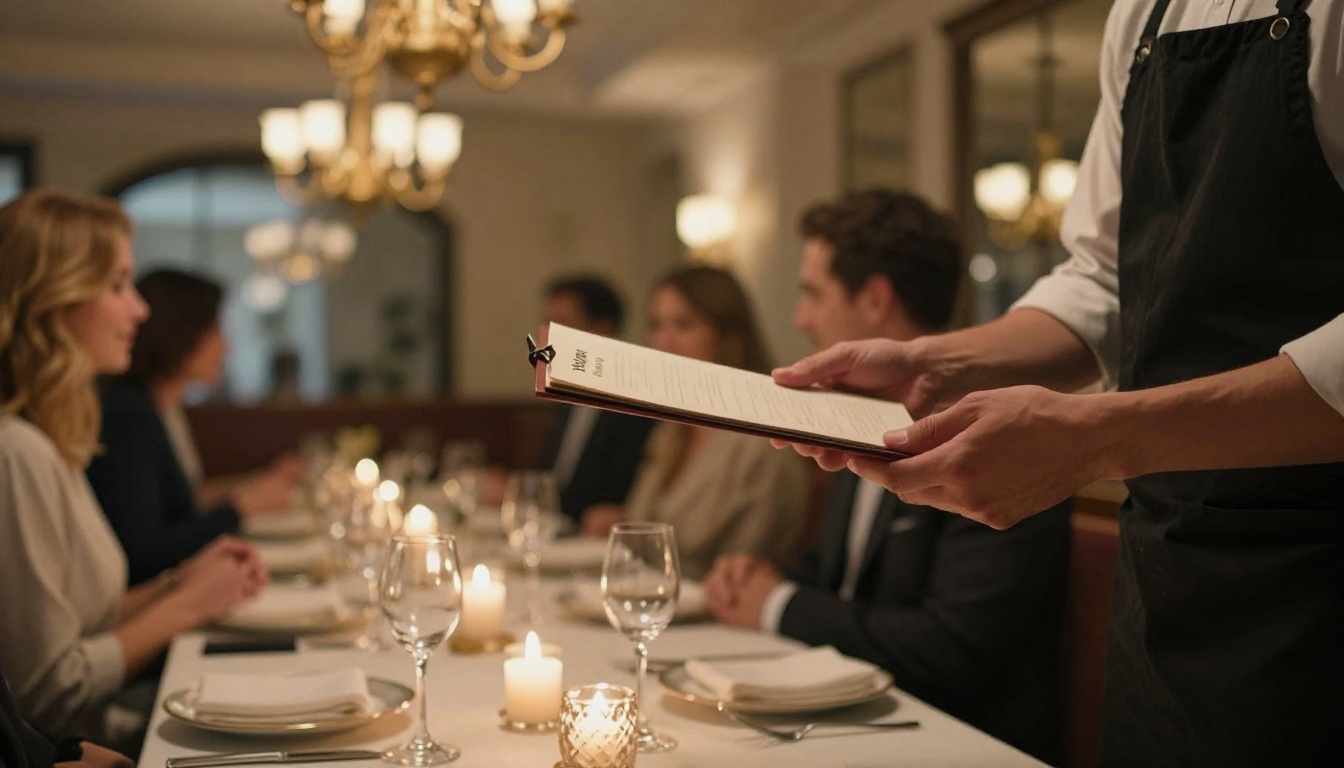
Questo flusso di lavoro richiede circa un’ora la prima volta e dieci minuti per gli aggiornamenti successivi.
Passaggio 1: progetta la versione stampabile
Apri l’app che hai scelto, seleziona un modello che corrisponda al tuo formato (A4, Letter o tri-fold) e sostituisci i piatti segnaposto. Tieni non più di sette voci per sezione. Le ricerche sull’impaginazione dei menù mostrano in modo costante che gli ospiti scelgono più in fretta quando gli elenchi sono brevi.
Passaggio 2: controlla le impostazioni di stampa
- Esporta a 300 DPI
- Aggiungi 3 mm (0,125 pollici) di abbondanza se la tipografia lo chiede
- Converti il testo in tracciati solo se la tipografia lo richiede
- Prova prima una copia con una stampante di casa
Passaggio 3: carica su Flipbooks AI
Crea un account, carica il tuo PDF e lascia che il Convertitore da PDF a flipbook crei la versione a sfoglio di pagina.
Passaggio 4: personalizza
Aggiungi il logo, imposta i colori del marchio, scegli gli effetti di pagina e inserisci, se vuoi, una breve clip audio o video della cucina. Gli elementi multimediali rendono vivo il menù digitale senza appesantire quello stampato.
Passaggio 5: condividi
- Copia il link diretto per Instagram e per il profilo Google Business
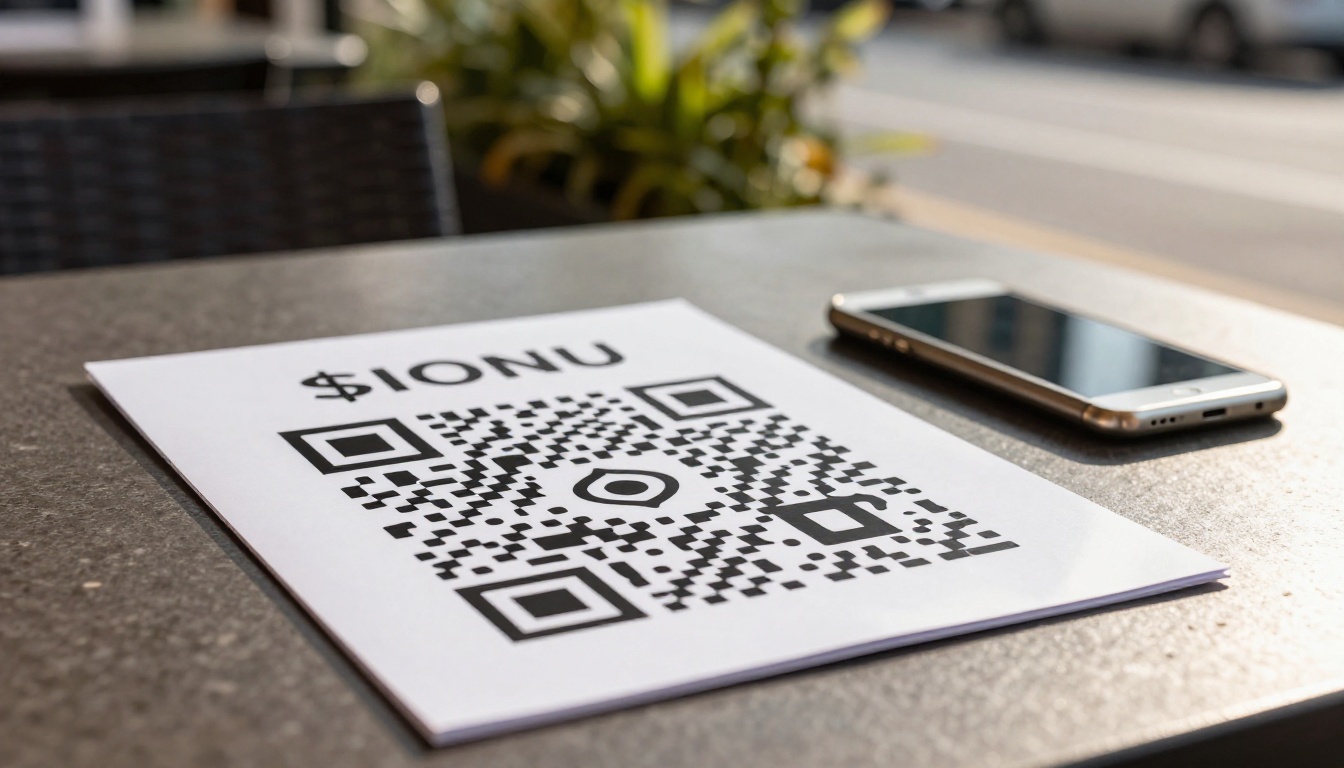
- Genera un codice QR per i tavoli e le vetrine
- Usa il codice di incorporamento per inserire il menù nel tuo sito, come spiegato in Incorpora flipbook nel sito web
- Attiva la protezione con password per eventi privati o menù dello staff
Passaggio 6: monitora i risultati
Nel piano Professional, le statistiche mostrano quali pagine guardano gli ospiti e per quanto tempo, e la generazione di contatti può raccogliere email per offerte fedeltà. Confronta i piani e i prezzi per capire quale fa al caso tuo.
✅ Buona pratica: stampa meno copie, aggiorna il menù digitale ogni giorno e tieni un codice QR su ogni tavolo. Il menù stampato resta attraente e quello online resta aggiornato.
Regole di design che vendono di più
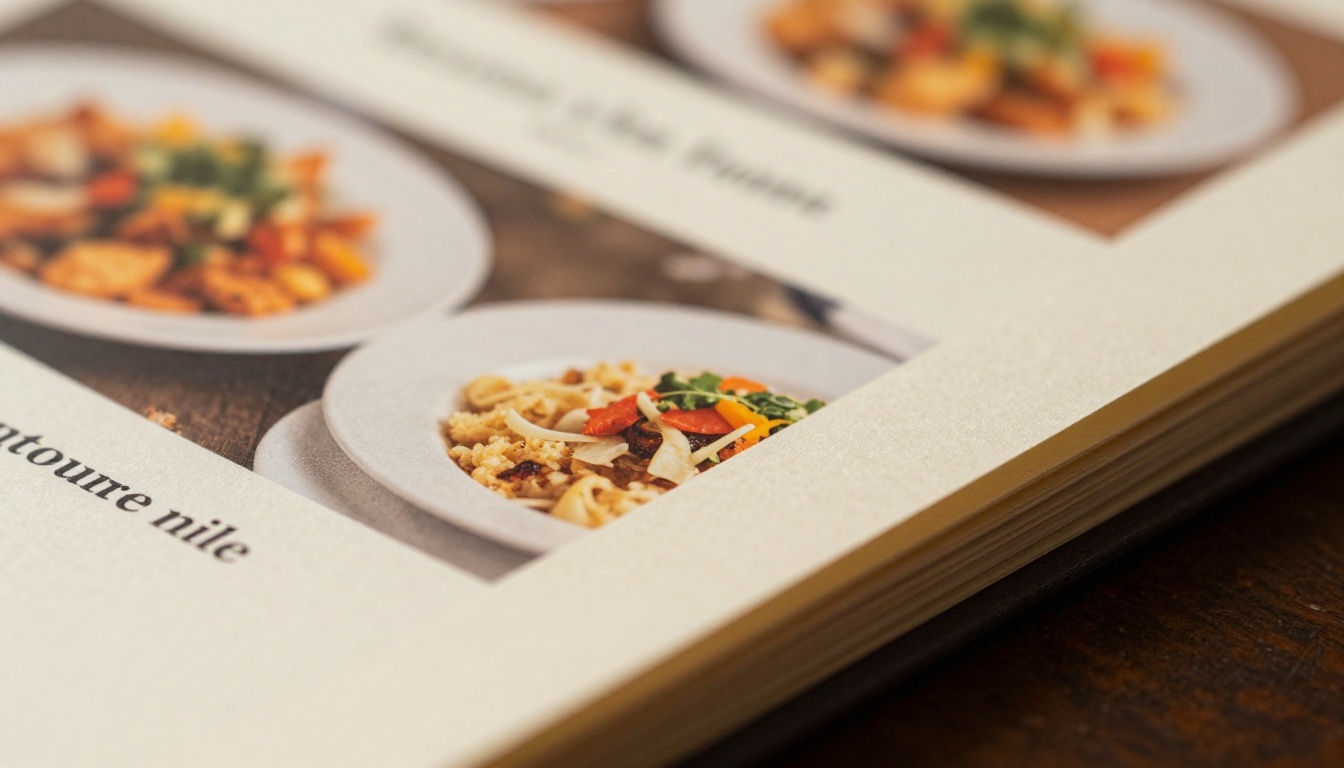
Il software è solo metà del lavoro. Lo stesso modello può sembrare economico o costoso a seconda di poche scelte.
Limita i caratteri a due
Un carattere per i titoli, uno per le descrizioni. Un terzo carattere di solito aggiunge rumore, non personalità.
Elimina i simboli di valuta
Scrivere "14" invece di "$14.00" toglie la sensazione di spendere denaro. Molti ristoranti lo provano e lo mantengono quando funziona.
Usa gli spazi bianchi
I menù affollati sembrano economici. Lascia margini e spazio intorno ai piatti che vuoi vendere di più.
Evidenzia un piatto per sezione
Un riquadro discreto o una piccola icona attira lo sguardo su una voce ad alto margine. Non evidenziare tutto.
Scrivi descrizioni brevi
Da dieci a quindici parole per piatto bastano. Menziona ingredienti, provenienza o metodo di cottura, non aggettivi.
Errori comuni da evitare
- Loghi a bassa risoluzione. Carica file vettoriali o ad alta risoluzione, altrimenti usciranno sfocati in stampa.
- Ignorare la carta. La carta lucida va bene per locali informali, la carta non patinata per quelli rustici o di fascia alta.
- Dimenticare le note sugli allergeni. Aggiungi simboli chiari e una riga che invita gli ospiti a chiedere al personale.
- Ristampare per ogni modifica. Usa un menù digitale per le voci soggette a variazioni.
- Saltare la prova di stampa. Un refuso in un prezzo moltiplicato per 500 copie costa caro.
Il costo reale di ogni opzione
| Approccio | Tempo di preparazione | Costo ricorrente | Velocità di aggiornamento |
|---|
| Affidarsi a un grafico | Giorni | Alto a ogni revisione | Lenta |
| Canva o Adobe Express | Da 1 a 2 ore | Basso | Veloce |
| Modello più Flipbooks AI | Da 1 a 2 ore | Basso | Velocissima |
| Solo Word | 1 ora | Gratuito | Media |
Un grafico dà il risultato più unico, ma ogni cambio di prezzo diventa una fattura. Per la maggior parte dei ristoranti indipendenti, un’app più una versione digitale è il compromesso pratico.
Consigli di stampa per risparmiare
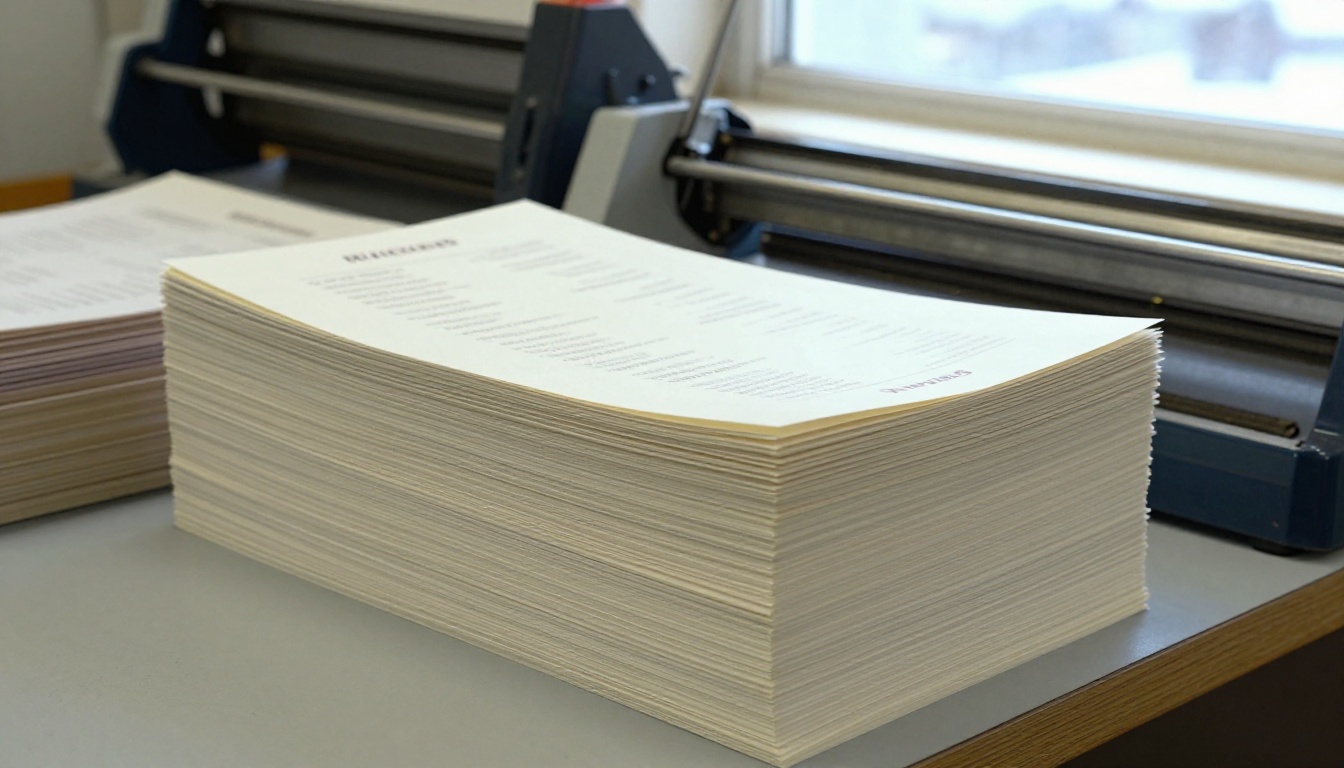
- Chiedi alle tipografie locali una piccola tiratura di prova prima di ordinarne centinaia.
- Scegli un formato che corrisponda alla carta standard, per evitare costi di taglio personalizzato.
- Plastifica solo i menù esposti a schizzi, come quelli di colazione nei locali e nei food truck.
- Stampa un inserto breve per i piatti del giorno invece di rifare tutto il menù.
Abbinalo a un menù QR al tavolo e raramente ti serviranno grandi tirature.
Scegli la tua soluzione oggi
Se vuoi una sola raccomandazione: progetta con Canva o Adobe Express, stampa su carta di qualità e pubblica lo stesso PDF come menù sfogliabile con Flipbooks AI. Ottieni la sensazione tattile della carta e la velocità degli aggiornamenti digitali.
Pronto a creare il tuo? Inizia gratis su Flipbooks AI, esplora tutti gli strumenti flipbook per menù, cataloghi e listini prezzi, oppure confronta i piani e i prezzi per trovare il livello giusto per il tuo ristorante.



