Creaste un catálogo con una pequeña animación en bucle de una taza de café humeante, lo exportaste, abriste el flipbook y la taza seguía completamente quieta. Frustrante, ¿verdad? La respuesta corta a ¿un flipbook puede mostrar GIF animados? es: sí, pero solo si la animación se añade de la forma correcta. Plataformas como Flipbooks AI gestionan el movimiento mediante contenido multimedia incrustado y no a través del propio PDF, y esa diferencia explica casi todas las quejas que la gente tiene sobre los GIF congelados.
Este artículo explica por qué los GIF se congelan, qué alternativas se reproducen con fluidez, cómo mantener el tamaño de los archivos bajo control y un proceso paso a paso que puedes seguir hoy mismo.
La respuesta corta
Un flipbook creado a partir de un PDF muestra páginas estáticas. El PDF es un formato orientado a la impresión y guarda una imagen como un único fotograma. Cuando insertas un GIF en un diseño de Word, Canva o InDesign y exportas a PDF, el exportador conserva el primer fotograma y descarta el resto. Cuando el archivo llega al conversor de flipbooks, ya no queda ninguna animación que reproducir.
Eso no significa que el movimiento sea imposible. Significa que el movimiento tiene que vivir encima de la página, como un elemento aparte que el visor del flipbook reproduce.
💡 Prueba rápida: Abre el PDF exportado en cualquier lector. Si el GIF no se mueve ahí, nunca se moverá en un flipbook creado a partir de ese PDF.
Qué le pasa realmente a un GIF en un PDF
La mayoría de las herramientas de diseño hacen una de tres cosas:
- Aplanarlo en el primer fotograma (el resultado más común).
- Convertirlo en un JPEG o PNG estático al exportar.
- Enlazarlo como un archivo externo, lo que se rompe en cuanto se mueve el PDF.
Ninguna de estas opciones deja nada que animar al visor de un flipbook.
Por qué esto no es un error
Los flipbooks están diseñados para parecerse a pasar las hojas de papel de verdad. La página en sí es una imagen ya renderizada, lo que hace que los efectos de paso de página sean rápidos y coherentes en teléfonos, tabletas y equipos de escritorio. La animación se añade por encima como contenido multimedia, lo que mantiene las páginas ligeras y los efectos fluidos.
No todos los formatos de movimiento se comportan igual. Así se comparan las opciones habituales dentro de un flipbook.
| Formato | ¿Se reproduce en un flipbook? | Tamaño típico | Calidad | Ideal para |
|---|
| GIF animado | Solo si se añade como contenido multimedia, no dentro del PDF | Grande (2 a 15 MB) | 256 colores, bandas de color | Bucles cortos, memes, iconos sencillos |
| MP4 (H.264) | Sí, como video incrustado | Pequeño (300 KB a 3 MB) | Color completo, nítido | Demostraciones de productos, bucles principales |
| WebM | Depende del navegador | Muy pequeño | Color completo | Páginas solo para web |
| Incrustación de YouTube o Vimeo | Sí, como video incrustado | Alojado en otro lugar | Excelente | Videos largos, tutoriales |
| Primer fotograma estático | Siempre | Mínimo | Perfecta | Alternativa apta para impresión |
La conclusión es clara. El GIF es el formato más pesado con la menor calidad. Un GIF de cinco segundos que pesa 8 MB casi siempre se puede sustituir por un MP4 de menos de 1 MB que se ve mejor.

Tienes tres caminos fiables. Elige el que se ajuste a cuánto control quieres tener.
Método 1: Subir el GIF como contenido multimedia de la página
Muchas plataformas de flipbooks te permiten colocar un elemento multimedia encima de una página después de convertir el PDF. Subes tu GIF, lo posicionas sobre el área donde está la imagen estática y el visor lo reproduce en bucle.
Ventajas: Rápido, conserva tu GIF original.
Desventajas: Archivos más pesados, bandas de color, carga más lenta en dispositivos móviles.
Método 2: Convertir el GIF en un MP4 corto
Es el método que usan la mayoría de los profesionales. Convierte tu GIF en un MP4 en bucle y sin sonido, e incrústalo como video. Obtienes una reproducción más fluida, un color más rico y un archivo que suele ser entre un 80 y un 90 por ciento más pequeño.
Método 3: Enlazar o incrustar un video alojado
Si la animación dura más de diez segundos, aloja el video en una plataforma de videos e incrústalo. Flipbooks AI admite video y audio incrustados, así que los lectores pueden pulsar reproducir sin salir de la página.
✅ Buena práctica: Usa bucles al estilo GIF (de 3 a 6 segundos, sin sonido, con reproducción automática) para la decoración, y un video completo incrustado para todo lo que transmita información.
Comparación de los tres métodos
| Método | Tiempo de configuración | Peso de la página | Compatibilidad con móviles | Calidad visual |
|---|
| Subir GIF como contenido multimedia | 2 minutos | Pesado | Aceptable | Media |
| Convertir a MP4 | 5 minutos | Ligero | Excelente | Alta |
| Video alojado incrustado | 3 minutos | Muy ligero | Excelente | Alta |
Paso a paso: añade un elemento animado a tu flipbook
Aquí tienes el tutorial para crear un flipbook que de verdad se mueve. El proceso es el mismo tanto si haces un catálogo de productos, un lookbook o un libro electrónico.
Paso 1: Prepara tu PDF
Diseña el layout en tu herramienta habitual y deja un área limpia donde irá la animación. Exporta el PDF con el primer fotograma estático de tu GIF visible. Esto sirve como respaldo y como imagen de portada antes de la reproducción.
Paso 2: Sube y convierte
Entra en Flipbooks AI, crea una cuenta y sube tu PDF. El Conversor de PDF a flipbook convierte cada página en una experiencia de paso de página fluida en segundos, sin marcas de agua.
Paso 3: Añade el movimiento
Abre la página donde va la animación y añade tu contenido multimedia. Para obtener el mejor resultado:
- Convierte primero el GIF a MP4.
- Mantén el clip entre 3 y 6 segundos.
- Siléncialo y configúralo en bucle.
- Ajusta las dimensiones al área que cubre.
Paso 4: Personaliza el aspecto
Ajusta la marca, los colores, el fondo y los efectos de página para que el flipbook coincida con tu identidad. Un fondo neutro hace que las animaciones pequeñas destaquen.
Paso 5: Compártelo
Elige cómo verán los lectores el flipbook:
- Enlace directo para correos y publicaciones en redes sociales.
- Código para incrustar en tu sitio, usando la herramienta Incrustar flipbook en sitio web.
- Protección con contraseña para material privado.
Paso 6: Usa las funciones profesionales
Con el plan Professional obtienes estadísticas, descargas sin conexión y generación de contactos. Estas muestran qué páginas animadas captan la atención y cuáles se saltan. Compara las opciones en la página de precios.
Cómo el tamaño del archivo afecta a los lectores
La animación es divertida hasta que una página tarda ocho segundos en cargar. Las páginas lentas son la forma más rápida de perder a un lector, sobre todo con datos móviles.
Las cifras que importan
| Recurso | Tamaño aproximado | Tiempo de carga en 4G |
|---|
| Página JPEG estática | 150 a 300 KB | Menos de 1 segundo |
| Bucle MP4 de 3 segundos | 400 KB a 1 MB | 1 a 2 segundos |
| GIF de 3 segundos (mismo clip) | 4 a 10 MB | 5 a 12 segundos |
| GIF de 10 segundos | 10 a 25 MB | 12 segundos o más |
⚠️ Advertencia: Un flipbook con cinco GIF pesados puede comportarse como una descarga de 40 MB. Los lectores en dispositivos móviles pueden irse antes de que termine de cargar la primera página.
Formas sencillas de reducir el movimiento
- Reduce la velocidad de fotogramas de 30 a 12 o 15 fotogramas por segundo.
- Recorta hasta el área que realmente se mueve.
- Acorta la duración a un bucle limpio de 3 a 5 segundos.
- Reduce el ancho al tamaño en el que se mostrará, no al tamaño con el que lo grabaste.
- Limita el movimiento por doble página a un elemento animado.
Dónde la animación realmente ayuda
El movimiento funciona cuando apoya el mensaje. Falla cuando compite con él.
Catálogos de productos
Un catálogo puede mostrar una tela ondeando, un dial girando o una tapa que se abre. Un bucle corto vende la sensación de un producto mejor que un párrafo de texto. Prueba el Generador de catálogos de productos para crear uno rápidamente.
Menús de restaurante
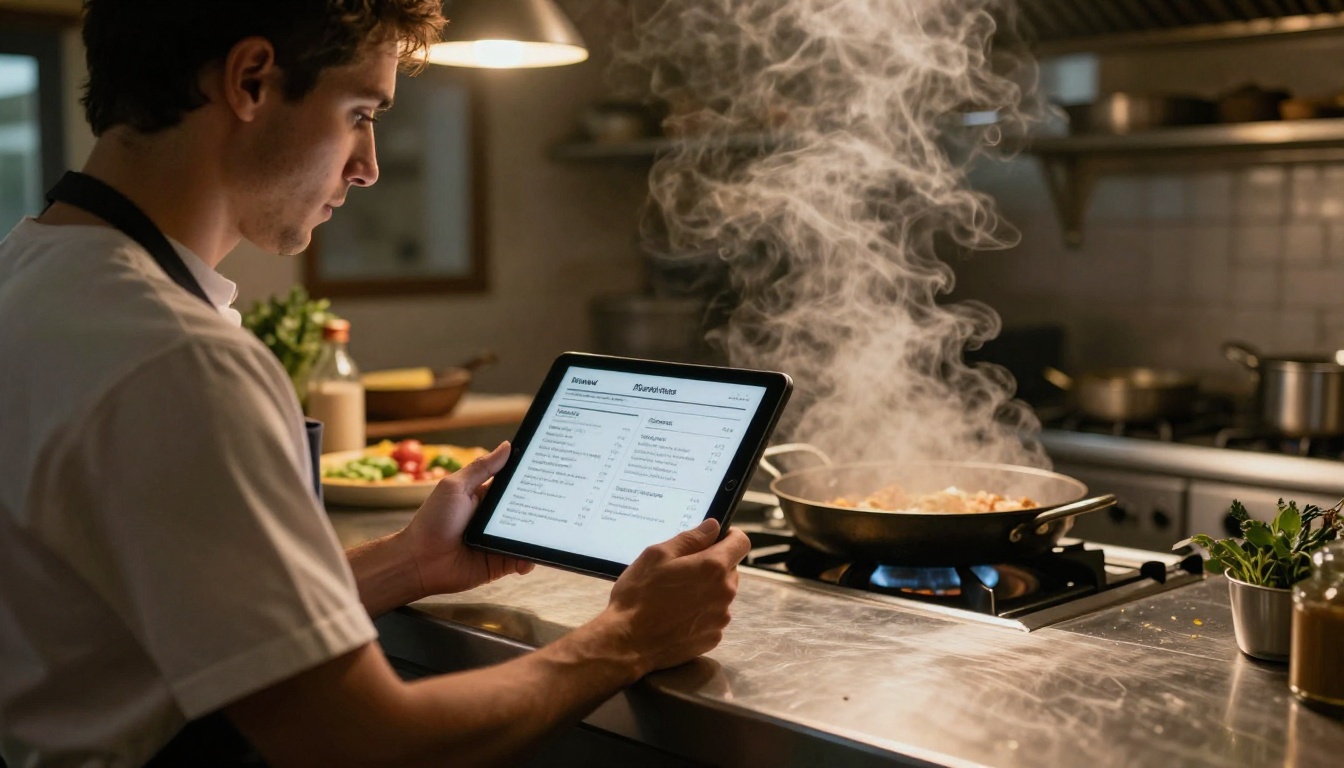
Un chef puede mostrar el vapor que sube de un plato o una salsa que se vierte sobre el plato. Basta con un plato animado por página. Consulta el Creador de flipbooks de menú de restaurante para ver un diseño listo para usar.
Folletos inmobiliarios
Los agentes pueden mostrar cortinas moviéndose en una ventana, una chimenea encendida o un vuelo de dron sobre la propiedad. Combina el movimiento con el Creador de folletos inmobiliarios para tener propiedades que destaquen frente a los PDF estáticos.
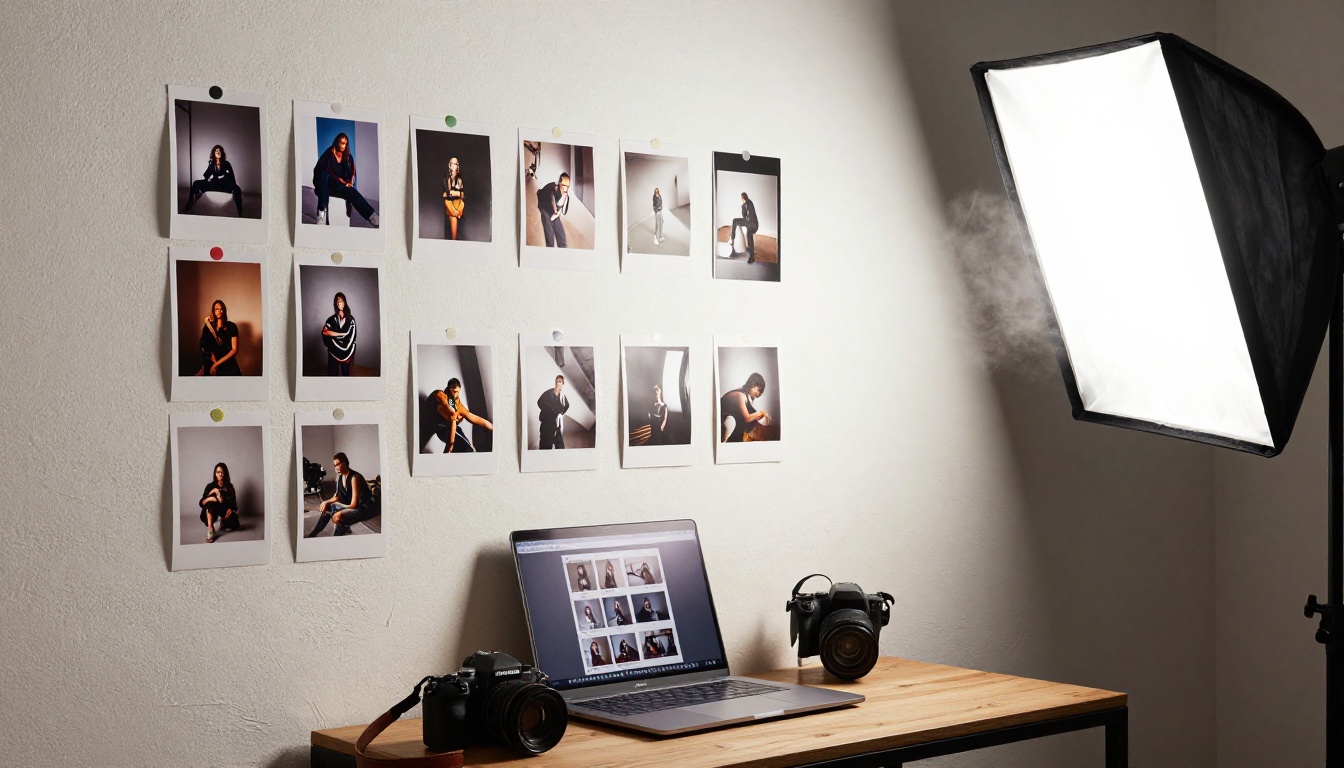
Portafolios y lookbooks
Los fotógrafos y diseñadores pueden mostrar controles deslizantes de antes y después o un movimiento sutil en una imagen principal. Las herramientas Portafolio de fotografía y Diseñador de lookbooks interactivos están pensadas para esto.
Manuales de capacitación
Un bucle de tres segundos que muestre dónde pulsar un botón vale más que dos párrafos de instrucciones. La herramienta Flipbook de manual de capacitación admite contenido multimedia incrustado justo para este fin.
Casos de uso de un vistazo
| Caso de uso | Movimiento recomendado | Duración | Formato |
|---|
| Catálogo de productos | Giro del producto o movimiento de la tela | 3 a 5 seg | Bucle MP4 |
| Menú de restaurante | Vapor o vertido | 3 seg | Bucle MP4 |
| Bienes raíces | Vuelo de dron | 10 a 20 seg | Video incrustado |
| Portafolio | Movimiento sutil de la imagen principal | 4 seg | Bucle MP4 |
| Manual de capacitación | Demostración de botón o paso | 5 seg | MP4 o GIF |
| Revista | Adelanto de portada | 3 seg | Bucle MP4 |
Errores que hacen que los GIF se vean mal
Incluso cuando la reproducción funciona, unos cuantos hábitos arruinan el resultado.
Demasiadas partes en movimiento
Si todas las páginas se mueven, nada destaca. Los lectores empiezan a tratar el movimiento como ruido. Reserva la animación para las páginas que más importan.
Ignorar el fotograma de portada
Antes de que empiece la reproducción, los lectores ven el primer fotograma. Si es una toma borrosa a mitad de movimiento, la página parece rota. Elige un primer fotograma limpio y bien compuesto.
Usar grabaciones de pantalla como GIF
Las capturas de pantalla contienen texto fino y detalles pequeños que la compresión del GIF destruye. Usa MP4 para estos casos, siempre.
Olvidar la accesibilidad
Los destellos rápidos pueden molestar a algunos lectores. Mantén los bucles suaves, evita el parpadeo rápido y añade un texto descriptivo que explique lo que muestra el movimiento.
⚠️ Regla práctica: Si un bucle parpadea más de tres veces por segundo, ralentízalo o elimínalo.
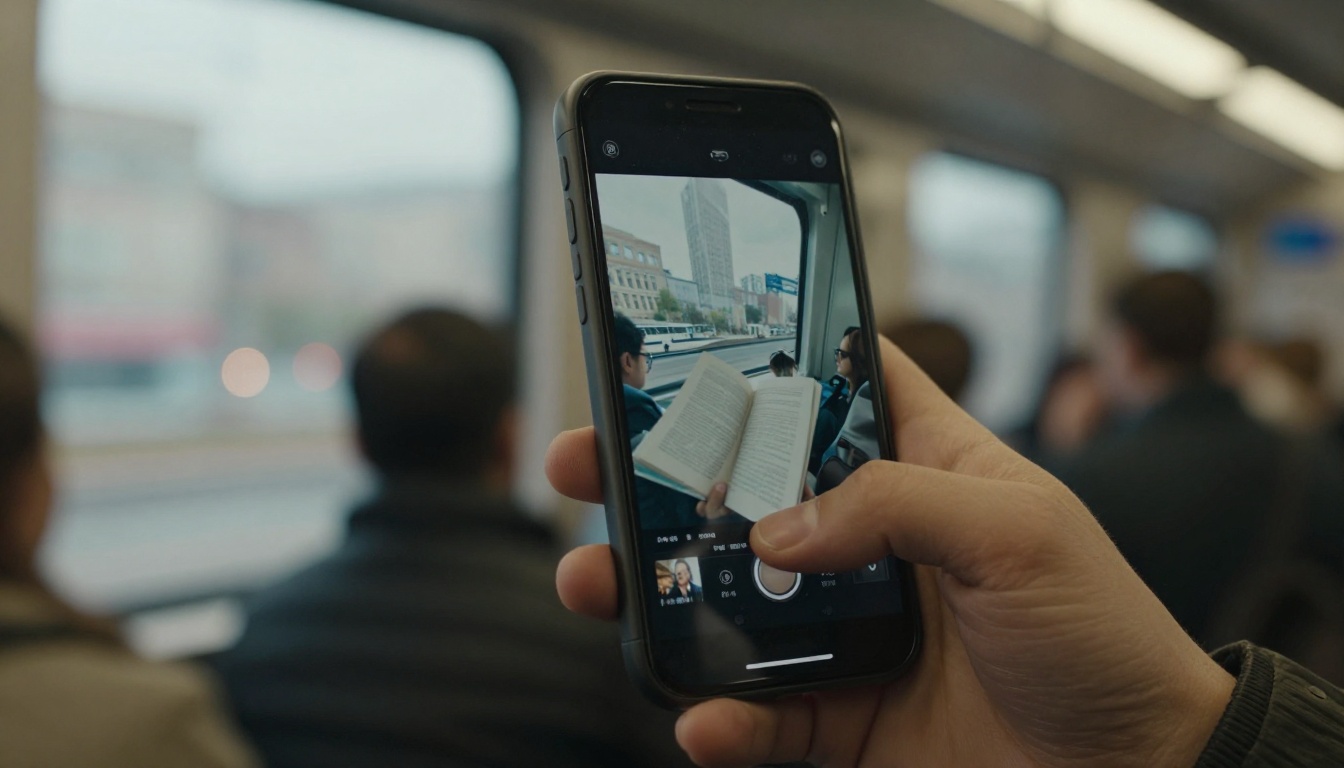
Omitir la revisión en dispositivos móviles
Más de la mitad de los lectores abren los flipbooks en el teléfono. Prueba siempre en un dispositivo real antes de compartir el enlace.
Un flujo de trabajo práctico que puedes copiar
Este es un proceso repetible para cualquier proyecto:
- Planifica qué tres páginas merecen movimiento.
- Graba o exporta clips cortos al tamaño de visualización.
- Convierte a MP4, sin sonido, a 12 o 15 fps.
- Revisa que cada archivo pese menos de 1 MB cuando sea posible.
- Sube el PDF a la plataforma de flipbooks.
- Coloca cada clip sobre su fotograma estático.
- Prueba en equipo de escritorio, tableta y teléfono.
- Comparte con un enlace o código para incrustar, y luego revisa las estadísticas.
Lista de verificación de ejemplo
Alternativas cuando el GIF no encaja
A veces un GIF es la herramienta equivocada. Considera estas opciones:
| Objetivo | Mejor opción que un GIF |
|---|
| Mostrar un proceso largo | Video incrustado |
| Añadir narración | Audio incrustado más una imagen estática |
| Resaltar un detalle | Una imagen de alta resolución con zoom |
| Añadir personalidad | Un bucle corto de MP4 sin sonido |
| Mantener la compatibilidad con impresión | Una imagen estática con un código QR que enlace al video |
El truco del QR vale la pena recordarlo. Si tu flipbook también se va a imprimir, coloca un código pequeño junto a la imagen estática y apúntalo a la animación en línea. Los lectores que tengan el papel también llegan al movimiento.
Caso real: un lookbook de boutique
Una pequeña dueña de una boutique quería que su lookbook de temporada se viera con vida. Su primer intento usó seis GIF de modelos caminando, y el flipbook tardó casi diez segundos en abrirse. Cambió su enfoque:
- Mantuvo dos páginas animadas en lugar de seis.
- Convirtió cada clip en un MP4 de 4 segundos de menos de 900 KB.
- Eligió primeros fotogramas limpios para cada página.
El resultado se abrió en menos de dos segundos, y las páginas animadas se convirtieron en las dobles páginas más vistas en sus estadísticas. Menos movimiento, mejor ubicado, funcionó mucho mejor que movimiento en todas partes.

¿Listo para añadir movimiento a tus páginas?
Entonces, ¿un flipbook puede mostrar GIF animados? Sí, cuando la animación se añade como contenido multimedia encima de la página en lugar de quedar incrustada en el PDF. Para el resultado más fluido, convierte tus GIF en bucles MP4 cortos, mantén cada página ligera y usa el movimiento solo donde apoye el mensaje.
¿Listo para crear uno? Empieza gratis en Flipbooks AI, explora todas las herramientas de flipbooks para encontrar la plantilla adecuada y compara los planes de precios para elegir las funciones que se ajusten a tu proyecto. Tus lectores notarán la diferencia en cuanto se mueva la primera página.



