Você criou um catálogo com uma pequena animação em loop de uma xícara de café fumegante, exportou, abriu o flipbook e a xícara ficou parada, perfeitamente imóvel. Frustrante, não é? A resposta curta para um flipbook consegue exibir GIFs animados é: sim, mas somente se a animação for adicionada da forma certa. Plataformas como o Flipbooks AI tratam o movimento por meio de mídia incorporada, e não pelo próprio PDF, e essa diferença explica quase todas as reclamações sobre GIFs congelados.
Este artigo mostra por que os GIFs congelam, quais alternativas reproduzem com fluidez, como manter os arquivos sob controle e um passo a passo que você pode seguir hoje.
A resposta curta
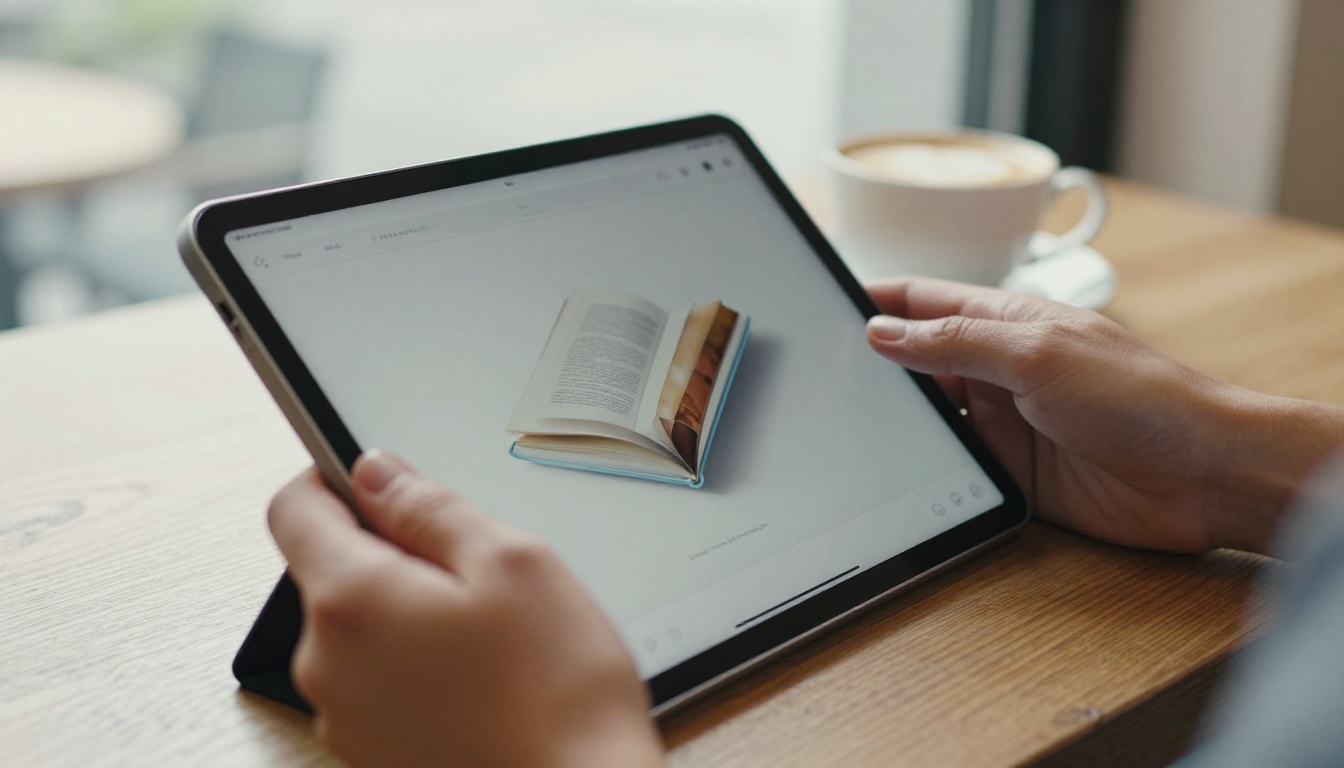
Um flipbook feito a partir de um PDF mostra páginas estáticas. O PDF é um formato voltado para impressão e guarda uma imagem como um único quadro. Quando você insere um GIF em um layout no Word, no Canva ou no InDesign e exporta para PDF, o exportador mantém o primeiro quadro e descarta o resto. Quando o arquivo chega ao conversor de flipbook, não sobra animação alguma para reproduzir.
Isso não significa que o movimento seja impossível. Significa que ele precisa ficar por cima da página, como um elemento separado que o visualizador do flipbook reproduz.
💡 Teste rápido: Abra o PDF exportado em qualquer leitor. Se o GIF não se mover ali, ele nunca vai se mover em um flipbook criado a partir desse PDF.
O que acontece de fato com um GIF em um PDF
A maioria das ferramentas de layout faz uma de três coisas:
- Achatam o GIF para o primeiro quadro (o resultado mais comum).
- Convertem o GIF em um JPEG ou PNG estático na exportação.
- Vinculam o GIF como um arquivo externo, o que quebra assim que o PDF é movido.
Nenhuma dessas opções oferece ao visualizador do flipbook algo para animar.
Por que isso não é um bug
Os flipbooks são feitos para parecer com o virar de papel de verdade. A própria página é uma imagem renderizada, o que torna os efeitos de virar página rápidos e constantes em celulares, tablets e computadores. A animação é adicionada por cima como mídia, o que mantém as páginas leves e os efeitos fluidos.
Nem todo formato de movimento se comporta do mesmo jeito. Veja como as opções mais comuns se saem dentro de um flipbook.
| Formato | Reproduz em um flipbook? | Tamanho típico do arquivo | Qualidade | Melhor para |
|---|
| GIF animado | Somente quando adicionado como mídia, não dentro do PDF | Grande (2 a 15 MB) | 256 cores, com faixas de cor | Loops curtos, memes, ícones simples |
| MP4 (H.264) | Sim, como vídeo incorporado | Pequeno (300 KB a 3 MB) | Cor completa, nítido | Demonstrações de produtos, loops de destaque |
| WebM | Depende do navegador | Muito pequeno | Cor completa | Páginas somente para web |
| Incorporação de YouTube ou Vimeo | Sim, como vídeo incorporado | Hospedado em outro lugar | Excelente | Vídeos longos, tutoriais |
| Primeiro quadro estático | Sempre | Minúsculo | Perfeita | Alternativa para impressão |
A conclusão é clara. O GIF é o formato mais pesado com a menor qualidade. Um GIF de cinco segundos que pesa 8 MB normalmente pode ser substituído por um MP4 de menos de 1 MB que fica melhor.

Três maneiras de levar movimento a um flipbook
Você tem três caminhos confiáveis. Escolha o que corresponde ao controle que você quer ter.
Método 1: enviar o GIF como mídia da página
Muitas plataformas de flipbook permitem colocar um elemento de mídia sobre a página depois que o PDF é convertido. Você envia seu GIF, posiciona-o sobre a área onde fica a imagem estática, e o visualizador o reproduz em loop.
Prós: rápido, mantém o GIF original.
Contras: arquivos maiores, faixas de cor, carregamento mais lento no celular.
Método 2: converter o GIF em um MP4 curto
Este é o método que a maioria dos profissionais usa. Converta seu GIF em um MP4 em loop e sem som e incorpore-o como vídeo. Você obtém uma reprodução mais fluida, cores mais ricas e um arquivo que costuma ser 80 a 90 por cento menor.
Método 3: vincular ou incorporar um vídeo hospedado
Se a animação tiver mais de dez segundos, hospede-a em uma plataforma de vídeo e incorpore-a. O Flipbooks AI oferece suporte a vídeo e áudio incorporados, para que os leitores possam reproduzir o vídeo sem sair da página.
✅ Boa prática: use loops no estilo GIF (3 a 6 segundos, sem som, com reprodução automática) para decoração, e um vídeo incorporado completo para tudo o que transmite informação.
Comparando os três métodos
| Método | Tempo de configuração | Peso da página | Adequação ao celular | Qualidade visual |
|---|
| Enviar GIF como mídia | 2 minutos | Pesado | Razoável | Média |
| Converter para MP4 | 5 minutos | Leve | Excelente | Alta |
| Vídeo hospedado incorporado | 3 minutos | Muito leve | Excelente | Alta |
Passo a passo: adicione um elemento animado ao seu flipbook
Aqui está o tutorial para criar um flipbook que realmente se move. O processo é o mesmo, seja você fazendo um catálogo de produtos, um lookbook ou um e-book.
Passo 1: prepare seu PDF
Crie o layout na ferramenta de sempre e deixe uma área livre onde a animação ficará. Exporte o PDF com o primeiro quadro estático do seu GIF visível. Ele funciona como alternativa de reserva e como imagem de capa antes da reprodução.
Passo 2: envie e converta
Acesse o Flipbooks AI, crie sua conta e envie seu PDF. O Conversor de PDF para flipbook transforma cada página em uma experiência de virar página fluida em segundos, sem marca d’água.
Passo 3: adicione o movimento
Abra a página onde a animação deve ficar e adicione sua mídia. Para o melhor resultado:
- Converta primeiro o GIF para MP4.
- Mantenha o clipe entre 3 e 6 segundos.
- Desative o som e configure para repetir em loop.
- Ajuste as dimensões à área que ele cobre.
Passo 4: personalize o visual
Ajuste a identidade visual, as cores, o fundo e os efeitos de página para que o flipbook combine com sua marca. Um fundo neutro faz as animações pequenas se destacarem.
Passo 5: compartilhe
Escolha como os leitores vão ver o flipbook:
- Link direto para e-mails e publicações em redes sociais.
- Código de incorporação para seu site, usando a ferramenta Incorporar flipbook em site.
- Proteção por senha para materiais privados.
Passo 6: use os recursos profissionais
No plano Professional você tem estatísticas de leitura, downloads offline e geração de contatos. Elas mostram quais páginas animadas prendem a atenção e quais são puladas. Compare as opções na página de preços.
Como o tamanho do arquivo afeta seus leitores
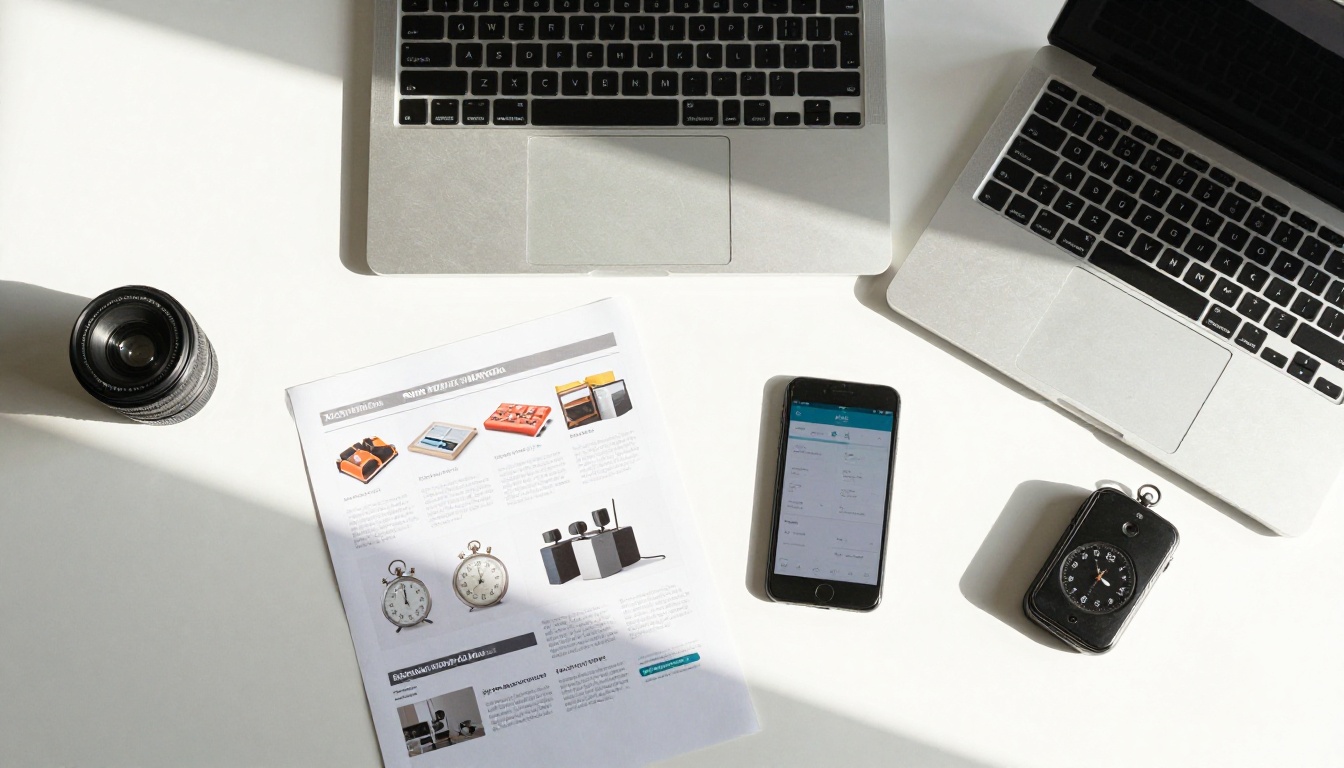
A animação é divertida até que uma página leve oito segundos para carregar. Páginas lentas são a forma mais rápida de perder um leitor, especialmente em dados móveis.
Os números que importam
| Item | Tamanho aproximado | Tempo de carregamento em 4G |
|---|
| Página estática em JPEG | 150 a 300 KB | Menos de 1 segundo |
| Loop de MP4 de 3 segundos | 400 KB a 1 MB | 1 a 2 segundos |
| GIF de 3 segundos (mesmo clipe) | 4 a 10 MB | 5 a 12 segundos |
| GIF de 10 segundos | 10 a 25 MB | 12 segundos ou mais |
⚠️ Atenção: um flipbook com cinco GIFs pesados pode se comportar como um download de 40 MB. Leitores no celular podem sair antes que a primeira página termine de carregar.
Formas simples de reduzir o movimento
- Reduza a taxa de quadros de 30 para 12 ou 15 quadros por segundo.
- Recorte a área que realmente se move.
- Corte a duração para um loop limpo de 3 a 5 segundos.
- Diminua a largura para o tamanho em que ele será exibido, e não o tamanho em que foi gravado.
- Limite o movimento por página dupla a um elemento animado.
Onde a animação realmente ajuda
O movimento funciona quando apoia a mensagem. Ele falha quando compete com ela.
Catálogos de produtos
Um catálogo pode mostrar um tecido ondulando, um botão girando ou uma tampa se abrindo. Um loop curto transmite melhor a impressão de um produto do que um parágrafo de texto. Experimente o Gerador de catálogo de produtos para criar um rapidamente.
Cardápios de restaurante
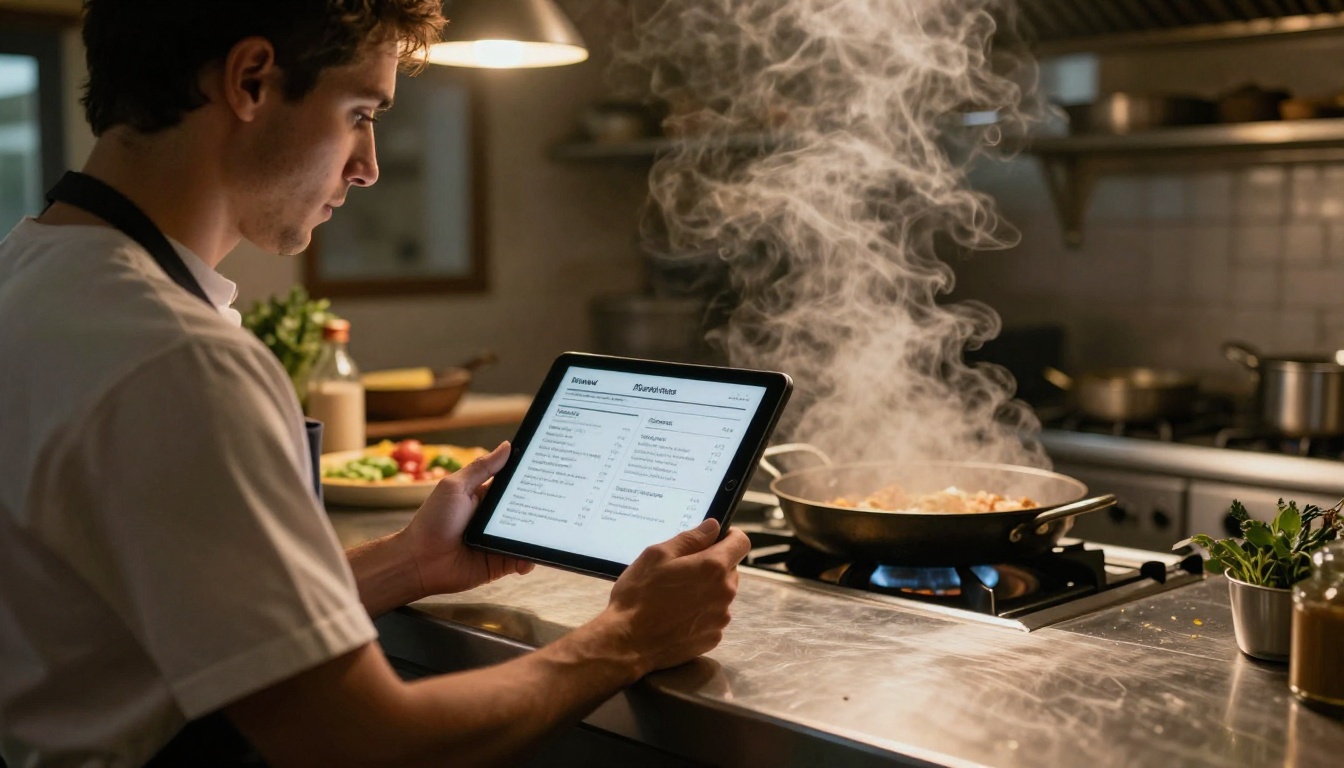
Um chef pode mostrar vapor saindo de um prato ou molho sendo derramado sobre o prato. Um prato animado por página já é suficiente. Veja o Criador de flipbook de cardápio de restaurante para um layout pronto.
Folhetos imobiliários
Corretores podem mostrar cortinas se movendo em uma janela, uma lareira acesa ou um sobrevoo de drone sobre o imóvel. Combine o movimento com o Criador de folheto imobiliário para imóveis que se destacam dos PDFs estáticos.
Portfólios e lookbooks
Fotógrafos e designers podem mostrar controles deslizantes de antes e depois ou um movimento sutil em uma imagem de destaque. As ferramentas Portfólio de fotografia e Estilista de lookbook interativo foram criadas para isso.
Manuais de treinamento
Um loop de três segundos mostrando onde apertar um botão vale mais do que dois parágrafos de instruções. A ferramenta Flipbook de manual de treinamento oferece suporte a mídia incorporada justamente para isso.
Casos de uso em resumo
| Caso de uso | Movimento recomendado | Duração | Formato |
|---|
| Catálogo de produtos | Giro do produto ou movimento do tecido | 3 a 5 seg | Loop em MP4 |
| Cardápio de restaurante | Vapor ou derramamento | 3 seg | Loop em MP4 |
| Imobiliário | Sobrevoo de drone | 10 a 20 seg | Vídeo incorporado |
| Portfólio | Movimento sutil na imagem de destaque | 4 seg | Loop em MP4 |
| Manual de treinamento | Demonstração de botão ou de etapa | 5 seg | MP4 ou GIF |
| Revista | Teaser da capa | 3 seg | Loop em MP4 |
Mesmo quando a reprodução funciona, alguns hábitos estragam o resultado.
Partes demais em movimento
Se todas as páginas se movem, nada se destaca. Os leitores passam a tratar o movimento como ruído. Reserve a animação para as páginas que mais importam.
Ignorar o quadro de capa
Antes de a reprodução começar, o leitor vê o primeiro quadro. Se ele for uma imagem borrada no meio do movimento, a página parece quebrada. Escolha um primeiro quadro limpo e bem composto.
Usar gravações de tela como GIFs
Capturas de tela têm textos finos e detalhes pequenos que a compressão do GIF destrói. Use MP4 para isso, sempre.
Esquecer a acessibilidade
Luzes piscando rápido podem incomodar alguns leitores. Mantenha os loops suaves, evite cintilações rápidas e adicione uma legenda de texto descrevendo o que o movimento mostra.
⚠️ Regra prática: se um loop piscar mais de três vezes por segundo, diminua a velocidade ou remova-o.
Pular a verificação no celular
Mais da metade dos leitores abre flipbooks no celular. Sempre teste em um dispositivo real antes de compartilhar o link.
Um fluxo de trabalho prático para copiar
Este é um processo repetível para qualquer projeto:
- Planeje quais três páginas merecem movimento.
- Grave ou exporte clipes curtos no tamanho de exibição.
- Converta para MP4, sem som, de 12 a 15 quadros por segundo.
- Verifique se cada arquivo fica abaixo de 1 MB sempre que possível.
- Envie o PDF para a plataforma de flipbook.
- Posicione cada clipe sobre o seu quadro estático.
- Teste em computador, tablet e celular.
- Compartilhe com um link ou código de incorporação e, depois, analise as estatísticas.
Checklist de exemplo
Alternativas quando os GIFs não servem
Às vezes, o GIF é a ferramenta errada. Considere estas opções:
| Objetivo | Opção melhor que um GIF |
|---|
| Mostrar um processo longo | Vídeo incorporado |
| Adicionar narração | Áudio incorporado com uma imagem estática |
| Destacar um detalhe | Uma imagem em alta resolução com zoom |
| Dar personalidade | Um loop curto em MP4 sem som |
| Manter a compatibilidade com impressão | Uma imagem estática com um QR code apontando para o vídeo |
O truque do QR code vale a pena lembrar. Se o flipbook também for impresso, coloque um código pequeno ao lado da imagem estática e aponte-o para a animação online. Quem está com o papel na mão ainda chega ao movimento.
Cenário real: um lookbook de boutique
Uma pequena dona de boutique queria que seu lookbook da temporada parecesse vivo. A primeira tentativa usou seis GIFs de modelos caminhando, e o flipbook levou quase dez segundos para abrir. Ela mudou a abordagem:
- Manteve duas páginas animadas em vez de seis.
- Converteu cada clipe em um MP4 de 4 segundos com menos de 900 KB.
- Escolheu primeiros quadros limpos para cada página.
O resultado abriu em menos de dois segundos, e as páginas animadas se tornaram as páginas duplas mais vistas nas estatísticas dela. Menos movimento, bem posicionado, funcionou muito melhor do que movimento em todas as páginas.

Pronto para adicionar movimento às suas páginas?
Então, um flipbook consegue exibir GIFs animados? Sim, quando a animação é adicionada como mídia por cima da página, em vez de estar gravada no PDF. Para o resultado mais fluido, converta seus GIFs em loops curtos de MP4, mantenha cada página leve e use movimento apenas onde ele apoia a mensagem.
Pronto para criar um? Comece grátis no Flipbooks AI, explore todas as ferramentas de flipbook para encontrar o modelo certo e compare os planos e preços para escolher os recursos que combinam com seu projeto. Seus leitores vão notar a diferença no momento em que a primeira página se mover.



