Du hast einen Katalog mit einer kleinen, sich wiederholenden Animation einer dampfenden Kaffeetasse gebaut, exportiert und das Flipbook geöffnet. Doch die Tasse stand völlig still. Frustrierend, oder? Die kurze Antwort auf kann ein Flipbook animierte GIFs zeigen lautet: ja, aber nur, wenn die Animation auf dem richtigen Weg hinzugefügt wird. Plattformen wie Flipbooks AI handhaben Bewegung über eingebettete Medien und nicht über das PDF selbst. Dieser Unterschied erklärt fast jede Beschwerde über eingefrorene GIFs.
Dieser Artikel zeigt, warum GIFs einfrieren, welche Alternativen flüssig laufen, wie du die Dateigrößen im Griff behältst, und einen Schritt-für-Schritt-Ablauf, den du heute umsetzen kannst.
Die kurze Antwort
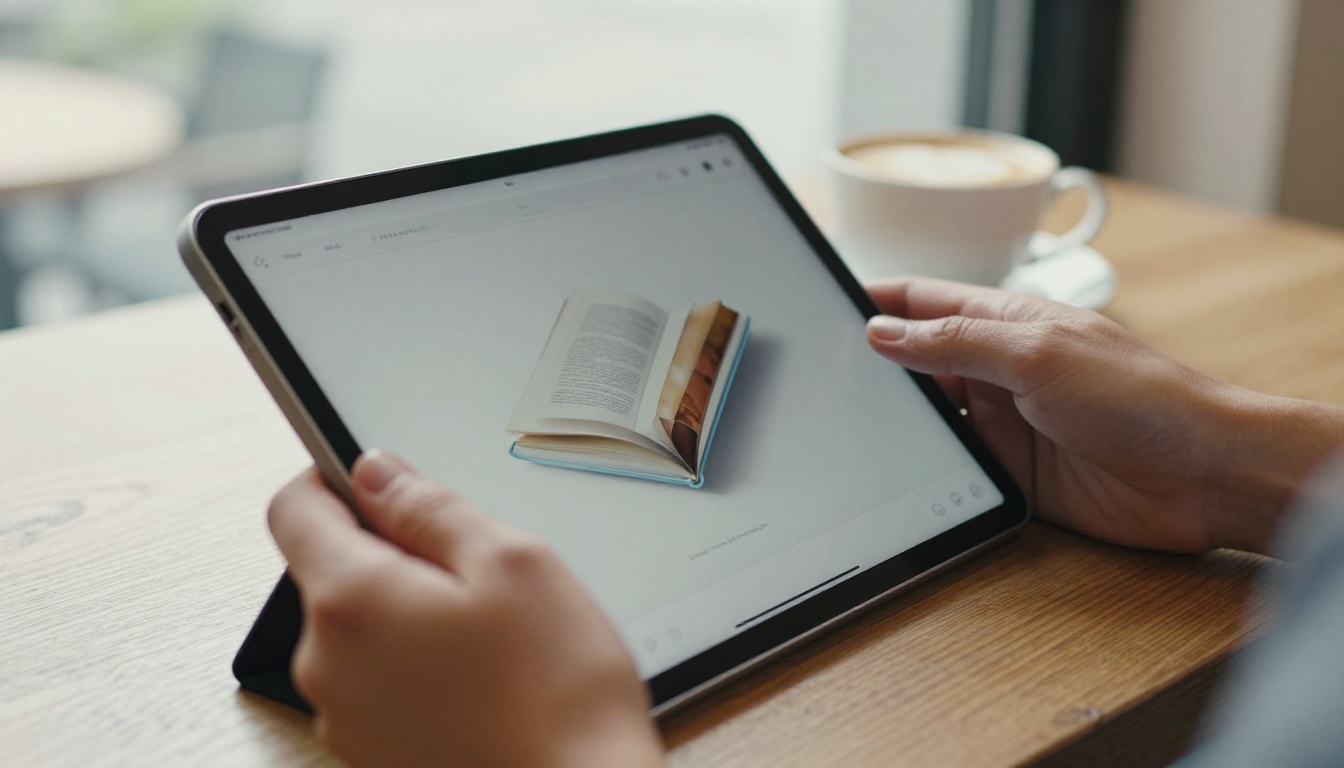
Ein Flipbook, das aus einem PDF entsteht, zeigt statische Seiten. Ein PDF ist ein Format für den Druck, und es speichert ein Bild als einzelnes Standbild. Wenn du ein GIF in ein Word-, Canva- oder InDesign-Layout einfügst und als PDF exportierst, behält der Export das erste Bild und verwirft den Rest. Wenn die Datei den Flipbook-Konverter erreicht, gibt es keine Animation mehr abzuspielen.
Bewegung ist deshalb nicht unmöglich. Sie muss auf der Seite liegen, als eigenes Element, das der Flipbook-Betrachter abspielt.
💡 Schneller Test: Öffne dein exportiertes PDF in einem beliebigen Reader. Wenn sich das GIF dort nicht bewegt, wird es sich auch in einem Flipbook aus diesem PDF nie bewegen.
Was mit einem GIF im PDF tatsächlich passiert
Die meisten Layout-Programme tun eines von drei Dingen:
- Diese Programme reduzieren es auf das erste Bild (das häufigste Ergebnis).
- Sie wandeln es beim Export in ein statisches JPEG oder PNG um.
- Sie verknüpfen es als externe Datei, was bricht, sobald das PDF verschoben wird.
Keine dieser Optionen gibt einem Flipbook-Betrachter etwas, das er animieren könnte.
Warum das kein Fehler ist
Flipbooks sollen sich anfühlen wie das Umblättern echten Papiers. Die Seite selbst ist ein gerendertes Bild, und das macht Umblättereffekte auf Telefonen, Tablets und Desktop-Computern schnell und gleichmäßig. Animation wird als Medium darübergelegt, was die Seiten leicht und die Effekte flüssig hält.
Nicht jedes Bewegungsformat verhält sich gleich. So schneiden die gängigen Optionen in einem Flipbook ab.
| Format | Spielt im Flipbook ab? | Typische Dateigröße | Qualität | Am besten für |
|---|
| Animiertes GIF | Nur, wenn es als Medium hinzugefügt wird, nicht innerhalb des PDFs | Groß (2 bis 15 MB) | 256 Farben, Farbbänder | Kurze Schleifen, Memes, einfache Icons |
| MP4 (H.264) | Ja, als eingebettetes Video | Klein (300 KB bis 3 MB) | Volle Farbe, scharf | Produktdemos, Hero-Schleifen |
| WebM | Abhängig vom Browser | Sehr klein | Volle Farbe | Reine Web-Seiten |
| YouTube- oder Vimeo-Einbettung | Ja, als eingebettetes Video | Wird woanders gehostet | Ausgezeichnet | Lange Videos, Tutorials |
| Statisches erstes Bild | Immer | Winzig | Perfekt | Druckfreundlicher Ersatz |
Das Fazit ist klar. GIF ist das schwerste Format für die geringste Qualität. Ein fünf Sekunden langes GIF mit 8 MB lässt sich meist durch ein MP4 unter 1 MB ersetzen, das besser aussieht.

Drei Wege, Bewegung in ein Flipbook zu bringen
Du hast drei verlässliche Wege. Wähle den, der zu deinem gewünschten Maß an Kontrolle passt.
Methode 1: GIF als Seitenmedium hochladen
Viele Flipbook-Plattformen erlauben es, nach der Umwandlung des PDFs ein Medienelement über eine Seite zu legen. Du lädst dein GIF hoch, positionierst es über dem Bereich, in dem das statische Bild liegt, und der Betrachter spielt es als Schleife ab.
Vorteile: Schnell, und dein Original-GIF bleibt erhalten.
Nachteile: Größere Dateien, Farbbänder und langsameres Laden auf dem Telefon.
Methode 2: GIF in ein kurzes MP4 umwandeln
Diese Methode nutzen die meisten Profis. Wandle dein GIF in ein stummes, sich wiederholendes MP4 um und bette es als Video ein. Du bekommst flüssigere Wiedergabe, kräftigere Farben und eine Datei, die oft 80 bis 90 Prozent kleiner ist.
Methode 3: Gehostetes Video verlinken oder einbetten
Wenn die Animation länger als zehn Sekunden ist, lade sie auf eine Videoplattform hoch und bette sie ein. Flipbooks AI unterstützt eingebettetes Video und Audio, sodass Leserinnen und Leser auf Play drücken können, ohne die Seite zu verlassen.
✅ Bewährte Praxis: Nutze GIF-artige Schleifen (3 bis 6 Sekunden, stumm, automatischer Start) zur Dekoration und eine vollständige Video-Einbettung für alles, was Informationen trägt.
Die drei Methoden im Vergleich
| Methode | Einrichtungszeit | Seitengewicht | Eignung für Mobilgeräte | Visuelle Qualität |
|---|
| GIF als Medium hochladen | 2 Minuten | Schwer | Mittel | Mittel |
| In MP4 umwandeln | 5 Minuten | Leicht | Ausgezeichnet | Hoch |
| Gehostetes Video einbetten | 3 Minuten | Sehr leicht | Ausgezeichnet | Hoch |
Schritt für Schritt: Ein animiertes Element zu deinem Flipbook hinzufügen
Hier ist die Anleitung für ein Flipbook, das sich tatsächlich bewegt. Der Ablauf ist derselbe, ob du einen Produktkatalog, ein Lookbook oder ein E-Book erstellst.
Schritt 1: Bereite dein PDF vor
Gestalte das Layout in deinem gewohnten Programm und lass einen sauberen Bereich frei, in dem die Animation sitzen wird. Exportiere das PDF mit dem statischen ersten Bild deines GIFs. Dieses dient als Ersatzbild und als Vorschaubild vor dem Abspielen.
Schritt 2: Hochladen und umwandeln
Gehe zu Flipbooks AI, erstelle ein Konto und lade dein PDF hoch. Der PDF-zu-Flipbook-Konverter verwandelt jede Seite in Sekunden in ein flüssiges Umblätter-Erlebnis, ganz ohne Wasserzeichen.
Schritt 3: Bewegung hinzufügen
Öffne die Seite, auf der die Animation hingehört, und füge dein Medium hinzu. Für das beste Ergebnis:
- Wandle das GIF zuerst in ein MP4 um.
- Halte den Clip zwischen 3 und 6 Sekunden.
- Schalte den Ton stumm und stelle die Wiederholung ein.
- Passe die Abmessungen an den Bereich an, den er abdeckt.
Schritt 4: Das Erscheinungsbild anpassen
Passe Branding, Farben, Hintergrund und Seiteneffekte an, damit das Flipbook zu deiner Identität passt. Ein neutraler Hintergrund lässt kleine Animationen hervortreten.
Schritt 5: Teilen
Lege fest, wie Leserinnen und Leser es sehen:
- Direkter Link für E-Mails und Social-Media-Beiträge.
- Einbettungscode für deine Website, mit dem Werkzeug Flipbook auf Website einbetten.
- Passwortschutz für private Inhalte.
Schritt 6: Pro-Funktionen nutzen
Im Professional-Tarif erhältst du Analysen, Offline-Downloads und Kontaktgenerierung. Damit siehst du, welche animierten Seiten Aufmerksamkeit binden und welche übersprungen werden. Vergleiche die Optionen auf der Preisseite.
Wie die Dateigröße deine Leserinnen und Leser beeinflusst
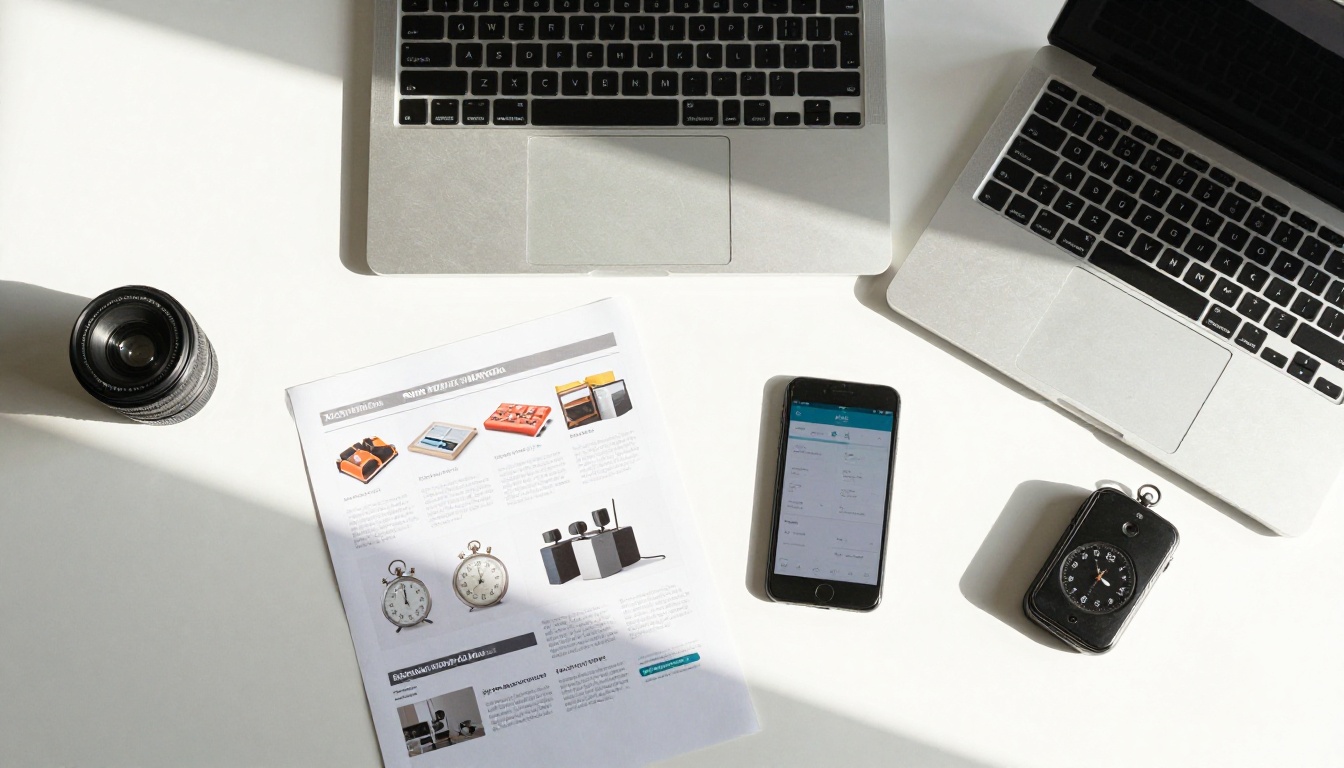
Animation macht Spaß, bis eine Seite acht Sekunden zum Laden braucht. Langsame Seiten sind der schnellste Weg, eine Leserin oder einen Leser zu verlieren, besonders mit mobilen Daten.
Die Zahlen, die zählen
| Element | Ungefähre Größe | Ladezeit im 4G-Netz |
|---|
| Statische JPEG-Seite | 150 bis 300 KB | Unter 1 Sekunde |
| 3-Sekunden-MP4-Schleife | 400 KB bis 1 MB | 1 bis 2 Sekunden |
| 3-Sekunden-GIF (gleicher Clip) | 4 bis 10 MB | 5 bis 12 Sekunden |
| 10-Sekunden-GIF | 10 bis 25 MB | 12+ Sekunden |
⚠️ Warnung: Ein Flipbook mit fünf schweren GIFs kann sich wie ein 40-MB-Download verhalten. Leser am Telefon steigen unter Umständen aus, bevor die erste Seite fertig geladen ist.
Einfache Wege, Bewegung zu verkleinern
- Reduziere die Bildrate von 30 auf 12 oder 15 Bilder pro Sekunde.
- Schneide zu auf den Bereich, der sich tatsächlich bewegt.
- Kürze die Länge auf eine saubere Schleife von 3 bis 5 Sekunden.
- Verringere die Breite auf die Größe, in der es angezeigt wird, nicht auf die Größe, in der du es aufgenommen hast.
- Begrenze die Bewegung pro Doppelseite auf ein animiertes Element.
Wo Animation wirklich hilft
Bewegung funktioniert, wenn sie die Botschaft unterstützt. Sie scheitert, wenn sie mit ihr konkurriert.
Produktkataloge
Ein Katalog kann einen wehenden Stoff, einen sich drehenden Regler oder einen sich öffnenden Deckel zeigen. Eine kurze Schleife vermittelt das Gefühl eines Produkts besser als ein Absatz Text. Probiere den Produktkatalog-Generator, um schnell einen zu erstellen.
Restaurantkarten
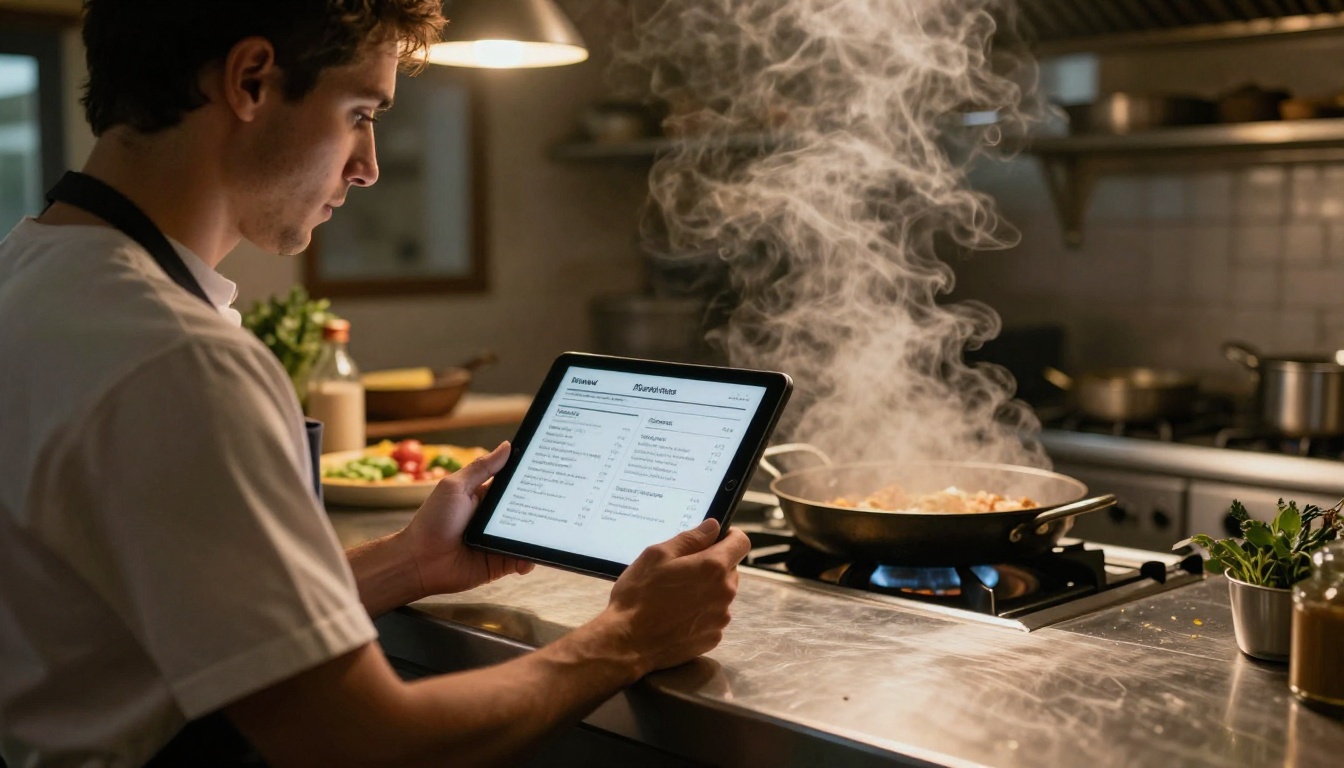
Ein Koch kann Dampf aus einem Gericht aufsteigen lassen oder eine Soße über einen Teller gießen. Ein animiertes Gericht pro Seite reicht völlig. Für ein fertiges Layout siehe den Restaurantkarten-Flipbook-Ersteller.
Immobilienbroschüren
Makler können sich bewegende Vorhänge am Fenster, einen leuchtenden Kamin oder einen Drohnenflug über das Grundstück zeigen. Kombiniere Bewegung mit dem Immobilienbroschüren-Ersteller für Objekte, die sich von statischen PDFs abheben.
Portfolios und Lookbooks
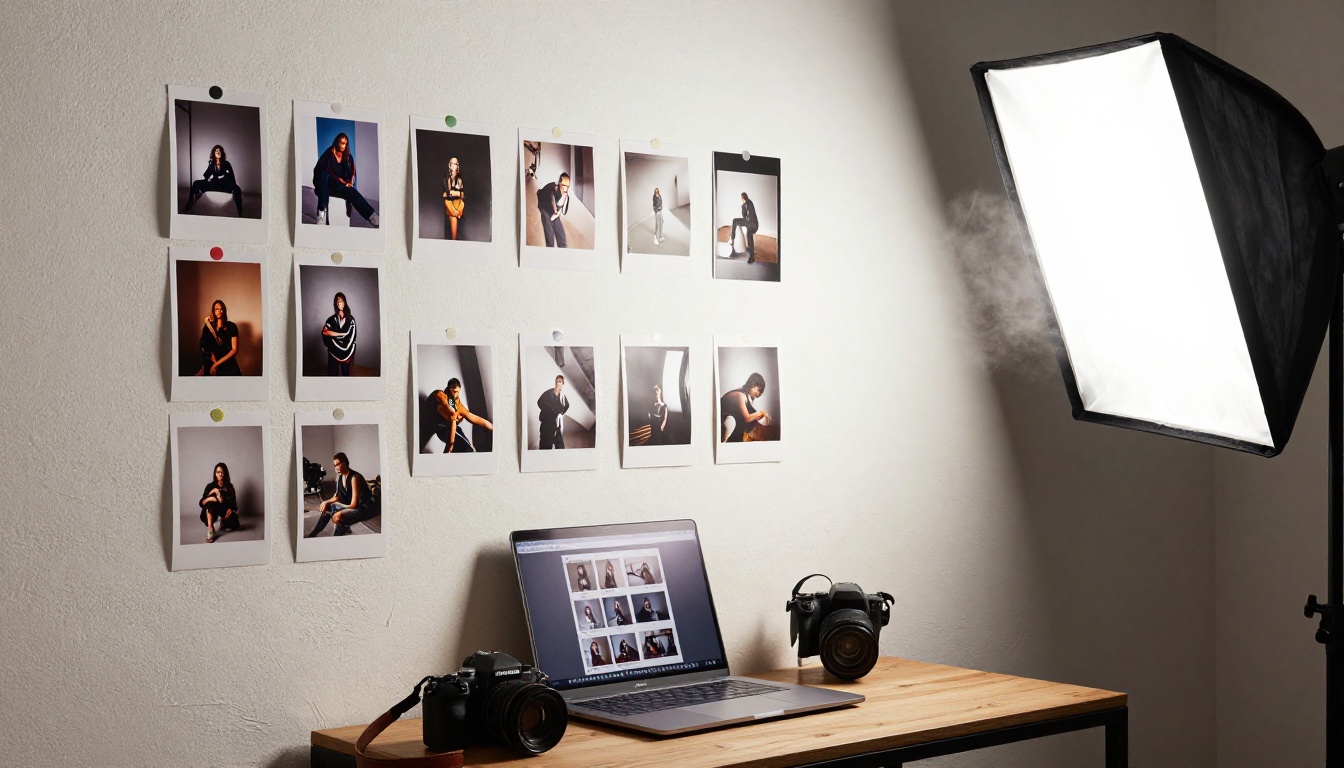
Fotografen und Designer können Vorher-nachher-Schieberegler oder dezente Bewegung auf einem Hauptbild zeigen. Der Fotografie-Portfolio-Ersteller und der Interaktive Lookbook-Designer sind genau dafür gebaut.
Schulungsunterlagen
Eine dreisekündige Schleife, die zeigt, wo man auf einen Knopf drückt, schlägt zwei Absätze Anleitung. Das Werkzeug Schulungshandbuch-Flipbook unterstützt eingebettete Medien genau für diesen Zweck.
Anwendungsfälle auf einen Blick
| Anwendungsfall | Empfohlene Bewegung | Länge | Format |
|---|
| Produktkatalog | Produktdrehung oder Stoffbewegung | 3 bis 5 Sek. | MP4-Schleife |
| Restaurantkarte | Dampf oder Gießen | 3 Sek. | MP4-Schleife |
| Immobilien | Drohnenflug | 10 bis 20 Sek. | Video-Einbettung |
| Portfolio | Dezente Bewegung im Hauptbild | 4 Sek. | MP4-Schleife |
| Schulungsunterlagen | Knopfdruck oder Schrittdemo | 5 Sek. | MP4 oder GIF |
| Magazin | Titelteaser | 3 Sek. | MP4-Schleife |
Fehler, die GIFs schlecht aussehen lassen
Auch wenn die Wiedergabe funktioniert, ruinieren ein paar Gewohnheiten das Ergebnis.
Zu viele bewegte Teile
Wenn sich jede Seite bewegt, fällt nichts mehr auf. Leser beginnen, Bewegung als Rauschen zu betrachten. Hebe Animationen für die Seiten auf, die am meisten zählen.
Das Vorschaubild ignorieren
Bevor die Wiedergabe startet, sehen Leser das erste Bild. Ist es ein verschwommener Moment mitten in einer Bewegung, wirkt die Seite kaputt. Wähle ein sauberes, gut komponiertes erstes Bild.
Bildschirmaufnahmen als GIFs verwenden
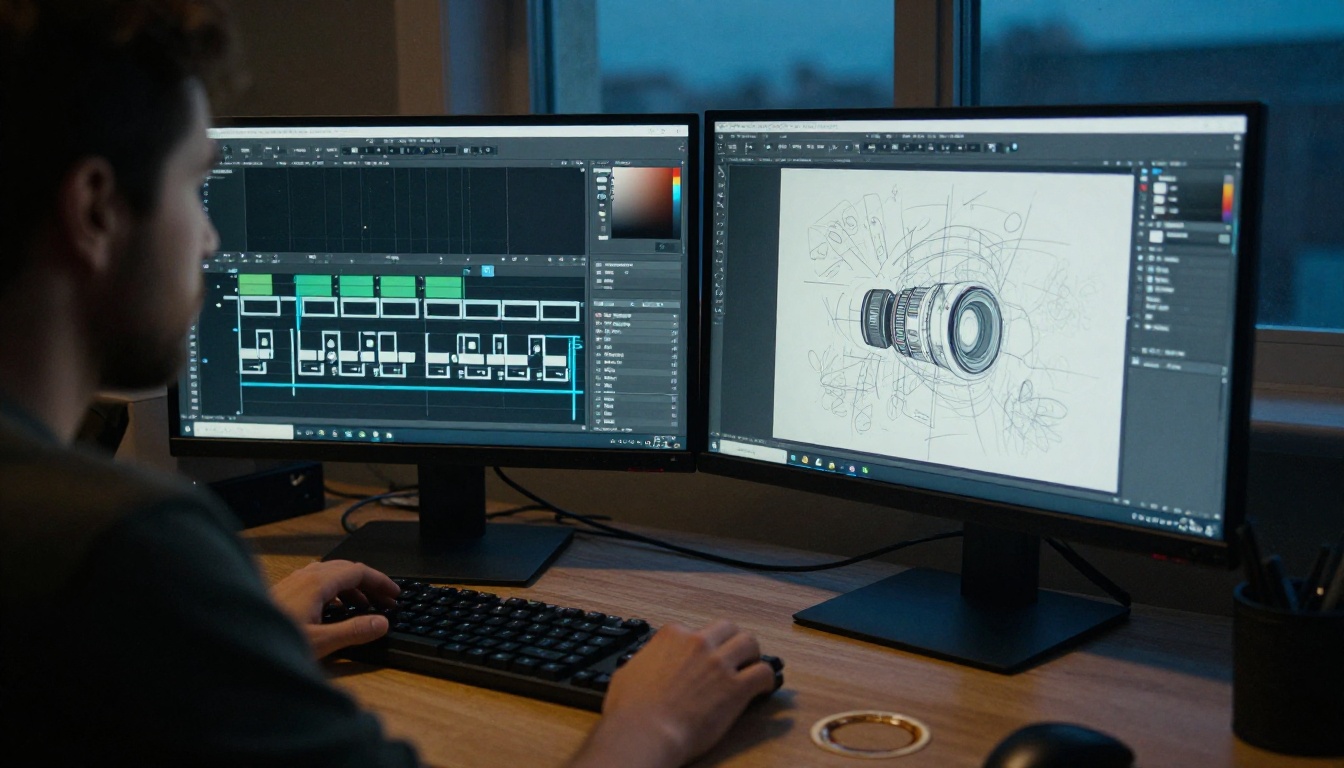
Bildschirmaufnahmen enthalten feine Schrift und kleine Details, die die GIF-Komprimierung zerstört. Nutze dafür immer MP4.
Barrierefreiheit vergessen
Schnelles Blinken kann manche Leser stören. Halte Schleifen sanft, vermeide schnelles Flackern und füge eine Textbeschreibung hinzu, die zeigt, was die Bewegung darstellt.
⚠️ Faustregel: Blinkt eine Schleife öfter als dreimal pro Sekunde, verlangsame sie oder entferne sie.
Den Mobil-Test auslassen
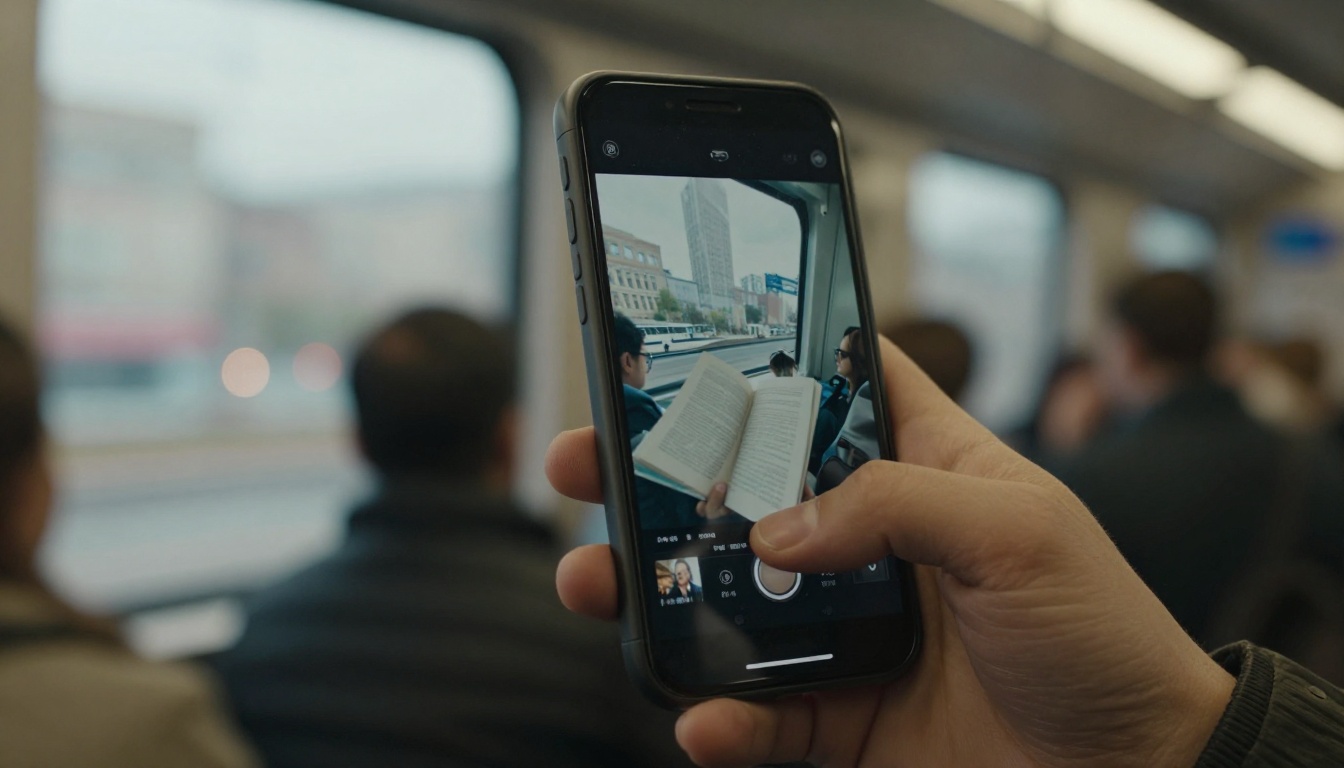
Mehr als die Hälfte der Leser öffnet Flipbooks auf dem Telefon. Teste immer auf einem echten Gerät, bevor du den Link teilst.
Ein praktischer Ablauf, den du übernehmen kannst
Hier ist ein wiederholbarer Ablauf für jedes Projekt:
- Plane, welche drei Seiten Bewegung verdienen.
- Nimm kurze Clips auf oder exportiere sie in der Anzeigegröße.
- Wandle sie in MP4 um, stumm, 12 bis 15 fps.
- Prüfe, dass jede Datei möglichst unter 1 MB bleibt.
- Lade das PDF auf die Flipbook-Plattform hoch.
- Platziere jeden Clip über seinem statischen Bild.
- Teste auf Desktop, Tablet und Telefon.
- Teile es per Link oder Einbettungscode und prüfe danach die Analysen.
Beispiel-Checkliste
Alternativen, wenn GIFs nicht passen
Manchmal ist ein GIF das falsche Werkzeug. Erwäge diese Optionen:
| Ziel | Bessere Option als ein GIF |
|---|
| Einen langen Prozess zeigen | Eingebettetes Video |
| Erzählung hinzufügen | Eingebettetes Audio plus ein statisches Bild |
| Ein Detail hervorheben | Ein zoombares hochauflösendes Bild |
| Persönlichkeit zeigen | Ein kurzer, stummer MP4-Loop |
| Druckkompatibilität behalten | Ein statisches Bild mit QR-Code, der zum Video führt |
Den QR-Trick solltest du dir merken. Wird dein Flipbook auch gedruckt, platziere einen kleinen Code neben dem statischen Bild und lass ihn zur Animation online führen. Leser auf Papier erreichen die Bewegung trotzdem.
Praxisbeispiel: Ein Lookbook einer Boutique
Eine kleine Boutique-Besitzerin wollte, dass ihr saisonales Lookbook lebendig wirkt. Ihr erster Versuch nutzte sechs GIFs mit gehenden Models, und das Flipbook brauchte fast zehn Sekunden zum Öffnen. Sie änderte ihren Ansatz:
- Sie behielt zwei animierte Seiten statt sechs.
- Sie wandelte jeden Clip in ein 4-Sekunden-MP4 unter 900 KB um.
- Sie wählte saubere erste Bilder für jede Seite.
Das Ergebnis öffnete sich in unter zwei Sekunden, und die animierten Seiten wurden in ihren Analysen zu den meistgesehenen Doppelseiten. Weniger Bewegung, besser platziert, funktionierte weit besser als überall Bewegung.

Bereit, deine Seiten zu beleben?
Also: Kann ein Flipbook animierte GIFs zeigen? Ja, wenn die Animation als Medium über der Seite hinzugefügt wird, statt fest ins PDF eingebacken zu sein. Für das flüssigste Ergebnis wandle deine GIFs in kurze MP4-Schleifen um, halte jede Seite leicht und setze Bewegung nur dort ein, wo sie die Botschaft stützt.
Bereit, eines zu bauen? Kostenlos loslegen bei Flipbooks AI, stöbere durch alle Flipbook-Werkzeuge, um die passende Vorlage zu finden, und vergleiche die Preispläne, um die Funktionen zu wählen, die zu deinem Projekt passen. Deine Leser merken den Unterschied, sobald die erste Seite sich bewegt.



