Hai creato un catalogo con una piccola animazione in loop di una tazza di caffè fumante, lo hai esportato, hai aperto il flipbook e la tazza è rimasta perfettamente ferma. Frustrante, vero? La risposta breve alla domanda un flipbook può mostrare GIF animate è: sì, ma solo se l'animazione viene aggiunta nel modo giusto. Piattaforme come Flipbooks AI gestiscono il movimento tramite contenuti multimediali incorporati, non tramite il PDF stesso, e questa differenza spiega quasi tutte le lamentele sulle GIF bloccate.
Questo articolo spiega perché le GIF si bloccano, quali alternative si riproducono senza problemi, come tenere sotto controllo le dimensioni dei file e un processo passo dopo passo che puoi seguire già oggi.
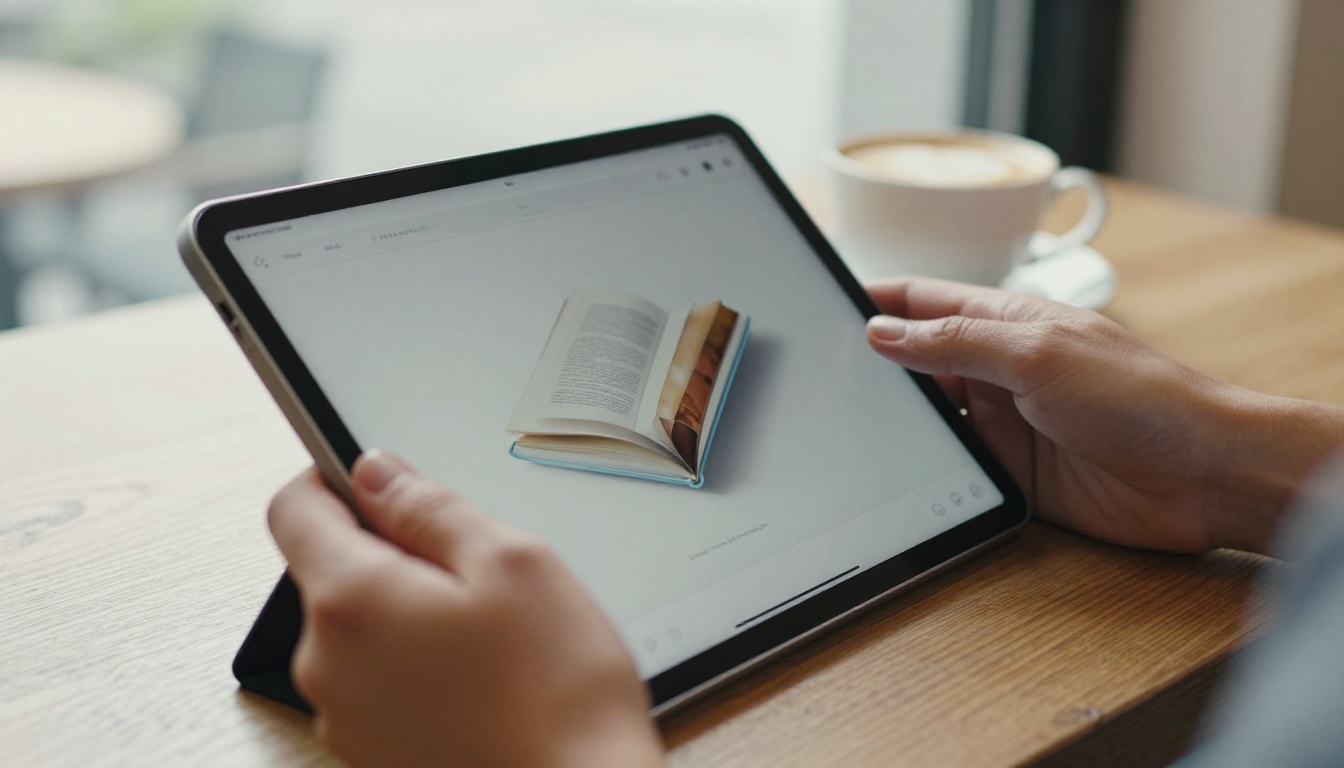
La risposta breve
Un flipbook creato da un PDF mostra pagine statiche. Il PDF è un formato pensato per la stampa e salva un'immagine come un unico fotogramma. Quando inserisci una GIF in un impaginato di Word, Canva o InDesign ed esporti in PDF, l'esportazione mantiene il primo fotogramma e scarta il resto. Quando il file arriva al convertitore di flipbook, non resta nessuna animazione da riprodurre.
Questo non significa che il movimento sia impossibile. Significa che il movimento deve stare sopra la pagina, come elemento separato che il visualizzatore del flipbook riproduce.
💡 Prova rapida: Apri il PDF esportato in un lettore qualsiasi. Se lì la GIF non si muove, non si muoverà mai in un flipbook creato da quel PDF.
Cosa succede davvero a una GIF in un PDF
La maggior parte degli strumenti di impaginazione fa una di tre cose:
- La appiattisce sul primo fotogramma (il risultato più comune).
- La converte in un JPEG o PNG statico durante l'esportazione.
- La collega come file esterno, cosa che si rompe appena il PDF viene spostato.
Nessuna di queste opzioni lascia al visualizzatore del flipbook qualcosa da animare.
Perché non si tratta di un bug
I flipbook sono progettati per dare la sensazione di sfogliare carta vera. La pagina è un'immagine già renderizzata, e questo rende gli effetti di sfoglio di pagina veloci e coerenti su telefono, tablet e computer desktop. L'animazione viene aggiunta come contenuto multimediale, che mantiene le pagine leggere e gli effetti fluidi.
Non tutti i formati di movimento si comportano allo stesso modo. Ecco come si collocano le opzioni più comuni all'interno di un flipbook.
| Formato | Si riproduce in un flipbook? | Dimensione tipica del file | Qualità | Ideale per |
|---|
| GIF animata | Solo se aggiunta come contenuto multimediale, non all'interno del PDF | Grande (da 2 a 15 MB) | 256 colori, effetto a bande | Loop brevi, meme, icone semplici |
| MP4 (H.264) | Sì, come video incorporato | Piccola (da 300 KB a 3 MB) | Colori pieni, nitidi | Demo di prodotti, loop principali |
| WebM | Dipende dal browser | Molto piccola | Colori pieni | Pagine solo per il web |
| Video incorporato da YouTube o Vimeo | Sì, come video incorporato | Ospitato altrove | Eccellente | Video lunghi, tutorial |
| Primo fotogramma statico | Sempre | Minuscola | Perfetta | Alternativa adatta alla stampa |
La conclusione è chiara. La GIF è il formato più pesante per la qualità più bassa. Una GIF di cinque secondi da 8 MB può di solito essere sostituita con un MP4 sotto 1 MB che si vede meglio.

Tre modi per portare il movimento in un flipbook
Hai tre strade affidabili. Scegli quella che corrisponde al controllo che vuoi avere.
Metodo 1: caricare la GIF come contenuto della pagina
Molte piattaforme di flipbook ti permettono di posizionare un elemento multimediale sopra una pagina dopo la conversione del PDF. Carichi la tua GIF, la posizioni sull'area in cui si trova l'immagine statica, e il visualizzatore la riproduce in loop.
Pro: veloce, mantiene la tua GIF originale.
Contro: file più grandi, effetto a bande dei colori, caricamento più lento da telefono.
Metodo 2: convertire la GIF in un MP4 breve
È il metodo che usano la maggior parte dei professionisti. Converti la tua GIF in un MP4 senza audio e in loop, e incorporalo come video. Ottieni una riproduzione più fluida, colori più ricchi e un file spesso dall'80 al 90 percento più piccolo.
Metodo 3: collegare o incorporare un video ospitato
Se l'animazione dura più di dieci secondi, ospitala su una piattaforma video e incorporala. Flipbooks AI supporta video e audio incorporati, così i lettori possono premere play senza lasciare la pagina.
✅ Buona pratica: usa loop in stile GIF (da 3 a 6 secondi, senza audio, con avvio automatico) per la decorazione, e un video incorporato completo per tutto ciò che trasmette informazioni.
Confronto tra i tre metodi
| Metodo | Tempo di configurazione | Peso della pagina | Adattamento al telefono | Qualità visiva |
|---|
| GIF caricata come contenuto | 2 minuti | Pesante | Discreto | Media |
| Conversione in MP4 | 5 minuti | Leggero | Eccellente | Alta |
| Video incorporato ospitato | 3 minuti | Molto leggero | Eccellente | Alta |
Passo dopo passo: aggiungere un elemento animato al tuo flipbook
Ecco il tutorial per creare un flipbook che si muova davvero. Il processo è lo stesso che tu stia realizzando un catalogo prodotti, un lookbook o un e-book.
Passo 1: prepara il tuo PDF
Impagina il documento con lo strumento che usi di solito e lascia un'area pulita dove si troverà l'animazione. Esporta il PDF con il primo fotogramma statico della tua GIF visibile. Questo fa da alternativa di riserva e da immagine di anteprima prima della riproduzione.
Passo 2: carica e converti
Vai su Flipbooks AI, crea un account e carica il tuo PDF. Il Convertitore da PDF a flipbook trasforma ogni pagina in un'esperienza di sfoglio fluida in pochi secondi, senza filigrane.
Passo 3: aggiungi il movimento
Apri la pagina in cui va l'animazione e aggiungi il tuo contenuto multimediale. Per il risultato migliore:
- Converti prima la GIF in MP4.
- Mantieni la clip tra 3 e 6 secondi.
- Disattiva l'audio e imposta il loop.
- Adatta le dimensioni all'area che copre.
Passo 4: personalizza l'aspetto
Regola marchio, colori, sfondo ed effetti di pagina perché il flipbook rispecchi la tua identità. Uno sfondo neutro fa risaltare le piccole animazioni.
Passo 5: condividilo
Scegli come vuoi che i lettori lo vedano:
- Link diretto per email e post sui social.
- Codice di incorporamento per il tuo sito, usando lo strumento Incorpora flipbook sul sito.
- Protezione con password per il materiale riservato.
Passo 6: usa le funzioni avanzate
Con il piano Professional ottieni statistiche di lettura, download offline e generazione di contatti. Questi dati mostrano quali pagine animate attirano l'attenzione e quali vengono saltate. Confronta le opzioni nella pagina dei prezzi.
Come la dimensione del file incide sui lettori
L'animazione è divertente finché una pagina non impiega otto secondi per aprirsi. Le pagine lente sono il modo più rapido per perdere un lettore, soprattutto con la connessione dati del telefono.
I numeri che contano
| Elemento | Dimensione indicativa | Tempo di caricamento in 4G |
|---|
| Pagina statica JPEG | Da 150 a 300 KB | Meno di 1 secondo |
| Loop MP4 di 3 secondi | Da 400 KB a 1 MB | Da 1 a 2 secondi |
| GIF di 3 secondi (stessa clip) | Da 4 a 10 MB | Da 5 a 12 secondi |
| GIF di 10 secondi | Da 10 a 25 MB | 12 secondi o più |
⚠️ Attenzione: un flipbook con cinque GIF pesanti può comportarsi come un download da 40 MB. I lettori da telefono potrebbero andarsene prima che si completi la prima pagina.
Modi semplici per alleggerire il movimento
- Riduci la frequenza dei fotogrammi da 30 a 12 o 15 fotogrammi al secondo.
- Ritaglia solo l'area che si muove davvero.
- Accorcia la durata a un loop pulito di 3 o 5 secondi.
- Riduci la larghezza alla dimensione con cui verrà mostrata, non a quella con cui l'hai registrata.
- Limita il movimento per doppia pagina a un solo elemento animato.
Dove l'animazione aiuta davvero
Il movimento funziona quando sostiene il messaggio. Fallisce quando gli fa concorrenza.
Cataloghi prodotti
Un catalogo può mostrare un tessuto che ondeggia, una manopola che gira o un coperchio che si apre. Un loop breve vende la sensazione di un prodotto meglio di un paragrafo di testo. Prova il Generatore di cataloghi prodotti per crearne uno in fretta.
Menù dei ristoranti
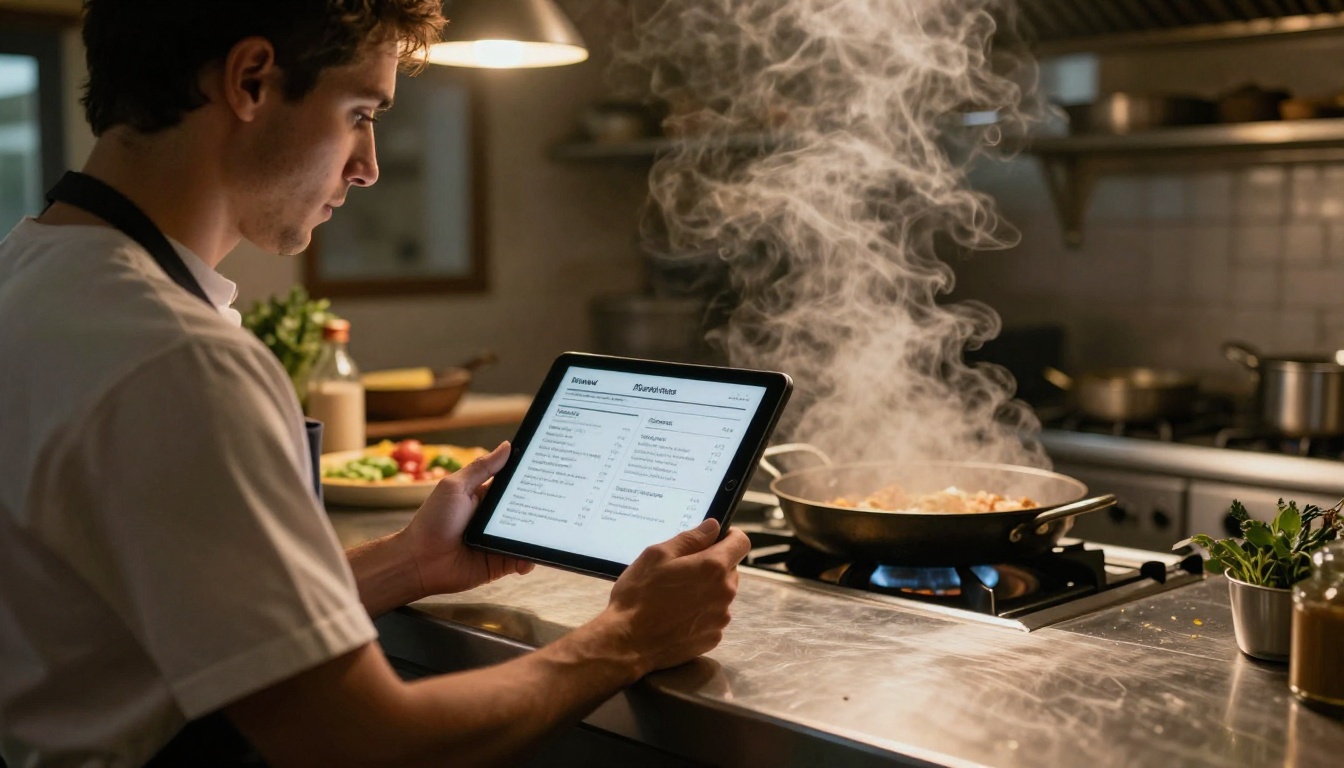
Uno chef può mostrare il vapore che sale da un piatto o una salsa versata sul piatto. Basta un piatto animato per pagina. Consulta il Creatore di flipbook per menù di ristoranti per un layout già pronto.
Brochure immobiliari
Gli agenti immobiliari possono mostrare tende che si muovono alla finestra, un camino che brilla o un sorvolo con drone sull'immobile. Abbina il movimento al Creatore di brochure immobiliari per immobili che si distinguano dai PDF statici.
Portfolio e lookbook
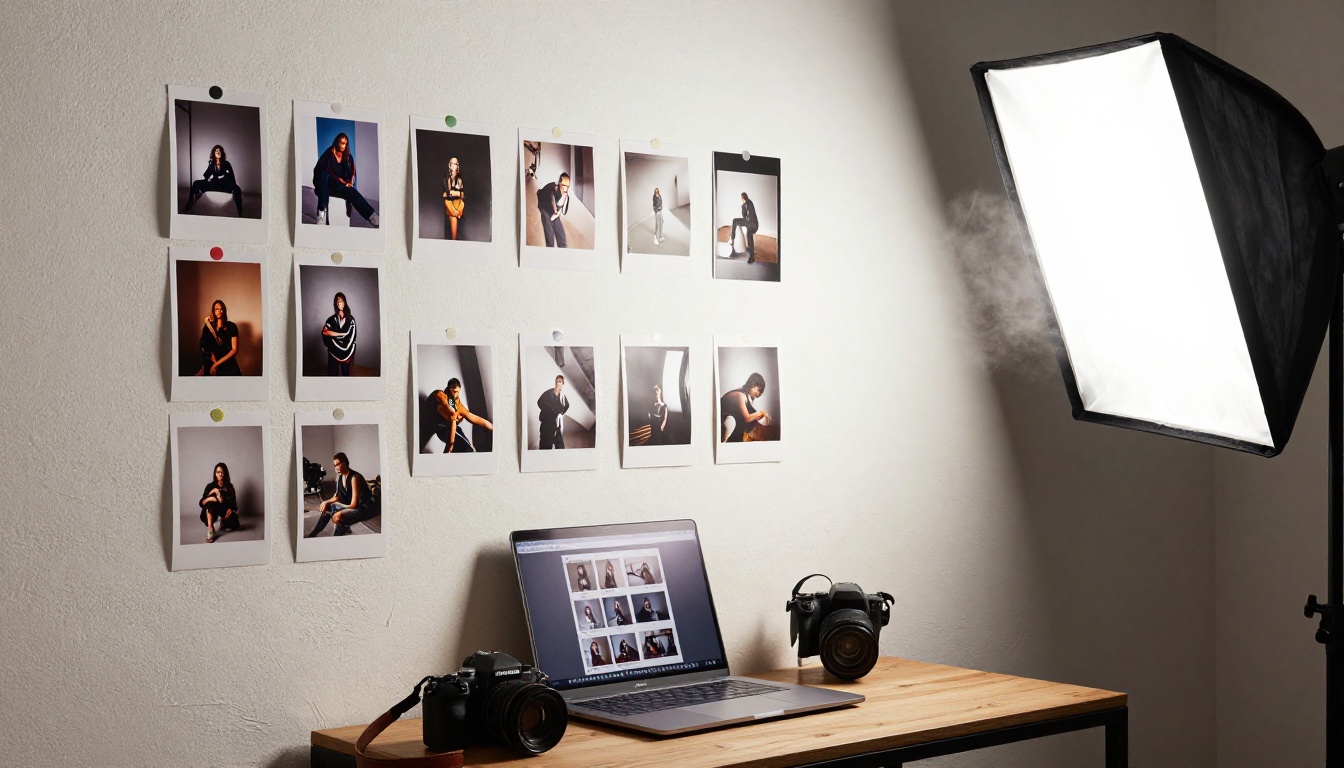
Fotografi e designer possono mostrare slider prima e dopo o un movimento leggero su un'immagine principale. Gli strumenti Portfolio fotografico e Creatore di lookbook interattivi sono pensati proprio per questo.
Manuali di formazione
Un loop di tre secondi che mostra dove premere un pulsante vale più di due paragrafi di istruzioni. Lo strumento Flipbook per manuali di formazione supporta i contenuti multimediali incorporati proprio a questo scopo.
Casi d'uso in sintesi
| Caso d'uso | Movimento consigliato | Durata | Formato |
|---|
| Catalogo prodotti | Rotazione del prodotto o movimento del tessuto | Da 3 a 5 sec | Loop MP4 |
| Menù del ristorante | Vapore o versamento | 3 sec | Loop MP4 |
| Immobiliare | Sorvolo con drone | Da 10 a 20 sec | Video incorporato |
| Portfolio | Movimento leggero dell'immagine principale | 4 sec | Loop MP4 |
| Manuale di formazione | Dimostrazione di un pulsante o di un passaggio | 5 sec | MP4 o GIF |
| Rivista | Anteprima della copertina | 3 sec | Loop MP4 |
Errori che rendono brutte le GIF
Anche quando la riproduzione funziona, alcune abitudini rovinano il risultato.
Troppe parti in movimento
Se ogni pagina si muove, nulla risalta. I lettori iniziano a considerare il movimento come rumore di fondo. Riserva l'animazione alle pagine più importanti.
Ignorare il fotogramma di anteprima
Prima che la riproduzione parta, i lettori vedono il primo fotogramma. Se è uno scatto sfocato a metà movimento, la pagina sembra rotta. Scegli un primo fotogramma pulito e ben composto.
Usare registrazioni dello schermo come GIF
Le acquisizioni dello schermo contengono testo sottile e dettagli minuti che la compressione GIF distrugge. Per questi usa sempre MP4.
Dimenticare l'accessibilità
I lampeggi rapidi possono dare fastidio a certi lettori. Mantieni i loop delicati, evita sfarfallii veloci e aggiungi una didascalia di testo che descriva cosa mostra il movimento.
⚠️ Regola pratica: se un loop lampeggia più di tre volte al secondo, rallentalo o eliminalo.
Saltare la verifica da telefono
Più della metà dei lettori apre i flipbook da telefono. Prova sempre su un dispositivo reale prima di condividere il link.
Un flusso di lavoro pratico da copiare
Ecco un processo ripetibile per qualsiasi progetto:
- Pianifica quali tre pagine meritano il movimento.
- Registra o esporta clip brevi alla dimensione di visualizzazione.
- Converti in MP4, senza audio, da 12 a 15 fps.
- Controlla che ogni file resti sotto 1 MB, quando possibile.
- Carica il PDF sulla piattaforma del flipbook.
- Posiziona ogni clip sopra il suo fotogramma statico.
- Prova su computer desktop, tablet e telefono.
- Condividi con un link o un codice di incorporamento, poi controlla le statistiche di lettura.
Checklist di esempio
Alternative quando le GIF non vanno bene
A volte la GIF è proprio lo strumento sbagliato. Considera queste opzioni:
| Obiettivo | Opzione migliore della GIF |
|---|
| Mostrare un processo lungo | Video incorporato |
| Aggiungere una narrazione | Audio incorporato più un'immagine statica |
| Evidenziare un dettaglio | Un'immagine ad alta risoluzione con zoom |
| Dare personalità | Un breve loop MP4 senza audio |
| Mantenere la compatibilità con la stampa | Un'immagine statica con un codice QR che rimanda al video |
Il trucco del QR vale la pena di ricordarlo. Se il tuo flipbook verrà anche stampato, metti un piccolo codice accanto all'immagine statica e rimandalo all'animazione online. I lettori su carta raggiungono comunque il movimento.
Caso reale: un lookbook di una boutique
La titolare di una piccola boutique voleva che il suo lookbook stagionale sembrasse vivo. Il primo tentativo usava sei GIF di modelle che camminavano, e il flipbook impiegava quasi dieci secondi ad aprirsi. Ha cambiato approccio:
- Ha tenuto due pagine animate invece di sei.
- Ha convertito ogni clip in un MP4 di 4 secondi sotto i 900 KB.
- Ha scelto un primo fotogramma pulito per ogni pagina.
Il risultato si è aperto in meno di due secondi, e le pagine animate sono diventate le doppie pagine più viste nelle sue statistiche. Meno movimento, messo nel posto giusto, ha funzionato molto meglio di movimento ovunque.

Pronto ad aggiungere movimento alle tue pagine?
Quindi, un flipbook può mostrare GIF animate? Sì, quando l'animazione viene aggiunta come contenuto multimediale sopra la pagina invece che inserita nel PDF. Per il risultato più fluido, converti le tue GIF in brevi loop MP4, mantieni leggera ogni pagina e usa il movimento solo dove sostiene il messaggio.
Pronto a crearne uno? Inizia gratis su Flipbooks AI, sfoglia tutti gli strumenti per flipbook per trovare il modello giusto e confronta i piani tariffari per scegliere le funzioni adatte al tuo progetto. I tuoi lettori noteranno la differenza nel momento in cui si muove la prima pagina.



