La respuesta corta es que sí, y tarda unos dos minutos en configurarse. Ya sea que envíes una propuesta confidencial, un lookbook privado o un informe anual de acceso restringido, Flipbooks AI te permite bloquear cualquier flipbook con una contraseña para que solo puedan abrirlo las personas que autorices. Sin software complicado y sin necesidad de un departamento de informática.
Compartir documentos con la privacidad como prioridad se ha convertido en una expectativa básica para los servicios profesionales. Cuando un cliente te confía un entregable sensible, darle un enlace público abierto que cualquiera pueda encontrar por casualidad es un riesgo real. Las herramientas para solucionarlo ya vienen integradas en Flipbooks AI, y este artículo repasa cada una de las opciones disponibles.
Sí, puedes restringir quién abre tu flipbook
Controlar el acceso a los documentos digitales solía significar enviar un PDF por correo con una contraseña débil, o crear una carpeta compartida y esperar que nadie reenviara el enlace. Los flipbooks cambiaron eso.

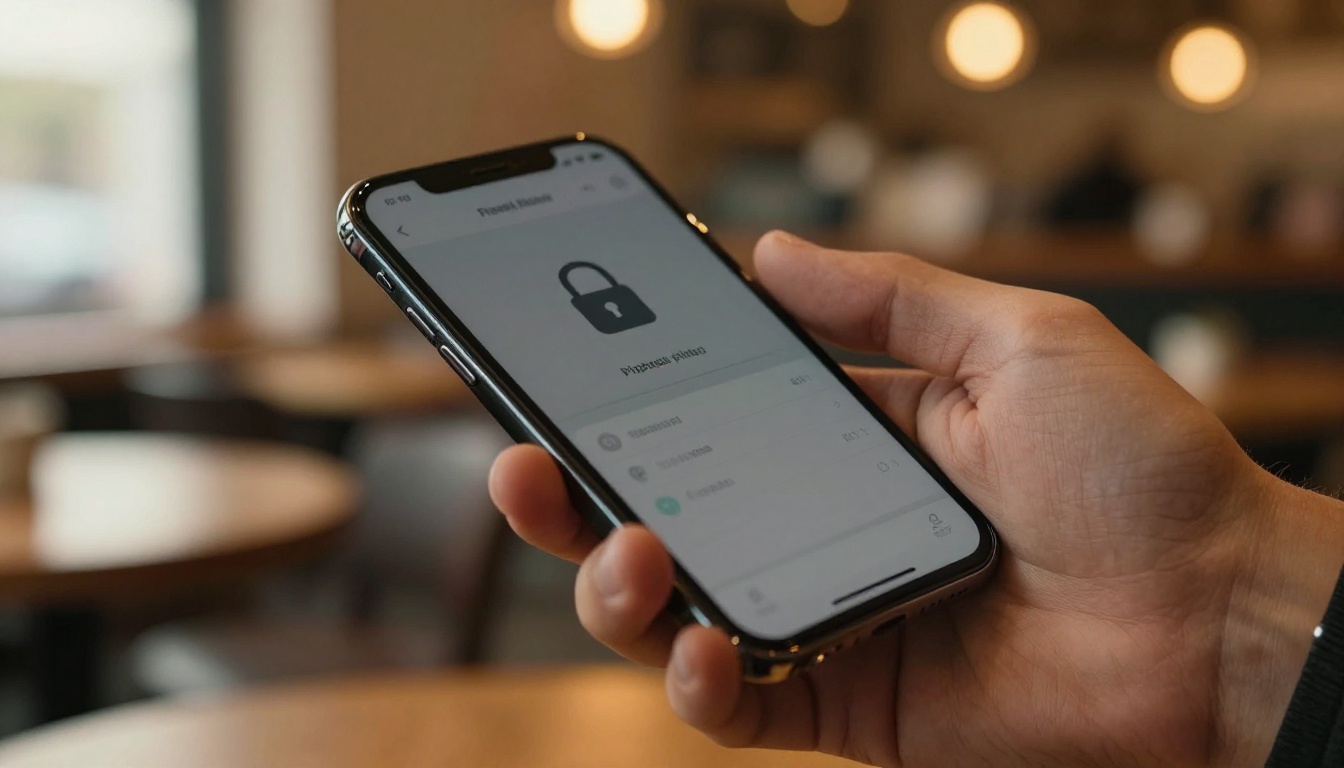
Un flipbook bloqueado en Flipbooks AI funciona aplicando un bloqueo con contraseña directamente a la URL publicada. Quien haga clic en tu enlace verá un aviso limpio que pide la contraseña. Sin ella, no ve nada. El contenido del documento, las imágenes, los videos incrustados y todo lo demás permanecen completamente ocultos hasta que se introducen las credenciales correctas.
Cómo funciona la protección con contraseña
La protección con contraseña en Flipbooks AI funciona a nivel de publicación. Estableces una contraseña por flipbook, y esa contraseña acompaña a cada enlace para compartir que generes para ese documento. Esto significa que puedes enviar el mismo enlace a cinco clientes distintos, sabiendo que cada uno debe introducir la contraseña que le diste antes de poder ver una sola página.
💡 Usa una contraseña única por proyecto de cliente para poder revocar el acceso de uno sin afectar a los demás. Basta con actualizar la contraseña en la configuración del flipbook, y la anterior deja de funcionar de inmediato.
La contraseña se guarda cifrada, no en texto plano, y la sesión de visualización se gestiona en el servidor. Los clientes no necesitan crear una cuenta ni descargar nada. Hacen clic en tu enlace, escriben la contraseña y el flipbook se abre directamente en su navegador.
Uso de enlaces privados
Más allá de la contraseña, también controlas quién recibe el enlace en primer lugar. Los motores de búsqueda no indexan la URL de un flipbook a menos que lo publiques de forma pública. Así que, incluso antes de hablar de contraseñas, un flipbook no publicado con un enlace privado solo es visible para quienes lo recibieron directamente de ti.
Combinar un enlace privado con la protección por contraseña crea dos capas de control de acceso:
- Primera capa: El enlace no es público ni aparece en búsquedas
- Segunda capa: Incluso con el enlace, se necesita una contraseña
La mayoría de los freelancers y agencias consideran que el enfoque de doble capa da a sus clientes la confianza de que las vistas previas de sus proyectos son realmente privadas, y no solo difíciles de encontrar.
Por qué importa controlar el acceso a los flipbooks
Enviar documentos a los clientes es una parte constante de la vida profesional. Propuestas, tarifas, briefs creativos, catálogos de productos, lookbooks privados, acuerdos legales e informes financieros tienen algún nivel de sensibilidad. El impacto de una filtración varía, pero el daño a la reputación por una exposición accidental casi siempre es peor que el esfuerzo de configurar un control de acceso adecuado.

La confidencialidad del cliente no es negociable
Ciertas industrias tratan la confidencialidad de los documentos como un requisito legal, no como una cortesía. Los despachos de abogados, los asesores financieros, las consultoras médicas y los profesionales inmobiliarios operan bajo obligaciones que alcanzan a la forma en que se comparten los documentos dirigidos a clientes. Un flipbook protegido con contraseña y con registro de accesos cumple con la mayoría de los requisitos razonables de acceso controlado.
Incluso fuera de las industrias reguladas, los clientes simplemente se sienten mejor cuando ven que tomaste medidas deliberadas para proteger los materiales que les enviaste. Eso transmite profesionalismo y genera confianza desde la primera interacción.
El problema de los enlaces abiertos
El comportamiento predeterminado de la mayoría de las herramientas para compartir documentos es generar una URL pública. Esa URL puede:
- Reenviarse por tu cliente a terceros sin que lo sepas
- Indexarse en motores de búsqueda si la plataforma lo permite
- Compartirse en chats grupales, canales de Slack o hilos de correo
- Abrirse por cualquiera que obtenga la URL, a propósito o no
Ninguno de estos escenarios requiere mala intención. Un cliente que pone en copia a un colega en un correo de respuesta a todos que contiene el enlace de tu propuesta provoca una filtración totalmente accidental. La protección con contraseña impide que el contenido sea accesible incluso cuando el enlace se escapa.
En Flipbooks AI hay tres métodos distintos de control de acceso, y se pueden combinar.
| Método | Cómo funciona | Ideal para |
|---|
| Protección con contraseña | Una puerta de contraseña en la URL para compartir | Entregables a clientes, propuestas, informes |
| Enlace privado (no listado) | La URL no es pública ni se indexa | Documentos internos del equipo, materiales previos al lanzamiento |
| Combinado (ambos) | URL no listada más puerta de contraseña | Trabajo para clientes de alta sensibilidad, documentos legales y financieros |
⚠️ La protección con contraseña se aplica al flipbook publicado, no al PDF original. Quien tenga el archivo PDF original no está restringido. Protege el archivo fuente por separado.
Cada método está disponible directamente desde el panel de configuración de tu flipbook, sin herramientas ni complementos de terceros.
Cómo configurar la protección con contraseña en Flipbooks AI
Configurar un acceso protegido con contraseña para el flipbook de un cliente es un proceso sencillo. Así funciona de principio a fin.

Paso 1: Crea tu cuenta y sube tu documento
Entra a Flipbooks AI y crea tu cuenta si aún no lo has hecho. Desde tu panel, haz clic en Nuevo flipbook y sube el PDF que quieres proteger. La plataforma lo convierte automáticamente en un flipbook interactivo con animaciones de paso de página, zoom y soporte multimedia.
Paso 2: Personaliza tu flipbook
Antes de bloquearlo, dedica unos minutos a aplicar tu identidad de marca. Agrega tu logotipo, define los colores de tu marca, elige el efecto de página y decide si quieres incrustar algún video o audio. En trabajos para clientes, una marca coherente indica que se trata de un entregable oficial y no de un borrador.
Paso 3: Activa la protección con contraseña
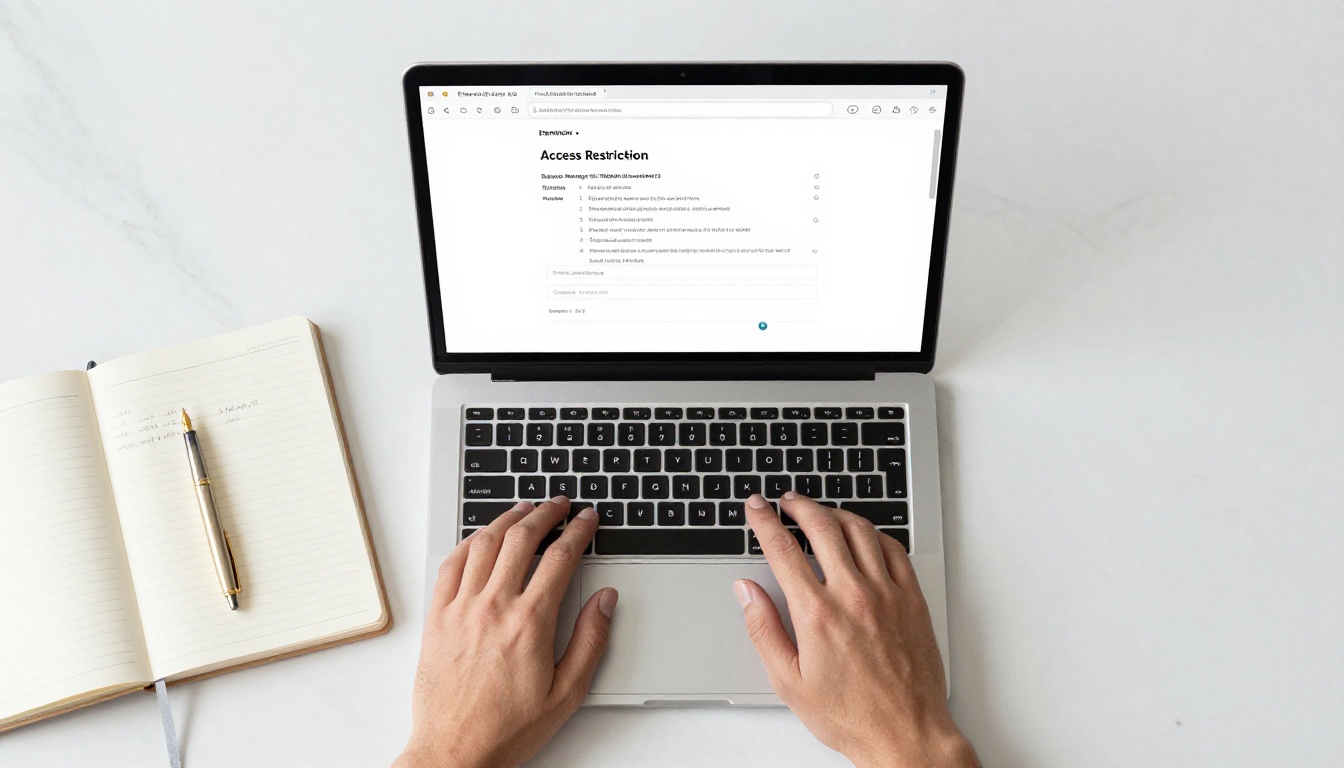
En la configuración del flipbook, busca la sección Privacidad o Control de acceso. Activa Protección con contraseña y escribe la contraseña que quieras usar. Elige algo lo bastante específico como para comunicárselo a tu cliente de forma segura (por teléfono, mensaje cifrado o en persona), pero que no sea fácil de adivinar.
Paso 4: Publica y obtén tu enlace para compartir
Cambia el estado de publicación a No listado (no a Público) para que el flipbook no aparezca en los resultados de búsqueda ni en ningún índice público. Copia el enlace para compartir que genera la plataforma.
Paso 5: Envía el enlace y la contraseña a tu cliente por separado
Envía el enlace del flipbook por correo electrónico. Envía la contraseña por otro canal: un mensaje de texto, WhatsApp, una llamada telefónica o una app de mensajería segura. Separar las credenciales del enlace es una práctica de seguridad sencilla pero eficaz.
✅ Incluye una nota breve en tu correo explicando que el documento tiene contraseña y que la contraseña llegará por separado. Los clientes agradecen la advertencia y así se reducen las consultas de soporte.
Paso 6: Verifica el acceso del cliente
Pide a tu cliente que confirme que puede abrir el flipbook antes de cerrar la entrega del proyecto. Revisa tu panel de analíticas (disponible en el plan Professional) para ver cuándo y con qué frecuencia se abrió el documento.
Cómo compartir un flipbook bloqueado con tus clientes
Una vez protegido tu flipbook, compartirlo es sencillo, pero algunos detalles marcan la diferencia entre una experiencia fluida para el cliente y una llamada de soporte confusa.

Cómo enviar el enlace privado
El enlace para compartir que genera Flipbooks AI es una URL limpia y profesional que puedes pegar en cualquier correo o app de mensajería. No hace falta comprimir archivos, gestionar adjuntos ni preocuparse por los límites de tamaño. Todo el documento vive en la nube y se transmite al navegador del cliente al instante.
En el caso de clientes recurrentes o proyectos continuos, muchos profesionales guardan una plantilla de correo sencilla que personalizan para cada proyecto. Incluye:
- Un párrafo breve que describa el contenido del documento
- El enlace para compartir, como botón o hipervínculo
- Una indicación de que la contraseña llegará en un mensaje aparte
Qué ven los clientes al abrirlo
Cuando un cliente hace clic en el enlace de un flipbook protegido con contraseña, llega a un aviso de contraseña minimalista y de aspecto profesional. No hay publicidad, ni marca de agua que estropee la experiencia (en el plan Standard y superiores), ni necesidad de crear una cuenta.
Después de introducir la contraseña correcta, el flipbook se abre al instante en su navegador: a pantalla completa, adaptable a cualquier dispositivo móvil, con animaciones de paso de página, zoom y cualquier contenido multimedia incrustado. Funciona en cualquier equipo sin complementos.
💡 Prueba tú mismo la experiencia del cliente antes de enviarlo. Abre tu enlace para compartir en una ventana de navegación privada e introduce la contraseña como si fueras el cliente. Así detectas problemas de formato y confirmas que el bloqueo funciona exactamente como esperas.
Qué planes incluyen funciones de privacidad
La protección con contraseña está disponible en los planes de pago. Este es el desglose de lo que incluye cada nivel en cuanto a control de acceso y privacidad.
| Función | Free | Standard | Professional |
|---|
| Protección con contraseña | No | Sí | Sí |
| No listado (enlace privado) | No | Sí | Sí |
| Sin marcas de agua | No | Sí | Sí |
| Flipbooks ilimitados | No | Sí | Sí |
| Analíticas y seguimiento de visualizaciones | No | No | Sí |
| Formularios de contacto | No | No | Sí |
| Descargas sin conexión | No | No | Sí |
| Dominio personalizado | No | No | Sí |
Para la mayoría de los freelancers y los estudios pequeños, el plan Standard cubre todo lo necesario para el acceso de clientes a un flipbook. Si necesitas saber quién vio un documento y cuándo, o condicionar el contenido a un formulario de contacto, el plan Professional es el paso adecuado.
Consulta los planes y precios para ver qué nivel se adapta a tu forma de trabajar.
Casos de uso reales para flipbooks privados
La variedad de profesionales que usan flipbooks protegidos con contraseña para trabajar con clientes es amplia. Estos son los escenarios más comunes, cada uno con un enfoque distinto de control de acceso.

| Industria | Caso de uso | Método de privacidad |
|---|
| Fotografía | Galería privada de pruebas para el cliente | Contraseña + No listado |
| Bienes raíces | Presentación de la propiedad antes de publicarla | Contraseña + No listado |
| Moda y comercio minorista | Lookbook exclusivo de pre-temporada | Contraseña |
| Corporativo | Informe trimestral para el consejo directivo | Contraseña + No listado |
| Legal | Resumen del contrato para revisión del cliente | Contraseña + No listado |
| Educación | Informe de evaluación del estudiante | Contraseña |
| Organización de eventos | Presentación de propuesta para un cliente potencial | Contraseña |
| Arquitectura | Diseños conceptuales para aprobación del cliente | Contraseña + No listado |
Fotógrafos y portafolios creativos
Para los fotógrafos, entregar las pruebas a los clientes mediante una carpeta compartida siempre ha parecido una solución incompleta. Un flipbook protegido con contraseña creado con el Creador de portafolios digitales o la herramienta Portafolio de fotografía presenta las imágenes en un formato profesional, página por página, que los clientes pueden recorrer en cualquier dispositivo. El bloqueo impide que la competencia y el público en general accedan al trabajo antes de que el cliente haya tenido la oportunidad de revisarlo y aprobarlo.
Presentaciones de bienes raíces y propiedades
Los agentes inmobiliarios se enfrentan a una tensión constante entre facilitar la vista previa de las propiedades y mantener privados los datos sensibles de precios. Un folleto inmobiliario protegido con contraseña permite a los agentes enviar presentaciones completas de la propiedad, con planos, fotos, desglose de precios y datos del vecindario, solo a compradores calificados. Los contactos no calificados no obtienen acceso al paquete completo.
Informes corporativos y propuestas
Nada delata una mala higiene de seguridad más rápido que un informe para el consejo o una propuesta para inversionistas accesible al público. En el trabajo corporativo, combinar un enlace privado con la protección por contraseña asegura que los datos financieros, las iniciativas estratégicas y la información del personal se mantengan dentro del público previsto. Usa el Creador de informes anuales interactivos o el Creador de flipbooks de informes corporativos para crear el documento, y luego aplica el control de acceso completo antes de distribuirlo.
Lookbooks de moda y comercio minorista
Las marcas de moda comparten con regularidad lookbooks de temporada, catálogos mayoristas y guías de compra con sus socios minoristas antes del lanzamiento público. Estos materiales contienen precios, información de márgenes y diseños no publicados que a la competencia le resultarían valiosos. Un lookbook protegido con contraseña, creado con el Diseñador de lookbooks interactivos de Flipbooks AI, mantiene esos materiales en manos adecuadas sin obligar a los compradores a navegar por un portal de archivos poco práctico.
Preguntas frecuentes sobre la privacidad de los flipbooks
¿Puedo cambiar la contraseña después de enviarlo?
Sí. Puedes actualizar la contraseña de cualquier flipbook publicado en cualquier momento desde tu panel. La nueva contraseña surte efecto de inmediato. Quien tenía la contraseña anterior ya no puede abrir el documento, lo cual resulta útil si cambia la relación con un cliente o si un proyecto termina y quieres cerrar el acceso.
¿La protección con contraseña funciona en dispositivos móviles?
Por completo. El aviso de contraseña y el visor del flipbook son adaptables a dispositivos móviles. Los clientes pueden abrir un flipbook protegido en un teléfono o una tableta sin perder ninguna función. La experiencia de paso de página, el zoom y el contenido multimedia funcionan exactamente igual que en el equipo de escritorio.
¿Puedo quitar el acceso después de que un cliente lo haya visto?
Puedes quitar el acceso en cualquier momento, ya sea cambiando la contraseña (lo que invalida la anterior) o dejando de publicar el flipbook por completo. Al dejar de publicarlo, el enlace para compartir se desactiva de inmediato, así que quien haga clic después verá una página de no encontrado en lugar de un aviso de contraseña.
¿La contraseña se guarda de forma segura?
Sí. Las contraseñas se cifran en el servidor. Flipbooks AI no guarda las contraseñas en texto plano, y la contraseña no aparece en la URL ni en el código fuente de la página del flipbook protegido.
¿Puedo exigir que los clientes inicien sesión en lugar de usar una contraseña?
El modelo de acceso actual utiliza una contraseña compartida en lugar de cuentas de usuario individuales. Para la mayoría de los casos de compartir documentos con clientes, una contraseña única por proyecto cubre la necesidad. Si necesitas un registro de accesos detallado por usuario, las funciones de analíticas del plan Professional te dan datos de visualización, con marcas de tiempo y tipos de dispositivo.

Cuándo usar cada método para compartir
La configuración de control de acceso adecuada depende de la sensibilidad del contenido y de la relación con el destinatario. Esta tabla de referencia rápida relaciona los escenarios comunes con el enfoque adecuado.
| Escenario | Configuración recomendada |
|---|
| Revisión de borradores del equipo interno | Solo enlace no listado |
| Propuesta para el cliente (antes de la firma) | Contraseña + No listado |
| Entregable firmado para el cliente | Contraseña |
| Flipbook de marketing de acceso público | Enlace público |
| Informe para el consejo o inversionistas | Contraseña + No listado + analíticas Professional |
| Lookbook mayorista de pre-temporada | Contraseña |
| Portafolio personal para solicitudes de empleo | Público o no listado |
Publica hoy tu primer flipbook solo para clientes

Todo el proceso, desde subir el PDF hasta obtener un flipbook protegido con contraseña y adaptable a dispositivos móviles, tarda menos de cinco minutos en Flipbooks AI. En los planes de pago no hay marcas de agua, no hay dolores de cabeza por el tamaño de los archivos y no hay software de cliente que instalar. El documento vive en línea, carga al instante y permanece bloqueado hasta que decidas lo contrario.
Si trabajas con clientes que esperan profesionalismo en cada contacto, entregar documentos seguros a través de un flipbook restringido y bien diseñado es una de las formas más sencillas de lograrlo. Ya sea que necesites un lookbook privado para un comprador minorista, un informe confidencial para tu consejo o una galería de pruebas para un cliente fotográfico, los controles de acceso ya están ahí, listos para usarse.
Crea tu primer flipbook protegido y comprueba cómo funciona el control de acceso en la práctica. Compara los planes y precios para encontrar el nivel que mejor se adapte a tu forma de trabajar, o explora toda la biblioteca de herramientas y plantillas para encontrar el formato adecuado para tu próximo entregable a clientes.



