Die kurze Antwort lautet ja, und die Einrichtung dauert etwa zwei Minuten. Ob du ein vertrauliches Angebot, ein privates Lookbook oder einen Jahresbericht mit eingeschränktem Zugriff verschickst: Mit Flipbooks AI kannst du jedes Flipbook mit einem Passwort sperren, sodass nur die Personen es öffnen können, die du freigibst. Keine komplizierte Software und kein IT-Team nötig.
Dokumente datenschutzfreundlich zu teilen ist für professionelle Dienstleister inzwischen eine selbstverständliche Erwartung. Wenn dir ein Kunde ein sensibles Ergebnis anvertraut, ist es ein echtes Risiko, ihm einen offenen öffentlichen Link zu geben, auf den jeder zufällig stoßen kann. Die Werkzeuge dafür sind bereits in Flipbooks AI eingebaut, und dieser Artikel geht jede verfügbare Option durch.
Ja, du kannst einschränken, wer dein Flipbook öffnet
Zugriffskontrolle bei digitalen Dokumenten bedeutete früher, ein PDF mit einem schwachen Passwort zu verschicken oder einen Ordner auf einem geteilten Laufwerk anzulegen und zu hoffen, dass niemand den Link weiterleitet. Flipbooks hat das verändert.

Ein gesperrtes Flipbook auf Flipbooks AI funktioniert, indem eine Passwortsperre direkt auf die veröffentlichte URL gelegt wird. Wer deinen Link anklickt, sieht eine saubere Abfrage nach dem Passwort. Ohne Passwort sieht er nichts. Der eigentliche Dokumentinhalt, Bilder, eingebettete Videos und alles Weitere bleiben vollständig verborgen, bis die richtigen Zugangsdaten eingegeben werden.
Passwortschutz erklärt
Der Passwortschutz in Flipbooks AI wirkt auf Ebene der Veröffentlichung. Du legst ein Passwort pro Flipbook fest, und dieses Passwort gilt für jeden Freigabelink, den du für dieses Dokument erstellst. Das heißt, du kannst denselben Link sicher an fünf verschiedene Kunden schicken, und jeder muss das Passwort eingeben, das du ihm gegeben hast, bevor er auch nur eine Seite sehen kann.
💡 Verwende für jedes Kundenprojekt ein eigenes Passwort, damit du den Zugriff für einen Kunden entziehen kannst, ohne die anderen zu beeinträchtigen. Aktualisiere das Passwort einfach in den Einstellungen deines Flipbooks, und das alte Passwort funktioniert sofort nicht mehr.
Das Passwort wird verschlüsselt gespeichert, nicht im Klartext, und die Betrachtungssitzung wird serverseitig verwaltet. Kunden müssen kein Konto anlegen und nichts herunterladen. Sie klicken auf deinen Link, tippen das Passwort ein, und das Flipbook öffnet sich direkt in ihrem Browser.
Private Freigabe per Link
Über den Passwortschutz hinaus kontrollierst du auch, wer den Link überhaupt bekommt. Eine Flipbook-URL wird von Suchmaschinen nicht indexiert, solange du sie nicht ausdrücklich öffentlich veröffentlichst. Selbst bevor Passwörter ins Spiel kommen, ist ein unveröffentlichtes Flipbook mit privatem Freigabelink nur für Personen sichtbar, die diesen Link direkt von dir erhalten haben.
Wenn du einen privaten Link mit Passwortschutz kombinierst, entstehen zwei Ebenen der Zugriffskontrolle:
- Ebene eins: Der Link ist nicht öffentlich oder auffindbar
- Ebene zwei: Selbst mit dem Link ist ein Passwort erforderlich
Die meisten Freelancer und Agenturen stellen fest, dass der zweistufige Ansatz Kunden das Vertrauen gibt, dass ihre Projektvorschauen wirklich privat sind und nicht nur schwer zu finden.
Warum die Zugriffskontrolle für Flipbooks wichtig ist
Dokumente an Kunden zu schicken gehört ständig zum Berufsalltag. Angebote, Preislisten, Kreativbriefings, Produktkataloge, private Lookbooks, Verträge und Finanzberichte haben alle ein gewisses Maß an Sensibilität. Wie hoch das Risiko eines Datenlecks ist, variiert, doch der Imageschaden durch eine versehentliche Veröffentlichung ist fast immer größer als der Aufwand für eine saubere Zugriffskontrolle.

Die Vertraulichkeit von Kundendaten ist nicht verhandelbar
Bestimmte Branchen behandeln die Vertraulichkeit von Dokumenten als gesetzliche Pflicht, nicht nur als Höflichkeit. Anwaltskanzleien, Finanzberater, medizinische Beratungsunternehmen und Immobilienprofis unterliegen Verpflichtungen, die sich darauf erstrecken, wie kundenbezogene Dokumente geteilt werden. Ein passwortgeschütztes Flipbook mit Nachvollziehbarkeit erfüllt die meisten vernünftigen Anforderungen an kontrollierten Zugriff.
Auch außerhalb regulierter Branchen fühlen sich Kunden schlicht besser, wenn sie sehen, dass du bewusst Schritte unternommen hast, um die Unterlagen zu schützen, die du ihnen geschickt hast. Das zeigt Professionalität und baut vom ersten Kontakt an Vertrauen auf.
Das Problem offener Links
Das Standardverhalten der meisten Dokumenten-Freigabetools ist, eine öffentliche URL zu erzeugen. Diese URL kann:
- Von deinem Kunden ohne dein Wissen an Dritte weitergeleitet werden
- Von Suchmaschinen indexiert werden, wenn die Plattform das Crawlen erlaubt
- In Gruppenchats, Slack-Kanälen oder E-Mail-Verläufen geteilt werden
- Von jedem aufgerufen werden, der die URL in die Finger bekommt, absichtlich oder nicht
Keines dieser Szenarien erfordert böse Absicht. Ein Kunde, der in einer Antwort-an-alle-E-Mail mit deinem Angebotslink einen Kollegen in CC setzt, ist ein völlig unbeabsichtigtes Leck. Passwortschutz verhindert, dass der Inhalt zugänglich ist, selbst wenn der Link nach außen gelangt.
Drei Wege, ein Flipbook zu sperren
Auf Flipbooks AI gibt es drei unterschiedliche Methoden zur Zugriffskontrolle, und du kannst sie miteinander kombinieren.
| Methode | So funktioniert sie | Am besten für |
|---|
| Passwortschutz | Eine Passwortsperre auf der Freigabe-URL | Kundenergebnisse, Angebote, Berichte |
| Privater Link (nicht gelistet) | URL ist nicht öffentlich oder indexiert | Interne Teamdokumente, Materialien vor dem Launch |
| Kombiniert (beides) | Nicht gelistete URL plus Passwortsperre | Kundenarbeit mit hoher Sensibilität, rechtliche und finanzielle Dokumente |
⚠️ Der Passwortschutz gilt für das veröffentlichte Flipbook, nicht für die Quell-PDF. Wer die ursprüngliche PDF-Datei hat, ist nicht eingeschränkt. Schütze die Quelldatei separat.
Jede Methode ist direkt im Einstellungsbereich deines Flipbooks verfügbar, ohne Tools oder Plugins von Drittanbietern.
So richtest du den Passwortschutz auf Flipbooks AI ein
Den passwortgeschützten Zugang für ein Kundenflipbook einzurichten ist ein einfacher Ablauf. So funktioniert er von Anfang bis Ende.

Schritt 1: Erstelle dein Konto und lade dein Dokument hoch
Gehe zu Flipbooks AI und erstelle dein Konto, falls du das noch nicht getan hast. Klicke in deinem Dashboard auf Neues Flipbook und lade die PDF hoch, die du schützen willst. Die Plattform wandelt sie automatisch in ein interaktives Flipbook mit Umblätteranimationen, Zoom und Multimedia-Unterstützung um.
Schritt 2: Passe dein Flipbook an
Nimm dir, bevor du es sperrst, ein paar Minuten für dein Branding. Füge dein Logo hinzu, lege deine Markenfarben fest, wähle deinen Umblättereffekt und entscheide, ob du Video oder Audio einbettest. Bei Arbeiten für Kunden zeigt ein stimmiges Branding, dass es sich um ein offizielles Ergebnis handelt und nicht um einen Entwurf.
Schritt 3: Aktiviere den Passwortschutz
Suche in den Einstellungen deines Flipbooks den Bereich Datenschutz oder Zugriffskontrolle. Aktiviere Passwortschutz und gib das gewünschte Passwort ein. Wähle etwas, das spezifisch genug ist, um es deinem Kunden sicher mitzuteilen (per Telefon, verschlüsselter Nachricht oder persönlich), und das trotzdem nicht erratbar ist.
Schritt 4: Veröffentliche und hole dir deinen Freigabelink
Setze den Veröffentlichungsstatus auf Nicht gelistet (nicht öffentlich), damit das Flipbook nicht in Suchergebnissen oder in einem öffentlichen Verzeichnis erscheint. Kopiere den Freigabelink, den die Plattform erzeugt.
Schritt 5: Schicke Link und Passwort getrennt an deinen Kunden
Schicke den Flipbook-Link per E-Mail. Schicke das Passwort über einen anderen Kanal: eine SMS, WhatsApp, einen Anruf oder eine sichere Messenger-App. Die Zugangsdaten vom Link zu trennen ist eine einfache, aber wirksame Sicherheitsmaßnahme.
✅ Füge in deiner E-Mail einen kurzen Hinweis ein, dass das Dokument passwortgeschützt ist und das Passwort separat ankommt. Kunden schätzen die Vorwarnung, und sie verringert Supportanfragen.
Schritt 6: Prüfe den Zugriff des Kunden
Bitte deinen Kunden zu bestätigen, dass er das Flipbook öffnen kann, bevor du die Übergabe des Projekts abschließt. Prüfe dein Analyse-Dashboard (verfügbar im Professional-Tarif), um zu sehen, wann und wie oft das Dokument geöffnet wurde.
Ein gesperrtes Flipbook mit Kunden teilen
Sobald dein Flipbook geschützt ist, ist das Teilen einfach. Ein paar Details entscheiden jedoch darüber, ob das Kundenerlebnis reibungslos verläuft oder ein verwirrender Support-Anruf daraus wird.

Den privaten Link senden
Der Freigabelink, den Flipbooks AI erzeugt, ist eine saubere, professionelle URL, die du in jede E-Mail oder Messenger-App einfügen kannst. Du musst keine Dateien komprimieren, keine Anhänge verwalten oder dir über Dateigrößenlimits Gedanken machen. Das gesamte Dokument liegt in der Cloud und wird sofort in den Browser des Kunden gestreamt.
Bei wiederkehrenden Kunden oder laufenden Projekten haben viele Profis eine einfache E-Mail-Vorlage, die sie pro Projekt anpassen. Sie enthält:
- Einen kurzen Absatz, der beschreibt, was das Dokument enthält
- Den Freigabelink als anklickbaren Button oder Hyperlink
- Eine Anweisung, dass das Passwort in einer separaten Nachricht kommt
Was Kunden sehen, wenn sie es öffnen
Wenn ein Kunde auf den Link zu einem passwortgeschützten Flipbook klickt, landet er bei einer minimalen, professionell wirkenden Passwortabfrage. Es gibt keine Werbung, kein Wasserzeichen, das das Erlebnis stört (ab dem Standard-Tarif), und keine Pflicht, ein Konto anzulegen.
Nach Eingabe des richtigen Passworts öffnet sich das Flipbook sofort im Browser: im Vollbild, responsiv für mobile Geräte, mit interaktiven Seitenumblättern, Zoom und allen eingebetteten Medien. Es funktioniert auf jedem Gerät ohne Plugins.
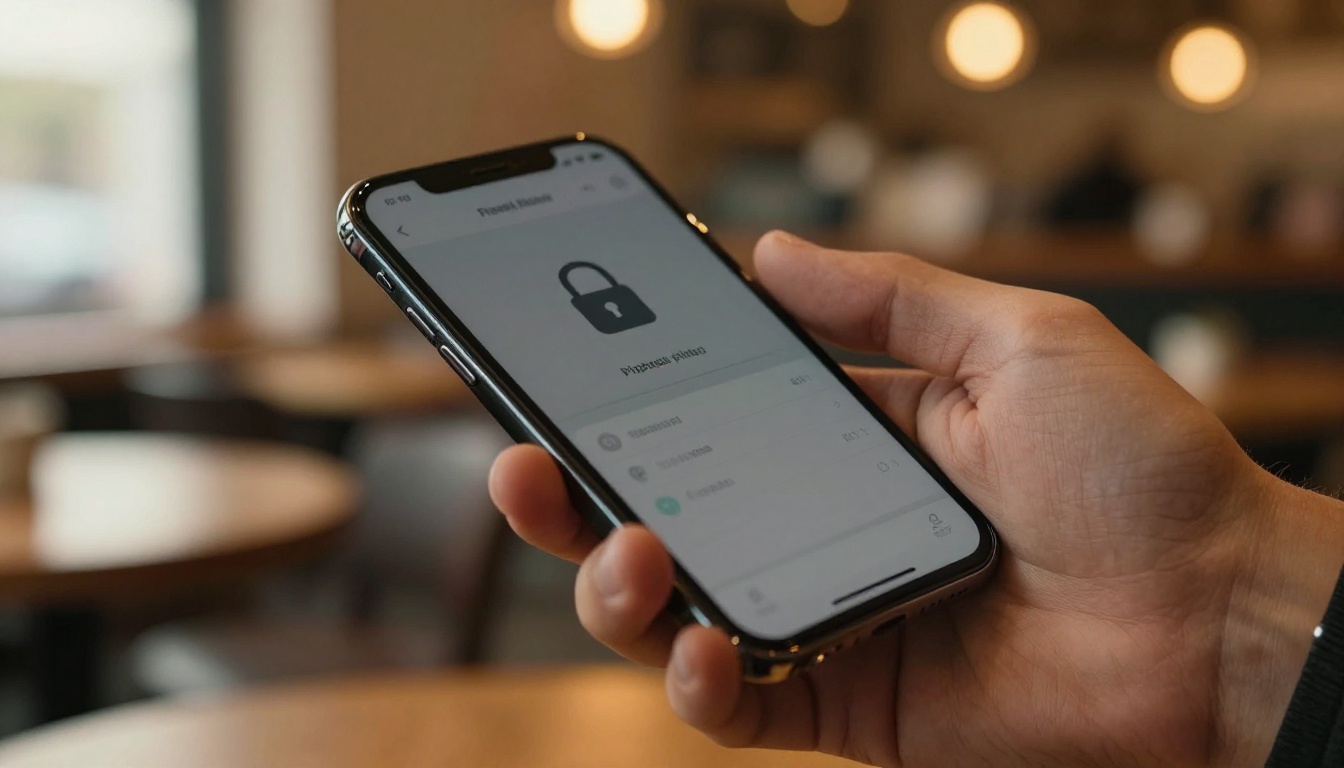
💡 Teste das Kundenerlebnis selbst, bevor du es verschickst. Öffne deinen Freigabelink in einem Inkognito-Fenster und gib das Passwort so ein, als wärst du der Kunde. So erkennst du Formatierungsprobleme und siehst, ob die Sperre genau wie erwartet funktioniert.
Welche Tarife Datenschutzfunktionen enthalten
Passwortschutz ist in den kostenpflichtigen Tarifen verfügbar. Hier siehst du, was jede Stufe für Zugriffskontrolle und Datenschutz enthält.
| Funktion | Kostenloser Tarif | Standard | Professional |
|---|
| Passwortschutz | Nein | Ja | Ja |
| Nicht gelistet (privater Link) | Nein | Ja | Ja |
| Keine Wasserzeichen | Nein | Ja | Ja |
| Unbegrenzte Flipbooks | Nein | Ja | Ja |
| Analysen und Lesestatistiken | Nein | Nein | Ja |
| Kontaktformulare | Nein | Nein | Ja |
| Offline-Downloads | Nein | Nein | Ja |
| Eigene Domain | Nein | Nein | Ja |
Für die meisten Freelancer und kleinen Studios reicht der Standard-Tarif für alles, was für den Zugriff nur für Kunden nötig ist. Wenn du nachverfolgen willst, wer ein Dokument wann angesehen hat, oder Inhalte nur gegen ein ausgefülltes Kontaktformular freigeben willst, ist der Professional-Tarif der richtige nächste Schritt.
Sieh dir die Preispläne an, um herauszufinden, welcher Tarif zu deinem Arbeitsablauf passt.
Anwendungsfälle für private Flipbooks aus der Praxis
Die Bandbreite der Profis, die passwortgeschützte Flipbooks für Kundenarbeit nutzen, ist groß. Hier sind die häufigsten Szenarien, jeweils mit einem eigenen Ansatz zur Zugriffskontrolle.

| Branche | Anwendungsfall | Datenschutzmethode |
|---|
| Fotografie | Private Auswahlgalerie für Kunden | Passwort + Nicht gelistet |
| Immobilien | Objektpräsentation vor der Veröffentlichung | Passwort + Nicht gelistet |
| Mode und Einzelhandel | Exklusives Lookbook vor der Saison | Passwort |
| Unternehmen | Quartalsbericht für den Vorstand | Passwort + Nicht gelistet |
| Recht | Vertragszusammenfassung zur Prüfung durch den Mandanten | Passwort + Nicht gelistet |
| Bildung | Bericht zur Schülerbewertung | Passwort |
| Eventplanung | Angebotspräsentation für einen potenziellen Kunden | Passwort |
| Architektur | Konzeptentwürfe zur Freigabe durch den Kunden | Passwort + Nicht gelistet |
Fotografen und kreative Portfolios
Für Fotografen fühlt sich die Auslieferung von Auswahlbildern über einen geteilten Ordner immer unvollständig an. Ein passwortgeschütztes Flipbook, erstellt mit dem Digitales Portfolio erstellen oder dem Fotografie-Portfolio, zeigt Bilder in einem professionellen Seite-für-Seite-Format, das Kunden auf jedem Gerät durchblättern können. Die Sperre hält Konkurrenten und die Öffentlichkeit davon ab, auf die Arbeit zuzugreifen, bevor der Kunde sie prüfen und freigeben konnte.
Immobilien und Objektpräsentationen
Immobilienmakler stehen ständig vor einem Spannungsfeld: Objekte sollen leicht vorab einsehbar sein, aber sensible Preisdetails privat bleiben. Ein passwortgeschütztes Immobilien-Broschüren-Flipbook erlaubt Maklern, vollständige Objektpräsentationen mit Grundrissen, Fotos, Preisaufstellungen und Informationen zur Nachbarschaft nur an qualifizierte Kaufinteressenten zu senden. Unqualifizierte Interessenten erhalten keinen Zugriff auf das vollständige Paket.
Unternehmensberichte und Angebote
Nichts signalisiert schlechte Sicherheitshygiene schneller als ein öffentlich zugänglicher Vorstandsbericht oder ein Investorenangebot. Bei Arbeiten für Unternehmen stellt die Kombination aus privatem Link und Passwortschutz sicher, dass Finanzdaten, strategische Initiativen und Personalinformationen beim vorgesehenen Publikum bleiben. Nutze den Interaktiver Geschäftsbericht-Ersteller oder den Firmenbericht-Flipbook-Ersteller, um das Dokument zu erstellen, und wende dann die vollständige Zugriffskontrolle an, bevor du es verteilst.
Mode- und Einzelhandels-Lookbooks
Modemarken teilen saisonale Lookbooks, Großhandelskataloge und Einkaufsratgeber routinemäßig mit Handelspartnern, noch bevor sie öffentlich erscheinen. Diese Materialien enthalten Preise, Margeninformationen und unveröffentlichte Designs, die für Konkurrenten wertvoll wären. Ein passwortgeschützter Interaktiver Lookbook-Designer auf Flipbooks AI hält diese Materialien in den richtigen Händen, ohne dass Einkäufer sich durch ein umständliches Dateifreigabeportal kämpfen müssen.
Häufige Fragen zum Datenschutz bei Flipbooks
Kann ich das Passwort nach dem Versand ändern?
Ja. Du kannst das Passwort jedes veröffentlichten Flipbooks jederzeit in deinem Dashboard aktualisieren. Das neue Passwort gilt sofort. Wer das alte Passwort hatte, kann das Dokument nicht mehr öffnen. Das ist nützlich, wenn sich eine Kundenbeziehung ändert oder ein Projekt endet und du den Zugang schließen willst.
Funktioniert der Passwortschutz auf dem Handy?
Vollständig. Die Passwortabfrage und der Flipbook-Betrachter sind beide responsiv für mobile Geräte. Kunden können ein geschütztes Flipbook auf einem Smartphone oder Tablet ohne Einbußen bei den Funktionen öffnen. Das Seitenumblättern, der Zoom und die eingebetteten Medien funktionieren genau wie am Desktop.
Kann ich den Zugriff entziehen, nachdem ein Kunde es angesehen hat?
Du kannst den Zugriff jederzeit entziehen, indem du entweder das Passwort änderst (das damit ungültig wird) oder das Flipbook komplett zurückziehst. Das Zurückziehen deaktiviert den Freigabelink sofort. Wer danach darauf klickt, sieht eine Fehlerseite statt einer Passwortabfrage.
Wird das Passwort sicher gespeichert?
Ja. Passwörter werden serverseitig verschlüsselt. Flipbooks AI speichert Passwörter nicht im Klartext, und das Passwort ist weder in der URL noch im Seitenquelltext des geschützten Flipbooks sichtbar.
Kann ich verlangen, dass Kunden sich anmelden, statt ein Passwort zu verwenden?
Das aktuelle Zugriffsmodell nutzt ein gemeinsames Passwort statt einzelner Benutzerkonten. Für die meisten kundenbezogenen Dokumentfreigaben reicht ein eigenes Passwort pro Projekt. Wenn du einen genauen Zugriffsverlauf pro Nutzer brauchst, liefern dir die Analysefunktionen des Professional-Tarifs Ansichtsdaten mit Zeitstempeln und Gerätetypen.

Wann du welche Freigabemethode nutzen solltest
Die richtige Zugriffskontrolle hängt von der Sensibilität des Inhalts und der Beziehung zum Empfänger ab. Diese Kurzübersicht ordnet typische Szenarien dem passenden Vorgehen zu.
| Szenario | Empfohlene Einrichtung |
|---|
| Interne Entwurfsprüfung im Team | Nur nicht gelisteter Link |
| Kundenangebot (vor der Unterschrift) | Passwort + Nicht gelistet |
| Unterzeichnetes Kundenergebnis | Passwort |
| Öffentliches Marketing-Flipbook | Öffentlicher Link |
| Bericht für Vorstand oder Investoren | Passwort + Nicht gelistet + Professional-Analysen |
| Großhandels-Lookbook vor der Saison | Passwort |
| Persönliches Portfolio für Bewerbungen | Öffentlich oder nicht gelistet |
Bring dein erstes Flipbook nur für Kunden noch heute online

Der gesamte Ablauf vom PDF-Upload bis zu einem passwortgeschützten, mobil optimierten Flipbook dauert auf Flipbooks AI weniger als fünf Minuten. Auf kostenpflichtigen Tarifen gibt es keine Wasserzeichen, keinen Ärger mit Dateigrößen und keine Kundensoftware zu installieren. Das Dokument liegt online, lädt sofort und bleibt gesperrt, bis du etwas anderes entscheidest.
Wenn du mit Kunden arbeitest, die bei jedem Kontaktpunkt Professionalität erwarten, ist die sichere Übergabe von Dokumenten über ein schön gestaltetes, eingeschränktes Flipbook eine der einfachsten Möglichkeiten. Ob du ein privates Lookbook für einen Einkäufer im Handel brauchst, einen vertraulichen Bericht für deinen Vorstand oder eine Auswahlgalerie für einen Fotografie-Kunden: Die Zugriffskontrollen sind bereits da und warten darauf, genutzt zu werden.
Erstelle dein erstes geschütztes Flipbook und sieh dir an, wie die Zugriffskontrolle in der Praxis funktioniert. Vergleiche die Preispläne, um den Tarif zu finden, der zu deinem Arbeitsablauf passt, oder stöbere in der gesamten Bibliothek mit Tools und Vorlagen, um das richtige Format für dein nächstes Kundenergebnis zu finden.



