La risposta breve è sì, e la configurazione richiede circa due minuti. Che tu debba inviare una proposta riservata, un lookbook privato o un report annuale ad accesso limitato, Flipbooks AI ti permette di proteggere qualsiasi flipbook con una password, così solo le persone che autorizzi possono aprirlo. Non serve un software complicato né il reparto informatico.
La condivisione di documenti con la massima tutela della privacy è diventata un requisito minimo per i servizi professionali. Quando un cliente ti affida un documento sensibile, mandargli un link pubblico aperto che chiunque potrebbe trovare per caso è un rischio concreto. Gli strumenti per risolvere il problema sono già integrati in Flipbooks AI, e questo articolo li illustra tutti.
Sì, puoi limitare chi apre il tuo flipbook
Il controllo degli accessi ai documenti digitali un tempo significava inviare un PDF via email con una password debole, oppure creare una cartella condivisa sperando che nessuno inoltrasse il link. I flipbook hanno cambiato tutto questo.

Un flipbook bloccato su Flipbooks AI funziona applicando una password direttamente al link pubblicato. Chi clicca sul tuo link vede una semplice schermata che chiede la password. Senza, non vede nulla. Il contenuto del documento, le immagini, i video incorporati e tutto il resto restano completamente nascosti finché non si inseriscono le credenziali corrette.
Come funziona la protezione con password
In Flipbooks AI la protezione con password agisce a livello di pubblicazione. Imposti una password per ogni flipbook, e quella password vale per ogni link di condivisione che generi per quel documento. Così puoi inviare lo stesso link a cinque clienti diversi, sapendo che ciascuno deve inserire la password che gli hai dato prima di vedere anche solo una pagina.
💡 Usa una password diversa per ogni progetto con un cliente, così puoi revocare l’accesso a uno senza toccare gli altri. Basta aggiornare la password nelle impostazioni del flipbook, e quella vecchia smette subito di funzionare.
La password viene memorizzata in forma cifrata, non in chiaro, e la sessione di visualizzazione è gestita lato server. I clienti non devono creare un account né scaricare nulla. Cliccano sul tuo link, digitano la password e il flipbook si apre direttamente nel browser.
Condivisione con link privato
Oltre alla protezione con password, controlli anche chi riceve il link in primo luogo. Un URL di flipbook non viene indicizzato dai motori di ricerca, a meno che tu non lo pubblichi apertamente. Quindi, anche prima di entrare in gioco le password, un flipbook non pubblicato con un link di condivisione privato è visibile solo alle persone che hanno ricevuto quel link direttamente da te.
Combinare un link privato con la protezione con password crea due livelli di controllo degli accessi:
- Primo livello: il link non è pubblico né trovabile nelle ricerche
- Secondo livello: anche con il link, serve una password
La maggior parte dei freelance e delle agenzie trova che l’approccio a doppio livello dà ai clienti la sicurezza che le anteprime dei loro progetti siano davvero private, non solo difficili da trovare.
Perché controllare l’accesso ai flipbook è importante
Inviare documenti ai clienti è una parte costante della vita professionale. Proposte, listini prezzi, brief creativi, cataloghi di prodotti, lookbook privati, accordi legali e report finanziari hanno tutti un certo livello di sensibilità. Le conseguenze di una fuga di dati variano, ma il danno d’immagine causato da un’esposizione accidentale è quasi sempre peggiore dello sforzo di configurare un controllo degli accessi adeguato.

La riservatezza dei clienti non è negoziabile
Alcuni settori considerano la riservatezza dei documenti un obbligo di legge, non una semplice cortesia. Studi legali, consulenti finanziari, società di consulenza medica e professionisti immobiliari operano tutti con obblighi che riguardano il modo in cui i documenti destinati ai clienti vengono condivisi. Un flipbook protetto da password con un registro degli accessi soddisfa la maggior parte dei requisiti ragionevoli per un accesso controllato.
Anche fuori dai settori regolamentati, i clienti si sentono semplicemente più tranquilli quando vedono che hai preso provvedimenti precisi per proteggere i materiali che ti hanno affidato. Questo segnala professionalità e costruisce fiducia fin dal primo contatto.
Il problema dei link aperti
Il comportamento predefinito della maggior parte degli strumenti di condivisione documenti è generare un URL pubblico. Quell’URL può essere:
- Inoltrato dal tuo cliente a terzi, senza che tu lo sappia
- Indicizzato dai motori di ricerca, se la piattaforma lo consente
- Condiviso in gruppi di chat, canali Slack o thread di email
- Aperto da chiunque ne entri in possesso, intenzionalmente o no
Nessuno di questi scenari richiede un’intenzione malevola. Un cliente che mette in copia un collega in una risposta a tutti con il link della tua proposta causa una fuga di dati del tutto involontaria. La protezione con password impedisce che il contenuto sia accessibile anche quando il link finisce altrove.
Tre modi per bloccare un flipbook
Su Flipbooks AI puoi usare tre metodi distinti di controllo degli accessi, che si possono combinare tra loro.
| Metodo | Come funziona | Ideale per |
|---|
| Protezione con password | Una password sul link di condivisione | Consegne ai clienti, proposte, report |
| Link privato (non in elenco) | L’URL non è pubblico né indicizzato | Documenti interni del team, materiali pre-lancio |
| Combinato (entrambi) | URL non in elenco più password | Lavori per clienti molto sensibili, documenti legali e finanziari |
⚠️ La protezione con password si applica al flipbook pubblicato, non al PDF originale. Chi possiede il file PDF originale non è limitato. Proteggi il file di partenza separatamente.
Ognuno di questi metodi è disponibile direttamente dal pannello delle impostazioni del flipbook, senza strumenti di terze parti o plugin.
Come impostare la protezione con password su Flipbooks AI
Impostare un accesso protetto da password per un flipbook destinato a un cliente è un processo semplice. Ecco come funziona, dall’inizio alla fine.

Passo 1: Crea il tuo account e carica il documento
Vai su Flipbooks AI e crea il tuo account, se non l’hai già fatto. Dalla tua dashboard clicca su Nuovo flipbook e carica il PDF che vuoi proteggere. La piattaforma lo converte automaticamente in un flipbook interattivo, con effetti sfoglio di pagina, zoom e supporto multimediale.
Passo 2: Personalizza il flipbook
Prima di bloccarlo, dedica qualche minuto ad applicare la tua identità visiva. Aggiungi il logo, imposta i colori del brand, scegli l’effetto di pagina e decidi se incorporare video o audio. Per i lavori destinati ai clienti, un’identità visiva coerente segnala che si tratta di una consegna ufficiale, non di una bozza.
Passo 3: Attiva la protezione con password
Nelle impostazioni del flipbook, cerca la sezione Privacy o Controllo degli accessi. Attiva Protezione con password e inserisci la password che vuoi usare. Scegline una abbastanza specifica da poter comunicare al cliente in modo sicuro (per telefono, con un messaggio cifrato o di persona), ma non facile da indovinare.
Passo 4: Pubblica e ottieni il tuo link di condivisione
Imposta lo stato di pubblicazione su Non in elenco (non Pubblico), così il flipbook non compare nei risultati di ricerca né in nessun indice pubblico. Copia il link di condivisione generato dalla piattaforma.
Passo 5: Invia link e password al cliente separatamente
Invia il link del flipbook via email. Invia la password tramite un canale diverso: un messaggio di testo, WhatsApp, una telefonata o un’app di messaggistica sicura. Separare le credenziali dal link è una pratica semplice ma efficace per la sicurezza.
✅ Aggiungi una breve nota nella tua email che spieghi che il documento è protetto da password e che la password arriverà separatamente. I clienti apprezzano l’avviso e così si riducono le richieste di assistenza.
Passo 6: Verifica l’accesso del cliente
Chiedi al cliente di confermare che riesce ad aprire il flipbook prima di chiudere la consegna del progetto. Controlla la dashboard delle statistiche (disponibile con il piano Professional) per vedere quando e quante volte il documento è stato aperto.
Condividere un flipbook bloccato con i clienti
Una volta protetto il flipbook, il meccanismo di condivisione è semplice, ma alcuni dettagli fanno la differenza tra un’esperienza fluida per il cliente e una telefonata di assistenza confusa.

Inviare il link privato
Il link di condivisione generato da Flipbooks AI è un URL pulito e professionale, che puoi incollare in qualsiasi email o app di messaggistica. Non serve comprimere i file, gestire allegati o preoccuparsi dei limiti di dimensione. L’intero documento è nel cloud e arriva subito nel browser del cliente.
Per i clienti ricorrenti o i progetti in corso, molti professionisti tengono un semplice modello di email che personalizzano per ogni progetto. Include:
- Un breve paragrafo che descrive il contenuto del documento
- Il link di condivisione come pulsante cliccabile o collegamento ipertestuale
- Un’indicazione che la password arriverà con un messaggio separato
Cosa vedono i clienti quando lo aprono
Quando un cliente clicca sul link di un flipbook protetto da password, si trova davanti a una schermata minimal e dall’aspetto professionale che chiede la password. Non ci sono pubblicità, nessuna filigrana a disturbare l’esperienza (con il piano Standard e superiori) e non serve creare un account.
Dopo aver inserito la password corretta, il flipbook si apre subito nel browser: a schermo intero, adattivo per il telefono, con effetti sfoglio di pagina interattivi, zoom e qualsiasi contenuto multimediale incorporato. Funziona su qualsiasi dispositivo senza plugin.
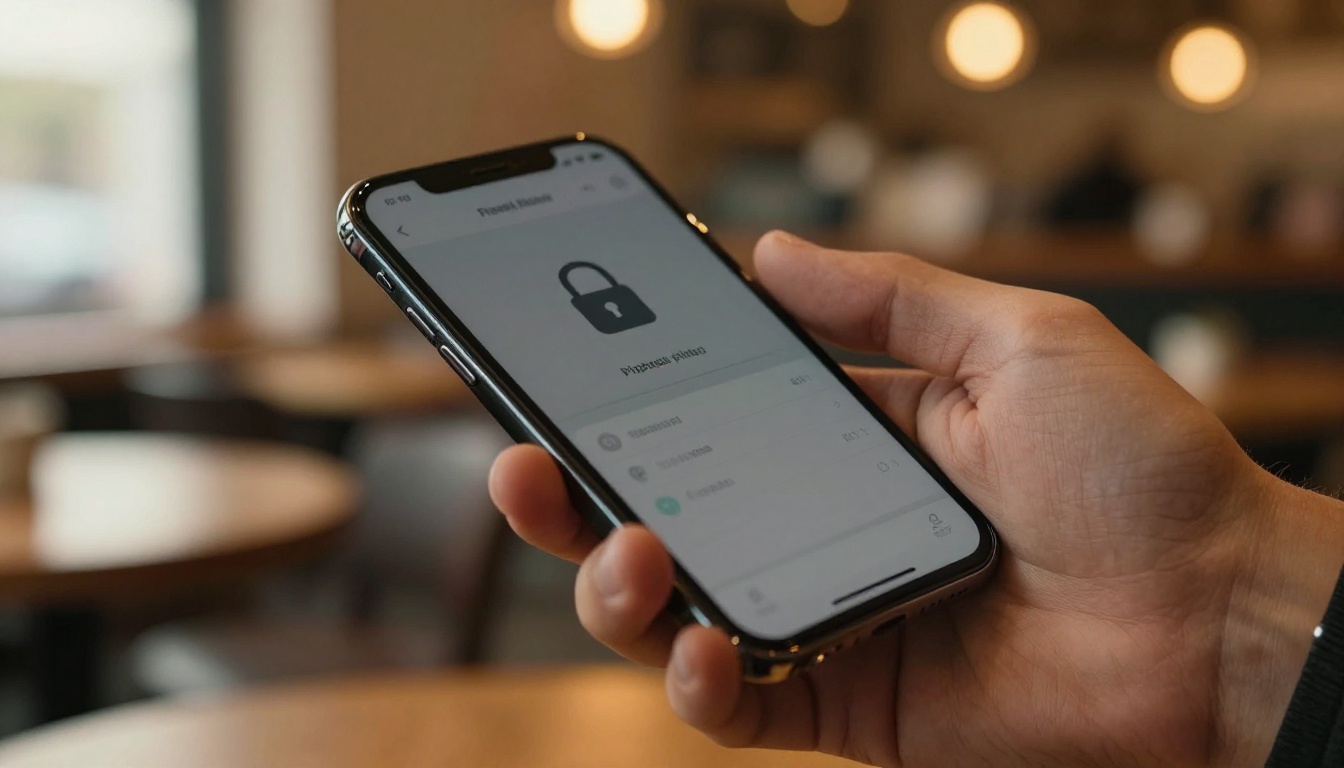
💡 Prova tu stesso l’esperienza del cliente prima di inviare il link. Apri il link di condivisione in una finestra di navigazione in incognito e inserisci la password come se fossi un cliente. Così individui eventuali problemi di formattazione e confermi che il blocco funziona esattamente come previsto.
Quali piani includono le funzioni di privacy
La protezione con password è disponibile sui piani a pagamento. Ecco cosa include ciascun livello per il controllo degli accessi e la privacy.
| Funzione | Free | Standard | Professional |
|---|
| Protezione con password | No | Sì | Sì |
| Non in elenco (link privato) | No | Sì | Sì |
| Nessuna filigrana | No | Sì | Sì |
| Flipbook illimitati | No | Sì | Sì |
| Statistiche e monitoraggio delle visualizzazioni | No | No | Sì |
| Moduli di contatto per la generazione di contatti | No | No | Sì |
| Scaricamenti offline | No | No | Sì |
| Dominio personalizzato | No | No | Sì |
Per la maggior parte dei freelance e degli studi di piccole dimensioni, il piano Standard copre tutto il necessario per l’accesso riservato ai flipbook dei clienti. Se devi tenere traccia di chi ha visto un documento e quando, oppure riservare un contenuto a un modulo di contatto, il piano Professional è il passo successivo giusto.
Esplora i piani e i prezzi per vedere quale livello si adatta al tuo modo di lavorare.
Casi d’uso reali per i flipbook privati
La gamma di professionisti che usano flipbook protetti da password per il lavoro con i clienti è ampia. Ecco gli scenari più comuni, ciascuno con un approccio diverso al controllo degli accessi.

| Settore | Caso d’uso | Metodo di privacy |
|---|
| Fotografia | Galleria privata per la selezione delle foto dei clienti | Password + Non in elenco |
| Immobiliare | Presentazione di un immobile prima della pubblicazione | Password + Non in elenco |
| Moda e retail | Lookbook esclusivo della pre-collezione | Password |
| Aziende | Report trimestrale per il consiglio di amministrazione | Password + Non in elenco |
| Legale | Riepilogo contrattuale per la revisione del cliente | Password + Non in elenco |
| Istruzione | Relazione di valutazione degli studenti | Password |
| Organizzazione eventi | Presentazione della proposta per un potenziale cliente | Password |
| Architettura | Progetti di concept per l’approvazione del cliente | Password + Non in elenco |
Fotografi e portfolio creativi
Per i fotografi, consegnare le selezioni ai clienti tramite una cartella condivisa è sempre sembrata una soluzione incompleta. Un flipbook protetto da password, creato con lo strumento Creatore di portfolio digitali o Portfolio fotografico, presenta le immagini in un formato professionale pagina per pagina, che i clienti possono sfogliare su qualsiasi dispositivo. Il blocco impedisce a concorrenti e pubblico generico di accedere al lavoro prima che il cliente abbia avuto modo di esaminarlo e approvarlo.
Immobiliare e presentazioni di immobili
Gli agenti immobiliari si trovano sempre a dover bilanciare la facilità di anteprima degli immobili con la riservatezza dei dettagli sui prezzi. Un Depliant immobiliare protetto da password permette agli agenti di inviare presentazioni complete degli immobili, con planimetrie, foto, dettagli sui prezzi e dati sul quartiere, solo ad acquirenti qualificati. I contatti non qualificati non ottengono accesso al pacchetto completo.
Report aziendali e proposte
Niente segnala una scarsa attenzione alla sicurezza più di un report per il consiglio o una proposta per gli investitori accessibile al pubblico. Per i lavori aziendali, combinare un link privato con la protezione con password garantisce che dati finanziari, iniziative strategiche e informazioni sul personale restino nel pubblico previsto. Usa il Creatore di relazioni annuali interattive o il Creatore di flipbook di report aziendali per creare il documento, poi applica il controllo completo degli accessi prima di distribuirlo.
Lookbook di moda e retail
I brand di moda condividono regolarmente lookbook stagionali, cataloghi all’ingrosso e guide agli acquisti con i partner retail prima del lancio pubblico. Questi materiali contengono prezzi, informazioni sui margini e modelli inediti che i concorrenti troverebbero preziosi. Un Creatore di lookbook interattivi protetto da password, creato con Flipbooks AI, tiene questi materiali nelle mani giuste senza costringere i buyer a orientarsi in un portale di condivisione file macchinoso.
Domande frequenti sulla privacy dei flipbook
Posso cambiare la password dopo averlo inviato?
Sì. Puoi aggiornare la password di qualsiasi flipbook pubblicato in qualsiasi momento dalla tua dashboard. La nuova password è valida subito. Chi aveva la vecchia password non può più aprire il documento, utile se il rapporto con un cliente cambia o un progetto si conclude e vuoi chiudere l’accesso.
La protezione con password funziona su dispositivi mobili?
Perfettamente. La schermata della password e il visualizzatore del flipbook sono entrambi adattivi per il telefono. I clienti possono aprire un flipbook protetto su smartphone o tablet senza perdere alcuna funzione. L’effetto sfoglio di pagina, lo zoom e i contenuti multimediali funzionano esattamente come su computer desktop.
Posso rimuovere l’accesso dopo che un cliente ha visto il documento?
Puoi rimuovere l’accesso in qualsiasi momento, cambiando la password (che rende non valida quella precedente) oppure annullando la pubblicazione del flipbook. Annullare la pubblicazione disattiva subito il link di condivisione, quindi chi lo clicca da quel momento in poi vede una pagina di errore “non trovato” invece della schermata della password.
La password è conservata in modo sicuro?
Sì. Le password sono cifrate lato server. Flipbooks AI non memorizza le password in chiaro, e la password non è visibile nell’URL né nel codice sorgente della pagina del flipbook protetto.
Posso richiedere ai clienti di accedere con un account invece che con una password?
Il modello di accesso attuale usa una password condivisa invece di account utente individuali. Per la maggior parte della condivisione documenti con i clienti, una password diversa per ogni progetto soddisfa l’esigenza. Se ti servono registri di accesso individuali per ogni utente, le funzioni di statistica del piano Professional ti danno i dati di visualizzazione, compresi orari e tipi di dispositivo.

Quando usare ciascun metodo di condivisione
La configurazione giusta del controllo degli accessi dipende dalla sensibilità del contenuto e dal rapporto con il destinatario. Questa tabella di riferimento rapido associa gli scenari più comuni all’approccio giusto.
| Scenario | Configurazione consigliata |
|---|
| Revisione interna di una bozza del team | Solo link non in elenco |
| Proposta al cliente (prima della firma) | Password + Non in elenco |
| Consegna finale firmata dal cliente | Password |
| Flipbook di marketing pubblico | Link pubblico |
| Report per il consiglio o per gli investitori | Password + Non in elenco + statistiche Professional |
| Lookbook all’ingrosso della pre-collezione | Password |
| Portfolio personale per candidature di lavoro | Pubblico o non in elenco |
Pubblica oggi il tuo primo flipbook riservato ai clienti

L’intero processo, dal caricamento del PDF a un flipbook protetto da password e pronto per il mobile, richiede meno di cinque minuti su Flipbooks AI. Non ci sono filigrane nei piani a pagamento, nessun problema con le dimensioni dei file e nessun software da installare per i clienti. Il documento vive online, si carica subito e resta bloccato finché non decidi diversamente.
Se lavori con clienti che si aspettano professionalità in ogni momento del rapporto, la consegna sicura dei documenti tramite un flipbook ben progettato e con accesso limitato è uno dei modi più semplici per farlo. Che ti serva un lookbook privato per un buyer della grande distribuzione, un report riservato per il consiglio o una galleria di selezione per un cliente fotografico, i controlli di accesso sono già lì, pronti all’uso.
Crea il tuo primo flipbook protetto e scopri come funziona il controllo degli accessi in prima persona. Confronta i piani e i prezzi per trovare il livello giusto per il tuo modo di lavorare, oppure sfoglia l’intera libreria di strumenti e modelli per trovare il formato adatto alla tua prossima consegna al cliente.



