Pasaste tres semanas creando la presentación. Luego llega a la bandeja de entrada de un inversionista como un adjunto de 38 MB que rebota, queda sepultado entre boletines o se abre en un teléfono como un muro de texto diminuto. La conversión de pitchbooks digitales cierra esa brecha. En lugar de enviar un archivo pesado y esperar lo mejor, conviertes el PDF en un flipbook con paso de página que carga rápido, se ve nítido en cualquier pantalla y vive detrás de un solo enlace. Con Flipbooks AI, todo el proceso toma minutos, y el resultado nunca lleva marca de agua.
Este artículo recorre el flujo completo: preparar el PDF, convertirlo, personalizar el aspecto, compartirlo por enlace, incrustarlo en un sitio web y hacer seguimiento de lo que pasa después de enviarlo.
Por qué los pitchbooks en PDF se quedan cortos
Un pitchbook es, ante todo, un documento de ventas y solo después un archivo. Aun así, la mayoría de los equipos sigue tratándolo como un archivo: lo adjuntan a los correos y esperan que la bandeja de nadie lo rechace.
El problema del adjunto
Piensa en lo que pasa después de pulsar enviar. El servidor de correo del destinatario puede eliminar o bloquear un adjunto grande. Si llega, se descarga, se guarda en una carpeta cualquiera y se olvida. Además, pierdes el control: una vez que un PDF sale de tu bandeja de salida, no puedes actualizarlo, no ves quién lo abrió y no puedes retirar el acceso cuando cambia el trato.
El caos de versiones lo empeora. Alguien encuentra una errata en la diapositiva 14, exportas otra vez y ahora hay tres versiones distintas circulando por el equipo del inversionista. ¿Cuál es la vigente? Nadie lo sabe.

Qué cambia con lo interactivo
Un flipbook conserva el diseño cuidado de tu PDF, pero lo envuelve en un visor que la gente disfruta usar. Las páginas se pasan con un doblez realista, el zoom funciona con un toque y el mismo enlace se abre bien en el equipo de escritorio, la tableta y el teléfono. Como el contenido vive en línea, puedes reemplazar una versión corregida sin enviar un enlace nuevo.
| Función | Adjunto PDF estático | Flipbook interactivo |
|---|
| Entrega | Adjunto de correo, a menudo bloqueado si es grande | Un enlace corto |
| Lectura desde el teléfono | Pellizcar y desplazarse, texto diminuto | Visor adaptable a dispositivos móviles |
| Actualizaciones después del envío | Imposible | Reemplaza el archivo y conserva el enlace |
| Control de acceso | Ninguno una vez enviado | Protección con contraseña |
| Seguimiento de lectores | Ninguno | Estadísticas y captación de contactos (plan Professional) |
| Video y audio | Casi nunca funciona | Incrusta videos y audio |
| Visualización en el sitio web | Solo un enlace de descarga | Incrustado en el sitio web |
| Marca | Fija en el archivo | Colores, logo y fondo personalizados |
💡 Consejo profesional: Guarda el PDF original como archivo maestro. El flipbook es la capa de entrega, así que puedes editar el PDF en tu herramienta de diseño y volver a subirlo cada vez que cambien las cifras.
Prepara tu PDF antes de convertirlo
Un flipbook solo puede ser tan bueno como el PDF que tiene detrás. Diez minutos de limpieza ahorran sorpresas desagradables más adelante.
Corrige la estructura y el tamaño del archivo
Empieza por lo básico. Exporta desde tu software de diseño o de presentaciones con una resolución razonable, de unos 150 a 200 ppp para leer en pantalla, en lugar de un master de impresión de 600 ppp. Verifica que las fuentes estén incrustadas para que nada se desplace al procesar el archivo. Elimina las capas ocultas, las notas fuera de la diapositiva y los comentarios viejos que no querrías que un inversionista viera.
Aquí tienes una lista de verificación rápida:
- Orden de páginas: confirma que la portada, el resumen ejecutivo y el apéndice estén donde deben.
- Tamaño de página: usa un solo tamaño coherente. Las orientaciones mixtas hacen que la animación de paso se vea irregular.
- Enlaces dentro del PDF: prueba todos los enlaces internos y externos antes de convertir.
- Imágenes: comprime las fotos muy grandes, pero no tanto como para que los gráficos se vuelvan borrosos.
- Datos sensibles: elimina los metadatos, los nombres de autor y las marcas de agua de borrador.
Diseña pensando en las pantallas
Muchos pitchbooks se hacen para imprimirse o para proyectarse en la sala de juntas. Los lectores abren tu enlace en el teléfono entre reuniones, así que diseña pensando en eso. Usa un texto de al menos 12 puntos, una sola idea por página y márgenes generosos en los gráficos. Un diseño horizontal suele leerse mejor tanto en el equipo de escritorio como en el teléfono.

⚠️ Advertencia: Las tablas financieras densas que se ven bien en un monitor de 27 pulgadas pueden volverse ilegibles en un teléfono. Divídelas en dos páginas o aumenta la fuente antes de convertir.
Cómo crear un flipbook de pitchbook con Flipbooks AI
Esta es la parte práctica. Los pasos siguientes usan el flujo del Conversor de PDF a flipbook. Si todavía no tienes una cuenta, crea una aquí y sigue los pasos.
Paso 1: sube el PDF
- Inicia sesión en tu panel y elige la opción para crear un flipbook nuevo.
- Arrastra el PDF de tu pitchbook al cuadro de subida o busca el archivo en tu equipo para seleccionarlo.
- Espera a que termine la conversión. Cada página se procesa como una página nítida y con zoom dentro del flipbook, así que una presentación de 40 páginas suele tardar poco.
- Revisa el resultado y pasa todas las páginas. Comprueba que los gráficos, las fuentes y los enlaces se conservaron.
Descripción de la captura: la pantalla de subida muestra una zona de arrastre grande con borde punteado, una barra de progreso debajo y una tira de miniaturas de tus páginas que aparecen mientras avanza la conversión.

Paso 2: personaliza y aplica tu marca
Ahora haz que se vea como tuyo. Un pitchbook es una señal de confianza, así que el visor debería parecer una extensión de tu empresa, no una plantilla genérica.
- Marca: agrega tu logotipo y elige los colores del fondo y de la barra de herramientas que coincidan con la paleta de tu marca.
- Efectos de página: elige el estilo y la velocidad del paso de página. Un giro tranquilo y rápido se ve más profesional que uno dramático.
- Multimedia: incrusta un video breve del fundador en la página del equipo o un recorrido en audio por el resumen financiero. Los videos y el audio se reproducen dentro del flipbook.
- Diseño: decide si el libro se abre en vista de una página o de doble página.
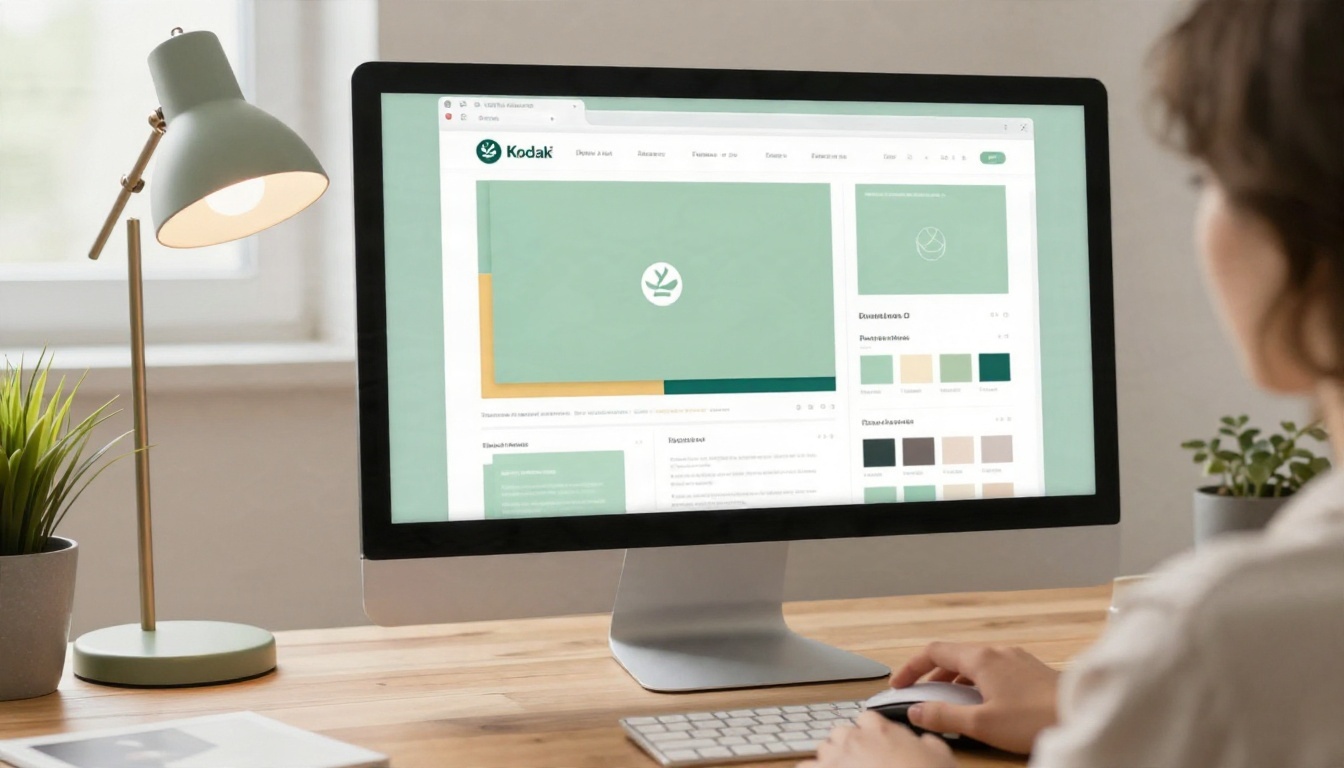
✅ Buena práctica: Usa los mismos dos o tres colores de marca de tus diapositivas. Cuando el marco del visor coincide con la presentación, toda la experiencia se percibe como intencionada.
Paso 3: define la privacidad y publica
Los pitchbooks suelen contener cifras que no quieres ver circulando por la web abierta. Antes de publicar, activa la protección con contraseña para el contenido privado y comparte la contraseña por un canal distinto, como un mensaje de texto o una llamada telefónica.
- Abre la configuración de compartir de tu flipbook.
- Activa la opción de contraseña y define una frase de contraseña segura.
- Publica el flipbook.
- Copia el enlace generado o el código para incrustar, que usaremos en las dos secciones siguientes.

Enlaces para compartir que sí se abren
Un enlace es la forma más sencilla de entregar un pitchbook interactivo, y funciona en todas partes: correo electrónico, apps de chat, notas del CRM e invitaciones de calendario.
Buenas prácticas para el enlace directo
Trata el enlace como parte de tu presentación. Colócalo donde el lector lo vea de inmediato y explícale qué va a encontrar.
- Ponle un nombre claro. "Pitchbook Serie A del cuarto trimestre, 12 páginas, lectura de 5 minutos" funciona mucho mejor que "mira el adjunto".
- Agrega una línea personal. Una frase que le diga por dónde empezar, por ejemplo "Empieza por la página 6 para ver las cifras de tracción".
- Envía la contraseña por separado si el flipbook está protegido.
- Pruébalo en un teléfono antes de enviarlo. Abre el enlace como lo hará tu inversionista.

Consejos para correo y mensajería
Cada canal se adapta a un público distinto. Así se comparan las opciones más comunes:
| Canal | Ideal para | Cuidado con |
|---|
| Correo electrónico | Contacto formal con inversionistas y clientes | Filtros de spam, así que mantén el mensaje breve y evita acumular enlaces |
| Apps de mensajería | Contactos cercanos y seguimientos rápidos | El enlace se pierde en chats largos, así que vuelve a enviarlo si hace falta |
| Notas o secuencias del CRM | Equipos de ventas que siguen tratos de varios pasos | Asegúrate de que los envoltorios de seguimiento no rompan el enlace |
| Invitación de calendario | Lectura previa a una reunión | Pon la contraseña en el cuerpo de la invitación solo si la invitación es privada |
| Mensaje directo en redes sociales | Fundadores que contactan a personas sin conocerlas | Sé breve y ofrece el enlace, no un muro de texto |
💡 Consejo profesional: Pon el enlace en la invitación a la reunión como lectura previa. Quienes abren el flipbook antes de la llamada llegan con mejores preguntas, y la llamada en sí es más corta.
Incrustar en tu sitio web
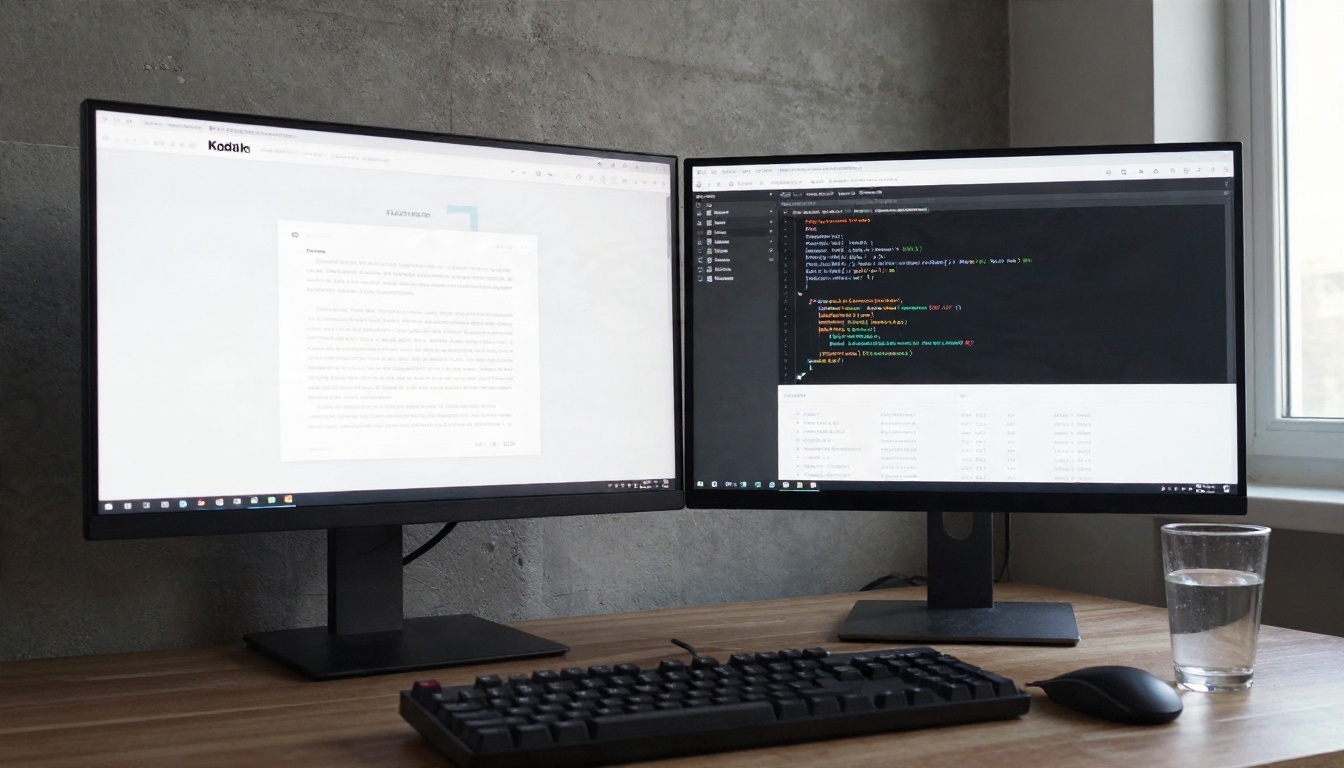
Un enlace para compartir es ideal para el contacto. Una incrustación es mejor cuando quieres que el pitchbook viva en tu propio sitio, ya sea una página para inversionistas, un portal para socios o una página de destino para el lanzamiento de un producto. La herramienta Incrustar flipbook en sitio web hace que esto sea cuestión de copiar y pegar.
Pasos básicos para incrustar
- Abre tu flipbook publicado y selecciona la opción de incrustar.
- Copia el código para incrustar, que es un fragmento corto que carga el flipbook dentro de tu página.
- Pégalo en el bloque HTML de tu gestor de contenidos, ya sea WordPress, Webflow, Squarespace, Wix o una página personalizada.
- Ajusta el ancho y la altura para que el flipbook encaje en tu diseño. Un marco de 16:9 o de 4:3 suele funcionar bien.
- Publica la página y pruébala en el equipo de escritorio y en el teléfono.
⚠️ Advertencia: Si tu página está detrás de su propio inicio de sesión, un flipbook protegido con contraseña puede pedirles a los visitantes una segunda contraseña. Decide si necesitas las dos capas antes de incrustarlo.
Dónde funcionan mejor las incrustaciones
No todas las páginas necesitan un pitchbook. Estas ubicaciones suelen dar buenos resultados:
| Ubicación | Público | Por qué funciona |
|---|
| Página para inversionistas | Ángeles inversores, fondos de capital de riesgo, analistas | Presentación siempre actualizada, sin enviar archivos por correo |
| Página de destino de un producto | Prospectos que comparan opciones | Los visitantes leen antes de agendar una demo |
| Portal de socios | Revendedores y socios de canal | Un solo lugar para el material de ventas más reciente |
| Página de prensa | Periodistas | Acceso inmediato a datos y cifras |
| Página de empleo | Candidatos | Muestra la visión de la empresa y su historia de crecimiento |
Como el flipbook incrustado se adapta a dispositivos móviles, se ajusta a la pantalla del visitante sin que escribas código adicional.
Haz seguimiento, protege y lleva el contenido sin conexión
Enviar el pitchbook es solo la mitad de la historia. La otra mitad es saber qué pasa después.
Estadísticas y captación de contactos
En el plan Professional, las estadísticas muestran cuántas personas abrieron el flipbook, cuánto tiempo se quedaron y qué páginas captaron su atención. La generación de contactos permite pedir una dirección de correo antes de que alguien lea, así que cada apertura se convierte en un contacto al que puedes hacer seguimiento. Consulta los planes y precios para ver qué incluye cada nivel.

Así puedes usar esos datos:
- Abandono de páginas: si los lectores se van después de la diapositiva de mercado, reescríbela.
- Tiempo en las finanzas: un tiempo largo en las cifras indica interés serio, así que haz seguimiento en menos de un día.
- Aperturas repetidas: alguien que vuelve a abrir la presentación tres veces probablemente la está compartiendo internamente.
Descargas sin conexión
Algunos inversionistas quieren leer en un vuelo o dentro de una red segura. Las descargas sin conexión te permiten darles una copia sin enviar un PDF sin procesar, así que tu marca se mantiene intacta. Combínalas con la protección con contraseña cuando el contenido sea sensible.
| Función | Plan Standard y superiores | Plan Professional |
|---|
| Flipbooks ilimitados | Sí | Sí |
| Sin marcas de agua | Sí | Sí |
| Protección con contraseña | Sí | Sí |
| Marca personalizada | Sí | Sí |
| Incrustar videos y audio | Sí | Sí |
| Estadísticas | No | Sí |
| Generación de contactos | No | Sí |
Escenarios reales de pitchbooks
La teoría es útil. Ver el flujo en acción es mejor.
Ronda de financiación de una startup
Una fundadora en etapa semilla tiene una presentación para inversionistas de 24 páginas y 30 inversionistas objetivo. En lugar de enviar 30 adjuntos por correo, convierte el PDF, lo protege con contraseña y envía un enlace breve con una nota personal. Las estadísticas muestran que ocho inversionistas llegaron a la página financiera y tres la abrieron dos veces. Esos tres reciben una llamada a la mañana siguiente. Cuando la fundadora actualiza el gráfico de ingresos a mitad de la ronda, el enlace sigue igual y cada lector ve la versión nueva.
Equipos de inversión inmobiliaria
Un equipo de inversión inmobiliaria envía resúmenes de proyectos a socios comanditarios. Convierte cada resumen con el Creador de folletos inmobiliarios, incrusta el flipbook en una página de portal privada y agrega un video recorrido en la página de amenidades. Los socios leen desde sus teléfonos y el equipo ve qué propiedades atraen más atención.
Otros profesionales usan el mismo enfoque:
✅ Buena práctica: Ten una versión corta y una larga. Un avance de 10 páginas sale primero, y la presentación completa de 40 páginas queda detrás de una contraseña para los prospectos más serios.
¿Listo para convertir tu pitchbook?
Tu pitchbook ya contiene la historia. Lo que necesita es una mejor forma de viajar. Un flipbook te da un enlace rápido, una incrustación limpia, protección con contraseña y una visión clara de quién lo está leyendo.
Este es tu siguiente paso:
- Crea tu cuenta y sube tu primer PDF.
- Agrega tu marca, prueba la vista previa en tu teléfono y activa una contraseña si las cifras son privadas.
- Comparte el enlace o pega el código para incrustar en tu sitio.
- Explora todas las herramientas de flipbook para encontrar formatos que se ajusten a tu próximo documento.
- Compara los planes y precios cuando quieras estadísticas y generación de contactos, o empieza gratis y mejora tu plan cuando te convenga.
Deja de enviar adjuntos. Empieza a enviar pitchbooks que la gente realmente abre.



