Haces doble clic en un archivo .pub, esperas que se abra en tu programa de maquetación gratuito favorito y no pasa nada sensato. Ese es el momento en que la mayoría de la gente empieza a buscar la respuesta a una pregunta: ¿Scribus abre archivos de Publisher? La respuesta honesta es "no de forma fiable", y la solución suele ser un PDF de por medio. Este artículo repasa las opciones, desde la exportación más rápida hasta algunas rutas de respaldo, y termina con una forma de publicar el resultado como documento de paso de página en Flipbooks AI.
La respuesta corta sobre los archivos PUB
Scribus no trata PUB como un formato de documento normal y editable. Puede abrir sus propios archivos .sla y puede importar varios formatos vectoriales y de maquetación. El formato propietario de Microsoft Publisher no es algo con lo que puedas contar para que lo lea con total fidelidad.
💡 Regla rápida: si necesitas que la maquetación se vea exactamente igual, exporta un PDF desde Publisher. Si necesitas editar la maquetación en Scribus, prepárate para rehacer parte del trabajo.
Por qué Scribus no abre PUB
Publisher guarda los marcos de texto, los cuadros vinculados, las fuentes, los efectos y la configuración de página en una estructura binaria cerrada. Microsoft nunca ha publicado una especificación completa de ella. Los proyectos de código abierto solo han podido aplicar ingeniería inversa a partes del formato, por eso cada herramienta gratuita que toca archivos .pub trata el resultado como un intento aproximado.
Scribus se centra en la salida lista para imprenta: color CMYK, tintas planas, sangrado y exportación PDF/X. Su menú de importación se basa en gráficos vectoriales, PDF y unos cuantos formatos de maquetación más, en lugar de archivos de suites ofimáticas.
Qué puede hacer el importador
Según la versión y la forma en que se compiló tu copia, Scribus puede ofrecer filtros de importación adicionales que usan bibliotecas del proyecto Document Liberation. Cubren algunos formatos de otros programas de autoedición. Revisa Archivo > Importar en tu propia instalación y mira qué tipos de archivo aparecen en el cuadro de diálogo. Si aparece .pub, considéralo una comodidad experimental, no un flujo de trabajo de producción.
Problemas típicos cuando un archivo de Publisher sí llega a abrirse:
- Fuentes reemplazadas por una familia predeterminada
- Marcos de texto divididos en lugares incorrectos
- Imágenes que faltan o que se colocan a una escala equivocada
- Efectos como sombras y degradados que se pierden
- Tamaño de página y márgenes restablecidos
La mejor ruta: exportar un PDF desde Publisher
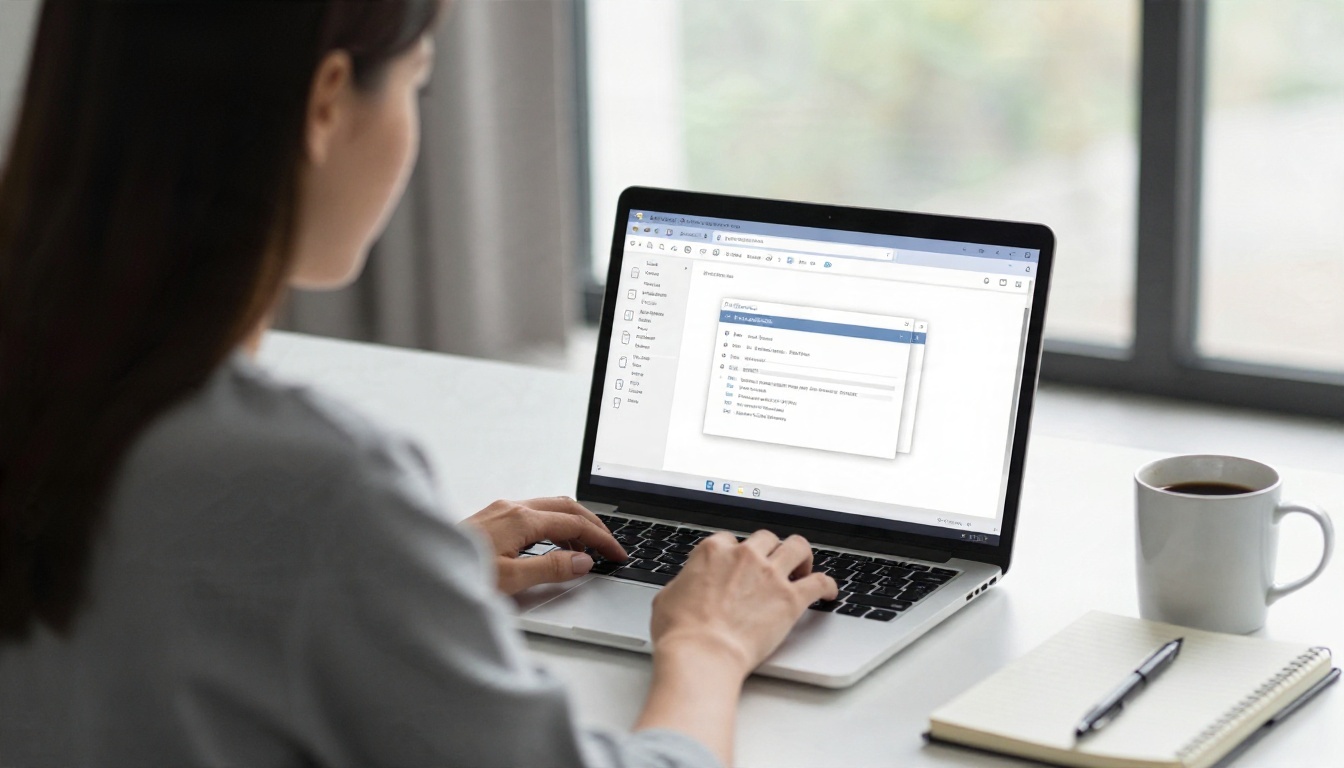
Si tienes acceso a Microsoft Publisher, aunque sea por poco tiempo, esta es la solución más limpia. Un PDF fija la maquetación, incrusta las fuentes y se abre en casi cualquier herramienta del mundo, incluida Scribus.
Pasos en Publisher
- Abre el archivo
.pub en Publisher.
- Elige Archivo > Exportar > Crear documento PDF/XPS.
- Haz clic en Crear PDF/XPS.
- En el cuadro de diálogo Publicar como PDF o XPS, elige el nombre y la ubicación del archivo.
- Haz clic en Opciones y selecciona el nivel de calidad que se ajuste a tu objetivo.
- Confirma y guarda.
El mismo resultado se obtiene con Archivo > Guardar como y eligiendo PDF como tipo de archivo.
Ajustes que importan
| Objetivo | Configuración de Publisher | Por qué ayuda |
|---|
| Compartir en línea | Tamaño mínimo (publicación en línea) | Archivo pequeño, carga rápida |
| Lectura en pantalla | Estándar (publicación en línea e impresión) | Buen equilibrio entre tamaño y nitidez |
| Impresión profesional | Impresión de alta calidad | Conserva la resolución de las imágenes |
| Entrega a imprenta | Imprenta comercial | Conserva los datos de color cuando es posible |
⚠️ Cuidado con las fuentes. Si la licencia de una fuente prohíbe incrustarla, el PDF puede recurrir a una sustituta. Abre el archivo exportado y revisa todas las páginas antes de enviarlo a cualquier sitio.
¿No tienes Publisher? Prueba estas rutas
Mucha gente recibe un archivo .pub de un cliente o un colega y no tiene el programa. Aun así tienes opciones.
Ruta con LibreOffice Draw
LibreOffice puede abrir muchos archivos de Publisher con su propio filtro de importación. El proceso es sencillo:
- Abre LibreOffice Draw.
- Usa Archivo > Abrir y selecciona el archivo
.pub.
- Revisa cada página por si faltan fuentes o hay marcos desplazados.
- Elige Archivo > Exportar como PDF.
Draw no es un intérprete perfecto, así que los folletos complejos pueden necesitar algunos ajustes manuales. Para un volante de una sola página o un boletín sencillo, muchas veces funciona bastante bien. También puedes guardar el archivo desde Draw como documento .odg, que Scribus puede importar como contenido vectorial.
Conversores en línea, con precaución
Los conversores web pueden pasar PUB a PDF sin instalar nada. Son rápidos, pero las contrapartidas son reales:
- Tu archivo se sube a un servidor de terceros
- La precisión de la maquetación varía mucho
- Los planes gratuitos suelen limitar el tamaño del archivo o el número de páginas
- Algunos añaden marcas de agua al resultado
⚠️ No subas contratos, listas de precios bajo embargo ni nada con datos personales a un conversor desconocido.
Pide el archivo a quien lo envió
Suena obvio, pero la solución más rápida es un correo breve: "¿Podrías enviarme esto en PDF?". Cualquiera que tenga Publisher puede generar uno en menos de un minuto, y el PDF coincidirá con lo que ve en su pantalla.
Llevar el PDF a Scribus
Una vez que tienes un PDF, Scribus vuelve a ser útil. Tienes dos opciones sensatas, según quieras editar o solo colocar las páginas.
Importar como objetos vectoriales
Scribus puede importar una página PDF y convertir su contenido en objetos editables.
- Crea un documento nuevo con el mismo tamaño de página que el PDF.
- Ve a Archivo > Importar > Obtener archivo vectorial.
- Selecciona el PDF y elige la página que quieres importar.
- Desagrupa los objetos importados si necesitas mover las piezas por separado.
Espera que el texto llegue como líneas separadas o incluso como formas de glifos individuales, según el origen. Eso está bien para correcciones pequeñas, pero es doloroso para reescribir párrafos largos.
Cuándo conservar el PDF intacto
Si tu objetivo es colocar una página terminada dentro de una maquetación más grande, inserta el PDF como marco de imagen. Así se conserva el aspecto exacto y se evita cualquier reflujo del texto. Es la opción correcta para anuncios, insertos y páginas de diseño fijo en las que solo necesitas la parte gráfica.

No todos los proyectos necesitan el mismo camino. Esta tabla compara lado a lado las opciones más comunes.
| Método | Precisión de la maquetación | Editable en Scribus | Costo | Ideal para |
|---|
| Exportación PDF desde Publisher | Excelente | Limitada (importación vectorial) | Requiere Publisher | Copias finales y fieles |
| LibreOffice Draw a PDF | Buena en archivos sencillos | Limitada | Gratis | Volantes, boletines |
| LibreOffice a ODG y luego Scribus | Media | Sí, con limpieza | Gratis | Rehacer una maquetación |
| Conversor PUB en línea | Variable | Limitada | Gratis o de pago | Casos puntuales, archivos no sensibles |
| Importación directa de PUB en Scribus | Impredecible | Sí, si es compatible | Gratis | Solo experimentos |
| Rehacer desde cero | Perfecta, tú la controlas | Total | Tu tiempo | Proyectos a largo plazo |
Para un documento que vas a reutilizar durante años, rehacerlo en Scribus usando el PDF como referencia visual suele ser la decisión más sana. Terminas con un archivo fuente .sla limpio, estilos reales y sin depender de un formato que pocas herramientas manejan bien.
✅ Buena práctica: guarda el .pub original, el PDF exportado y tu archivo de Scribus en la misma carpeta del proyecto. Ponles un número de versión para que nada se sobrescriba.

Convierte el PDF en un flipbook
Un PDF es confiable, pero no es precisamente agradable de leer en un teléfono. Los lectores hacen zoom con los dedos, se desplazan de lado y se rinden. Ahí es donde un formato de paso de página en línea se gana su lugar. Con Flipbooks AI puedes tomar el PDF que acabas de exportar y publicarlo como flipbook interactivo que funciona en cualquier pantalla, sin marcas de agua.
El Conversor de PDF a flipbook hace la conversión directamente, así que tu trabajo en Publisher o en Scribus no tiene que rehacerse.
Subir y convertir
- Ve a Flipbooks AI y crea una cuenta.
- Haz clic en el botón para empezar un flipbook nuevo.
- Sube tu PDF. No importa si vino de Publisher, LibreOffice o Scribus.
- Espera unos momentos mientras se convierten las páginas.
- Previsualiza el resultado y revisa el orden de las páginas.
💡 Si tu archivo es un folleto con dobles páginas, súbelo como páginas secuenciales para que el efecto de paso de página se lea con naturalidad.
Personaliza el aspecto
Después de la conversión, ajusta el visor para que coincida con tu marca:
- Marca propia: añade tu logotipo y elige un color de fondo
- Efectos de página: elige el estilo de paso de página y el sonido, si quieres uno
- Multimedia: incrusta videos y audio para dar vida a una maquetación estática
- Diseño adaptable: el flipbook se ajusta automáticamente a teléfonos y tabletas
Compartir y proteger
| Opción para compartir | Qué hace | Uso habitual |
|---|
| Enlace directo | Abre el flipbook en cualquier navegador | Correo, redes sociales, mensajería |
| Código para incrustar | Lo coloca dentro de una página web | Sitios de empresas, blogs |
| Protección con contraseña | Limita el acceso a lectores aprobados | Documentos internos, vistas previas para clientes |
| Descarga sin conexión | Permite a los lectores guardar una copia | Equipos de campo, viajeros |
¿Quieres el flipbook en tu propio sitio? La herramienta Incrustar flipbook en sitio web explica el proceso en pasos sencillos.
Funciones Pro que vale la pena conocer
El plan Professional añade analíticas y generación de contactos, para que veas qué páginas se leen y captures los datos de contacto antes de que un lector abra el documento. Los flipbooks ilimitados están disponibles desde el plan Standard en adelante. Compara todo en la página de precios.

Escenarios reales en los que esto ayuda
Los consejos abstractos son útiles, pero los casos concretos muestran cómo encajan las piezas.
Una dueña de boutique con un catálogo antiguo
Una dueña de tienda creó hace años su lookbook de temporada en Publisher y desde entonces cambió a una Mac. Le pide a un amigo que exporte un PDF y luego lo sube al Creador de catálogos digitales gratis. Las clientas reciben un enlace para ver el catálogo en sus teléfonos, y el .pub original queda guardado en el archivo.

Un restaurante con un menú que cambia
Un pequeño restaurante guarda su menú en un solo archivo PUB que creó el gerente anterior. El nuevo gerente lo abre en LibreOffice Draw, corrige dos cuadros de texto desplazados, exporta un PDF y luego usa el Creador de flipbooks de menú de restaurante para publicar una versión adaptada a móviles. Cuando cambian los precios, solo hay que reemplazar el PDF.
Una agente inmobiliaria que comparte propiedades
Una agente recibe un folleto inmobiliario como archivo .pub de una promotora inmobiliaria. En lugar de pelear con el formato, pide un PDF y lo sube al Creador de folletos inmobiliarios. Los compradores hojean las páginas en una tableta durante la visita.
| Escenario | Archivo de origen | Ruta de conversión | Resultado |
|---|
| Lookbook de boutique | PUB | Exportación PDF desde Publisher | Catálogo en línea |
| Menú de restaurante | PUB | LibreOffice Draw a PDF | Menú para móviles |
| Folleto de propiedad | PUB | El remitente exporta PDF | Folleto interactivo |
| Rediseño de boletín | PUB | PDF de referencia, nuevo archivo de Scribus | Versiones impresa y web |

Tu siguiente paso
Entonces, ¿Scribus abre archivos de Publisher? No de una forma en la que debas depender. El camino confiable es PUB a PDF, y luego el PDF a donde lo necesites: a Scribus para editar, a una imprenta para producción o a un flipbook para lectores que pasan el día con el teléfono.
Aquí tienes una lista rápida para tener a mano:
- Exporta un PDF desde Publisher siempre que puedas
- Usa LibreOffice Draw como ruta de respaldo gratuita
- Evita subir archivos sensibles a conversores al azar
- Rehace en Scribus solo si necesitas un archivo fuente editable a largo plazo
- Publica el PDF como flipbook para que la gente realmente lo lea
¿Listo para publicar? Empieza gratis en Flipbooks AI, explora todas las herramientas de flipbooks o compara los planes y precios para elegir lo que te convenga.



