Você dá um duplo clique em um arquivo .pub, espera que ele abra no seu programa de diagramação gratuito favorito, e nada de sensato acontece. É nesse momento que a maioria das pessoas começa a procurar resposta para uma pergunta: o Scribus abre arquivos do Publisher? A resposta honesta é "não de forma confiável", e a solução costuma ser passar por um PDF. Este artigo percorre as opções, da exportação mais rápida a algumas rotas alternativas, e termina com um jeito de publicar o resultado como um documento de virar páginas no Flipbooks AI.
A resposta curta sobre arquivos PUB
O Scribus não trata o PUB como um formato de documento normal e editável. Ele consegue abrir os próprios arquivos .sla e importar uma série de formatos vetoriais e de diagramação. O formato proprietário do Microsoft Publisher não é algo em que você possa confiar para que ele leia com fidelidade total.
💡 Regra rápida: se você precisa que o layout fique exatamente igual, exporte um PDF do Publisher. Se precisa editar o layout no Scribus, espere algum retrabalho.
Por que o Scribus não lida com PUB
O Publisher guarda caixas de texto, caixas vinculadas, fontes, efeitos e configurações de página em uma estrutura binária fechada. A Microsoft nunca publicou uma especificação completa dela. Projetos de código aberto só conseguiram fazer engenharia reversa de partes do formato, e é por isso que toda ferramenta gratuita que mexe com arquivos .pub trata o resultado como uma tentativa sem garantias.
O próprio Scribus se concentra em saídas prontas para impressão: cor CMYK, cores spot, sangria e exportação PDF/X. Seu menu de importação é montado em torno de arte vetorial, PDF e alguns outros formatos de diagramação, e não de arquivos de pacotes de escritório.
O que o importador consegue fazer
Dependendo da versão e de como a sua cópia foi compilada, o Scribus pode oferecer filtros de importação extras que usam bibliotecas do Document Liberation Project. Eles cobrem alguns formatos de outros programas de editoração eletrônica. Confira Arquivo > Importar na sua instalação e veja quais tipos de arquivo aparecem na janela. Se .pub estiver na lista, trate isso como uma conveniência experimental, não como um fluxo de trabalho de produção.
Problemas típicos quando um arquivo do Publisher chega até o fim:
- Fontes trocadas por uma família padrão
- Caixas de texto divididas nos lugares errados
- Imagens ausentes ou colocadas em escala errada
- Efeitos como sombras e preenchimentos com gradiente perdidos
- Tamanho da página e margens redefinidos
Melhor rota: exporte um PDF do Publisher
Se você tem acesso ao Microsoft Publisher, mesmo que por pouco tempo, esta é a solução mais limpa. Um PDF congela o layout, incorpora as fontes e abre em quase todas as ferramentas do mundo, inclusive no Scribus.
Passos no Publisher
- Abra o arquivo
.pub no Publisher.
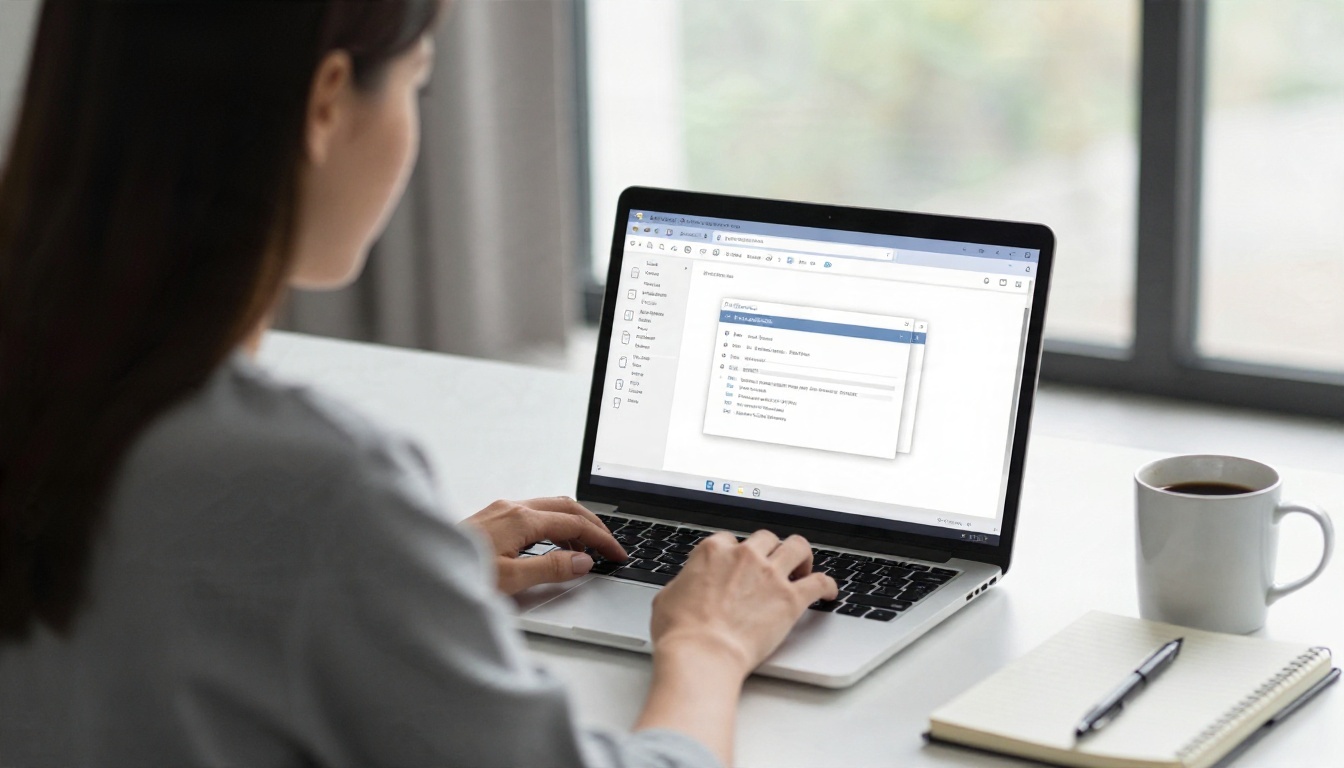
- Escolha Arquivo > Exportar > Criar documento PDF/XPS.
- Clique em Criar PDF/XPS.
- Na janela Publicar como PDF ou XPS, escolha o nome e o local do arquivo.
- Clique em Opções e selecione o nível de qualidade que corresponde ao seu objetivo.
- Confirme e salve.
O mesmo resultado está disponível em Arquivo > Salvar como, escolhendo PDF como tipo de arquivo.
Configurações que importam
| Objetivo | Configuração no Publisher | Por que ajuda |
|---|
| Compartilhamento online | Tamanho mínimo (publicação online) | Arquivo pequeno, carregamento rápido |
| Leitura em tela | Padrão (publicação online e impressão) | Bom equilíbrio entre tamanho e nitidez |
| Impressão profissional | Impressão de alta qualidade | Mantém a resolução das imagens |
| Envio para gráfica | Gráfica comercial | Preserva os dados de cor sempre que possível |
⚠️ Atenção às fontes. Se a licença de uma fonte proíbe a incorporação, o PDF pode recorrer a um substituto. Abra o arquivo exportado e percorra cada página antes de enviá-lo a qualquer lugar.
Sem o Publisher? Experimente estas rotas
Muita gente recebe um arquivo .pub de um cliente ou colega e não tem o programa. Você ainda tem opções.
Rota pelo LibreOffice Draw
O LibreOffice consegue abrir muitos arquivos do Publisher pelo próprio filtro de importação. O processo é simples:
- Abra o LibreOffice Draw.
- Use Arquivo > Abrir e selecione o arquivo
.pub.
- Verifique cada página em busca de fontes ausentes ou caixas deslocadas.
- Escolha Arquivo > Exportar como PDF.
O Draw não é um intérprete perfeito, então folhetos complexos podem precisar de alguns ajustes manuais. Para um folheto de uma página ou um informativo simples, muitas vezes funciona bem o suficiente. Você também pode salvar o arquivo do Draw como documento .odg, que o Scribus consegue importar como conteúdo vetorial.
Conversores online, com cautela
Conversores na web podem transformar PUB em PDF sem nenhuma instalação. São rápidos, mas as contrapartidas são reais:
- Seu arquivo é enviado a um servidor de terceiros
- A precisão do layout varia muito
- Os planos gratuitos costumam limitar o tamanho do arquivo ou o número de páginas
- Alguns acrescentam marcas d’água ao resultado
⚠️ Não envie contratos, listas de preços sob embargo ou qualquer coisa com dados pessoais a um conversor desconhecido.
Peça para quem enviou o arquivo
Parece óbvio, mas a solução mais rápida é um e-mail curto: "Você pode me mandar isso em PDF?" Quem tem o Publisher consegue gerar um em menos de um minuto, e o PDF vai corresponder ao que a pessoa vê na própria tela.

Trazendo o PDF para o Scribus
Com o PDF em mãos, o Scribus volta a ser útil. Você tem duas escolhas sensatas, dependendo de querer editar ou apenas posicionar as páginas.
Importar como objetos vetoriais
O Scribus pode importar uma página de PDF e converter o conteúdo em objetos editáveis.
- Crie um novo documento com o mesmo tamanho de página do PDF.
- Vá em Arquivo > Importar > Obter arquivo vetorial.
- Selecione o PDF e escolha a página a importar.
- Desagrupe os objetos importados se precisar mover as partes separadamente.
Espere que o texto chegue como linhas separadas ou até como formas de glifos individuais, dependendo da origem. Isso é aceitável para pequenas correções, mas doloroso para reescrever parágrafos longos.
Quando manter o PDF intacto
Se o seu objetivo é colocar uma página finalizada dentro de um layout maior, insira o PDF como uma caixa de imagem. Isso preserva o visual exatamente e evita qualquer reflow do texto. É a escolha certa para anúncios, encartes e páginas de layout fixo em que você só precisa da arte.

Nem todo projeto precisa do mesmo caminho. Esta tabela compara lado a lado as opções mais comuns.
| Método | Precisão do layout | Editável no Scribus | Custo | Melhor para |
|---|
| Exportação PDF do Publisher | Excelente | Limitado (importação vetorial) | Precisa do Publisher | Cópias finais e fiéis |
| LibreOffice Draw para PDF | Bom para arquivos simples | Limitado | Gratuito | Folhetos, informativos |
| LibreOffice para ODG, depois Scribus | Média | Sim, com limpeza | Gratuito | Refazer um layout |
| Conversor online de PUB | Varia | Limitado | Gratuito ou pago | Arquivos pontuais, sem dados sensíveis |
| Importação direta de PUB no Scribus | Imprevisível | Sim, se for suportado | Gratuito | Apenas experimentos |
| Refazer do zero | Perfeito, você controla | Totalmente | Seu tempo | Projetos de longo prazo |
Para um documento que você vai reutilizar por anos, refazer no Scribus usando o PDF como referência visual costuma ser a decisão mais saudável. Você acaba com um arquivo-fonte .sla limpo, estilos reais e nenhuma dependência de um formato que poucas ferramentas lidam bem.
✅ Boa prática: guarde o .pub original, o PDF exportado e o seu arquivo do Scribus na mesma pasta do projeto. Nomeie-os com um número de versão para que nada seja sobrescrito.

Um PDF é confiável, mas não é exatamente agradável de ler no celular. As pessoas dão zoom com os dedos, rolam para os lados e desistem. É aí que um formato online de virar páginas ganha seu lugar. Com o Flipbooks AI você pode pegar o PDF que acabou de exportar e publicá-lo como um flipbook interativo que funciona em qualquer tela, sem marcas d’água.
O Conversor de PDF para flipbook faz a conversão diretamente, então o seu trabalho no Publisher ou no Scribus não precisa ser refeito.
Envie e converta
- Acesse o Flipbooks AI e crie uma conta.
- Clique no botão para começar um novo flipbook.
- Envie seu PDF. Não importa se ele veio do Publisher, do LibreOffice ou do Scribus.
- Aguarde alguns instantes enquanto as páginas são convertidas.
- Visualize o resultado e confira a ordem das páginas.
💡 Se o seu arquivo for um folheto com páginas duplas, envie as páginas em sequência para que o efeito de virar página fique natural.
Personalize a aparência
Depois da conversão, ajuste o visualizador para combinar com a sua marca:
- Marca personalizada: adicione seu logotipo e escolha uma cor de fundo
- Efeitos de página: escolha o estilo de virar página e o som, se quiser um
- Multimídia: incorpore vídeos e áudios para dar vida a um layout estático
- Design responsivo: o flipbook se adapta automaticamente a celulares e tablets
Compartilhe e proteja
| Opção de compartilhamento | O que faz | Uso típico |
|---|
| Link direto | Abre o flipbook em qualquer navegador | E-mail, redes sociais, mensagens |
| Código de incorporação | Coloca o flipbook dentro de uma página da web | Sites de empresas, blogs |
| Proteção por senha | Limita o acesso a leitores aprovados | Documentos internos, prévias para clientes |
| Download offline | Permite que os leitores guardem uma cópia | Equipes de campo, viajantes |
Precisa do flipbook no seu próprio site? A ferramenta Incorporar flipbook em site explica o processo em passos simples.
Recursos profissionais que valem a pena conhecer
O plano Professional acrescenta análises e geração de contatos, para que você veja quais páginas são lidas e capture dados de contato antes que o leitor abra o documento. Flipbooks ilimitados estão disponíveis a partir do plano Standard. Compare tudo na página de preços.

Cenários reais em que isso ajuda
Conselhos abstratos são bons, mas casos concretos mostram como as peças se encaixam.
Uma dona de boutique com um catálogo antigo
Uma lojista criou o lookbook de temporada no Publisher anos atrás e desde então passou a usar um Mac. Ela pede a um amigo que exporte um PDF e depois envia o arquivo para o Criador de catálogo digital gratuito. As clientes recebem um link para navegar pelo celular, e o .pub original fica guardado no acervo.

Um restaurante com um cardápio que muda
Um pequeno restaurante mantém o cardápio em um único arquivo PUB criado pelo gerente anterior. O novo gerente abre o arquivo no LibreOffice Draw, corrige duas caixas de texto deslocadas, exporta um PDF e depois usa o Criador de flipbook de cardápio de restaurante para publicar uma versão pensada para celular. Quando os preços mudam, só o PDF precisa ser substituído.
Um corretor de imóveis compartilhando seus imóveis
Um corretor recebe um folheto de imóvel em arquivo .pub de uma incorporadora. Em vez de brigar com o formato, ele pede um PDF e o envia ao Criador de folheto imobiliário. Os compradores folheiam as páginas em um tablet durante a visita.
| Cenário | Arquivo de origem | Caminho de conversão | Resultado |
|---|
| Lookbook de boutique | PUB | Exportação PDF do Publisher | Catálogo online |
| Cardápio de restaurante | PUB | LibreOffice Draw para PDF | Cardápio para celular |
| Folheto de imóvel | PUB | Remetente exporta PDF | Folheto interativo |
| Refazer um informativo | PUB | PDF como referência, novo arquivo no Scribus | Versões para impressão e web |

Seu próximo passo
Então, o Scribus abre arquivos do Publisher? Não de um jeito em que você deva confiar. O caminho confiável é PUB para PDF e, depois, do PDF para onde você quiser: para o Scribus, para editar; para uma gráfica, para produção; ou para um flipbook, para leitores que vivem no celular.
Aqui vai uma lista rápida para ter por perto:
- Exporte um PDF do Publisher sempre que puder
- Use o LibreOffice Draw como rota gratuita de reserva
- Evite enviar arquivos sensíveis para conversores aleatórios
- Refaça no Scribus apenas se precisar de um arquivo-fonte editável de longo prazo
- Publique o PDF como flipbook para que as pessoas realmente leiam
Pronto para publicar? Comece grátis no Flipbooks AI, veja todas as ferramentas de flipbook disponíveis ou compare os planos e preços para escolher o que funciona para você.



