Tu folleto corporativo está guardado como PDF en una carpeta, se envía por correo y al final nadie lo lee. Rara vez es por el contenido. Es por el formato: un documento fijo que se ve diminuto en el teléfono no se lee cómodamente ni se comparte bien. Con Flipbooks AI conviertes ese mismo PDF en un folleto interactivo con efecto de paso de página, que funciona en el navegador, se ve bien en cualquier dispositivo y se puede colocar en tu sitio web con un enlace o un código.
En este artículo recorremos todo el camino: desde por qué el papel impreso ya no basta, pasando por la conversión de tu PDF, hasta compartir, incrustar y medir resultados. Para eso hay tablas comparativas, ejemplos prácticos y una lista de verificación que puedes marcar antes de publicar.
Por qué el impreso ya no basta
Los folletos impresos tienen su lugar, por ejemplo en recepción o en una cita personal. Pero como único canal se quedan cortos pronto.
Lo que esperan hoy los clientes
Quien busca un proveedor mira primero el teléfono. Un folleto tiene que estar al alcance en segundos, sin descargar, sin hacer zoom y sin iniciar sesión. Un enlace que se abre directamente vence a cualquier archivo adjunto.
Además está el problema práctico: los datos de contacto, los precios y los servicios cambian. Una tirada impresa queda desactualizada rápido. Un folleto digital, en cambio, se puede actualizar sin que cambie el enlace.
Los costos ocultos de los folletos impresos
Impresión, almacenamiento, envío y nuevas tiradas se suman. A eso se añade el desperdicio: nunca sabes si el folleto se leyó o acabó en el reciclaje.
| Criterio | Impreso | PDF estático | Folleto interactivo |
|---|
| Costo por actualización | Alto (nueva impresión) | Bajo | Bajo |
| Legibilidad en el teléfono | No aplica | Débil | Muy buena |
| Experiencia de paso de página | Sí | No | Sí |
| Video y audio | No | Apenas | Sí |
| Uso medible | No | Apenas | Sí (plan Professional) |
| Compartir por enlace | No | Como adjunto | Directamente por enlace |
| Incrustar en el sitio web | No | Solo como descarga | Sí |
💡 Consejo: No tienes que eliminar la impresión. Pon en la versión impresa un código QR que lleve a la edición digital. Así llegas a ambos públicos con un solo archivo.
Qué hace que un folleto sea interactivo
Un folleto corporativo interactivo no es un archivo nuevo que tengas que construir desde cero. Sale de tu PDF existente y gana funciones adicionales.
Hojear como en el original
Las páginas se pasan con un efecto de paso de página visible, y los lectores pueden hacer zoom, saltar a la página que quieran o leer a pantalla completa. El diseño se mantiene exactamente igual, porque la base es tu PDF. Las tipografías, imágenes y colores se ven tal como los maquetó tu diseñadora.
Video, audio y visualización móvil
Con Flipbooks AI puedes integrar videos y audio en las páginas. Un recorrido corto por la empresa o un mensaje de la dirección resulta más vivo en el folleto que tres párrafos de texto. La visualización está optimizada para móviles, así que los lectores en el teléfono no tienen que pelear con columnas diminutas.
Otras características que importan a las empresas:
- ✅ Sin marcas de agua, tampoco en el plan Inicio
- ✅ Marca propia con logotipo y colores
- ✅ Protección con contraseña para ediciones confidenciales
- ✅ Descarga sin conexión para clientes sin una conexión estable
- ✅ Flipbooks ilimitados desde el plan Standard
Convertir un folleto corporativo desde PDF: paso a paso

El núcleo de todo es la conversión. Solo necesitas un PDF terminado, por ejemplo exportado desde InDesign, Canva, Word o PowerPoint. El objetivo es un folleto que puedas publicar en línea. Si quieres empezar directamente, usa el Conversor de PDF a flipbook.
Pasos 1 a 3: cuenta, subida y revisión
- Crea tu cuenta: Abre Flipbooks AI y regístrate. Empezar es gratis, y los planes están en Precios.
- Sube tu PDF: Arrastra tu folleto al cuadro de subida o selecciona el archivo. La conversión empieza sola y suele tardar solo un momento.
- Revisa la vista previa: Hojea cada página. Fíjate en los saltos de página, la nitidez de las imágenes y el orden de las dobles páginas.
⚠️ Atención: Exporta el PDF con buena calidad, pero no en tamaño de impresión con varios cientos de megabytes. Para pantallas basta un archivo optimizado. Carga más rápido y se lee con más fluidez en el teléfono.
Pasos 4 a 6: diseño y marca
- Ajusta la marca: Sube tu logotipo y elige colores de fondo que combinen con tu imagen. Un fondo liso y tranquilo distrae lo menos posible de las páginas.
- Configura los efectos de página: Decide qué tan marcado debe ser el efecto de paso de página. En folletos de empresa, un efecto discreto suele parecer más serio que uno espectacular.
- Añade multimedia: Integra un video, un archivo de audio o enlaces a tu página de contacto. Colócalos donde el lector ya tenga una pregunta, por ejemplo junto al resumen de servicios.
Paso 7: publicar
- Publicar: Con un clic obtienes el enlace directo y el código para incrustar. A partir de ese momento el folleto está disponible en línea.
Si trabajas por sector, en la página con todas las herramientas de flipbook encontrarás puntos de entrada adecuados, por ejemplo el Diseñador de folletos en línea o el Creador de flipbooks de folletos.
Compartir gratis: enlace, código QR y contraseña

Un folleto que nadie encuentra no sirve de nada. Por eso compartir es el segundo paso importante, y es más sencillo que un adjunto de correo.
El enlace directo como estándar
El enlace funciona en correos, mensajería, ofertas y en la firma de tus empleados. El destinatario no tiene que descargar nada. Un clic basta y el folleto se abre en el navegador. Eso reduce mucho la barrera, sobre todo con clientes que leen sobre la marcha.
Protección con contraseña para ediciones internas
No todos los folletos son para todo el mundo. Una lista de precios para distribuidores, un programa de socios o un resumen para inversores debe ir detrás de una contraseña. Con la protección con contraseña decides quién puede leer y compartes la clave solo con personas seleccionadas.
| Opción para compartir | Adecuada para | Esfuerzo | Protección |
|---|
| Enlace público | Clientes nuevos, redes sociales | Muy bajo | Ninguna |
| Enlace con contraseña | Distribuidores, socios, ofertas | Bajo | Contraseña |
| Código QR en material impreso | Feria, tarjeta de presentación, embalaje | Bajo | Igual que el enlace |
| Incrustado en el sitio web | Páginas de servicios, página de empleo | Medio | Igual que la página |
| Descarga sin conexión | Clientes sin internet | Bajo | Según la autorización |
✅ Probado: Crea para los clientes nuevos una edición pública y para los clientes actuales una protegida con contraseña y condiciones especiales. Ambas versiones salen de la misma plantilla; solo cambia el contenido.
Incrustar el folleto en tu sitio web
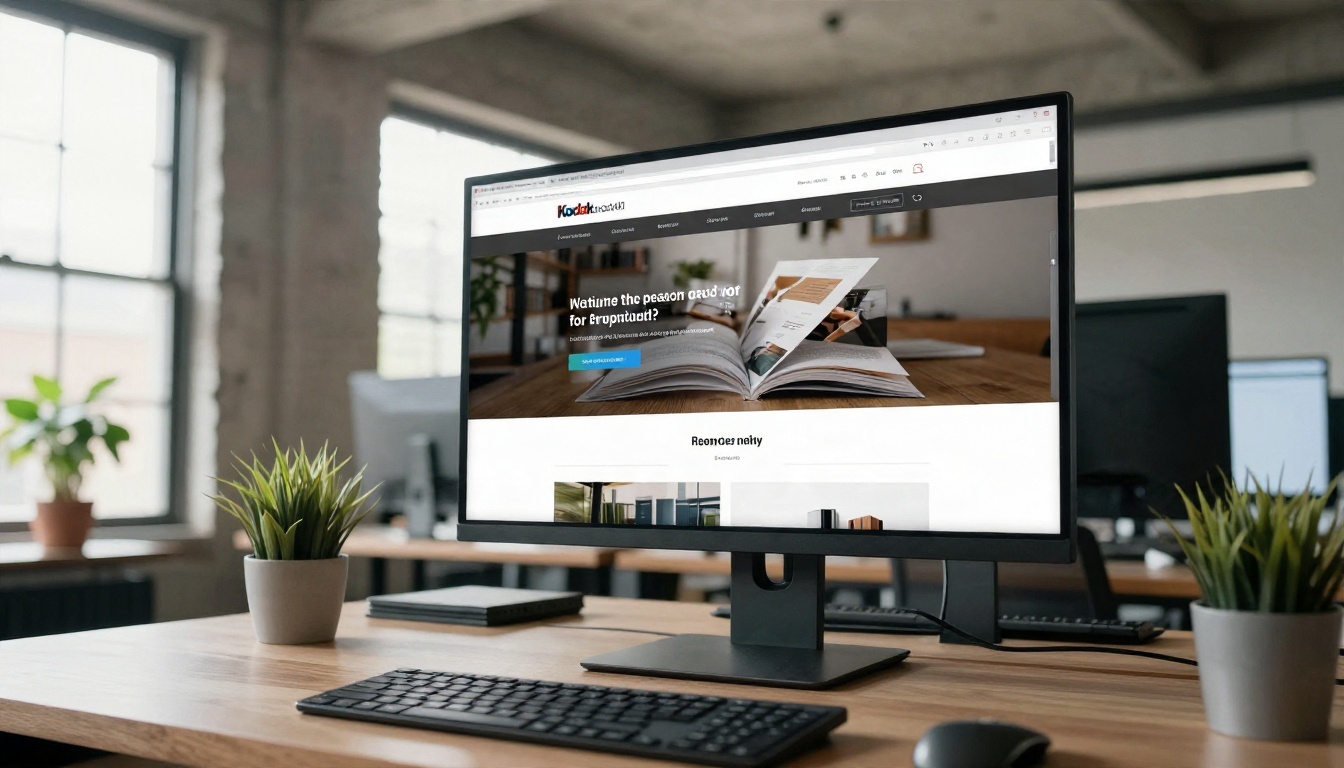
En lugar de ofrecer un PDF para descargar, muestras el folleto directamente en la página. Los visitantes se quedan en tu sitio web, en vez de desaparecer en sus descargas. La herramienta para eso se llama Incrustar flipbook en sitio web.
Código para incrustar en tres pasos
- Copia el código: Después de publicar, encuentras la opción de incrustar en el menú. Copia el código que aparece.
- Pégalo: Colócalo en un elemento HTML de tu constructor de sitios web. Funciona en WordPress, Wix, Squarespace, Webflow y en páginas hechas a mano.
- Revisa el tamaño: Prueba la página en equipo de escritorio y en el teléfono. El folleto debe ocupar el ancho del área de contenido y no sobresalir del borde.
Errores frecuentes al incrustar
- Altura demasiado pequeña, de modo que el lector tiene que desplazarse dentro del marco
- Varios folletos incrustados en una misma página, que alargan el tiempo de carga
- Falta un título sobre el folleto, de modo que los buscadores no reconocen el contexto
- Olvidar actualizar el enlace después de una nueva edición
💡 Consejo para la búsqueda: Escribe encima del folleto incrustado dos o tres frases que resuman su contenido. Así la página tiene texto claro también sin el contenido visual, que tanto los visitantes como los buscadores pueden leer.
Ejemplos prácticos
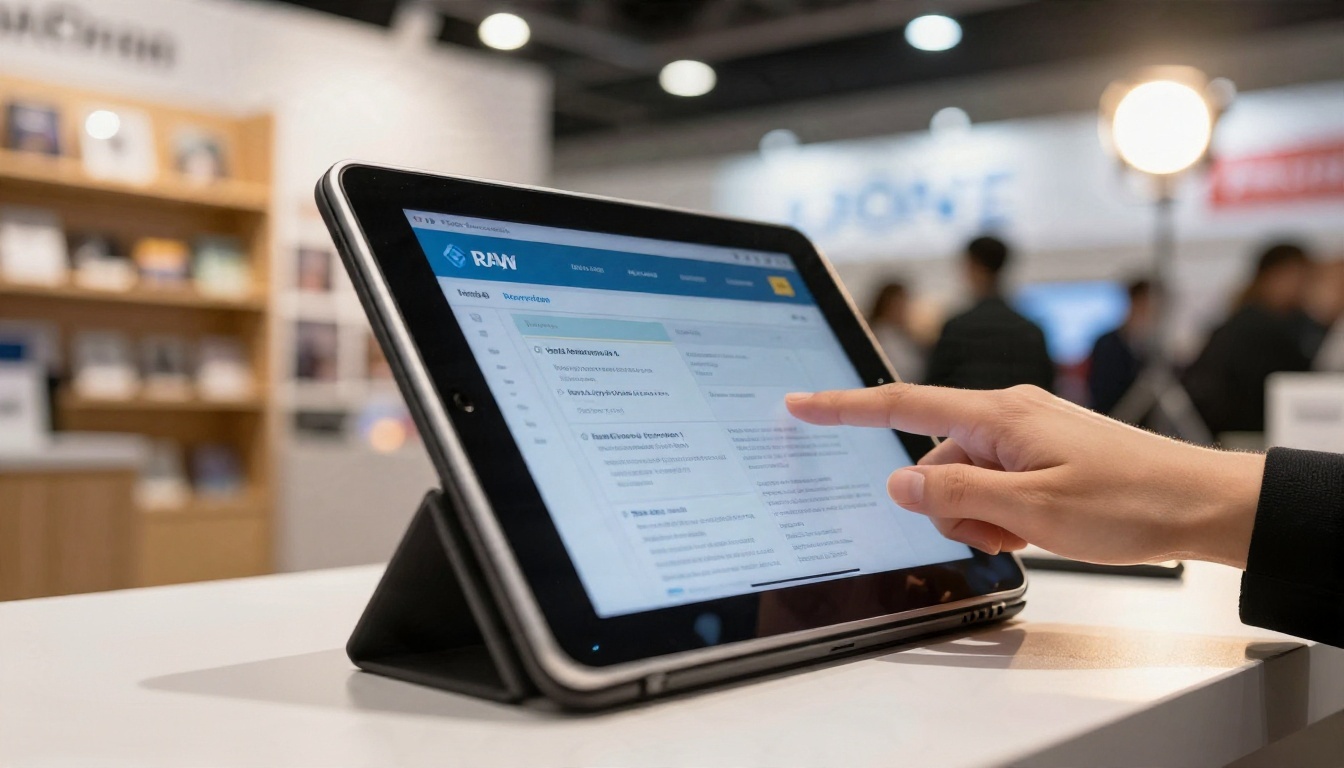
Así se ve en el día a día, con tres casos típicos.
Oficios y mediana empresa
Una carpintería tiene un folleto con proyectos de referencia. Hasta ahora se enviaba como adjunto de 18 MB a los interesados, y muchos correos ni llegaban. Ahora hay un enlace en el correo de presupuesto, y en la página de referencias está incrustado el mismo folleto. Los nuevos proyectos se añaden en la próxima actualización, y el enlace sigue igual.
Hotel, inmobiliaria y feria
Un hotel pone a disposición su folleto con habitaciones, salas de reuniones y precios. Para eso está el Diseñador de flipbooks de folletos de hotel. Los agentes inmobiliarios usan el Creador de folletos inmobiliarios para sus dossieres de propiedades. En las ferias hay una tableta en el stand, y los visitantes escanean un código QR para llevarse el folleto sin cargar papel.
| Sector | Contenido del folleto | Especialmente útil |
|---|
| Oficios | Proyectos de referencia, servicios | Enlace en correos de presupuesto |
| Hotel | Habitaciones, eventos, bienestar | Recorrido en video |
| Inmobiliaria | Dossieres, planos | Protección con contraseña para propietarios |
| Maquinaria | Resumen de productos, fichas técnicas | Descarga sin conexión |
| Consultoría | Servicios, equipo, referencias | Incrustar en el sitio web |
| Automoción | Modelos, equipamiento | Generador de folletos automotrices |

Un folleto digital tiene una ventaja clara frente al papel: ves lo que pasa.
Leer bien las estadísticas
Con el plan Professional obtienes estadísticas de uso. Lo más interesante son las páginas donde los lectores abandonan y las páginas donde se detienen mucho. Si los visitantes se quedan mucho tiempo en la página de precios, quizá valga la pena un apartado más detallado sobre ello. Si todos abandonan después de la página tres, el arranque resulta demasiado lento.
Captación de contactos antes de leer
También disponible en el plan Professional está la captación de contactos. Los lectores dejan sus datos de contacto antes de abrir el folleto. Así, una visita anónima se convierte en una oportunidad de conversación. Qué planes incluyen qué funciones lo ves en la página Precios y planes.
| Función | Inicio | Standard | Professional |
|---|
| Sin marcas de agua | Sí | Sí | Sí |
| Flipbooks ilimitados | No | Sí | Sí |
| Protección con contraseña | Sí | Sí | Sí |
| Estadísticas | No | No | Sí |
| Captación de contactos | No | No | Sí |
⚠️ Aviso: Las prestaciones exactas de cada plan pueden cambiar. Antes de decidir, revisa el resumen actual en la página de precios.
Lista de verificación antes de publicar

Antes de enviar el enlace, repasa estos puntos una vez:
- PDF optimizado: Tamaño de archivo adecuado para las pantallas, fuentes incrustadas, imágenes nítidas.
- Orden de páginas revisado: La portada y la contraportada están bien colocadas, y las dobles páginas no están desplazadas.
- Datos de contacto actualizados: El número de teléfono, el correo electrónico y la dirección coinciden en la última página.
- Enlaces probados: Cada enlace del folleto lleva a la página de destino correcta.
- Marca definida: El logotipo, los colores y el fondo coinciden con los del sitio web.
- Acceso aclarado: Público o con contraseña, y quién recibe la contraseña.
- Probado en dispositivos móviles: Hojéalo entero una vez en tu teléfono.
- Incrustación revisada: Comprueba la altura, el ancho y el tiempo de carga en el sitio web.
Un buen folleto interactivo no es un fin en sí mismo. Ahorra costos de impresión, se mantiene actualizado y te da pistas sobre lo que realmente interesa a tus clientes. El esfuerzo está en preparar tu PDF; la conversión en sí tarda solo minutos.
¿Listo para la primera edición? Crea tu cuenta ahora y sube tu folleto corporativo. Además, explora todas las herramientas y plantillas o compara los planes para elegir la variante adecuada para tu empresa.



