Ihre Firmenbroschüre liegt als PDF im Ordner, wird per Mail verschickt und am Ende doch nicht gelesen. Das liegt selten am Inhalt. Es liegt am Format: Ein starres Dokument, das auf dem Smartphone winzig wirkt, lässt sich weder bequem lesen noch sinnvoll teilen. Mit Flipbooks AI verwandeln Sie dieselbe PDF in eine interaktive Broschüre mit Blättereffekt, die im Browser läuft, auf jedem Gerät sauber aussieht und sich mit einem Link oder einem Code auf Ihrer Website platzieren lässt.
In diesem Artikel gehen wir den ganzen Weg durch: von der Frage, warum Print allein nicht mehr genügt, über die Umwandlung Ihrer PDF bis zum Teilen, Einbetten und Auswerten. Dazu gibt es Vergleichstabellen, Praxisbeispiele und eine Checkliste, die Sie vor der Veröffentlichung abhaken können.
Warum Print allein nicht reicht
Gedruckte Broschüren haben ihren Platz, etwa am Empfang oder bei einem persönlichen Termin. Als einziger Kanal stoßen sie aber schnell an Grenzen.
Was Kunden heute erwarten
Wer einen Anbieter sucht, schaut zuerst auf dem Telefon nach. Eine Broschüre muss in Sekunden erreichbar sein, ohne Download, ohne Zoomen und ohne Anmeldung. Ein Link, der sich direkt öffnet, schlägt jeden Dateianhang.
Dazu kommt ein praktisches Problem: Kontaktdaten, Preise und Leistungen ändern sich. Eine gedruckte Auflage ist dann schnell veraltet. Eine digitale Broschüre lässt sich dagegen aktualisieren, ohne dass der Link wechselt.
Die versteckten Kosten gedruckter Broschüren
Druck, Lagerung, Versand und Neuauflagen summieren sich. Dazu kommt Streuverlust: Sie wissen nie, ob die Broschüre gelesen wurde oder im Altpapier gelandet ist.
| Kriterium | Gedruckt | Statische PDF | Interaktive Broschüre |
|---|
| Kosten pro Aktualisierung | Hoch (Neudruck) | Gering | Gering |
| Lesbarkeit auf dem Smartphone | Nicht relevant | Schwach | Sehr gut |
| Blättererlebnis | Ja | Nein | Ja |
| Video und Audio | Nein | Kaum | Ja |
| Messbare Nutzung | Nein | Kaum | Ja (Professional-Plan) |
| Teilen per Link | Nein | Als Anhang | Direkt per Link |
| Einbetten auf der Website | Nein | Nur als Download | Ja |
💡 Tipp: Sie müssen den Druck nicht abschaffen. Legen Sie auf die Printversion einen QR-Code, der zur digitalen Ausgabe führt. So erreichen Sie beide Zielgruppen mit einer einzigen Datei.
Was eine interaktive Broschüre ausmacht
Eine interaktive Firmenbroschüre ist keine neue Datei, die Sie von Grund auf bauen müssen. Sie entsteht aus Ihrer vorhandenen PDF und bekommt zusätzliche Fähigkeiten.
Blättern wie im Original
Die Seiten wenden sich mit einem sichtbaren Blättereffekt, Leser können zoomen, zur gewünschten Seite springen oder im Vollbild lesen. Das Layout bleibt exakt erhalten, denn Grundlage ist Ihre PDF. Schriften, Bilder und Farben sehen so aus, wie Ihre Grafikerin sie gesetzt hat.
Video, Audio und mobile Anzeige
Mit Flipbooks AI lassen sich Videos und Audio in die Seiten einbinden. Ein kurzer Rundgang durch den Betrieb oder ein Statement der Geschäftsführung wirkt in der Broschüre lebendiger als drei Absätze Text. Die Darstellung ist mobil optimiert, sodass Leser auf dem Telefon nicht mit winzigen Spalten kämpfen.
Weitere Merkmale, die für Firmenkunden zählen:
- ✅ Keine Wasserzeichen, auch nicht im Einstieg
- ✅ Eigenes Branding mit Logo und Farben
- ✅ Passwortschutz für vertrauliche Ausgaben
- ✅ Offline-Download für Kunden ohne stabile Verbindung
- ✅ Unbegrenzt viele Flipbooks ab dem Standard-Plan
Firmenbroschüre aus PDF umwandeln: Schritt für Schritt

Der Kern des Ganzen ist die Umwandlung. Sie brauchen dafür nur eine fertige PDF, zum Beispiel aus InDesign, Canva, Word oder PowerPoint. Das Ziel ist eine Broschüre, die Sie online veröffentlichen können. Wer direkt starten will, nutzt den PDF to Flipbook Converter.
Schritt 1 bis 3: Konto, Upload, Prüfung
- Konto anlegen: Öffnen Sie Flipbooks AI und registrieren Sie sich. Der Einstieg ist kostenlos, die Pläne finden Sie unter Preise.
- PDF hochladen: Ziehen Sie Ihre Broschüre in das Upload-Feld oder wählen Sie die Datei aus. Die Umwandlung startet automatisch und dauert meist nur einen Moment.
- Vorschau prüfen: Blättern Sie jede Seite durch. Achten Sie auf Seitenumbrüche, Bildschärfe und die Reihenfolge der Doppelseiten.
⚠️ Achtung: Exportieren Sie die PDF in guter Qualität, aber nicht in Druckgröße mit mehreren hundert Megabyte. Für Bildschirme genügt eine optimierte Datei. Sie lädt schneller und liest sich auf dem Telefon flüssiger.
Schritt 4 bis 6: Design und Branding
- Branding anpassen: Hinterlegen Sie Ihr Logo und wählen Sie Hintergrundfarben, die zu Ihrem Auftritt passen. Ein ruhiger, einfarbiger Hintergrund lenkt am wenigsten von den Seiten ab.
- Seiteneffekte einstellen: Entscheiden Sie, wie stark der Blättereffekt ausfallen soll. Für Geschäftsbroschüren wirkt ein dezenter Effekt meist seriöser als ein spektakulärer.
- Multimedia ergänzen: Binden Sie ein Video, eine Audiodatei oder Links zu Ihrer Kontaktseite ein. Setzen Sie sie dort, wo der Leser ohnehin eine Frage hat, zum Beispiel neben der Leistungsübersicht.
Schritt 7: Veröffentlichen
- Veröffentlichen: Mit einem Klick erhalten Sie den Direktlink und den Embed-Code. Ab diesem Moment ist die Broschüre online abrufbar.
Wer branchenspezifisch arbeitet, findet auf der Seite mit allen Flipbook-Tools passende Einstiege, etwa den Online Brochure Designer oder den Brochure Flipbook Maker.
Kostenlos teilen: Link, QR-Code und Passwort

Eine Broschüre, die niemand findet, bringt nichts. Teilen ist deshalb der zweite wichtige Schritt, und er ist einfacher als ein Mailanhang.
Der Direktlink als Standard
Der Link funktioniert in E-Mails, Messengern, Angeboten und in der Signatur Ihrer Mitarbeiter. Der Empfänger muss nichts herunterladen. Ein Klick genügt, und die Broschüre öffnet sich im Browser. Das senkt die Hürde enorm, besonders bei Kunden, die unterwegs lesen.
Passwortschutz für interne Ausgaben
Nicht jede Broschüre ist für alle gedacht. Eine Händlerpreisliste, ein Partnerprogramm oder eine Investorenübersicht gehört hinter ein Passwort. Mit dem Passwortschutz legen Sie fest, wer lesen darf, und geben das Kennwort nur an ausgewählte Personen weiter.
| Teilen-Option | Geeignet für | Aufwand | Schutz |
|---|
| Öffentlicher Link | Neukunden, Social Media | Sehr gering | Keiner |
| Link mit Passwort | Händler, Partner, Angebote | Gering | Passwort |
| QR-Code auf Printmaterial | Messe, Visitenkarte, Verpackung | Gering | Wie der Link |
| Embed auf der Website | Leistungsseiten, Karriereseite | Mittel | Wie die Seite |
| Offline-Download | Kunden ohne Internet | Gering | Je nach Freigabe |
✅ Bewährt: Erstellen Sie für Neukunden eine öffentliche Ausgabe und für Bestandskunden eine passwortgeschützte mit Sonderkonditionen. Beide Versionen stammen aus derselben Vorlage, nur der Inhalt unterscheidet sich.
Broschüre auf der Website einbetten
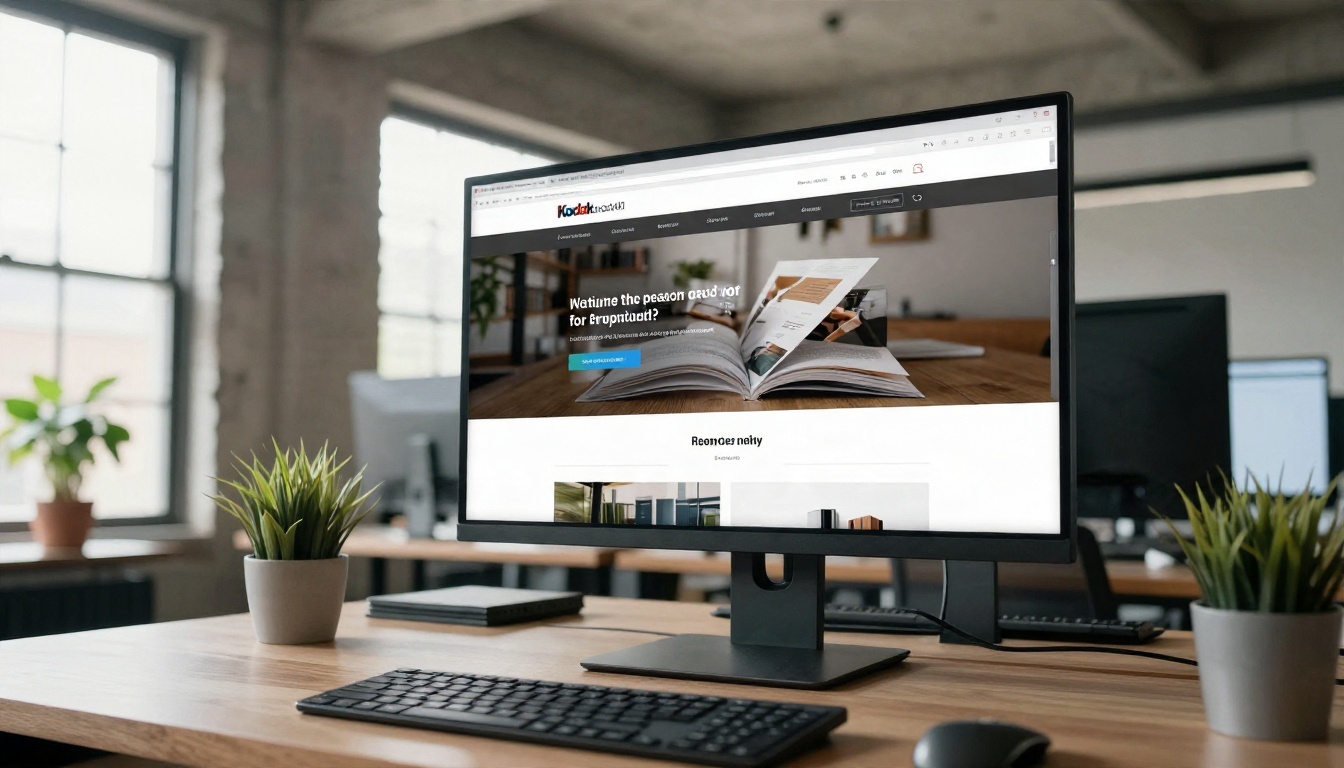
Statt eine PDF zum Download anzubieten, zeigen Sie die Broschüre direkt auf der Seite. Besucher bleiben auf Ihrer Website, statt in ihren Downloads zu verschwinden. Das Werkzeug dafür heißt Embed Flipbook on Website.
Embed-Code in drei Schritten
- Code kopieren: Nach der Veröffentlichung finden Sie im Menü die Embed-Option. Kopieren Sie den angezeigten Code.
- Einfügen: Fügen Sie ihn in ein HTML-Element Ihres Website-Baukastens ein. Das funktioniert in WordPress, Wix, Squarespace, Webflow und in selbst gebauten Seiten.
- Größe prüfen: Testen Sie die Seite am Desktop und am Telefon. Die Broschüre sollte die Breite des Inhaltsbereichs nutzen und nicht über den Rand ragen.
Häufige Fehler beim Einbetten
- Zu kleine Höhe, sodass der Leser innerhalb des Rahmens scrollen muss
- Mehrere eingebettete Broschüren auf einer Seite, die die Ladezeit verlängern
- Fehlende Überschrift oberhalb der Broschüre, sodass Suchmaschinen den Kontext nicht erkennen
- Vergessene Aktualisierung des Links nach einer neuen Ausgabe
💡 Tipp für die Suche: Schreiben Sie über der eingebetteten Broschüre zwei, drei Sätze, die den Inhalt zusammenfassen. So bekommt die Seite auch ohne Bildinhalt klaren Text, den Besucher und Suchmaschinen lesen können.
Beispiele aus der Praxis
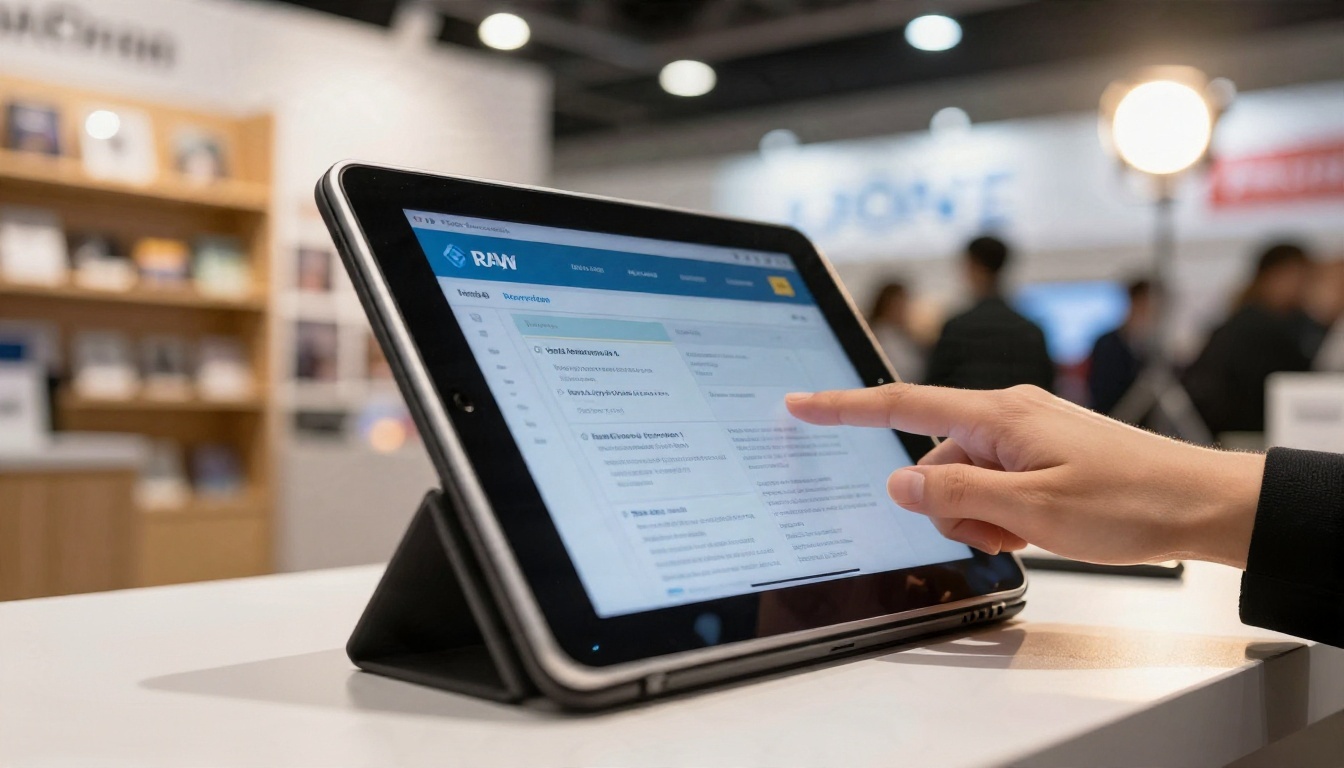
Wie das im Alltag aussieht, zeigen drei typische Fälle.
Handwerk und Mittelstand
Ein Tischlerbetrieb hat eine Broschüre mit Referenzprojekten. Bisher ging sie als 18-MB-Anhang an Interessenten, und viele Mails kamen gar nicht erst an. Jetzt steht ein Link in der Angebotsmail, und auf der Referenzseite ist dieselbe Broschüre eingebettet. Neue Projekte kommen bei der nächsten Aktualisierung hinzu, der Link bleibt gleich.
Hotel, Immobilien und Messe
Ein Hotel stellt seine Broschüre mit Zimmern, Tagungsräumen und Preisen bereit. Dafür gibt es den Hotel Brochure Designer. Immobilienmakler nutzen den Real Estate Brochure Creator für Exposés. Auf Messen liegt ein Tablet am Stand, und Besucher scannen einen QR-Code, um die Broschüre mitzunehmen, ohne Papier zu tragen.
| Branche | Inhalt der Broschüre | Besonders nützlich |
|---|
| Handwerk | Referenzprojekte, Leistungen | Link in Angebotsmails |
| Hotel | Zimmer, Tagung, Wellness | Video-Rundgang |
| Immobilien | Exposés, Grundrisse | Passwortschutz für Eigentümer |
| Maschinenbau | Produktübersicht, Datenblätter | Offline-Download |
| Beratung | Leistungen, Team, Referenzen | Einbetten auf der Website |
| Automobil | Modelle, Ausstattung | Automotive Brochure Generator |
Wirkung messen und Kontakte gewinnen

Eine digitale Broschüre hat gegenüber Papier einen klaren Vorteil: Sie sehen, was passiert.
Statistiken richtig lesen
Mit dem Professional-Plan erhalten Sie Statistiken zur Nutzung. Interessant sind vor allem die Seiten, auf denen Leser abbrechen, und die Seiten, bei denen sie lange verweilen. Verweilen Besucher lange auf der Preisseite, lohnt sich vielleicht ein ausführlicherer Abschnitt dazu. Brechen alle nach Seite drei ab, ist der Einstieg zu zäh.
Lead-Erfassung vor dem Lesen
Ebenfalls im Professional-Plan verfügbar ist die Lead-Erfassung. Leser hinterlassen ihre Kontaktdaten, bevor sie die Broschüre öffnen. So wird aus einem anonymen Aufruf ein Gesprächsanlass. Welche Pläne welche Funktionen enthalten, sehen Sie auf der Seite Preise und Pläne.
| Funktion | Einstieg | Standard | Professional |
|---|
| Keine Wasserzeichen | Ja | Ja | Ja |
| Unbegrenzt viele Flipbooks | Nein | Ja | Ja |
| Passwortschutz | Ja | Ja | Ja |
| Statistiken | Nein | Nein | Ja |
| Lead-Erfassung | Nein | Nein | Ja |
⚠️ Hinweis: Die genauen Leistungen der einzelnen Pläne können sich ändern. Prüfen Sie vor der Entscheidung die aktuelle Übersicht auf der Preisseite.
Checkliste vor der Veröffentlichung

Bevor Sie den Link verschicken, gehen Sie diese Punkte einmal durch:
- PDF optimiert: Dateigröße passend für Bildschirme, Schriften eingebettet, Bilder scharf.
- Seitenreihenfolge geprüft: Titelseite und Rückseite stehen richtig, Doppelseiten sind nicht verschoben.
- Kontaktdaten aktuell: Telefonnummer, E-Mail und Adresse stimmen auf der letzten Seite.
- Links getestet: Jeder Verweis in der Broschüre führt auf die richtige Zielseite.
- Branding gesetzt: Logo, Farben und Hintergrund passen zur Website.
- Zugriff geklärt: Öffentlich oder mit Passwort, und wer das Kennwort bekommt.
- Mobil getestet: Einmal komplett auf dem Telefon durchblättern.
- Einbettung kontrolliert: Höhe, Breite und Ladezeit auf der Website prüfen.
Eine gute interaktive Broschüre ist kein Selbstzweck. Sie spart Druckkosten, bleibt aktuell und liefert Ihnen Hinweise darauf, was Ihre Kunden wirklich interessiert. Der Aufwand liegt in der Vorbereitung Ihrer PDF, die Umwandlung selbst dauert nur Minuten.
Bereit für die erste Ausgabe? Legen Sie jetzt Ihr Konto an und laden Sie Ihre Firmenbroschüre hoch. Stöbern Sie zusätzlich in allen Tools und Vorlagen, oder vergleichen Sie die Pläne, um die passende Variante für Ihr Unternehmen zu wählen.



