La mayoría de quienes crean flipbooks dedican semanas a perfeccionar el diseño de las páginas, elegir las tipografías y ajustar las transiciones, y luego publican sin escribir ni un solo texto alternativo. Ese descuido deja fuera a unos 7,6 millones de estadounidenses con discapacidad visual, provoca fallos de accesibilidad en las auditorías de cumplimiento y deja sin aprovechar el valor del SEO de imágenes. Flipbooks AI hace el proceso sencillo, pero saber escribir un texto alternativo eficaz es lo que separa un flipbook técnicamente conforme de uno que de verdad sirve a todos los lectores.
Qué hace realmente el texto alternativo
El texto alternativo, también llamado "alt text", es una descripción escrita que se asocia a una imagen y que describe su contenido y su función. Cuando alguien usa un lector de pantalla, el programa lee este texto en voz alta en lugar de mostrar la imagen. Si una imagen no se carga, el texto alternativo aparece en su lugar. Y cuando un motor de búsqueda rastrea tu flipbook, lee el texto alternativo para entender lo que muestra la imagen.
💡 El texto alternativo no es un pie de foto. Los pies de foto aparecen debajo de las imágenes y los ven todos los usuarios. El texto alternativo no lo ven las personas videntes y existe específicamente para las tecnologías de apoyo y los buscadores.
Cómo lo usan los lectores de pantalla
Lectores de pantalla como JAWS, NVDA y VoiceOver analizan la estructura de un documento y lo leen en orden. Cuando encuentran una imagen sin texto alternativo, normalmente anuncian "imagen" o la saltan por completo, y la persona que escucha se queda sin contexto. Cuando hay texto alternativo, el lector anuncia la descripción dentro del flujo natural del contenido.
En un flipbook que presenta un catálogo de productos, la diferencia está entre "imagen" y "Bolso cruzado de cuero rojo con cierre en tono dorado, sobre fondo blanco". Lo primero no sirve de nada. Lo segundo vende.
El ángulo SEO que casi todos pasan por alto
La búsqueda de imágenes de Google procesa miles de millones de imágenes al día combinando análisis visual y señales de texto. El texto alternativo sigue siendo una de las señales de texto más fuertes que existen. En un catálogo digital o en una revista digital, cada imagen con texto alternativo específico y relevante para las palabras clave es una entrada indexada adicional en Google Imágenes, que genera tráfico orgánico que la optimización pensada solo para usuarios que ven la pantalla ignora por completo.
Los estudios sobre plataformas de comercio electrónico muestran de forma constante que las páginas con texto alternativo completo indexado generan entre un 25 y un 40 % más de tráfico desde la búsqueda de imágenes que páginas equivalentes sin él.
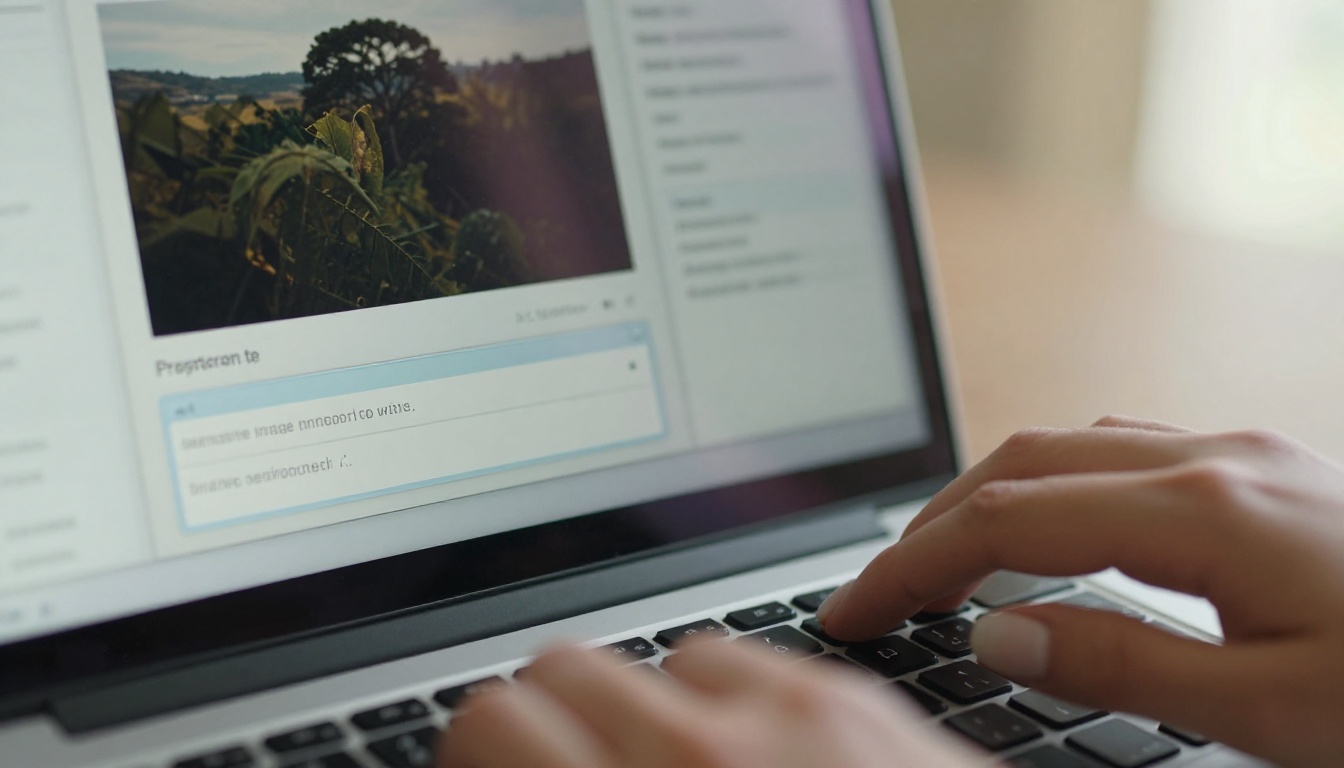
Cómo añadir texto alternativo a las imágenes de tu flipbook
El proceso tiene dos etapas: preparar tu PDF original con el texto alternativo antes de la conversión, y revisar o editar las descripciones dentro de la plataforma del flipbook. Las dos son importantes.
Paso 1: Prepara tu PDF con texto alternativo
La mayoría de los flipbooks profesionales empiezan como archivos PDF. La forma más fiable de llevar el texto alternativo a tu flipbook es incluirlo primero en el PDF.
En Adobe Acrobat Pro:
- Abre tu PDF en Acrobat Pro
- Ve a Herramientas > Accesibilidad > Orden de lectura
- Selecciona una imagen de la página
- Haz clic derecho y elige "Editar texto alternativo"
- Escribe tu descripción en el cuadro de diálogo
- Haz clic en Aceptar y guarda el archivo
En Microsoft Word (antes de exportar a PDF):
- Haz clic derecho en la imagen
- Selecciona "Editar texto alternativo"
- Escribe tu descripción en el panel de texto
- Exporta a PDF con Archivo > Guardar como > PDF
En Canva o Adobe InDesign:
Ambas plataformas admiten texto alternativo mediante sus paneles de accesibilidad antes de exportar el PDF. En InDesign, usa Objeto > Opciones de exportación de objeto > Texto alternativo. En Canva, usa el panel de configuración de la imagen al exportar para accesibilidad.
⚠️ No todos los conversores de PDF a flipbook leen el texto alternativo incrustado. Comprueba que tu plataforma conserva estos datos después de la conversión, o prevé añadir las descripciones directamente en el editor del flipbook.
Paso 2: Sube tu archivo a Flipbooks AI
Cuando tu PDF esté listo, crea una cuenta en Flipbooks AI y sube tu archivo.
- Inicia sesión en tu panel de Flipbooks AI
- Haz clic en Nuevo flipbook y selecciona tu PDF preparado
- Espera a que termine la conversión (normalmente menos de 60 segundos en documentos estándar)
- La plataforma procesa automáticamente tus páginas y cualquier texto alternativo incrustado
Paso 3: Revisa el texto alternativo en el editor
Después de la conversión, abre el editor del flipbook para revisar las descripciones de tus imágenes.
- Ve a la página que contiene las imágenes que quieres revisar
- Haz clic en una imagen para seleccionarla
- Busca el campo Accesibilidad o Texto alternativo en el panel de propiedades de la derecha
- Revisa el texto existente, si se importó desde el PDF
- Edita o añade descripciones según sea necesario, directamente en el campo
✅ Buena práctica: revisa todas las imágenes, incluso las que ya tienen texto alternativo importado. Las descripciones automáticas de los metadatos del documento suelen ser genéricas o están cortadas.
Paso 4: Publica y valida
Después de añadir o editar el texto alternativo en tu flipbook:
- Haz clic en Publicar o Actualizar para guardar los cambios
- Usa un comprobador de accesibilidad externo (WAVE, axe DevTools o Siteimprove) en la URL de tu flipbook publicado
- Resuelve las advertencias que queden antes de compartir el enlace públicamente
- Si tu flipbook está incrustado en un sitio web mediante la herramienta de incrustación, vuelve a probar la versión incrustada, ya que la accesibilidad de los iframes varía según el navegador
Cómo escribir un texto alternativo que de verdad funcione
Saber dónde añadir el texto alternativo resuelve solo la mitad del problema. El reto mayor es escribir descripciones que sean realmente útiles.
La fórmula para descripciones eficaces
Piensa en el texto alternativo como respuesta a una sola pregunta: ¿qué sabría una persona que ve esta imagen que una persona ciega no sabría?
Una estructura fiable: [Sujeto] + [Acción o estado] + [Contexto relevante]
- "Mujer leyendo un menú en una mesa de restaurante, luz natural de la tarde, ambiente de comida informal"
- "Gráfico de barras que muestra un aumento del 40% en el tráfico web de enero a junio de 2025"
- "Taza de cerámica roja con el texto Coffee Time impreso en letra cursiva blanca"
Para las imágenes decorativas (separadores, texturas de fondo, formas abstractas sin valor informativo), usa un atributo alt vacío: alt="". Así los lectores de pantalla saltan la imagen por completo, que es el comportamiento correcto.
💡 Mantén el texto alternativo por debajo de 125 caracteres cuando sea posible. La mayoría de los lectores de pantalla lo cortan en torno a ese límite, y las descripciones más largas suelen indicar que la imagen transmite demasiada información.
Qué evitar
- "Imagen de..." o "Foto de..." Los lectores de pantalla ya anuncian "imagen" antes de leer el texto alternativo.
- Nombres de archivo: "img_0047.jpg" no le dice nada a nadie.
- Relleno de palabras clave: "flipbook bolso rojo bolso de cuero comprar bolso en línea" es un fallo de accesibilidad y una penalización de SEO a punto de ocurrir.
- Redundancia: si un pie de foto ya describe la imagen por completo, es adecuado un breve
alt="".

Texto alternativo para distintos tipos de flipbook
El enfoque correcto para el texto alternativo cambia bastante según el tipo de contenido de tu flipbook. Esta tabla cubre los casos de uso más comunes:
| Tipo de flipbook | Categoría de imagen | Enfoque del texto alternativo | Ejemplo |
|---|
| Catálogo de productos | Foto de producto | Describe el producto, el color y las características | "Zapatos Oxford para hombre en azul marino, parte superior de cuero, suela de goma, vistos desde el frente" |
| Menú de restaurante | Fotografía de comida | Nombra el plato y descríbelo visualmente | "Filete de salmón a la parrilla con gajo de limón y hierbas verdes sobre un plato blanco" |
| Folleto de bienes raíces | Exterior de la propiedad | Ubicación, tipo y características destacadas | "Casa colonial blanca de dos plantas con puerta roja, césped delantero bien cuidado, luz de otoño" |
| Lookbook de moda | Modelo con la prenda | Describe el conjunto, no a la persona | "Vestido midi de flores con mangas abullonadas en amarillo pastel, con cinturón en la cintura y sandalias de tiras" |
| Informe anual | Gráficos de datos | Describe la conclusión de los datos | "Gráfico de barras que muestra cómo los ingresos crecieron de 2,1 millones de dólares en 2023 a 3,4 millones en 2024" |
| Libro de recetas | Plato terminado | Describe el plato y el contexto de servicio | "Pastel de chocolate con centro fundido servido caliente con helado de vainilla y azúcar glas por encima" |
| Portafolio de fotografía | Foto artística | Describe el tema, el ambiente y la iluminación | "Primer plano en blanco y negro de manos ancianas sosteniendo un libro de cuero gastado, con luz suave de ventana" |
Para herramientas como el Catálogo de productos, el Creador de catálogos de moda y el Flipbook de libro de recetas, usar las mismas convenciones de texto alternativo en todas las imágenes crea una experiencia mucho mejor para quienes navegan con lectores de pantalla.
Cumplimiento de WCAG y qué significa para tu flipbook
WCAG (Pautas de Accesibilidad para el Contenido Web) es el estándar internacional que gobiernos y empresas usan para medir la accesibilidad digital. En el caso de las imágenes, los criterios pertinentes se agrupan bajo los requisitos de contenido Perceptible.
Requisitos de imágenes de WCAG 2.1
| Criterio WCAG | Nivel | Requisito |
|---|
| 1.1.1 Contenido no textual | A | Todas las imágenes deben tener texto alternativo o marcarse como decorativas |
| 1.4.5 Imágenes de texto | AA | Usa texto real en lugar de imágenes de texto cuando sea posible |
| 1.4.9 Imágenes de texto (sin excepciones) | AAA | Imágenes de texto solo para logotipos o cuando sea esencial |
El nivel A es el mínimo para cumplir la ley en la mayoría de las jurisdicciones. El nivel AA es obligatorio para los sitios web del sector público en la UE, el Reino Unido y Canadá, y cada vez se aplica con más firmeza en Estados Unidos, según la ADA, a las entidades comerciales.
No cumplir con WCAG 1.1.1 es una de las infracciones más citadas en demandas por accesibilidad, que han aumentado más de un 300% en los últimos cinco años.
Herramientas para revisar tu trabajo
- WAVE (wave.webaim.org): Extensión gratuita para el navegador que marca visualmente el texto alternativo que falta en cualquier página
- axe DevTools: Extensión para el navegador con informes de WCAG más detallados, con planes gratuitos y de pago
- Lighthouse (integrado en Chrome DevTools): Incluye una auditoría de accesibilidad que puntúa el texto alternativo que falta
- Siteimprove: Monitoreo continuo a nivel empresarial para publicaciones y sitios web grandes

Errores comunes y cómo corregirlos
Incluso los equipos bien intencionados cometen errores previsibles con el texto alternativo. Estos son los fallos más frecuentes y sus soluciones:
| Error | Por qué falla | Solución |
|---|
| "Haz clic aquí para ver el producto" | Describe una acción, no el contenido | Describe el producto real que aparece en la imagen |
| Mismo texto alternativo en todas las imágenes | Los lectores de pantalla repiten el mismo texto y resulta confuso | Escribe una descripción única para cada imagen |
| Dejar vacío el texto alternativo en imágenes informativas | Los lectores de pantalla saltan la imagen por completo | Añade una descripción significativa |
| Usar texto alternativo en imágenes puramente decorativas | Genera ruido innecesario para quienes usan lectores de pantalla | Usa alt="" para los elementos decorativos |
| Escribir descripciones que necesitan la imagen para tener sentido | La descripción solo se entiende junto a la imagen | Haz que las descripciones se entiendan por sí mismas |
| Texto alternativo cargado de palabras clave | Los buscadores lo marcan como spam y resulta inutilizable para las tecnologías de apoyo | Escribe primero para personas y después para palabras clave |
⚠️ Si gestionas un catálogo grande de flipbooks con cientos de imágenes, prioriza las imágenes informativas: fotos de producto, gráficos, diagramas e imágenes que respaldan el texto que las rodea. Las imágenes decorativas pueden esperar.

Cómo configurar tu flipbook para una accesibilidad completa
Añadir texto alternativo es solo una parte de hacer accesible un flipbook. Flipbooks AI ofrece varias funciones integradas que funcionan junto con tu texto alternativo para crear una publicación digital verdaderamente inclusiva.
Paso a paso: crear un flipbook accesible con Flipbooks AI
-
Crea tu cuenta: ve a Flipbooks AI y crea una cuenta. El plan Standard y los superiores eliminan las marcas de agua y te dan acceso a flipbooks ilimitados.
-
Sube tu PDF accesible: usa un PDF cuyas imágenes ya tengan texto alternativo incrustado (ver Paso 1 arriba). El Conversor de PDF a flipbook procesa tu archivo y conserva la estructura del documento.
-
Configura tu marca: en el editor, aplica los colores de tu marca, tu logotipo y tu dominio personalizado. Estas personalizaciones visuales no afectan a la accesibilidad.
-
Audita las descripciones de las imágenes: usa el panel de propiedades del editor para verificar o añadir texto alternativo a cada imagen. Trabaja página por página, de forma sistemática.
-
Activa las opciones para compartir: usa el enlace directo, el código para incrustar o las opciones para compartir con contraseña. La herramienta de incrustación genera código iframe limpio que funciona con las tecnologías de apoyo en los navegadores modernos.
-
Consulta las estadísticas (plan Professional): sigue qué páginas y contenidos son los que más leen tus lectores. El plan Professional incluye generación de contactos y paneles de analítica que muestran el comportamiento de los lectores sin afectar a la accesibilidad.
Funciones que favorecen la accesibilidad:
- El diseño adaptable a dispositivos móviles permite que los flipbooks funcionen con lectores de pantalla en teléfonos
- La marca personalizada sin marcas de agua mantiene limpia la experiencia de lectura
- La protección con contraseña para contenido privado funciona con las tecnologías de apoyo
- La descarga sin conexión permite que el contenido funcione sin internet, donde algunas herramientas de accesibilidad funcionan de otra manera
- Incrusta videos y audio para respaldar varios formatos de contenido junto a las imágenes
Texto alternativo y SEO: las cifras reales
Para quienes necesitan una justificación empresarial que vaya más allá del cumplimiento, el argumento SEO del texto alternativo es concreto.
La documentación oficial de Google afirma que el texto alternativo "ayuda a Google a entender mejor de qué trata la imagen", lo que influye directamente en el posicionamiento en Google Imágenes. En contenidos muy visuales, como catálogos de productos, lookbooks y menús, Google Imágenes puede generar tráfico orgánico considerable.
Un lookbook de moda con 30 imágenes de producto, cada una con texto alternativo descriptivo y específico, le da a Google 30 señales de texto indexadas adicionales, frente a un lookbook en el que cada imagen devuelve una cadena vacía. A gran escala, en decenas de flipbooks publicados, eso representa cientos de entradas adicionales de imágenes indexadas.
Lo que la optimización del texto alternativo mejora de forma constante:
- Impresiones y visibilidad general en la búsqueda de imágenes de Google
- Tasa de clics desde la búsqueda de imágenes cuando la descripción coincide con la intención de búsqueda
- Puntuación de accesibilidad de la página en los informes de Core Web Vitals (auditoría de accesibilidad de Lighthouse)
- Señales generales de calidad de la página que usan los algoritmos de posicionamiento orgánico
La relación entre un buen texto alternativo y un buen SEO no es casual. Ambos requieren descripciones claras, específicas y precisas en su contexto. Escribir bien el texto alternativo significa escribir para personas reales, que es exactamente lo que recompensan los algoritmos de los buscadores modernos.
Quién se beneficia más del texto alternativo
Es tentador pensar que el texto alternativo ayuda a un pequeño porcentaje de usuarios. En realidad, el grupo de personas que se beneficia es más amplio de lo que esperan la mayoría de los creadores de contenido.
- Usuarios de lectores de pantalla: las personas con discapacidad visual que usan JAWS, NVDA, VoiceOver o TalkBack dependen del texto alternativo para entender el contenido visual
- Usuarios con baja visión: las personas que usan el zoom del navegador, el modo de alto contraste o software de ampliación se benefician de las descripciones de texto cuando las imágenes se distorsionan al ampliarse
- Conexiones lentas a internet: cuando las imágenes no se cargan en una conexión lenta, el texto alternativo aparece en el espacio de la imagen y conserva el significado del contenido
- Rastreadores de motores de búsqueda: Googlebot, Bingbot y otros rastreadores leen el texto alternativo porque no pueden interpretar las imágenes como lo hacen las personas
- Usuarios de búsqueda por voz: los altavoces inteligentes y los asistentes de voz cada vez muestran más contenido a partir del texto indexado de las páginas, incluido el texto alternativo
- Usuarios con diferencias cognitivas: algunos lectores prefieren descripciones de texto en lugar de interpretar contenido visual, sobre todo en gráficos o diagramas complejos
✅ Las mejoras de accesibilidad suelen beneficiar a más grupos de usuarios de los que se pretendía en un principio. Los rebajes en las aceras se diseñaron para usuarios de silla de ruedas y acabaron ayudando a ciclistas, padres con cochecitos y repartidores. El texto alternativo sigue el mismo patrón.

Empieza hoy a crear flipbooks accesibles
El texto alternativo no es un trámite para cumplir la norma. Es la diferencia entre una publicación que funciona para todos los lectores y una que excluye en silencio a una parte importante de tu audiencia potencial. Cada imagen de tu flipbook es una oportunidad de escribir una frase que abra tu contenido a alguien que, de otro modo, se lo perdería por completo.
El proceso técnico es sencillo. Preparar tu PDF, subirlo a Flipbooks AI y auditar las descripciones de las imágenes en el editor requiere mucho menos tiempo que crear el contenido visual en primer lugar.
¿Listo para crear flipbooks accesibles y profesionales, sin marcas de agua ni limitaciones? Empieza gratis y mira qué tan rápido pueden tus publicaciones llegar a todos los lectores.
Si gestionas varias publicaciones de catálogos, informes y material de marketing, explora todas las herramientas de flipbook para encontrar el formato adecuado para cada proyecto. Cuando quieras acceder a analítica, generación de contactos y descargas sin conexión, compara los planes y precios para encontrar el nivel que se ajusta a tu flujo de trabajo.



