A maioria dos criadores de flipbook passa semanas aperfeiçoando o layout das páginas, escolhendo fontes e ajustando transições, e depois publica sem escrever um único texto alternativo. Esse descuido deixa de fora uma estimativa de 7,6 milhões de americanos com deficiência visual, causa falhas de acessibilidade em auditorias de conformidade e deixa sem aproveitar um valor importante de SEO de imagens. O Flipbooks AI torna o processo simples, mas saber escrever um texto alternativo eficaz é o que separa um flipbook tecnicamente em conformidade de um que realmente atende a todos os leitores.
O que o texto alternativo realmente faz
Texto alternativo, ou "alt text", é uma descrição escrita associada a uma imagem que descreve seu conteúdo e sua função. Quando alguém usa um leitor de tela, o software lê esse texto em voz alta em vez de mostrar a imagem. Quando uma imagem não carrega, o texto alternativo aparece no lugar dela. Quando um mecanismo de busca rastreia seu flipbook, ele lê o texto alternativo para entender o que a imagem mostra.
💡 Texto alternativo não é legenda. As legendas aparecem abaixo das imagens e são visíveis para todos os usuários. O texto alternativo fica invisível para quem enxerga e existe especificamente para tecnologias assistivas e mecanismos de busca.
Como os leitores de tela usam o texto alternativo
Leitores de tela como JAWS, NVDA e VoiceOver analisam a estrutura de um documento e o leem em sequência. Quando encontram uma imagem sem texto alternativo, normalmente anunciam "imagem" ou simplesmente pulam a imagem, deixando quem ouve sem contexto. Quando há texto alternativo, o leitor anuncia a descrição no fluxo natural do conteúdo.
Para um flipbook de catálogo de produtos, isso faz a diferença entre "imagem" e "Bolsa transversal de couro vermelho com fecho dourado, sobre fundo branco". A primeira não serve para nada. A segunda vende.
O ângulo de SEO que a maioria ignora
A busca de imagens do Google processa bilhões de imagens por dia, usando uma combinação de análise visual e sinais de texto. O texto alternativo continua sendo um dos sinais de texto mais fortes disponíveis. Para um catálogo digital ou uma revista digital, cada imagem com texto alternativo específico e relevante para as palavras-chave vira um item extra indexado na Busca de Imagens do Google, gerando tráfego orgânico que a otimização voltada só para quem enxerga simplesmente ignora.
Estudos em plataformas de e-commerce mostram de forma constante que páginas com texto alternativo completo indexado geram de 25% a 40% mais tráfego da busca de imagens do que páginas equivalentes sem ele.
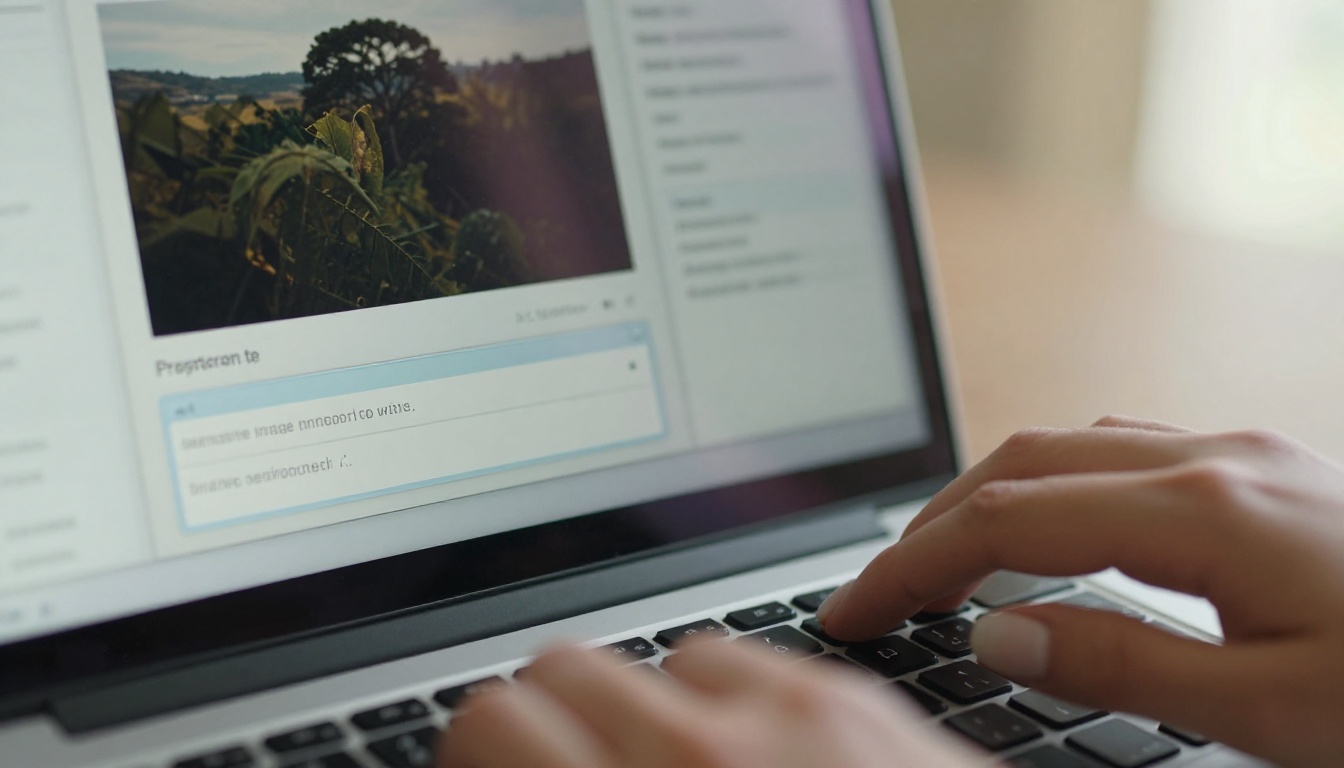
Como adicionar texto alternativo às imagens do seu flipbook
O processo se divide em duas etapas: preparar seu PDF de origem com o texto alternativo adequado antes da conversão e revisar ou editar as descrições dentro da própria plataforma de flipbook. As duas importam.
Passo 1: prepare seu PDF com texto alternativo
A maioria dos flipbooks profissionais começa como arquivos PDF. A forma mais confiável de levar o texto alternativo para o flipbook é incorporá-lo ao PDF antes.
No Adobe Acrobat Pro:
- Abra seu PDF no Acrobat Pro
- Vá em Ferramentas > Acessibilidade > Ordem de leitura
- Selecione uma imagem na página
- Clique com o botão direito e escolha "Editar texto alternativo"
- Digite sua descrição na caixa de diálogo
- Clique em OK e salve o arquivo
No Microsoft Word (antes de exportar para PDF):
- Clique com o botão direito na imagem
- Selecione "Editar texto alternativo"
- Escreva sua descrição no painel de texto
- Exporte para PDF em Arquivo > Salvar como > PDF
No Canva ou no Adobe InDesign:
As duas plataformas oferecem texto alternativo por meio dos painéis de acessibilidade antes da exportação para PDF. No InDesign, use Objeto > Opções de exportação do objeto > Texto alternativo. No Canva, use o painel de configurações da imagem ao exportar para acessibilidade.
⚠️ Nem todo conversor de PDF para flipbook lê o texto alternativo incorporado. Verifique se sua plataforma preserva esses dados após a conversão ou prepare-se para adicionar as descrições diretamente no editor de flipbook.
Passo 2: envie para o Flipbooks AI
Quando seu PDF estiver pronto, crie uma conta no Flipbooks AI e faça o upload do arquivo.
- Entre no seu painel do Flipbooks AI
- Clique em Novo flipbook e selecione o PDF preparado
- Aguarde a conversão terminar (normalmente menos de 60 segundos para documentos padrão)
- A plataforma processa automaticamente suas páginas e qualquer texto alternativo incorporado
Passo 3: revise o texto alternativo no editor
Após a conversão, abra o editor de flipbook para auditar as descrições das suas imagens.
- Vá até a página com as imagens que você quer verificar
- Clique em um elemento de imagem para selecioná-lo
- Procure o campo Acessibilidade ou Texto alternativo no painel de propriedades à direita
- Revise o texto existente, se algum tiver sido importado do PDF
- Edite ou adicione descrições conforme necessário, diretamente no campo
✅ Boa prática: revise todas as imagens, mesmo as que já têm texto alternativo importado. As descrições automáticas dos metadados do documento costumam ser genéricas ou truncadas.
Passo 4: publique e valide
Depois de adicionar ou editar o texto alternativo em todo o seu flipbook:
- Clique em Publicar ou Atualizar para salvar as alterações
- Use um verificador de acessibilidade externo (WAVE, axe DevTools ou Siteimprove) na URL do seu flipbook publicado
- Resolva os alertas restantes antes de compartilhar o link publicamente
- Se seu flipbook estiver incorporado em um site usando a ferramenta de incorporação, teste de novo a versão incorporada, pois a acessibilidade dos iframes varia de navegador para navegador
Como escrever um texto alternativo que realmente funciona
Saber onde adicionar o texto alternativo resolve só metade do problema. O desafio maior é escrever descrições que sejam de fato úteis.
A fórmula para descrições fortes
Pense no texto alternativo como uma resposta a uma pergunta: o que uma pessoa que enxerga saberia ao ver esta imagem que uma pessoa cega não saberia?
Uma estrutura confiável: [Sujeito] + [Ação ou estado] + [Contexto relevante]
- "Mulher lendo um cardápio em uma mesa de restaurante, luz natural da tarde, ambiente de jantar informal"
- "Gráfico de barras mostrando aumento de 40% no tráfego do site de janeiro a junho de 2025"
- "Caneca de cerâmica vermelha com o texto Coffee Time impresso em letras cursivas brancas"
Para imagens decorativas (divisores, texturas de fundo, formas abstratas sem valor informativo), use um atributo alt vazio: alt="". Isso diz aos leitores de tela para pular a imagem por completo, que é o comportamento correto.
💡 Mantenha o texto alternativo com menos de 125 caracteres sempre que possível. A maioria dos leitores de tela corta o texto em torno desse limite, e descrições mais longas costumam indicar que a imagem carrega informação demais.
O que deixar de fora
- "Imagem de..." ou "Foto de..." Os leitores de tela já anunciam "imagem" antes de ler o texto alternativo.
- Nomes de arquivo: "img_0047.jpg" não diz nada a ninguém.
- Excesso de palavras-chave: "flipbook bolsa vermelha bolsa de couro comprar bolsa online" é uma falha de acessibilidade e uma penalidade de SEO esperando para acontecer.
- Redundância: se uma legenda já descreve a imagem por completo, uma breve
alt="" é adequada.
Texto alternativo para diferentes tipos de flipbook
A abordagem certa para o texto alternativo varia bastante conforme o tipo de conteúdo do flipbook. Esta tabela cobre os casos de uso mais comuns:
| Tipo de flipbook | Categoria da imagem | Abordagem do texto alternativo | Exemplo |
|---|
| Catálogo de produtos | Foto de produto | Descreva o produto, a cor e os recursos | "Sapato Oxford masculino azul-marinho, cabedal de couro, solado de borracha, visto de frente" |
| Cardápio de restaurante | Fotografia de comida | Nomeie o prato e descreva o visual | "Filé de salmão grelhado com rodela de limão e ervas verdes em um prato branco" |
| Folheto imobiliário | Fachada do imóvel | Localização, tipo, destaques | "Casa colonial de dois andares, branca, com porta vermelha, gramado bem cuidado na frente, luz de outono" |
| Lookbook de moda | Modelo usando a peça | Descreva o look, não a pessoa | "Vestido midi floral com mangas bufantes em amarelo pastel, com cinto na cintura e sandálias de tiras" |
| Relatório anual | Gráficos de dados | Descreva a conclusão dos dados | "Gráfico de barras mostrando que a receita cresceu de US$ 2,1 milhões em 2023 para US$ 3,4 milhões em 2024" |
| Livro de receitas | Prato finalizado | Descreva o prato e o contexto de servir | "Bolo vulcão de chocolate servido quente com sorvete de baunilha, polvilhado com açúcar de confeiteiro" |
| Portfólio de fotografia | Foto artística | Descreva o assunto, o clima e a iluminação | "Close em preto e branco de mãos idosas segurando um livro de couro gasto, luz suave de janela" |
Para ferramentas como Catálogo de produtos, Criador de catálogo de moda e Flipbook de livro de receitas, convenções coerentes de texto alternativo em todas as imagens criam uma experiência muito melhor para usuários de leitores de tela que navegam pelo seu conteúdo.
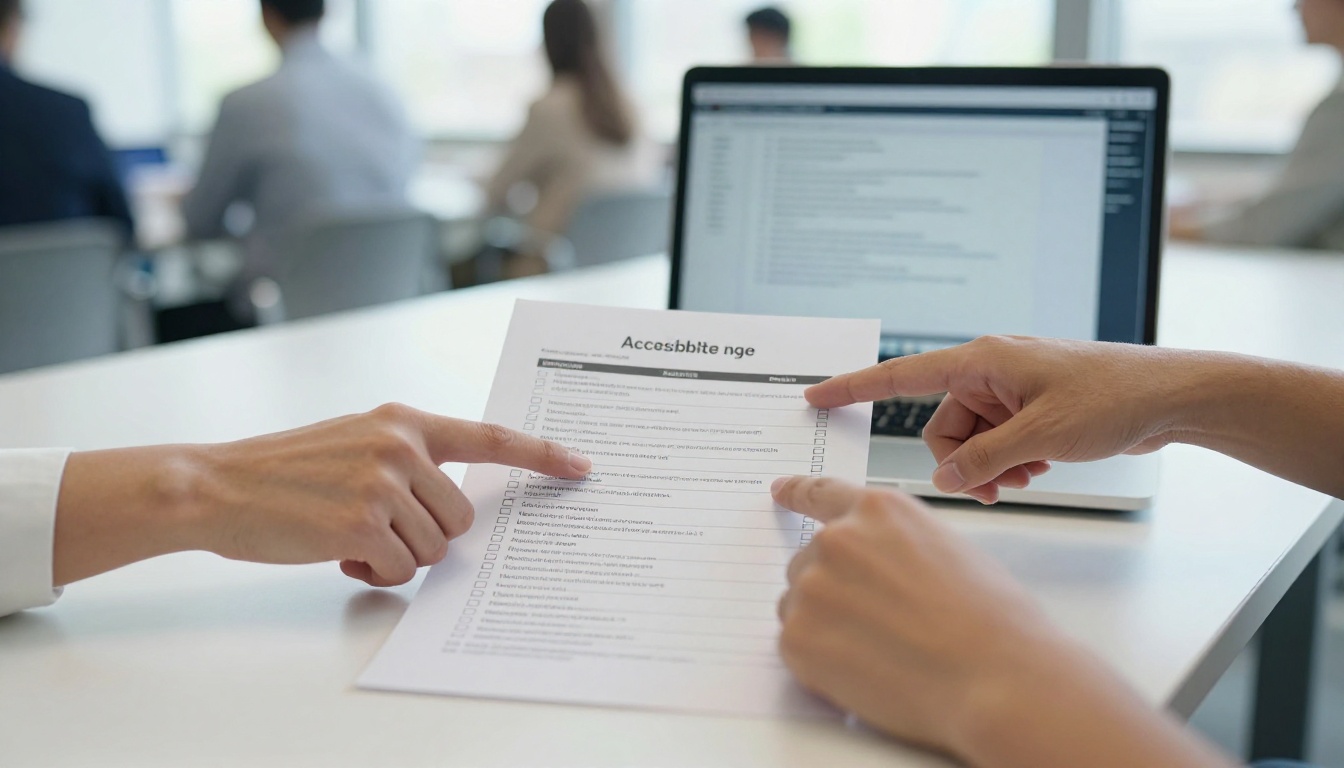
WCAG (Web Content Accessibility Guidelines) é o padrão internacional que governos e empresas usam para medir a acessibilidade digital. Para imagens, os critérios relevantes estão nos requisitos de conteúdo Perceptível.
Requisitos de imagem do WCAG 2.1
| Critério WCAG | Nível | Requisito |
|---|
| 1.1.1 Conteúdo não textual | A | Todas as imagens devem ter texto alternativo ou ser marcadas como decorativas |
| 1.4.5 Imagens de texto | AA | Use texto real em vez de imagens de texto, sempre que possível |
| 1.4.9 Imagens de texto (sem exceção) | AAA | Imagens de texto apenas para logotipos ou quando forem essenciais |
O nível A é o mínimo para conformidade legal na maioria das jurisdições. O nível AA é exigido para sites do setor público na UE, no Reino Unido e no Canadá, e está sendo cada vez mais aplicado nos EUA, pela ADA, a empresas comerciais.
Não atender ao WCAG 1.1.1 é uma das violações mais citadas em processos por acessibilidade, que aumentaram mais de 300% nos últimos cinco anos.
Ferramentas para checar seu trabalho
- WAVE (wave.webaim.org): extensão gratuita para navegador que sinaliza visualmente o texto alternativo ausente em qualquer página
- axe DevTools: extensão para navegador com relatórios WCAG mais detalhados, com versões gratuita e paga
- Lighthouse (incluído no Chrome DevTools): inclui uma auditoria de acessibilidade que pontua o texto alternativo ausente
- Siteimprove: monitoramento contínuo em nível empresarial para grandes publicações e sites

Erros comuns e como corrigi-los
Mesmo equipes bem-intencionadas cometem erros previsíveis com o texto alternativo. Estes são os mais frequentes e suas correções:
| Erro | Por que falha | Correção |
|---|
| "Clique aqui para ver o produto" | Descreve uma ação, não o conteúdo | Descreva o produto real mostrado na imagem |
| Texto alternativo idêntico em todas as imagens | Leitores de tela repetem o mesmo texto e isso vira ruído | Escreva uma descrição única para cada imagem |
| Deixar o texto alternativo em branco em imagens informativas | Leitores de tela pulam a imagem por completo | Adicione uma descrição significativa |
| Usar texto alternativo em imagens puramente decorativas | Cria ruído desnecessário para quem usa leitor de tela | Use alt="" para elementos decorativos |
| Escrever descrições que dependem da imagem para ter contexto | A descrição só faz sentido junto da imagem | Torne as descrições totalmente autossuficientes |
| Texto alternativo com excesso de palavras-chave | Marcado como spam pelos mecanismos de busca e inútil para tecnologias assistivas | Escreva primeiro para pessoas e depois pense nas palavras-chave |
⚠️ Se você gerencia um catálogo grande de flipbooks com centenas de imagens, priorize as imagens informativas primeiro: fotos de produtos, gráficos, diagramas e imagens que sustentam o texto ao redor. As imagens puramente decorativas podem esperar.

Como configurar seu flipbook para acessibilidade total
Adicionar texto alternativo é uma parte da acessibilidade de um flipbook. O Flipbooks AI oferece várias funcionalidades integradas que funcionam junto com seu texto alternativo para criar uma publicação digital realmente inclusiva.
Passo a passo: criando um flipbook acessível com o Flipbooks AI
-
Crie sua conta: acesse o Flipbooks AI e crie sua conta. O plano Standard e os superiores removem as marcas d’água e dão acesso a flipbooks ilimitados.
-
Envie seu PDF acessível: use um PDF em que as imagens já tenham texto alternativo incorporado (veja o Passo 1 acima). O Conversor de PDF para flipbook processa seu arquivo e preserva a estrutura do documento.
-
Configure a identidade visual: no editor, aplique as cores da sua marca, seu logotipo e seu domínio personalizado. Essas personalizações visuais não afetam a acessibilidade.
-
Audite as descrições das imagens: use o painel de propriedades do editor para verificar ou adicionar texto alternativo em cada imagem. Trabalhe página por página, de forma sistemática.
-
Ative o compartilhamento: use o link direto, o código de incorporação ou as opções de compartilhamento protegidas por senha. A ferramenta de incorporação gera um código de iframe limpo que funciona com tecnologias assistivas nos navegadores modernos.
-
Acompanhe as estatísticas (plano Professional): acompanhe quais páginas e conteúdos seus leitores mais utilizam. O plano Professional inclui formulários de contato e painéis de análise que mostram o comportamento dos leitores sem comprometer a acessibilidade.
Funcionalidades que apoiam a acessibilidade:
- O design responsivo para celulares garante que os flipbooks funcionem com leitores de tela em dispositivos móveis
- A personalização sem marcas d’água mantém a experiência de leitura limpa
- A proteção por senha para conteúdo privado funciona com tecnologias assistivas
- A possibilidade de baixar o conteúdo para uso offline faz com que ele funcione sem internet, situação em que algumas ferramentas de acessibilidade funcionam de outra forma
- Incorporar vídeos e áudios para dar suporte a múltiplos formatos de conteúdo junto com as imagens
Texto alternativo e SEO: os números reais
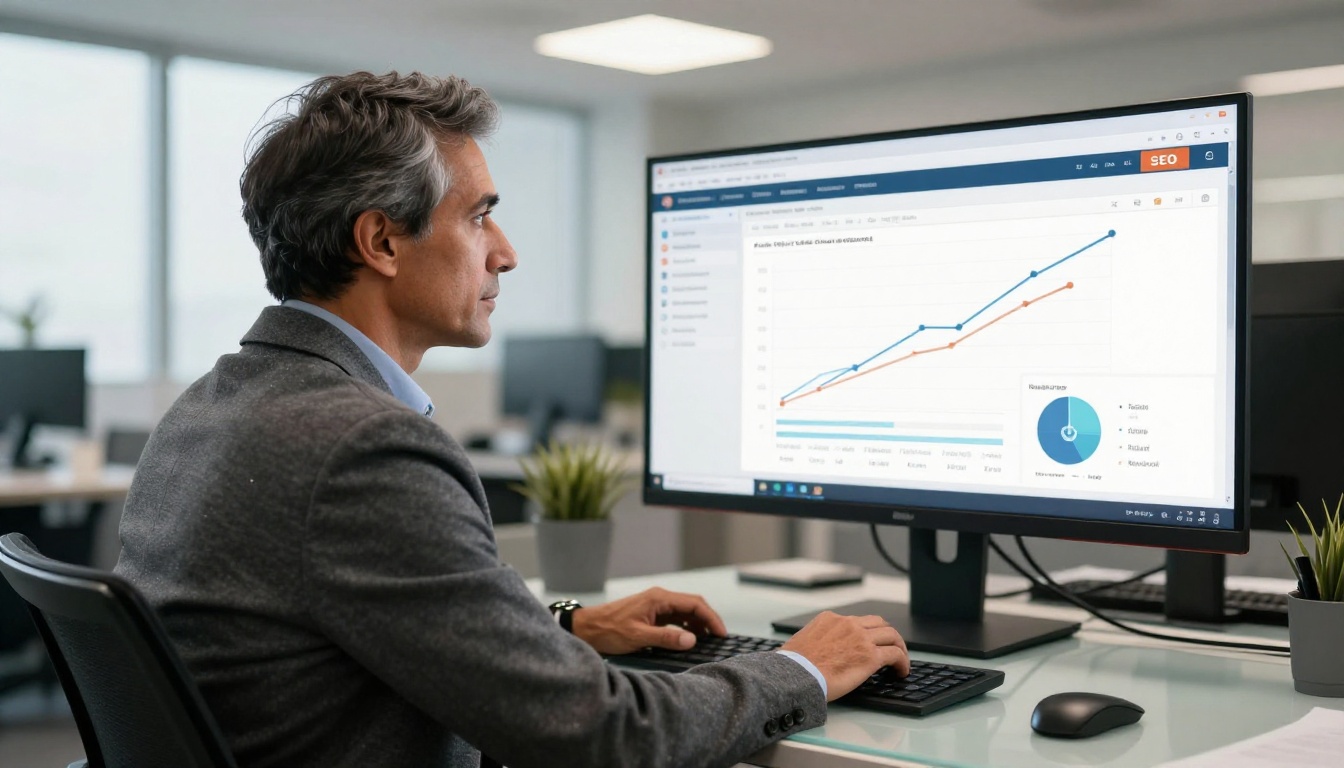
Para quem precisa de uma justificativa de negócio além da conformidade, o caso de SEO para o texto alternativo é concreto.
A documentação oficial do Google afirma que o texto alternativo "ajuda o Google a entender melhor o que a imagem mostra", o que influencia diretamente o ranqueamento na Busca de Imagens do Google. Para conteúdos muito visuais, como catálogos de produtos, lookbooks e cardápios, a Busca de Imagens do Google pode gerar um tráfego orgânico considerável.
Um lookbook de moda com 30 imagens de produtos, cada uma com texto alternativo descritivo e específico, dá ao Google 30 sinais de texto indexados a mais do que um lookbook em que toda imagem retorna um texto alternativo vazio. Em escala, em dezenas de flipbooks publicados, isso representa centenas de entradas extras no índice de imagens.
O que a otimização do texto alternativo melhora de forma constante:
- Impressões e visibilidade geral na Busca de Imagens do Google
- Taxa de cliques na busca de imagens quando a descrição corresponde à intenção de busca
- Pontuação de acessibilidade da página nos relatórios Core Web Vitals (auditoria de acessibilidade do Lighthouse)
- Sinais gerais de qualidade da página usados nos algoritmos de ranqueamento orgânico
A sobreposição entre um bom texto alternativo e um bom SEO não é por acaso. Ambos exigem descrições claras, específicas e corretas no contexto. Escrever bem o texto alternativo significa escrever para pessoas reais, justamente o que os algoritmos de busca atuais recompensam.
Quem mais se beneficia do texto alternativo
É tentador pensar no texto alternativo como algo que ajuda uma pequena parcela dos usuários. A faixa real de pessoas que se beneficiam é mais ampla do que a maioria dos criadores de conteúdo espera.
- Usuários de leitores de tela: pessoas com deficiência visual que usam JAWS, NVDA, VoiceOver ou TalkBack dependem do texto alternativo para entender o conteúdo visual
- Usuários com baixa visão: quem usa zoom do navegador, modo de alto contraste ou softwares de ampliação se beneficia de descrições em texto quando as imagens ficam distorcidas em grande escala
- Conexões lentas de internet: quando as imagens não carregam em uma conexão lenta, o texto alternativo aparece no espaço da imagem e preserva o significado do conteúdo
- Rastreadores de mecanismos de busca: o Googlebot, o Bingbot e outros rastreadores leem o texto alternativo porque não conseguem interpretar imagens como as pessoas
- Usuários de busca por voz: alto-falantes inteligentes e assistentes de voz exibem cada vez mais conteúdo do texto indexado da página, incluindo o texto alternativo
- Usuários com diferenças cognitivas: alguns leitores preferem descrições em texto a interpretar conteúdo visual, especialmente em gráficos ou diagramas complexos
✅ Melhorias de acessibilidade costumam beneficiar mais grupos de usuários do que o previsto. As rampas de calçada foram pensadas para cadeirantes e acabaram ajudando ciclistas, pais com carrinhos de bebê e entregadores. O texto alternativo segue o mesmo padrão.

Comece a criar flipbooks acessíveis hoje
O texto alternativo não é um item de checklist de conformidade. É a diferença entre uma publicação que funciona para todos os leitores e outra que deixa de fora, em silêncio, uma parcela importante do seu público potencial. Cada imagem do seu flipbook é uma oportunidade de escrever uma frase que abre seu conteúdo para alguém que, de outra forma, o perderia por completo.
O processo técnico é simples. Preparar seu PDF, enviá-lo para o Flipbooks AI e auditar as descrições das imagens no editor leva muito menos tempo do que criar o conteúdo visual em si.
Pronto para criar flipbooks acessíveis e profissionais, sem marcas d’água nem limitações? Comece grátis e veja como suas publicações podem chegar a todos os leitores em pouco tempo.
Para equipes que gerenciam várias publicações de catálogos, relatórios e materiais de marketing, explore a lista completa de ferramentas de flipbook e encontre o formato certo para cada projeto. Quando quiser acessar estatísticas, formulários de contato e downloads offline, compare os planos e preços e encontre o nível que se encaixa no seu fluxo de trabalho.



