Die meisten Flipbook-Ersteller verbringen Wochen damit, ihre Seitengestaltung zu perfektionieren, Schriften auszuwählen und Übergänge feinzujustieren. Dann veröffentlichen sie, ohne einen einzigen Alt-Text zu schreiben. Dieses eine Versäumnis schließt schätzungsweise 7,6 Millionen Amerikaner mit Sehbehinderungen aus, führt bei Compliance-Prüfungen zu Barrierefreiheitsmängeln und lässt wertvolles Bild-SEO ungenutzt. Flipbooks AI macht den Prozess unkompliziert. Doch wie du wirksame Alt-Texte schreibst, entscheidet darüber, ob ein Flipbook nur technisch konform ist oder wirklich jedem Leser dient.
Was Alt-Text wirklich bewirkt
Alt-Text, kurz für alternativer Text, ist eine schriftliche Beschreibung, die einem Bild beigefügt wird. Sie beschreibt Inhalt und Funktion des Bildes. Wenn jemand einen Screenreader nutzt, liest die Software diesen Text vor, statt das Bild anzuzeigen. Wenn ein Bild nicht geladen werden kann, erscheint der Alt-Text an seiner Stelle. Wenn eine Suchmaschine dein Flipbook crawlt, liest sie den Alt-Text, um zu verstehen, was das Bild zeigt.
💡 Alt-Text ist keine Bildunterschrift. Bildunterschriften stehen unter Bildern und sind für alle Nutzer sichtbar. Alt-Text ist für sehende Nutzer unsichtbar und dient ausschließlich unterstützenden Technologien und Suchmaschinen.
Wie Screenreader ihn nutzen
Screenreader wie JAWS, NVDA und VoiceOver analysieren die Struktur eines Dokuments und lesen es der Reihe nach vor. Stoßen sie auf ein Bild ohne Alt-Text, sagen sie meist „Bild“ oder überspringen es ganz. Der Zuhörer hat dann keinen Kontext. Ist Alt-Text vorhanden, liest der Screenreader die Beschreibung im natürlichen Ablauf des Inhalts vor.
Bei einem Flipbook, das einen Produktkatalog zeigt, ist das der Unterschied zwischen „Bild“ und „Rote Ledertasche zum Umhängen mit goldfarbenem Verschluss, vor weißem Hintergrund.“ Das eine ist nutzlos. Das andere verkauft.
Der SEO-Aspekt, den die meisten übersehen
Die Bildersuche von Google verarbeitet täglich Milliarden von Bildern. Dabei kombiniert sie visuelle Analyse mit Textsignalen. Alt-Text gehört nach wie vor zu den stärksten verfügbaren Textsignalen. Bei einem digitalen Katalog oder einem E-Magazin ist jedes Bild mit spezifischem, keyword-relevantem Alt-Text ein zusätzlicher indexierter Eintrag in der Google-Bildersuche. Er bringt organischen Traffic, den eine Optimierung, die nur sehende Nutzer berücksichtigt, komplett ignoriert.
Studien über E-Commerce-Plattformen zeigen durchgehend, dass Seiten mit vollständig indexiertem Alt-Text 25 bis 40 % mehr Traffic aus der Bildersuche erzielen als vergleichbare Seiten ohne Alt-Text.
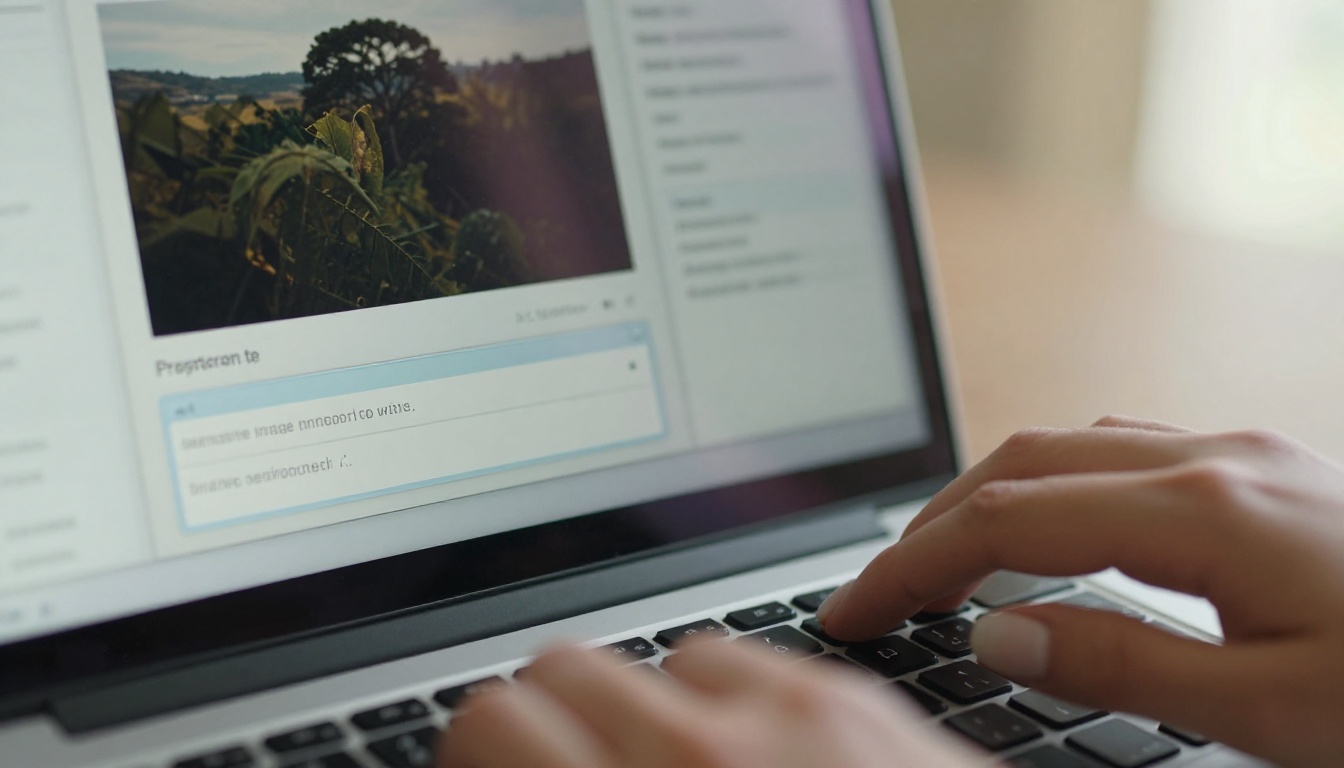
So fügst du Alt-Texte zu deinen Flipbook-Bildern hinzu
Der Prozess besteht aus zwei Phasen: Du bereitest dein Quell-PDF mit passendem Alt-Text auf die Umwandlung vor und prüfst oder bearbeitest die Beschreibungen anschließend in der Flipbook-Plattform selbst. Beides ist wichtig.
Schritt 1: Bereite dein PDF mit Alt-Text vor
Die meisten professionellen Flipbooks beginnen als PDF-Dateien. Am zuverlässigsten gelangt der Alt-Text in dein Flipbook, wenn du ihn zuerst in das PDF einbettest.
In Adobe Acrobat Pro:
- Öffne dein PDF in Acrobat Pro
- Gehe zu Werkzeuge > Barrierefreiheit > Lesereihenfolge
- Wähle ein Bild auf der Seite aus
- Klicke mit der rechten Maustaste und wähle „Alternativen Text bearbeiten“
- Schreibe deine Beschreibung in das Dialogfeld
- Klicke auf OK und speichere die Datei
In Microsoft Word (vor dem Export als PDF):
- Klicke mit der rechten Maustaste auf das Bild
- Wähle „Alt-Text bearbeiten“
- Schreibe deine Beschreibung in das Textfeld
- Exportiere als PDF über Datei > Speichern unter > PDF
In Canva oder Adobe InDesign:
Beide Programme unterstützen Alt-Text über ihre Barrierefreiheitsfenster vor dem PDF-Export. In InDesign verwendest du Objekt > Objektexportoptionen > Alt-Text. In Canva nutzt du beim Export für die Barrierefreiheit das Bildeinstellungsfenster.
⚠️ Nicht jeder PDF-zu-Flipbook-Konverter liest eingebetteten Alt-Text aus. Prüfe, ob deine Plattform diese Daten nach der Umwandlung beibehält, oder plane ein, Beschreibungen direkt im Flipbook-Editor hinzuzufügen.
Schritt 2: Hochladen zu Flipbooks AI
Sobald dein PDF fertig ist, erstelle ein Konto bei Flipbooks AI und lade deine Datei hoch.
- Melde dich in deinem Flipbooks AI-Dashboard an
- Klicke auf Neues Flipbook und wähle dein vorbereitetes PDF aus
- Warte, bis die Umwandlung abgeschlossen ist (bei üblichen Dokumenten meist unter 60 Sekunden)
- Die Plattform verarbeitet automatisch deine Seiten und den eingebetteten Alt-Text
Schritt 3: Alt-Text im Editor prüfen
Öffne nach der Umwandlung den Flipbook-Editor, um deine Bildbeschreibungen zu prüfen.
- Navigiere zu der Seite mit den Bildern, die du prüfen willst
- Klicke auf ein Bildelement, um es auszuwählen
- Suche im rechten Eigenschaftenfenster nach dem Feld Barrierefreiheit oder Alt-Text
- Prüfe den vorhandenen Text, falls er aus dem PDF übernommen wurde
- Bearbeite oder ergänze Beschreibungen direkt im Feld, wo nötig
✅ Bewährte Praxis: Prüfe jedes Bild, auch solche mit übernommenem Alt-Text. Automatische Beschreibungen aus den Dokumentmetadaten sind oft allgemein oder abgeschnitten.
Schritt 4: Veröffentlichen und prüfen
Nachdem du Alt-Text in deinem Flipbook hinzugefügt oder bearbeitet hast:
- Klicke auf Veröffentlichen oder Aktualisieren, um die Änderungen zu speichern
- Nutze ein externes Prüfwerkzeug für Barrierefreiheit (WAVE, axe DevTools oder Siteimprove) auf der URL deines veröffentlichten Flipbooks
- Behebe verbleibende Hinweise, bevor du den Link öffentlich teilst
- Wenn dein Flipbook über das Einbettungswerkzeug auf einer Website eingebettet ist, teste die eingebettete Version erneut, denn die Barrierefreiheit von iframes unterscheidet sich je nach Browser
Alt-Texte schreiben, die wirklich funktionieren
Zu wissen, wo du Alt-Text hinzufügst, löst nur die halbe Aufgabe. Die größere Herausforderung ist, Beschreibungen zu schreiben, die tatsächlich nützlich sind.
Die Formel für gute Beschreibungen
Betrachte Alt-Text als Antwort auf eine Frage: Was weiß eine sehende Person, wenn sie dieses Bild sieht, und eine blinde Person nicht?
Eine verlässliche Struktur: [Motiv] + [Handlung oder Zustand] + [relevanter Kontext]
- „Frau liest in einem Restaurant an einem Tisch eine Karte, natürliches Nachmittagslicht, lockere Essatmosphäre“
- „Balkendiagramm, das einen Anstieg des Website-Traffics um 40 % von Januar bis Juni 2025 zeigt“
- „Rote Keramiktasse mit dem Text Coffee Time in weißer Schreibschrift“
Bei dekorativen Bildern (Trennlinien, Hintergrundstrukturen, abstrakte Formen ohne Informationswert) verwendest du ein leeres Alt-Attribut: alt="". Dadurch überspringen Screenreader das Bild vollständig, und das ist das richtige Verhalten.
💡 Halte Alt-Text nach Möglichkeit unter 125 Zeichen. Die meisten Screenreader kürzen bei oder kurz nach diesem Wert, und längere Beschreibungen deuten oft darauf hin, dass das Bild zu viel Information tragen muss.
Was du weglassen solltest
- „Bild von …“ oder „Foto von …“ Screenreader sagen „Bild“ bereits an, bevor sie den Alt-Text vorlesen.
- Dateinamen: „img_0047.jpg“ sagt niemandem etwas.
- Keyword-Stuffing: „Flipbook rote Tasche Ledertasche Tasche online kaufen“ ist ein Barrierefreiheitsmangel und ein SEO-Malus, der nur darauf wartet, einzutreten.
- Redundanz: Wenn eine Bildunterschrift das Bild bereits vollständig beschreibt, ist ein kurzes
alt="" angemessen.

Alt-Text für verschiedene Flipbook-Typen
Der richtige Ansatz für Alt-Text unterscheidet sich deutlich je nach Art des Inhalts in deinem Flipbook. Diese Tabelle deckt die häufigsten Anwendungsfälle ab:
| Flipbook-Typ | Bildkategorie | Vorgehen beim Alt-Text | Beispiel |
|---|
| Produktkatalog | Produktfoto | Produkt, Farbe und Funktionen beschreiben | „Marineblaue Oxford-Herrenschuhe, Lederoberteil, Gummisohle, Ansicht von vorne“ |
| Restaurant-Karte | Speisefotografie | Gericht benennen und optisch beschreiben | „Gegrilltes Lachsfilet mit Zitronenspalte und grünen Kräutern auf einem weißen Teller“ |
| Immobilienbroschüre | Außenansicht des Objekts | Lage, Typ und besondere Merkmale | „Zweistöckiges weißes Kolonialhaus mit roter Tür, gepflegtem Vorgarten, Herbstlicht“ |
| Mode-Lookbook | Model mit Kleidungsstück | Outfit beschreiben, nicht die Person | „Geblümtes Midikleid mit Puffärmeln in Pastellgelb, in der Taille gegürtet, Riemchensandalen“ |
| Geschäftsbericht | Datendiagramme | Die Schlussfolgerung der Daten beschreiben | „Balkendiagramm, das zeigt, dass der Umsatz von 2,1 Mio. $ im Jahr 2023 auf 3,4 Mio. $ im Jahr 2024 gewachsen ist“ |
| Rezeptbuch | Fertiges Gericht | Gericht und Serviersituation beschreiben | „Warmer Schokoladen-Lavakuchen mit Vanilleeis, mit Puderzucker bestäubt“ |
| Fotografie-Portfolio | Künstlerisches Foto | Motiv, Stimmung und Licht beschreiben | „Schwarz-weiße Nahaufnahme alter Hände, die ein abgegriffenes Buch mit Ledereinband halten, weiches Fensterlicht“ |
Bei Werkzeugen wie dem Produktkatalog, dem Modekatalog-Ersteller und dem Rezeptbuch-Flipbook sorgen einheitliche Alt-Text-Konventionen über alle Bilder hinweg für ein deutlich besseres Erlebnis für Nutzer von Screenreadern, die deine Inhalte durchsuchen.
WCAG (Web Content Accessibility Guidelines) ist der internationale Standard, mit dem Regierungen und Unternehmen die digitale Barrierefreiheit messen. Für Bilder fallen die relevanten Kriterien unter die Anforderungen an Wahrnehmbarkeit von Inhalten.
WCAG 2.1 Anforderungen an Bilder
| WCAG-Kriterium | Stufe | Anforderung |
|---|
| 1.1.1 Nicht-Text-Inhalt | A | Alle Bilder brauchen Alt-Text oder müssen als dekorativ gekennzeichnet sein |
| 1.4.5 Bilder von Text | AA | Wo möglich echten Text statt Textbilder verwenden |
| 1.4.9 Bilder von Text (ohne Ausnahme) | AAA | Textbilder nur für Logos oder wo unbedingt nötig |
Stufe A ist in den meisten Rechtsräumen das Minimum für die gesetzliche Konformität. Stufe AA ist für Websites der öffentlichen Hand in der EU, im Vereinigten Königreich und in Kanada vorgeschrieben. In den USA wird sie unter dem ADA für kommerzielle Anbieter zunehmend durchgesetzt.
Ein Verstoß gegen WCAG 1.1.1 gehört zu den am häufigsten genannten Mängeln in Barrierefreiheitsklagen. Diese Klagen haben in den vergangenen fünf Jahren um über 300 % zugenommen.
Werkzeuge zur Prüfung deiner Arbeit
- WAVE (wave.webaim.org): Kostenlose Browser-Erweiterung, die fehlenden Alt-Text auf jeder Seite optisch markiert
- axe DevTools: Browser-Erweiterung mit detaillierteren WCAG-Berichten, kostenlose und kostenpflichtige Stufen
- Lighthouse (in Chrome DevTools integriert): Enthält einen Barrierefreiheits-Audit, der fehlenden Alt-Text bewertet
- Siteimprove: Kontinuierliche Überwachung auf Unternehmensniveau für große Publikationen und Websites

Häufige Fehler und wie du sie behebst
Selbst gut meinende Teams machen bei Alt-Text vorhersehbare Fehler. Hier sind die häufigsten Verstöße und ihre Lösungen:
| Fehler | Warum er scheitert | Lösung |
|---|
| „Hier klicken, um das Produkt zu sehen“ | Beschreibt eine Aktion, nicht den Inhalt | Beschreibe das tatsächlich gezeigte Produkt im Bild |
| Bei allen Bildern derselbe Alt-Text | Screenreader wiederholen identischen Text, was als Lärm empfunden wird | Schreibe für jedes Bild eine eigene Beschreibung |
| Alt-Text bei informativen Bildern leer lassen | Screenreader überspringen das Bild vollständig | Füge eine aussagekräftige Beschreibung hinzu |
| Alt-Text bei rein dekorativen Bildern verwenden | Erzeugt unnötige Geräusche für Nutzer von Screenreadern | Verwende alt="" für dekorative Elemente |
| Beschreibungen, die das Bild für den Kontext brauchen | Die Beschreibung ergibt nur zusammen mit dem Bild Sinn | Mache Beschreibungen vollständig eigenständig |
| Keyword-gespickter Alt-Text | Von Suchmaschinen als Spam markiert, für unterstützende Technik unbrauchbar | Schreibe zuerst für Menschen, dann für Keywords |
⚠️ Wenn du einen großen Flipbook-Katalog mit Hunderten Bildern verwaltest, priorisiere zuerst die informativen Bilder: Produktfotos, Diagramme, Schaubilder und Bilder, die den umgebenden Text stützen. Rein dekorative Bilder können warten.

So richtest du dein Flipbook für volle Barrierefreiheit ein
Alt-Text ist nur ein Teil davon, ein Flipbook barrierefrei zu machen. Flipbooks AI bietet mehrere integrierte Funktionen, die zusammen mit deinem Alt-Text eine wirklich inklusive digitale Publikation ermöglichen.
Schritt für Schritt: Ein barrierefreies Flipbook mit Flipbooks AI erstellen
-
Konto erstellen: Gehe zu Flipbooks AI und erstelle ein Konto. Der Standard-Tarif und höhere Tarife entfernen Wasserzeichen und geben dir Zugang zu unbegrenzt vielen Flipbooks.
-
Barrierefreies PDF hochladen: Verwende ein PDF, in dem Bilder bereits Alt-Text eingebettet haben (siehe Schritt 1 oben). Der PDF-zu-Flipbook-Konverter verarbeitet deine Datei und behält die Dokumentstruktur bei.
-
Branding einrichten: Wende im Editor deine Markenfarben, dein Logo und deine eigene Domain an. Diese visuellen Anpassungen beeinflussen die Barrierefreiheit nicht.
-
Bildbeschreibungen prüfen: Verwende das Eigenschaftenfenster des Editors, um jedem Bild Alt-Text zu prüfen oder hinzuzufügen. Arbeite Seite für Seite systematisch.
-
Teilen aktivieren: Nutze den direkten Link, den Einbettungscode oder die passwortgeschützten Freigabeoptionen. Das Einbettungswerkzeug erzeugt sauberen iframe-Code, der in modernen Browsern mit unterstützender Technik funktioniert.
-
Statistiken abrufen (Professional-Tarif): Verfolge, welche Seiten und Inhalte deine Leser am häufigsten nutzen. Der Professional-Tarif umfasst die Gewinnung von Kontakten und Analyse-Dashboards, die das Leserverhalten zeigen, ohne die Barrierefreiheit zu beeinträchtigen.
Funktionen, die die Barrierefreiheit unterstützen:
- Responsives Design sorgt dafür, dass Flipbooks mit mobilen Screenreadern funktionieren
- Individuelles Branding ohne Wasserzeichen hält das Leseerlebnis sauber
- Passwortschutz für private Inhalte funktioniert mit unterstützender Technik
- Offline-Download bedeutet, dass Inhalte ohne Internet funktionieren, wo manche Barrierefreiheitswerkzeuge anders arbeiten
- Du kannst Videos und Audio einbetten, um neben Bildern weitere Inhaltsformen zu unterstützen
Alt-Text und SEO: Die echten Zahlen
Für alle, die über die Konformität hinaus eine geschäftliche Begründung brauchen: Der SEO-Nutzen von Alt-Text ist konkret.
Googles offizielle Dokumentation besagt, dass Alt-Text „Google hilft zu verstehen, worum es im Bild geht“. Das wirkt sich direkt auf das Ranking in der Google-Bildersuche aus. Bei bildlastigen Inhalten wie Produktkatalogen, Lookbooks und Karten kann die Google-Bildersuche erheblichen organischen Traffic bringen.
Ein Mode-Lookbook mit 30 Produktbildern, jeweils mit spezifischem, beschreibendem Alt-Text, liefert Google 30 zusätzliche indexierte Textsignale. Ein Lookbook, bei dem jedes Bild eine leere Zeichenkette zurückgibt, liefert keine. Über Dutzende veröffentlichte Flipbooks hinweg ergeben sich so Hunderte zusätzliche Einträge im Bildindex.
Was die Optimierung von Alt-Text konsistent verbessert:
- Impressionen in der Google-Bildersuche und die allgemeine Sichtbarkeit
- Klickrate in der Bildersuche, wenn die Beschreibung der Suchabsicht entspricht
- Bewertung der Barrierefreiheit der Seite in den Berichten zu Core Web Vitals (Lighthouse-Prüfung der Barrierefreiheit)
- Allgemeine Signale zur Seitenqualität, die in organischen Ranking-Algorithmen genutzt werden
Die Überschneidung von gutem Alt-Text und guter Suchmaschinenoptimierung ist kein Zufall. Beides verlangt klare, präzise und inhaltlich korrekte Beschreibungen. Alt-Text gut zu schreiben heißt, für echte Menschen zu schreiben, und genau das belohnen moderne Suchmaschinen-Algorithmen.
Wer am meisten von Alt-Text profitiert
Man könnte meinen, Alt-Text helfe nur einem kleinen Prozentsatz der Nutzer. Der tatsächliche Kreis derer, die profitieren, ist größer, als die meisten Content-Ersteller erwarten.
- Nutzer von Screenreadern: Menschen mit Sehbehinderungen, die JAWS, NVDA, VoiceOver oder TalkBack nutzen, sind auf Alt-Text angewiesen, um visuelle Inhalte zu verstehen
- Nutzer mit Sehschwäche: Menschen, die Browser-Zoom, den Hochkontrastmodus oder Vergrößerungssoftware nutzen, profitieren von Textbeschreibungen, wenn Bilder bei starker Vergrößerung verzerrt werden
- Langsame Internetverbindungen: Wenn Bilder bei langsamer Verbindung nicht laden, erscheint der Alt-Text an der Bildstelle und bewahrt die Bedeutung des Inhalts
- Suchmaschinen-Crawler: Googlebot, Bingbot und andere Crawler lesen Alt-Text, weil sie Bilder nicht so interpretieren können wie Menschen
- Nutzer der Sprachsuche: Smart Speaker und Sprachassistenten zeigen zunehmend Inhalte aus indexiertem Seitentext an, einschließlich Alt-Text
- Nutzer mit kognitiven Unterschieden: Manche Leser bevorzugen Textbeschreibungen gegenüber der Deutung visueller Inhalte, besonders bei komplexen Diagrammen oder Schaubildern
✅ Verbesserungen der Barrierefreiheit kommen meist mehr Nutzergruppen zugute, als ursprünglich geplant war. Bordsteinabsenkungen wurden für Rollstuhlfahrer entwickelt und halfen am Ende auch Radfahrern, Eltern mit Kinderwagen und Paketboten. Alt-Text folgt demselben Muster.

Fang noch heute an, barrierefreie Flipbooks zu erstellen
Alt-Text ist kein Häkchen für die Konformität. Er entscheidet darüber, ob eine Publikation für jeden Leser funktioniert oder einen erheblichen Teil deines möglichen Publikums stillschweigend ausschließt. Jedes Bild in deinem Flipbook ist eine Gelegenheit, einen Satz zu schreiben, der deine Inhalte für jemanden öffnet, der sie sonst völlig verpassen würde.
Der technische Prozess ist unkompliziert. Das Vorbereiten deines PDFs, das Hochladen zu Flipbooks AI und das Prüfen der Bildbeschreibungen im Editor dauern weit weniger Zeit, als die visuellen Inhalte überhaupt zu erstellen.
Bereit, barrierefreie, professionelle Flipbooks ohne Wasserzeichen und Einschränkungen zu erstellen? Kostenlos loslegen und sehen, wie schnell deine Publikationen jeden Leser erreichen.
Wenn du mehrere Publikationen für Kataloge, Berichte und Marketingmaterialien verwaltest, schau dir die gesamte Auswahl an Flipbook-Werkzeugen an, um für jedes Projekt das passende Format zu finden. Wenn du bereit bist, Statistiken, Lead-Generierung und Offline-Downloads zu nutzen, vergleiche die Preispläne, um den Tarif zu finden, der zu deinem Arbeitsablauf passt.



