La maggior parte dei creatori di flipbook passa settimane a perfezionare il design delle pagine, a scegliere i font e a mettere a punto le transizioni, per poi pubblicare senza scrivere neanche un testo alternativo. Questa sola dimenticanza esclude una stima di 7,6 milioni di americani con disabilità visive, fa fallire i controlli di conformità e lascia inutilizzato un notevole valore SEO delle immagini. Flipbooks AI rende il processo semplice, ma saper scrivere un testo alternativo efficace è ciò che distingue un flipbook tecnicamente conforme da uno che serve davvero ogni lettore.
Cosa fa davvero il testo alternativo
Il testo alternativo, abbreviazione di alternative text, è una descrizione scritta collegata a un’immagine che ne descrive il contenuto e la funzione. Quando qualcuno usa un lettore di schermo, il software legge questo testo ad alta voce al posto di mostrare l’immagine. Quando un’immagine non si carica, il testo alternativo compare al suo posto. Quando un motore di ricerca analizza il tuo flipbook, legge il testo alternativo per capire che cosa contiene l’immagine.
💡 Il testo alternativo non è una didascalia. Le didascalie compaiono sotto le immagini e sono visibili a tutti. Il testo alternativo è invisibile a chi vede e serve esclusivamente alle tecnologie assistive e ai motori di ricerca.
Come lo usano i lettori di schermo
I lettori di schermo come JAWS, NVDA e VoiceOver analizzano la struttura di un documento e lo leggono in sequenza. Quando incontrano un’immagine senza testo alternativo, di solito annunciano "immagine" oppure la saltano, lasciando chi ascolta senza contesto. Quando il testo alternativo c’è, il lettore annuncia la descrizione nel flusso naturale del contenuto.
Per un flipbook che presenta un catalogo prodotti, la differenza è tra "immagine" e "Borsa a tracolla in pelle rossa con chiusura color oro, su sfondo bianco". Il primo non serve a nulla. Il secondo vende.
L’aspetto SEO che la maggior parte delle persone trascura
La ricerca immagini di Google elabora miliardi di immagini ogni giorno, usando una combinazione di analisi visiva e segnali testuali. Il testo alternativo resta uno dei segnali testuali più forti disponibili. Per un catalogo digitale o una rivista digitale, ogni immagine con un testo alternativo specifico e pertinente alle parole chiave è una voce in più indicizzata in Google Immagini, che porta traffico organico che l’ottimizzazione pensata solo per chi vede ignora del tutto.
Gli studi sulle piattaforme di e-commerce mostrano in modo costante che le pagine con un’indicizzazione completa del testo alternativo generano il 25-40% di traffico in più dalla ricerca immagini rispetto a pagine equivalenti senza.
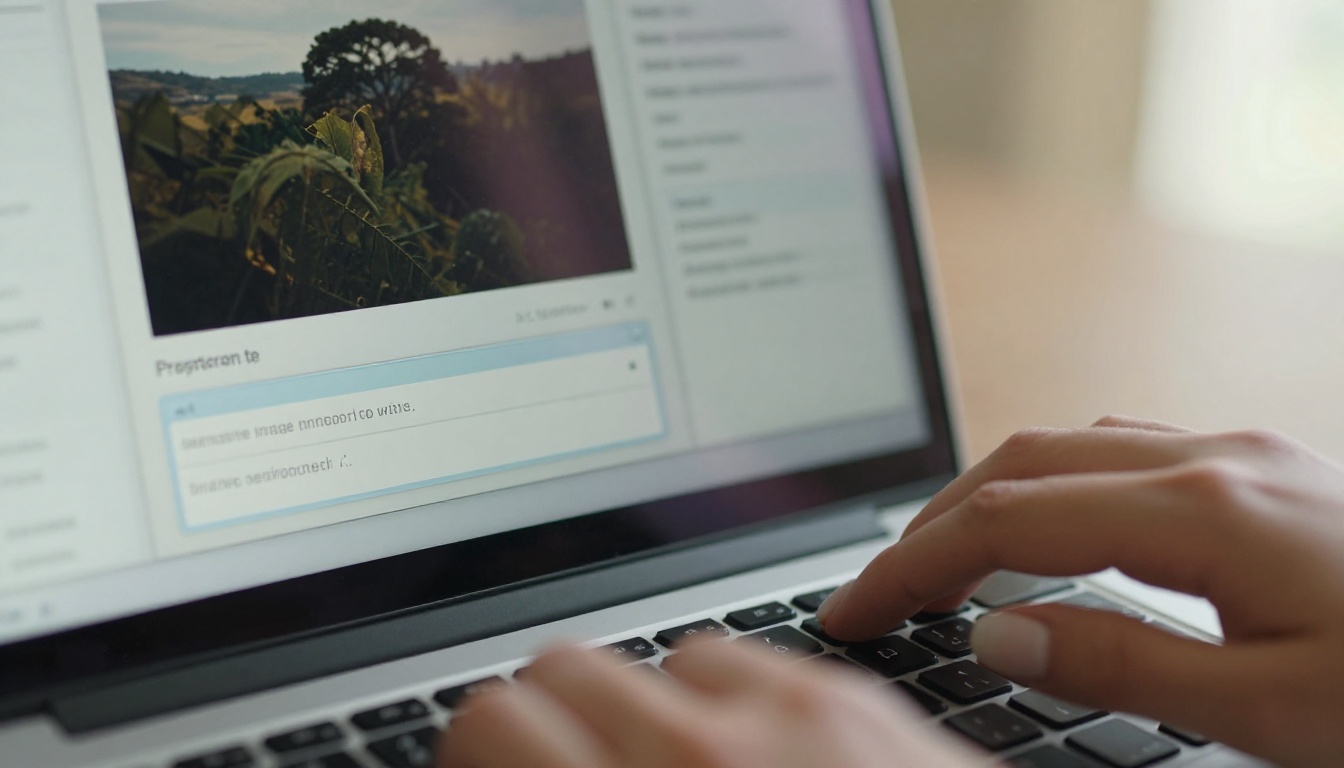
Come aggiungere il testo alternativo alle immagini del tuo flipbook
Il processo si divide in due fasi: preparare il PDF di partenza con il testo alternativo prima della conversione, e rivedere o modificare le descrizioni all’interno della piattaforma del flipbook. Entrambe contano.
Passo 1: prepara il tuo PDF con il testo alternativo
La maggior parte dei flipbook professionali nasce da file PDF. Il modo più affidabile per portare il testo alternativo nel flipbook è incorporarlo prima nel PDF.
In Adobe Acrobat Pro:
- Apri il tuo PDF in Acrobat Pro
- Vai su Strumenti > Accessibilità > Ordine di lettura
- Seleziona un’immagine nella pagina
- Fai clic con il pulsante destro e scegli "Modifica testo alternativo"
- Scrivi la descrizione nella finestra di dialogo
- Fai clic su OK e salva il file
In Microsoft Word (prima di esportare in PDF):
- Fai clic con il pulsante destro sull’immagine
- Seleziona "Modifica testo alternativo"
- Scrivi la descrizione nel riquadro di testo
- Esporta in PDF con File > Salva con nome > PDF
In Canva o Adobe InDesign:
Entrambe le piattaforme supportano il testo alternativo tramite i pannelli di accessibilità prima dell’esportazione in PDF. In InDesign, usa Oggetto > Opzioni di esportazione oggetto > Testo alternativo. In Canva, usa il pannello delle impostazioni dell’immagine quando esporti per l’accessibilità.
⚠️ Non tutti i convertitori da PDF a flipbook leggono il testo alternativo incorporato. Verifica che la piattaforma conservi questi dati dopo la conversione, oppure prevedi di aggiungere le descrizioni direttamente nell’editor del flipbook.
Passo 2: carica su Flipbooks AI
Quando il PDF è pronto, crea un account su Flipbooks AI e carica il file.
- Accedi alla tua dashboard di Flipbooks AI
- Fai clic su Nuovo flipbook e seleziona il PDF preparato
- Attendi il completamento della conversione (di solito meno di 60 secondi per i documenti standard)
- La piattaforma elabora automaticamente le pagine e l’eventuale testo alternativo incorporato
Passo 3: rivedi il testo alternativo nell’editor
Dopo la conversione, apri l’editor del flipbook per controllare le descrizioni delle immagini.
- Vai alla pagina che contiene le immagini da controllare
- Fai clic su un elemento immagine per selezionarlo
- Cerca il campo Accessibilità o Testo alternativo nel pannello delle proprietà a destra
- Leggi il testo esistente, se è stato importato dal PDF
- Modifica o aggiungi le descrizioni se necessario, direttamente nel campo
✅ Buona pratica: rivedi ogni immagine, anche quelle con testo alternativo importato. Le descrizioni generate automaticamente dai metadati del documento sono spesso generiche o troncate.
Passo 4: pubblica e verifica
Dopo aver aggiunto o modificato il testo alternativo in tutto il flipbook:
- Fai clic su Pubblica o Aggiorna per salvare le modifiche
- Usa un controllo di accessibilità esterno (WAVE, axe DevTools o Siteimprove) sull’URL del flipbook pubblicato
- Risolvi le segnalazioni rimaste prima di condividere pubblicamente il link
- Se il flipbook è incorporato in un sito con lo strumento di incorporamento, ricontrolla la versione incorporata, perché l’accessibilità degli iframe varia a seconda del browser
Scrivere un testo alternativo che funzioni davvero
Sapere dove aggiungere il testo alternativo risolve solo metà del problema. La sfida più grande è scrivere descrizioni davvero utili.
La formula per descrizioni efficaci
Pensa al testo alternativo come a una risposta a una domanda: che cosa saprebbe una persona vedente guardando questa immagine che una persona cieca non saprebbe?
Una struttura affidabile: [Soggetto] + [Azione o stato] + [Contesto rilevante]
- "Donna che legge un menù al tavolo di un ristorante, luce naturale del pomeriggio, ambiente da cena informale"
- "Grafico a barre che mostra un aumento del 40% del traffico del sito da gennaio a giugno 2025"
- "Tazza in ceramica rossa con la scritta Coffee Time in corsivo bianco"
Per le immagini decorative (separatori, texture di sfondo, forme astratte senza valore informativo), usa un attributo alt vuoto: alt="". Questo dice ai lettori di schermo di saltare l’immagine, che è il comportamento corretto.
💡 Dove possibile, mantieni il testo alternativo sotto i 125 caratteri. La maggior parte dei lettori di schermo lo tronca intorno a questo limite, e descrizioni più lunghe indicano spesso che l’immagine porta troppo peso informativo.
Cosa evitare
- "Immagine di..." o "Foto di..." I lettori di schermo annunciano già "immagine" prima di leggere il testo alternativo.
- Nomi di file: "img_0047.jpg" non dice niente a nessuno.
- Parole chiave ripetute a forza: "flipbook borsa rossa borsa in pelle compra borsa online" è un errore di accessibilità e una penalizzazione SEO che aspetta solo di arrivare.
- Ridondanza: se una didascalia descrive già per intero l’immagine, è appropriato un breve
alt="".

Testo alternativo per i diversi tipi di flipbook
L’approccio giusto al testo alternativo cambia molto a seconda del tipo di contenuto del flipbook. Questa tabella copre i casi d’uso più comuni:
| Tipo di flipbook | Categoria di immagine | Approccio al testo alternativo | Esempio |
|---|
| Catalogo prodotti | Foto di prodotto | Descrivi il prodotto, il colore e le caratteristiche | "Scarpe Oxford da uomo blu navy, tomaia in pelle, suola in gomma, vista di fronte" |
| Menù del ristorante | Fotografia di cibo | Nomina il piatto e descrivilo visivamente | "Filetto di salmone alla griglia con spicchio di limone ed erbe verdi su un piatto bianco" |
| Brochure immobiliare | Esterno dell’immobile | Posizione, tipo, caratteristiche principali | "Casa coloniale bianca su due piani con porta rossa, prato curato davanti, luce d’autunno" |
| Lookbook moda | Modella con il capo | Descrivi l’outfit, non la persona | "Abito midi a fiori con maniche a sbuffo in giallo pastello, cintura in vita, sandali con lacci" |
| Relazione annuale | Grafici con dati | Descrivi la conclusione dei dati | "Grafico a barre che mostra ricavi cresciuti da $2,1M nel 2023 a $3,4M nel 2024" |
| Libro di ricette | Piatto finito | Descrivi il piatto e il contesto di servizio | "Tortino al cioccolato servito caldo con gelato alla vaniglia, spolverato di zucchero a velo" |
| Portfolio fotografico | Foto artistica | Descrivi soggetto, atmosfera e luce | "Primo piano in bianco e nero di mani anziane che tengono un libro di pelle consumata, luce morbida di una finestra" |
Per strumenti come il catalogo prodotti, il Creatore di catalogo moda e il flipbook di libri di ricette, convenzioni coerenti per il testo alternativo in tutte le immagini creano un’esperienza molto migliore per chi usa un lettore di schermo mentre sfoglia i tuoi contenuti.
WCAG (Web Content Accessibility Guidelines) è lo standard internazionale che governi e grandi aziende usano per misurare l’accessibilità digitale. Per le immagini, i criteri pertinenti rientrano nei requisiti di contenuto Percepibile.
Requisiti WCAG 2.1 per le immagini
| Criterio WCAG | Livello | Requisito |
|---|
| 1.1.1 Contenuto non testuale | A | Tutte le immagini devono avere un testo alternativo o essere segnate come decorative |
| 1.4.5 Immagini di testo | AA | Usa testo reale invece di immagini di testo, dove possibile |
| 1.4.9 Immagini di testo (senza eccezioni) | AAA | Immagini di testo solo per loghi o dove è essenziale |
Il livello A è il minimo per la conformità legale nella maggior parte delle giurisdizioni. Il livello AA è richiesto per i siti della pubblica amministrazione nell’UE, nel Regno Unito e in Canada, ed è applicato sempre più spesso negli Stati Uniti, ai sensi dell’ADA, per le aziende commerciali.
La violazione del criterio 1.1.1 WCAG è una delle più citate nelle cause per accessibilità, che negli ultimi cinque anni sono aumentate di oltre il 300%.
Strumenti per verificare il tuo lavoro
- WAVE (wave.webaim.org): estensione gratuita per il browser che segnala visivamente il testo alternativo mancante su qualsiasi pagina
- axe DevTools: estensione per il browser con segnalazioni WCAG più dettagliate, con piani gratuiti e a pagamento
- Lighthouse (integrato in Chrome DevTools): include un controllo di accessibilità che assegna un punteggio al testo alternativo mancante
- Siteimprove: monitoraggio continuo di livello enterprise per grandi pubblicazioni e siti

Errori comuni e come correggerli
Anche i team con le migliori intenzioni commettono errori prevedibili con il testo alternativo. Questi sono i più frequenti e le rispettive correzioni:
| Errore | Perché non funziona | Correzione |
|---|
| "Clicca qui per vedere il prodotto" | Descrive un’azione, non un contenuto | Descrivi il prodotto effettivamente mostrato nell’immagine |
| Testo alternativo identico per tutte le immagini | I lettori di schermo ripetono lo stesso testo come rumore | Scrivi una descrizione unica per ogni immagine |
| Lasciare vuoto il testo alternativo su immagini informative | I lettori di schermo saltano del tutto l’immagine | Aggiungi una descrizione significativa |
| Usare il testo alternativo su immagini puramente decorative | Crea rumore inutile per chi usa un lettore di schermo | Usa alt="" per gli elementi decorativi |
| Scrivere descrizioni che richiedono l’immagine per essere capite | La descrizione ha senso solo accanto all’immagine | Rendi le descrizioni completamente autonome |
| Testo alternativo pieno di parole chiave | Segnalato come spam dai motori di ricerca, inutilizzabile per le tecnologie assistive | Scrivi prima per le persone, poi per le parole chiave |
⚠️ Se gestisci un ampio catalogo di flipbook con centinaia di immagini, dai la precedenza alle immagini informative: foto di prodotto, grafici, diagrammi e immagini che supportano il testo circostante. Le immagini puramente decorative possono aspettare.

Come impostare il tuo flipbook per la massima accessibilità
Aggiungere il testo alternativo è solo una parte dell’accessibilità di un flipbook. Flipbooks AI offre diverse funzioni integrate che lavorano insieme al testo alternativo per creare una pubblicazione digitale davvero inclusiva.
Passo dopo passo: creare un flipbook accessibile con Flipbooks AI
-
Crea il tuo account: vai su Flipbooks AI e crea un account. Il piano Standard e quelli superiori rimuovono le filigrane e ti danno accesso a flipbook illimitati.
-
Carica il tuo PDF accessibile: usa un PDF in cui le immagini hanno già il testo alternativo incorporato (vedi Passo 1 sopra). Il Convertitore da PDF a flipbook elabora il file e conserva la struttura del documento.
-
Imposta il branding: nell’editor, applica i colori del tuo brand, il logo e il dominio personalizzato. Queste personalizzazioni visive non influiscono sull’accessibilità.
-
Controlla le descrizioni delle immagini: usa il pannello delle proprietà dell’editor per verificare o aggiungere il testo alternativo a ogni immagine. Lavora pagina per pagina, in modo sistematico.
-
Abilita la condivisione: usa il link diretto, il codice di incorporamento o le opzioni di condivisione protette da password. Lo strumento di incorporamento genera un codice iframe pulito che funziona con le tecnologie assistive nei browser moderni.
-
Consulta le statistiche (piano Professional): controlla quali pagine e contenuti i tuoi lettori usano di più. Il piano Professional include moduli di contatto e dashboard di statistiche che mostrano il comportamento di lettura senza compromettere l’accessibilità.
Funzioni che supportano l’accessibilità:
- Il design adattivo per dispositivi mobili fa funzionare i flipbook anche con i lettori di schermo su telefono
- Il branding personalizzato senza filigrane mantiene pulita l’esperienza di lettura
- La protezione con password per i contenuti privati funziona con le tecnologie assistive
- La possibilità di scaricare il flipbook offline lo rende utilizzabile senza connessione, dove alcuni strumenti di accessibilità funzionano in modo diverso
- La possibilità di incorporare video e audio per supportare più modalità di contenuto accanto alle immagini
Testo alternativo e SEO: i numeri reali
Per chi ha bisogno di una giustificazione di business oltre alla conformità, il caso SEO per il testo alternativo è concreto.
La documentazione ufficiale di Google afferma che il testo alternativo "aiuta Google a capire meglio di cosa tratta l’immagine", il che influisce direttamente sul posizionamento in Google Images. Per contenuti ricchi di immagini come cataloghi prodotti, lookbook e menù, Google Immagini può generare un traffico organico rilevante.
Un lookbook moda con 30 immagini di prodotto, ognuna con un testo alternativo descrittivo e specifico, offre a Google 30 segnali testuali indicizzati in più rispetto a un lookbook in cui ogni immagine restituisce una stringa vuota. Su larga scala, su decine di flipbook pubblicati, significa centinaia di voci in più nell’indice delle immagini.
Ciò che l’ottimizzazione del testo alternativo migliora in modo costante:
- Impressioni e visibilità complessiva nella ricerca di Google Immagini
- Tasso di clic dalla ricerca immagini quando la descrizione corrisponde all’intento di ricerca
- Punteggio di accessibilità della pagina nei report Core Web Vitals (controllo di accessibilità di Lighthouse)
- Segnali generali di qualità della pagina usati negli algoritmi di posizionamento organico
La sovrapposizione tra un buon testo alternativo e una buona SEO non è un caso. Entrambi richiedono descrizioni chiare, specifiche e accurate nel contesto. Scrivere bene il testo alternativo significa scrivere per persone reali, ed è proprio ciò che premiano gli algoritmi dei motori di ricerca moderni.
Chi trae il maggior beneficio dal testo alternativo
Viene naturale pensare al testo alternativo come a qualcosa che aiuta una piccola percentuale di utenti. In realtà, la gamma di persone che ne beneficiano è più ampia di quanto si aspettino la maggior parte dei creatori di contenuti.
- Utenti di lettori di schermo: le persone con disabilità visive che usano JAWS, NVDA, VoiceOver o TalkBack dipendono dal testo alternativo per dare senso ai contenuti visivi
- Utenti ipovedenti: chi usa lo zoom del browser, la modalità ad alto contrasto o software di ingrandimento trae beneficio dalle descrizioni testuali quando le immagini si deformano a grandi ingrandimenti
- Connessioni internet lente: quando le immagini non si caricano con una connessione lenta, il testo alternativo compare nello spazio dell’immagine e conserva il significato del contenuto
- Crawler dei motori di ricerca: Googlebot, Bingbot e altri crawler leggono il testo alternativo perché non possono interpretare le immagini come fanno gli esseri umani
- Utenti della ricerca vocale: altoparlanti intelligenti e assistenti vocali mostrano sempre più spesso contenuti dal testo indicizzato delle pagine, compreso il testo alternativo
- Utenti con differenze cognitive: alcuni lettori preferiscono le descrizioni testuali all’interpretazione di contenuti visivi, soprattutto per grafici o diagrammi complessi
✅ I miglioramenti di accessibilità giovano costantemente a più gruppi di utenti di quanto previsto in origine. Gli scivoli sui marciapiedi furono pensati per le persone in sedia a rotelle e finirono per aiutare ciclisti, genitori con passeggini e fattorini. Il testo alternativo segue lo stesso schema.

Inizia oggi a creare flipbook accessibili
Il testo alternativo non è una casella da spuntare per la conformità. È la differenza tra una pubblicazione che funziona per ogni lettore e una che esclude in silenzio una parte significativa del tuo pubblico potenziale. Ogni immagine nel tuo flipbook è un’occasione per scrivere una frase che apre i tuoi contenuti a chi altrimenti se li perderebbe del tutto.
Il processo tecnico è semplice. Preparare il PDF, caricarlo su Flipbooks AI e controllare le descrizioni delle immagini nell’editor richiede molto meno tempo che creare il contenuto visivo da zero.
Pronto a creare flipbook accessibili e professionali senza filigrane né limitazioni? Inizia gratis e scopri quanto velocemente le tue pubblicazioni possono raggiungere ogni lettore.
Per i team che gestiscono più pubblicazioni tra cataloghi, report e materiali di marketing, sfoglia l’intera gamma di strumenti per flipbook per trovare il formato giusto per ogni progetto. Quando sei pronto ad accedere a statistiche, moduli di contatto e scaricamenti offline, confronta i piani e i prezzi per trovare il livello che si adatta al tuo flusso di lavoro.



