Los hipervínculos son lo que separa un documento muerto de uno vivo. Un PDF guardado en la bandeja de entrada de alguien no hace nada por sí solo. Pero ¿un flipbook con enlaces activos? Esa es otra historia. Los lectores pueden ir a tu tienda, llenar un formulario o llegar directo a la página que necesitan, sin salir de la experiencia de lectura. Si usas Flipbooks AI para crear tus publicaciones digitales, añadir hipervínculos es una de las cosas que más impacto tienen para mejorar los resultados.
Este artículo te guía por cada tipo de enlace que puedes incrustar, cómo configurarlo correctamente, dónde importa más y qué evitar.
¿Qué tipos de enlaces puedes incrustar?
Antes de tocar cualquier ajuste, conviene saber qué es posible. Los flipbooks admiten varios tipos de enlace distintos, y elegir el adecuado para cada situación cambia la forma en que los lectores interactúan con tu contenido.
Enlaces a URL externas
Estos enlaces llevan al lector a cualquier página web fuera del flipbook: tu página de producto, un formulario de reserva, un perfil de redes sociales o un recurso de terceros. Son el tipo de enlace más usado y el más versátil.
Enlaces a páginas internas
Los enlaces internos llevan al lector a una página concreta dentro del mismo flipbook. Son especialmente útiles en publicaciones largas, como informes anuales, manuales de formación o catálogos, donde los lectores necesitan navegar sin seguir un orden lineal.
Enlaces de correo (mailto)
Un enlace mailto abre el cliente de correo predeterminado del lector con tu dirección ya escrita. Es una forma sin fricción de invitar al contacto directo sin obligar a nadie a copiar y pegar una dirección.
Enlaces de teléfono (tel)
En dispositivos móviles, un enlace tel inicia una llamada con un solo toque. Para los negocios de servicios, es uno de los tipos de enlace que más conversiones generan.
Enlaces de ancla
Los enlaces de ancla llevan a un elemento concreto dentro de la misma página, igual que en un sitio web. Funcionan bien para una navegación tipo índice al inicio de un documento largo.
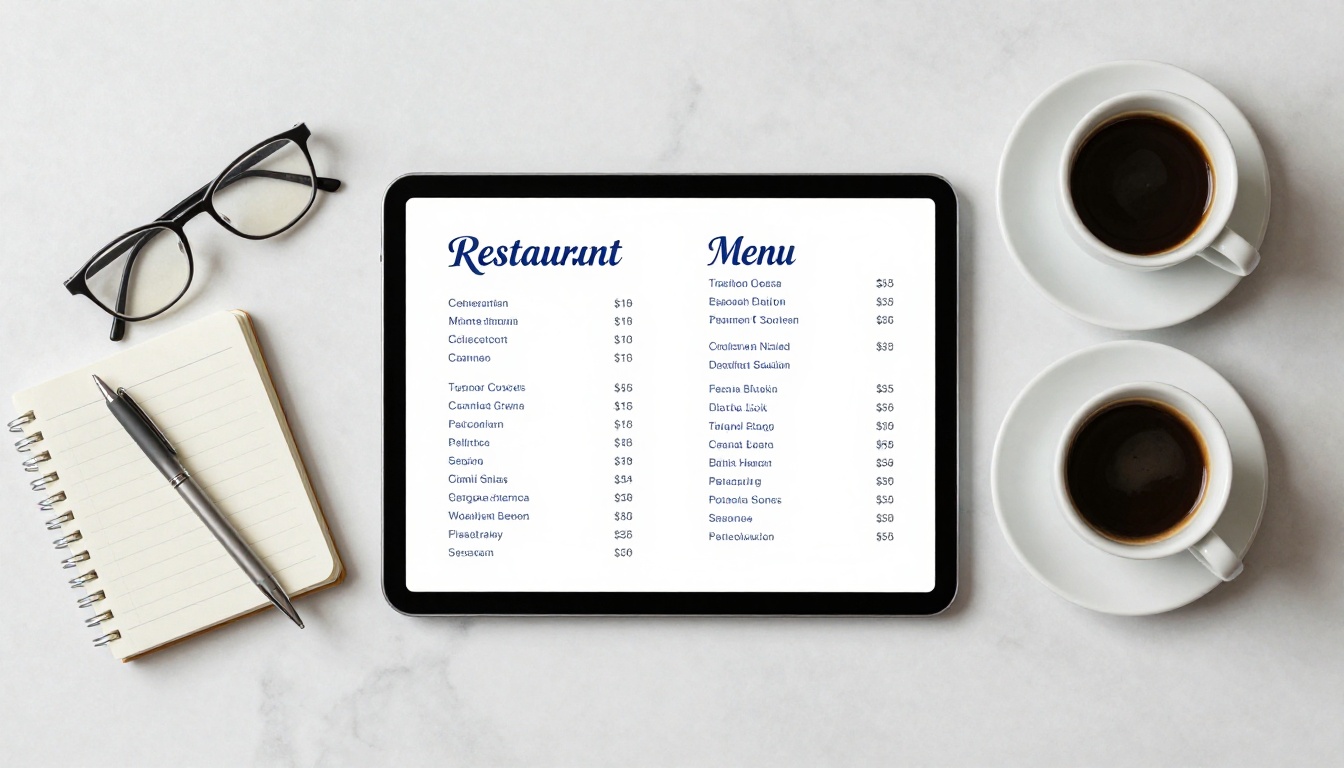
Tabla de referencia de tipos de enlace
| Tipo de enlace | Caso de uso | Se abre en |
|---|
| URL externa | Páginas de producto, reservas, redes sociales | Pestaña nueva |
| Página interna | Documentos largos, índices | El mismo flipbook |
| Correo (mailto) | Formularios de contacto, solicitudes de soporte | Cliente de correo |
| Teléfono (tel) | Consultas de servicio, llamadas directas | Marcador telefónico |
| Ancla | Navegación por secciones dentro de una página | La misma vista |
Por qué los enlaces activos lo cambian todo
Los documentos estáticos piden al lector que haga una sola cosa: leer. Los flipbooks interactivos con hipervínculos piden al lector que actúe. Ese paso de un consumo pasivo a uno activo genera resultados reales y medibles.
Piensa en un catálogo de moda. Sin enlaces, el lector hojea, cierra el documento y, con suerte, recuerda buscar el producto más tarde. Con enlaces en cada artículo, el camino de "me gusta esto" a "compré esto" tarda segundos.
El mismo principio se aplica en todos los sectores:
- Agentes inmobiliarios enlazan cada propiedad directamente a su ficha o a un recorrido virtual
- Restaurantes enlazan cada plato a un sistema de pedidos en línea
- Organizadores de eventos enlazan a páginas de inscripción, mapas del lugar y biografías de los ponentes
- Docentes enlazan a videos complementarios, cuestionarios y descargas de recursos
- Comercios minoristas enlazan las imágenes de producto directamente a la página del carrito para comprar al instante
💡 Consejo útil: Cuanto más relevante y específico sea el destino del enlace, mayor será tu tasa de clics. Enlazar el nombre de un producto a su página exacta siempre supera a enlazarlo a una página de inicio genérica.
Cómo añadir enlaces con Flipbooks AI (paso a paso)
Flipbooks AI incluye un editor de enlaces integrado que funciona directamente dentro del creador de flipbooks. No hace falta programar ni instalar complementos externos.
Paso 1: Inicia sesión y abre tu publicación
Ve a flipbooksai.com/account e inicia sesión. Desde tu panel, abre un flipbook existente o sube un PDF nuevo para convertirlo en un flipbook digital.
Paso 2: Selecciona la página que quieres editar
Ve a la página donde quieres añadir un enlace. Puedes acercar el zoom a zonas concretas para hacer selecciones más precisas, algo especialmente útil en páginas con mucho texto y varios posibles destinos de enlace.
Paso 3: Selecciona el elemento que enlazarás
Haz clic o resalta el elemento que quieres convertir en enlace. Puede ser:
- Un bloque de texto o una palabra concreta
- Una imagen o un elemento gráfico
- Una forma de botón
- Un área en blanco que quieras convertir en punto interactivo
Paso 4: Abre el panel de configuración del enlace
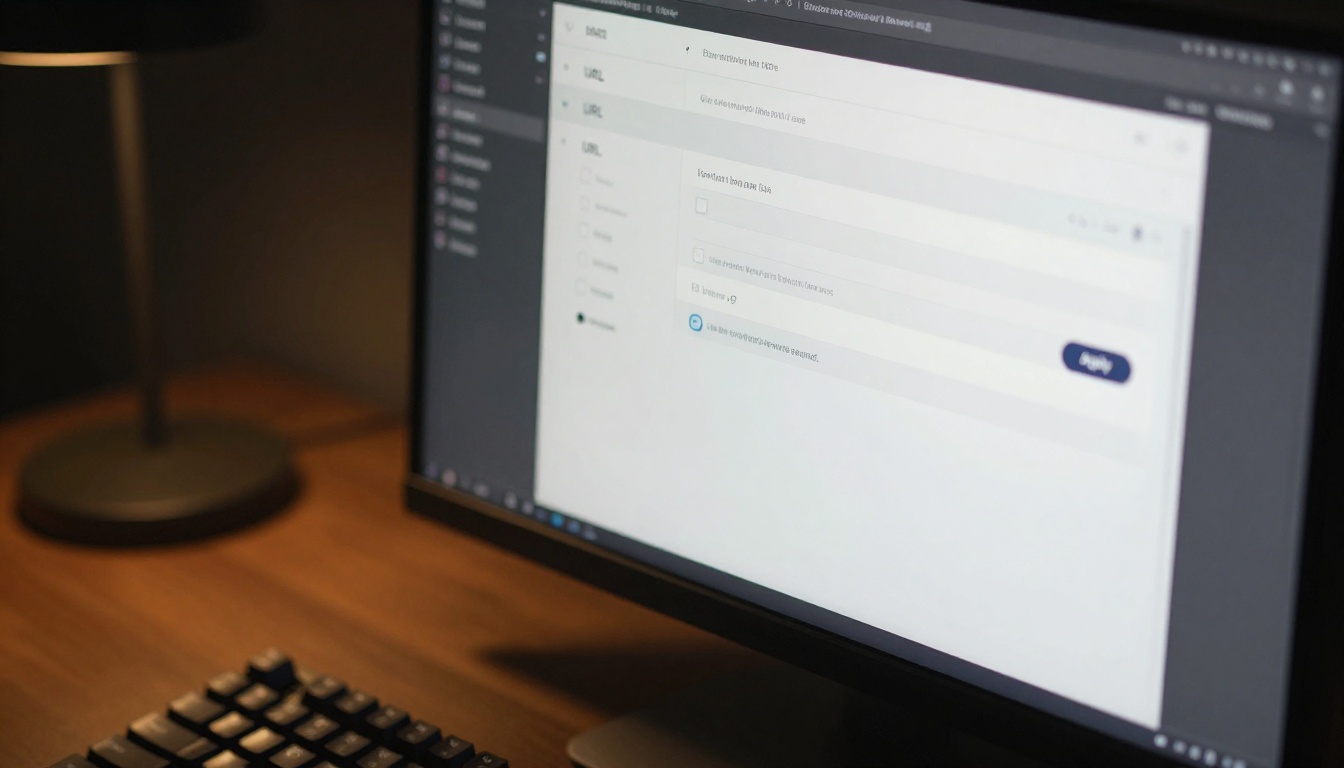
Con el elemento seleccionado, haz clic en el icono de enlace de la barra de herramientas. Aparece un panel de configuración con los siguientes campos:
- Campo URL: Pega aquí el enlace de destino
- Tipo de enlace: Elige entre URL, mailto, tel o página interna
- Abrir en una pestaña nueva: Actívalo (recomendado para todos los enlaces externos)
- Aplicar a la selección: Confirma y guarda el enlace
Paso 5: Prueba cada enlace en el modo de vista previa
Antes de publicar, haz clic en cada enlace en el modo de vista previa. Comprueba que:
- El enlace abre el destino correcto
- Los enlaces externos se abren en una pestaña nueva
- Los enlaces internos llevan a la página correcta
- El comportamiento en dispositivos móviles coincide con el del equipo de escritorio
Paso 6: Publica y comparte
Una vez probado, publica tu flipbook. Compártelo mediante enlace directo, incrústalo en tu sitio web o envía la URL directamente a tu audiencia.
✅ Buena práctica: Usa "abrir en una pestaña nueva" en todos los enlaces externos. Así el lector se queda dentro de tu flipbook en lugar de salir de él por completo.
Enlaces internos frente a externos: ¿cuál usar?
Ambos cumplen funciones distintas. El error que comete la mayoría de la gente es depender demasiado de uno e ignorar el otro.

| Factor | Enlaces internos | Enlaces externos |
|---|
| Propósito | Navegación dentro del flipbook | Llevar tráfico a páginas externas |
| Ideal para | Informes largos, catálogos, manuales | Páginas de producto, registros, redes sociales |
| Experiencia del lector | Se queda dentro de la publicación | Lleva a un destino nuevo |
| Objetivo de conversión | Lectura más profunda, acceso a secciones | Compras, contactos, consultas |
| Comportamiento en dispositivos móviles | Navegación del flipbook sin interrupciones | Abre el navegador o la app |
En la mayoría de las publicaciones, lo ideal es combinar ambos. Usa enlaces internos para un índice o la navegación por capítulos. Usa enlaces externos para llamadas a la acción, referencias a productos y perfiles en redes sociales.
⚠️ Advertencia: Nunca enlaces a una página que exija un inicio de sesión que tu lector no tiene. Un destino roto o inaccesible destruye la confianza al instante.
Casos de uso reales para los enlaces de un flipbook
La mejor manera de ver dónde aportan valor los hipervínculos es verlos funcionando en contextos concretos.

Catálogos de productos
Un catálogo de productos con artículos interactivos es, en esencia, una revista en la que se puede comprar. Enlaza cada imagen y cada nombre de producto directamente a su página de compra. Añade un enlace mailto de "Solicitar cotización" en la última página. El catálogo deja de ser una referencia pasiva y se convierte en una herramienta de ventas activa.
Menús de restaurante
Un flipbook de menú de restaurante se beneficia de enlaces de "Pedir ahora" que llevan directamente al sistema de pedidos en línea, enlaces tel para reservas y enlaces a páginas de información sobre alérgenos. Los comensales tienen todo lo que necesitan sin tener que llamar.
Folletos inmobiliarios
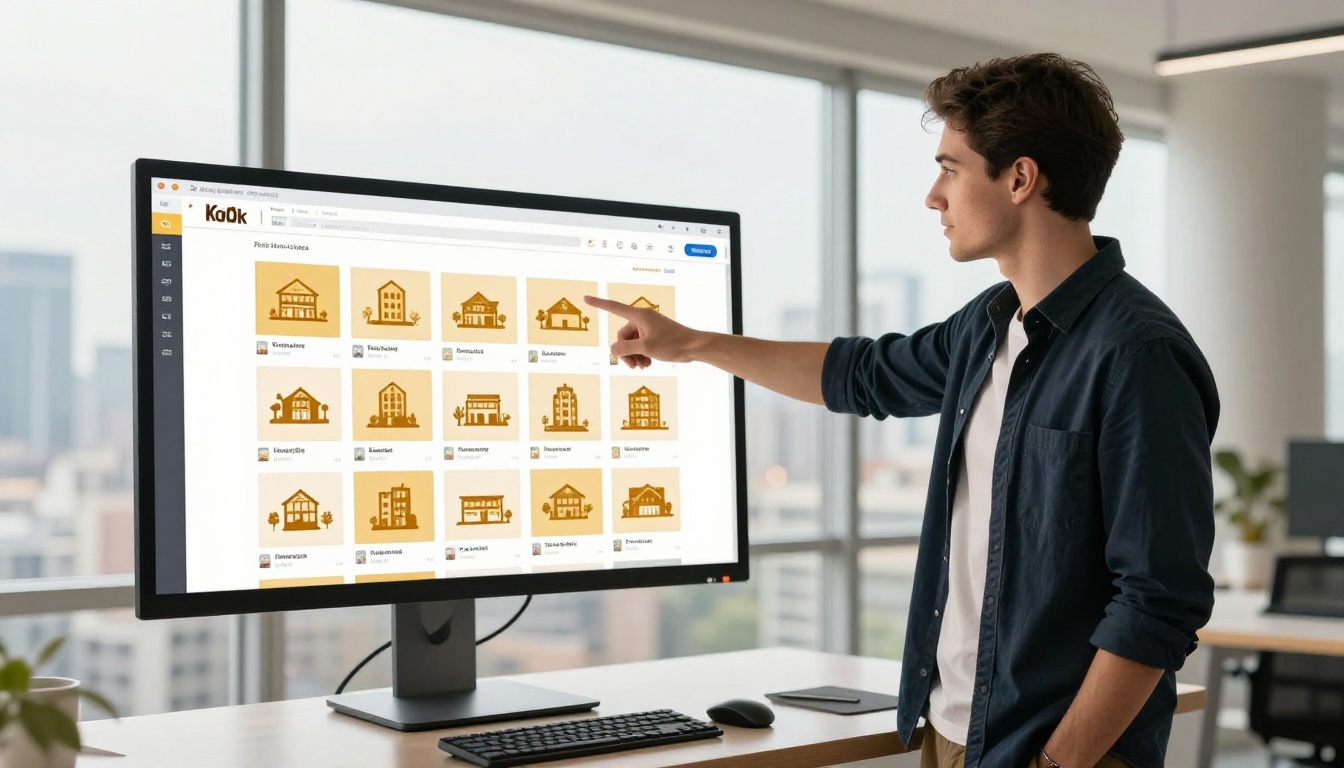
Un folleto inmobiliario con enlaces a cada propiedad es mucho más útil que un PDF estático. Cada inmueble enlaza a su ficha completa, los recorridos virtuales enlazan a videos guiados y los datos de contacto del agente usan enlaces mailto y tel para contactar al instante.
Libros electrónicos y manuales de formación
Las publicaciones largas, como manuales de formación o libros electrónicos interactivos, dependen mucho de la navegación interna. Un índice interactivo al principio permite a los lectores ir directo al capítulo que necesitan. Las notas al pie pueden enlazar con el material original.
Programas de eventos
Un programa de evento con enlaces a biografías de los ponentes, horarios de sesiones, mapas del lugar y formularios de opinión posteriores al evento convierte un documento de estilo impreso en un compañero completo para el evento.

Errores comunes al añadir enlaces
Colocar enlaces en tu flipbook es sencillo. Hacerlo bien requiere un poco más de atención.
Poner demasiados enlaces
Cuando todo es un enlace, nada destaca. Los lectores dejan de ver los enlaces, igual que ignoran los banners. Reserva los enlaces para acciones de alto valor: compras, registros, contacto directo o navegación esencial.
Usar textos de enlace genéricos
"Haz clic aquí" no le dice al lector nada sobre adónde va. "Ver toda la gama de productos" o "Reserva una mesa" marcan expectativas claras y funcionan significativamente mejor.
Olvidar a los usuarios móviles
Más de la mitad de los lectores de flipbooks usan dispositivos móviles. Las áreas de toque deben ser lo bastante grandes para acertar. Una palabra enlazada diminuta es fácil de pulsar en el equipo de escritorio y casi imposible de tocar en un teléfono.
Saltarse la fase de pruebas
Un enlace que funcionó durante la configuración puede romperse si la página de destino se actualiza, se mueve o se elimina. Prueba cada enlace antes de cada gran envío.
No usar parámetros UTM
Si enlazas a tu propio sitio web, añade parámetros UTM para registrar exactamente qué flipbook, qué página y qué elemento de enlace generaron el tráfico. Así tu flipbook deja de ser una caja negra y se convierte en un canal de marketing medible.
💡 Consejo útil: Estructura tus parámetros UTM así: ?utm_source=flipbook&utm_medium=digital-catalog&utm_campaign=spring-2026 para obtener datos limpios y útiles en el panel de tu analítica.
Medición y analítica de enlaces
Saber que los enlaces existen es una cosa. Saber cuántos lectores hicieron clic en ellos, en qué páginas y en qué momento del recorrido de lectura es otro nivel por completo.
Con el plan Professional de Flipbooks AI, tienes acceso a una analítica integrada que registra el comportamiento de los lectores en tus publicaciones. Incluye:
- Datos de visualizaciones de página: En qué páginas pasan más tiempo los lectores
- Seguimiento de clics: Qué enlaces se pulsan y con qué frecuencia
- Desglose por dispositivo: Proporción de lectores en equipo de escritorio frente a dispositivos móviles
- Generación de contactos: Captura datos de los lectores mediante formularios incrustados
- Informes exportables: Descarga los datos para analizarlos por tu cuenta
Estos datos te permiten optimizar las próximas publicaciones según lo que realmente genera acción, no según lo que supones que debería generarla.
Comparación de funciones de analítica
| Función | Plan Standard | Plan Professional |
|---|
| Seguimiento de visualizaciones de página | Básico | Datos detallados por página |
| Seguimiento de clics en enlaces | No | Sí |
| Formularios de generación de contactos | No | Sí |
| Datos del dispositivo del lector | No | Sí |
| Informes exportables | No | Sí |
| Descargas sin conexión | No | Sí |
| Protección con contraseña | Sí | Sí |
| Marca propia personalizada | Sí | Sí |
Si el rendimiento de los enlaces importa para tu negocio, el plan Professional se amortiza rápidamente. Compara todos los planes para ver qué incluye cada nivel.
La estrategia de enlaces que funciona para un catálogo no se traslada automáticamente a un boletín o a un portafolio. Cada formato tiene sus propios patrones de lectura y sus propios objetivos de conversión.

| Formato de flipbook | Tipo de enlace principal | Objetivo principal |
|---|
| Catálogo de productos | Externo (páginas de producto) | Conversión en ventas |
| Menú de restaurante | Tel + externo (pedidos) | Reservas y pedidos |
| Folleto inmobiliario | Externo (propiedades) + mailto | Generación de contactos |
| Manual de formación | Interno (capítulos) | Navegación de lectura |
| Programa de evento | Externo (detalles de sesiones) | Información para asistentes |
| Portafolio | Externo (páginas de proyectos) | Consultas de clientes |
| Boletín | Externo (artículos) | Tráfico hacia el sitio principal |
| Informe anual | Interno + externo | Comunicación con partes interesadas |
Usa esta tabla como punto de partida y luego adáptala según lo que tu público específico realmente necesita del documento.
Cómo hacer los enlaces visibles sin saturar el diseño
Una tensión habitual en el diseño: los hipervínculos deben ser fáciles de encontrar, pero no pueden abrumar la composición visual. Algunos principios que funcionan bien en la práctica:
- Estilo de enlace coherente: Usa un único color para todos los hipervínculos del documento. Los lectores aprenden el patrón después de la primera página.
- CTA en forma de botón: Para acciones principales como "Comprar ahora" o "Reservar una demo", usa un elemento con forma de botón en lugar de enlaces de texto en línea. Los botones llaman la atención y señalan importancia.
- Estados al pasar el cursor: En los flipbooks digitales, un leve cambio de color o un subrayado al pasar el cursor indica interactividad a los lectores que exploran la página.
- Pistas con iconos: Una pequeña flecha o un icono de enlace externo junto al texto enlazado indica al lector qué esperar antes de hacer clic.
- Espacio en blanco: No amontones los enlaces demasiado juntos. La separación física ayuda a los lectores a identificar y elegir entre varias opciones.
✅ Mejor práctica: Limita cada página del flipbook a 3-5 elementos con enlace como máximo. Con más, los lectores dejan de prestar atención a cualquiera de ellos.
Haz que tu flipbook pase de estático a interactivo
Los hipervínculos no son un retoque final. Son la infraestructura central de cualquier publicación digital que aspire a provocar acciones reales en sus lectores. Ya sea que estés creando un catálogo en el que se pueda comprar, un manual de formación navegable o un folleto que convierta visitantes en compradores, los enlaces que añadas determinan hasta dónde llega tu contenido.
Flipbooks AI simplifica todo el proceso, desde subir tu PDF hasta añadir enlaces, incrustar el resultado en tu sitio web y seguir cómo interactúan los lectores con cada página.
¿Listo para crear tu primer flipbook interactivo? Crea tu cuenta y empieza a añadir enlaces hoy mismo. O explora todas las herramientas y plantillas disponibles para encontrar el formato adecuado para tu caso. Si estás considerando las funciones de analítica y generación de contactos, consulta todos los planes de precios para elegir lo que mejor se adapte a tus necesidades.



