Les liens hypertextes distinguent un document mort d’un document vivant. Un PDF posé dans une boîte de réception ne fait rien par lui-même. Un flipbook avec des liens cliquables, en revanche, est une tout autre histoire. Les lecteurs peuvent accéder à votre boutique, remplir un formulaire ou aller directement à la page dont ils ont besoin, sans quitter l’expérience de lecture. Si vous utilisez Flipbooks AI pour créer vos publications numériques, ajouter des liens hypertextes est l’une des actions les plus efficaces pour améliorer vos résultats.
Cet article vous guide à travers chaque type de lien que vous pouvez intégrer, la manière de les configurer correctement, les endroits où ils comptent le plus et ce qu’il faut éviter.
Quels types de liens pouvez-vous intégrer ?
Avant de toucher aux réglages, il est utile de savoir ce qui est réellement possible. Les flipbooks prennent en charge plusieurs types de liens distincts, et choisir le bon pour chaque situation change la manière dont les lecteurs interagissent avec votre contenu.
Liens vers une URL externe
Ils envoient le lecteur vers n’importe quelle page web extérieure au flipbook : votre page produit, un formulaire de réservation, un profil de réseau social ou une ressource tierce. C’est le type de lien le plus utilisé et le plus polyvalent.
Liens vers une page interne
Les liens internes envoient le lecteur vers une page précise du même flipbook. Ils sont particulièrement utiles pour les publications longues, comme les rapports annuels, les manuels de formation ou les catalogues, où les lecteurs doivent naviguer de façon non linéaire.
Liens e-mail (mailto)
Un lien mailto ouvre le client de messagerie par défaut du lecteur, avec votre adresse déjà renseignée. C’est un moyen fluide d’inviter au contact direct, sans obliger quiconque à copier-coller une adresse.
Liens téléphoniques (tel)
Sur les appareils mobiles, un lien tel déclenche un appel téléphonique d’une seule pression. Pour les entreprises de services, c’est l’un des types de lien les plus performants en matière de conversion.
Liens d’ancrage
Les liens d’ancrage mènent à un élément précis de la même page, comme sur un site web. Ils conviennent bien à une navigation de type sommaire au début d’un long document.
Tableau de référence des types de liens
| Type de lien | Cas d’usage | Ouvre dans |
|---|
| URL externe | Pages produits, réservations, réseaux sociaux | Nouvel onglet |
| Page interne | Documents longs, sommaires | Même flipbook |
| E-mail (mailto) | Formulaires de contact, demandes d’assistance | Client de messagerie |
| Téléphone (tel) | Demandes de service, appels directs | Composeur téléphonique |
| Ancre | Navigation par section dans une page | Même vue |
Pourquoi les liens cliquables changent tout
Les documents statiques demandent au lecteur une seule chose : lire. Les flipbooks interactifs dotés de liens hypertextes demandent au lecteur d’agir. Ce passage d’une consommation passive à une consommation active produit des résultats réels et mesurables.
Prenons un catalogue de mode. Sans liens, le lecteur parcourt le document, le referme et pense peut-être à chercher le produit plus tard. Avec un lien cliquable sur chaque article, le chemin entre « j’aime ça » et « je l’ai acheté » ne prend que quelques secondes.

Le même principe s’applique à tous les secteurs :
- Les agents immobiliers relient chaque bien directement à une fiche détaillée ou à une visite virtuelle
- Les restaurants relient chaque plat de leur carte à un système de commande en ligne
- Les organisateurs d’événements renvoient vers les pages d’inscription, les plans du lieu et les biographies des intervenants
- Les enseignants renvoient vers des vidéos complémentaires, des quiz et des ressources à télécharger
- Les commerçants relient les images de leurs produits directement aux pages de panier pour un achat immédiat
💡 Astuce pro : Plus la destination de votre lien est pertinente et précise, plus votre taux de clic est élevé. Relier un nom de produit à la fiche exacte du produit fait toujours mieux que de le relier à une page d’accueil générique.
Flipbooks AI intègre un éditeur de liens qui fonctionne directement dans le créateur de flipbooks. Aucune programmation n’est nécessaire, et aucune extension externe n’est requise.
Étape 1 : connectez-vous et ouvrez votre publication
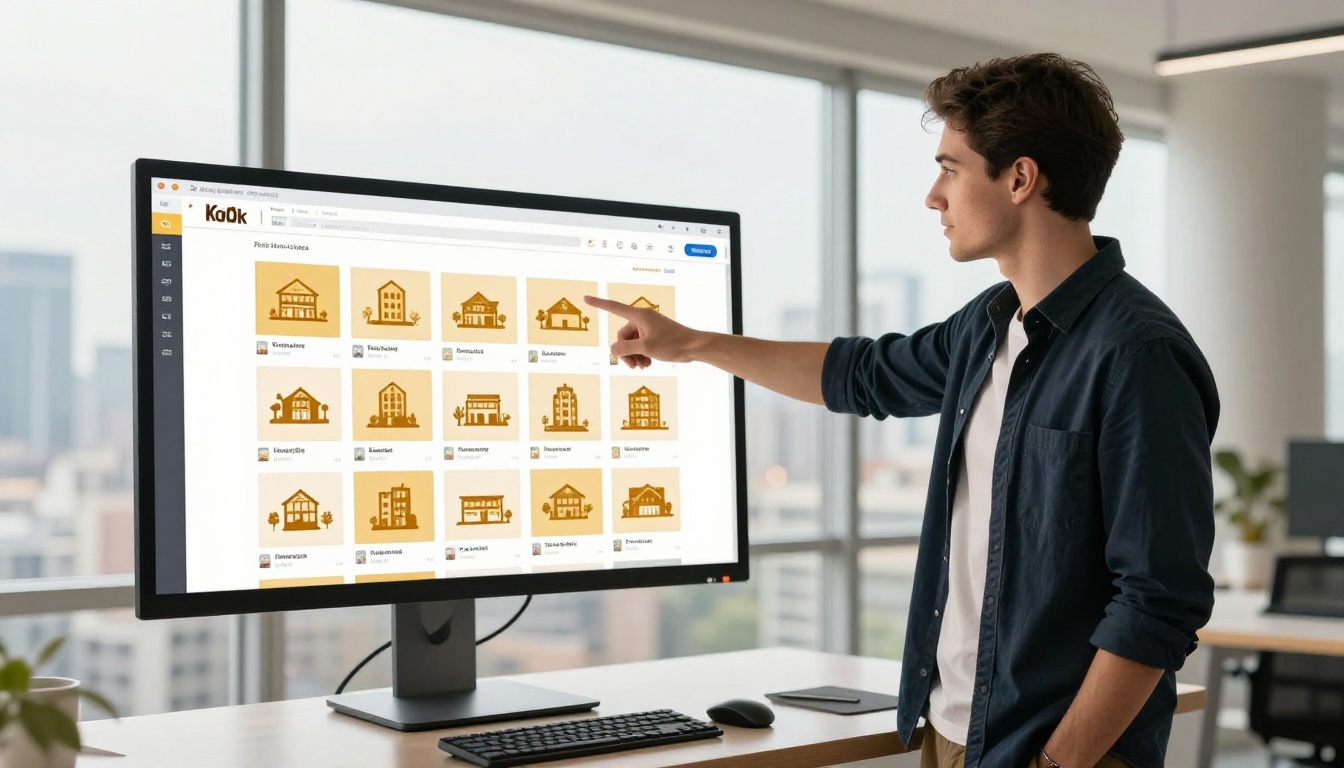
Rendez-vous sur flipbooksai.com/account et connectez-vous. Depuis votre tableau de bord, ouvrez un flipbook existant ou importez un nouveau PDF pour le convertir en flipbook numérique.
Étape 2 : sélectionnez la page à modifier
Accédez à la page où vous voulez ajouter un lien. Vous pouvez zoomer sur des zones précises pour faciliter les sélections, ce qui est particulièrement utile sur les pages riches en texte, qui comportent plusieurs cibles de lien possibles.
Étape 3 : sélectionnez la cible du lien
Cliquez sur l’élément que vous voulez rendre cliquable ou surlignez-le. Il peut s’agir :
- d’un bloc de texte ou d’un mot précis
- d’une image ou d’un élément graphique
- d’une forme de bouton
- d’une zone vide que vous voulez transformer en point interactif
Étape 4 : ouvrez le panneau des réglages du lien
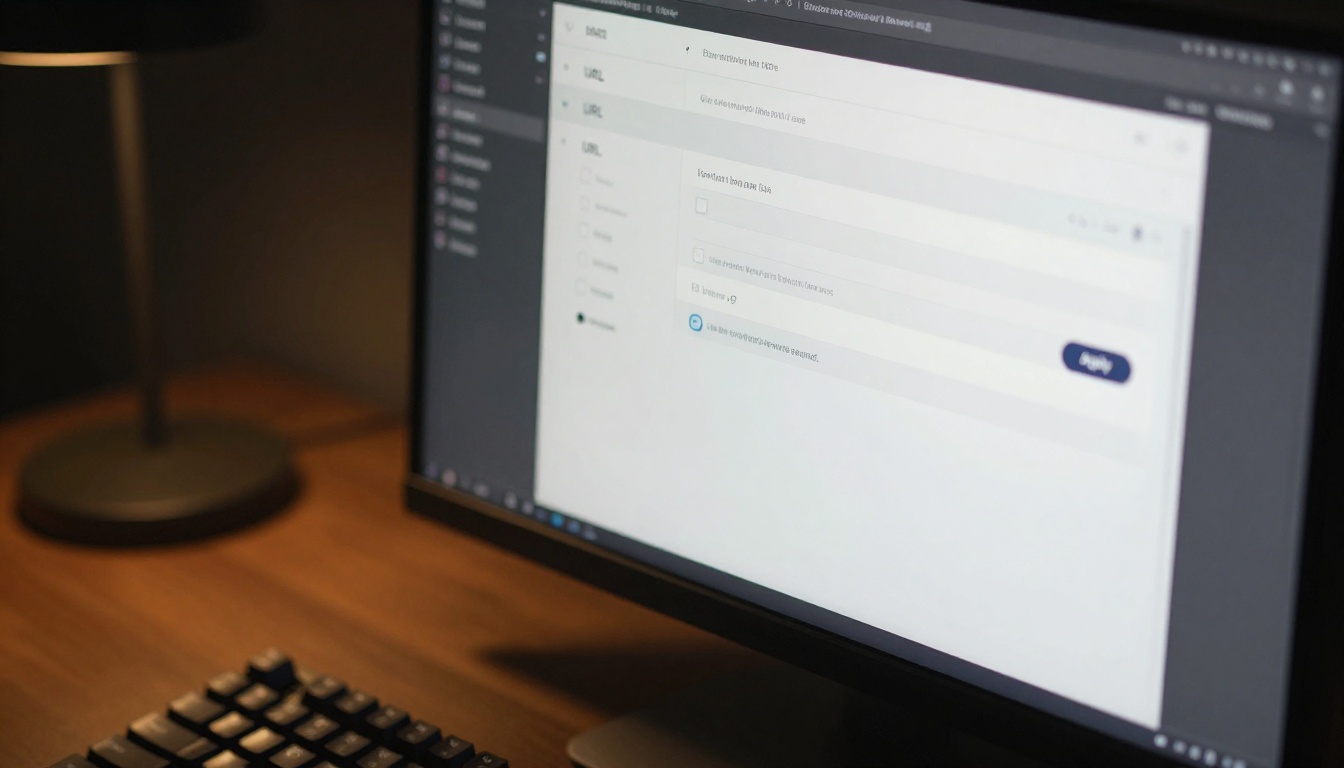
L’élément étant sélectionné, cliquez sur l’icône de lien dans la barre d’outils. Un panneau de réglages s’affiche avec les champs suivants :
- Champ URL : collez ici l’adresse de destination
- Type de lien : choisissez entre URL, mailto, tel ou page interne
- Ouvrir dans un nouvel onglet : activez l’option (recommandée pour tous les liens externes)
- Appliquer à la sélection : confirmez et enregistrez le lien
Étape 5 : testez chaque lien en mode aperçu
Avant de publier, cliquez sur chaque lien en mode aperçu. Vérifiez que :
- le lien ouvre la bonne destination
- les liens externes s’ouvrent dans un nouvel onglet
- les liens internes mènent à la bonne page
- le comportement sur mobile correspond à celui sur ordinateur
Étape 6 : publiez et partagez
Une fois testé, publiez votre flipbook. Partagez-le via un lien direct, intégrez-le sur votre site web ou envoyez directement l’URL à votre audience.
✅ Bonne pratique : Utilisez l’option « ouvrir dans un nouvel onglet » pour tous les liens externes. Le lecteur reste ainsi dans votre flipbook au lieu d’en sortir complètement.
Liens internes ou externes : lequel choisir ?
Les deux ont des rôles distincts. L’erreur la plus fréquente consiste à trop s’appuyer sur l’un et à ignorer l’autre.
| Critère | Liens internes | Liens externes |
|---|
| Objectif | Navigation dans le flipbook | Envoyer du trafic vers des pages extérieures |
| Idéal pour | Longs rapports, catalogues, manuels | Pages produits, inscriptions, réseaux sociaux |
| Expérience du lecteur | Reste dans la publication | Va vers une nouvelle destination |
| Objectif de conversion | Lecture approfondie, accès aux sections | Achats, prospects, contact |
| Comportement sur mobile | Navigation fluide dans le flipbook | Ouvre le navigateur ou l’application |
Pour la plupart des publications, l’approche idéale combine les deux. Utilisez les liens internes pour un sommaire ou la navigation entre chapitres. Utilisez les liens externes pour les appels à l’action, les références de produits et les profils de réseaux sociaux.
⚠️ Attention : ne renvoyez jamais vers une page qui exige une connexion que votre lecteur n’a pas. Une destination cassée ou inaccessible détruit la confiance instantanément.
Cas d’usage concrets pour les liens de flipbook
La meilleure façon de voir où les liens hypertextes apportent de la valeur est de les observer en situation réelle.

Catalogues produits
Un catalogue produits avec des articles cliquables est en fait un magazine où l’on peut acheter directement. Reliez chaque image et chaque nom de produit à sa page d’achat. Ajoutez un lien mailto « Demander un devis » sur la dernière page. Le catalogue cesse d’être une simple référence passive et devient un outil de vente actif.
Cartes de restaurant
Un flipbook de carte de restaurant bénéficie de liens « Commander maintenant » qui mènent directement au système de commande en ligne, de liens tel pour les réservations et de liens vers les pages d’information sur les allergènes. Les clients obtiennent tout ce dont ils ont besoin sans décrocher le téléphone.
Brochures immobilières
Une brochure immobilière dotée de liens vers chaque bien est bien plus utile qu’un PDF statique. Chaque bien renvoie à sa fiche complète, les visites virtuelles mènent à des vidéos de présentation, et les coordonnées de l’agent utilisent des liens mailto et tel pour un contact immédiat.
Livres numériques et manuels de formation
Les publications longues, comme les manuels de formation ou les livres numériques interactifs, reposent fortement sur la navigation interne. Un sommaire cliquable en début de document permet au lecteur d’aller directement au chapitre qui l’intéresse. Les notes de bas de page peuvent renvoyer vers les sources.
Programmes d’événements
Un programme d’événement doté de liens vers les biographies des intervenants, les programmes de sessions, les plans du lieu et les formulaires de retour après l’événement devient un véritable compagnon de l’événement, et non plus un simple document imprimé.

Erreurs courantes lors de l’ajout de liens
Placer des liens dans votre flipbook est simple. Les placer correctement demande un peu plus d’attention.
Mettre trop de liens
Quand tout est un lien, plus rien ne ressort. Les lecteurs développent une forme de cécité aux liens, comme on développe une cécité aux bannières. Réservez les liens aux actions à forte valeur : achats, inscriptions, contact direct ou navigation essentielle.
Utiliser un texte de lien générique
« Cliquez ici » ne dit rien au lecteur sur sa destination. « Voir toute la gamme » ou « Réserver une table » fixe des attentes claires et donne de bien meilleurs résultats.
Oublier les utilisateurs mobiles
Plus de la moitié des lecteurs de flipbooks utilisent des appareils mobiles. Les zones cliquables doivent être assez grandes pour être touchées avec précision. Un mot lié minuscule se clique facilement sur ordinateur, mais est presque impossible à toucher sur un téléphone.
Sauter l’étape du test
Un lien qui fonctionnait pendant la configuration peut cesser de marcher si la page de destination est mise à jour, déplacée ou supprimée. Testez chaque lien avant chaque grande diffusion.
Ne pas utiliser de paramètres UTM
Si vous renvoyez vers votre propre site web, ajoutez des paramètres UTM pour suivre précisément quel flipbook, quelle page et quel élément de lien ont généré le trafic. Votre flipbook cesse ainsi d’être une boîte noire pour devenir un canal marketing mesurable.
💡 Astuce pro : Structurez vos paramètres UTM ainsi : ?utm_source=flipbook&utm_medium=digital-catalog&utm_campaign=spring-2026 pour obtenir des données claires et exploitables dans le tableau de bord de vos statistiques.
Suivi des liens et statistiques
Savoir que des liens existent est une chose. Savoir combien de lecteurs les ont cliqués, sur quelles pages et à quel moment de leur lecture est une tout autre dimension.
Avec l’offre Professional de Flipbooks AI, vous accédez à des statistiques intégrées qui suivent le comportement des lecteurs sur vos publications. Cela comprend :
- Données de consultation des pages : les pages où les lecteurs passent le plus de temps
- Suivi des clics : les liens cliqués et la fréquence de ces clics
- Répartition par appareil : la part de lecteurs sur ordinateur de bureau et sur mobile
- Génération de prospects : recueillez les informations des lecteurs grâce aux formulaires intégrés
- Export des rapports : téléchargez les données pour une analyse externe
Ces données vous permettent d’optimiser vos prochaines publications en fonction de ce qui déclenche réellement une action, et non de ce que vous supposez devoir la déclencher.
Comparatif des fonctionnalités de statistiques
| Fonctionnalité | Offre Standard | Offre Professional |
|---|
| Suivi des vues de pages | De base | Données détaillées par page |
| Suivi des clics sur les liens | Non | Oui |
| Formulaires de génération de prospects | Non | Oui |
| Données sur les appareils des lecteurs | Non | Oui |
| Export des rapports | Non | Oui |
| Téléchargements hors connexion | Non | Oui |
| Protection par mot de passe | Oui | Oui |
| Personnalisation de la marque | Oui | Oui |
Si les performances des liens comptent pour votre activité, l’offre Professional se rentabilise vite. Comparez toutes les offres pour voir ce qui est inclus à chaque niveau.
La stratégie de liens qui fonctionne pour un catalogue ne se transpose pas automatiquement à une newsletter ou à un portfolio. Chaque format a ses propres habitudes de lecture et ses propres objectifs de conversion.

| Format de flipbook | Type de lien principal | Objectif principal |
|---|
| Catalogue produits | Externe (pages produits) | Conversion des ventes |
| Carte de restaurant | Tel + externe (commande) | Réservations et commandes |
| Brochure immobilière | Externe (biens) + mailto | Génération de prospects |
| Manuel de formation | Interne (chapitres) | Navigation dans la lecture |
| Programme d’événement | Externe (détails des sessions) | Informations pour les participants |
| Portfolio | Externe (pages de projets) | Demandes de clients |
| Newsletter | Externe (articles) | Trafic vers le site principal |
| Rapport annuel | Interne + externe | Communication avec les parties prenantes |
Utilisez ce tableau comme point de départ, puis adaptez-le à ce dont votre public a réellement besoin dans le document.
Rendre les liens visibles sans alourdir le design
Une tension de design revient souvent : les liens hypertextes doivent être faciles à repérer, mais ils ne peuvent pas submerger la mise en page. Quelques principes qui fonctionnent bien en pratique :
- Style de lien cohérent : utilisez une seule couleur pour tous les liens du document. Les lecteurs comprennent la logique dès la première page.
- Boutons d’appel à l’action : pour les actions principales comme « Acheter maintenant » ou « Réserver une démo », utilisez un bouton stylisé plutôt qu’un lien en ligne. Les boutons attirent le regard et signalent l’importance.
- États au survol : dans les flipbooks numériques, un léger changement de couleur ou un soulignement au survol signale l’interactivité aux lecteurs qui explorent la page.
- Indices visuels par icône : une petite flèche ou une icône de lien externe à côté du texte lié indique au lecteur ce qui l’attend avant qu’il clique.
- Espace blanc : ne serrez pas trop les liens les uns contre les autres. Une séparation physique aide les lecteurs à repérer et à choisir entre les options.
✅ Bonne pratique : Limitez chaque page de flipbook à 3 à 5 éléments cliquables au maximum. Au-delà, les lecteurs ne prêtent plus attention à aucun d’entre eux.
Faites passer votre flipbook du statique à l’interactif
Les liens hypertextes ne sont pas une touche finale. Ils constituent l’infrastructure essentielle de toute publication numérique qui veut susciter une action réelle chez ses lecteurs. Que vous construisiez un catalogue où l’on peut acheter, un manuel de formation navigable ou une brochure qui transforme les visiteurs en acheteurs, les liens que vous ajoutez déterminent la portée de votre contenu.
Flipbooks AI simplifie tout le processus, de l’import de votre PDF à l’ajout de liens, en passant par l’intégration du résultat sur votre site web et le suivi de la manière dont les lecteurs interagissent avec chaque page.
Prêt à créer votre premier flipbook interactif ? Créez votre compte et commencez à ajouter des liens dès aujourd’hui. Vous pouvez aussi parcourir tous les outils et modèles disponibles pour trouver le format adapté à votre besoin. Si vous envisagez les fonctionnalités de statistiques et de génération de prospects, consultez toutes les offres pour choisir celle qui correspond à vos besoins.



