Hyperlinks sind das, was ein totes Dokument von einem lebendigen unterscheidet. Ein PDF im Posteingang von jemandem tut von allein nichts. Ein Flipbook mit anklickbaren Links ist aber eine ganz andere Geschichte. Leser können in deinen Shop springen, ein Formular ausfüllen oder direkt zu der Seite gelangen, die sie brauchen, ohne das Leseerlebnis zu verlassen. Wenn du Flipbooks AI nutzt, um deine digitalen Publikationen zu erstellen, ist das Hinzufügen von Hyperlinks eine der wirksamsten Maßnahmen, um bessere Ergebnisse zu erzielen.
Dieser Artikel führt dich durch jeden Linktyp, den du einbetten kannst, zeigt dir, wie du sie richtig einrichtest, wo sie am meisten bringen und was du vermeiden solltest.
Welche Linktypen kannst du einbetten?
Bevor du Einstellungen anfasst, lohnt es sich zu wissen, was überhaupt möglich ist. Flipbooks unterstützen mehrere verschiedene Linktypen, und die Wahl des passenden Typs für jede Situation verändert, wie Leser mit deinen Inhalten interagieren.
Externe URL-Links
Sie schicken den Leser auf jede Webseite außerhalb des Flipbooks: deine Produktseite, ein Buchungsformular, ein Social-Media-Profil oder eine Ressource eines Drittanbieters. Sie sind der am häufigsten genutzte Linktyp und der vielseitigste.
Interne Seitenlinks
Interne Links bringen den Leser direkt zu einer bestimmten Seite im selben Flipbook. Das ist besonders nützlich für umfangreiche Publikationen wie Jahresberichte, Schulungshandbücher oder Kataloge, in denen Leser nichtlinear navigieren müssen.
E-Mail-Links (Mailto)
Ein Mailto-Link öffnet das Standard-E-Mail-Programm des Lesers mit deiner Adresse bereits eingetragen. Das ist ein reibungsloser Weg, zum direkten Kontakt einzuladen, ohne dass jemand die Adresse kopieren und einfügen muss.
Telefon-Links (Tel)
Auf mobilen Geräten startet ein Tel-Link mit einem einzigen Tippen einen Anruf. Für Dienstleister gehört dieser Linktyp zu denen mit den höchsten Conversion-Raten.
Anker-Links
Anker-Links springen zu einem bestimmten Element auf derselben Seite, ähnlich wie auf einer Website. Sie eignen sich gut für eine inhaltsverzeichnisartige Navigation am Anfang eines langen Dokuments.
Referenztabelle der Linktypen
| Linktyp | Anwendungsfall | Öffnet in |
|---|
| Externe URL | Produktseiten, Buchungen, Social Media | Neuem Tab |
| Interne Seite | Lange Dokumente, Inhaltsverzeichnisse | Gleichem Flipbook |
| E-Mail (Mailto) | Kontaktformulare, Support-Anfragen | E-Mail-Programm |
| Telefon (Tel) | Dienstleistungsanfragen, direkte Anrufe | Telefon-App |
| Anker | Abschnittsnavigation innerhalb einer Seite | Gleicher Ansicht |
Warum anklickbare Links alles verändern
Statische Dokumente bitten Leser um eines: lesen. Interaktive Flipbooks mit Hyperlinks bitten Leser, zu handeln. Dieser Wandel vom passiven zum aktiven Konsum bringt echte, messbare Ergebnisse.
Stell dir einen Modekatalog vor. Ohne Links blättert der Leser, schließt das Dokument und erinnert sich vielleicht später daran, ein Produkt zu suchen. Mit anklickbaren Links auf jedem Artikel dauert der Weg von „Das gefällt mir“ zu „Das habe ich gekauft“ nur Sekunden.

Dasselbe Prinzip gilt in jeder Branche:
- Immobilienmakler verlinken jedes Objekt direkt mit einer Detailseite oder einem virtuellen Rundgang
- Restaurants verlinken jede Speise der Karte mit einem Online-Bestellsystem
- Veranstalter verlinken auf Anmeldeseiten, Lagepläne und Referentenbiografien
- Lehrkräfte verlinken auf ergänzende Videos, Quizze und Materialdownloads
- Händler verlinken Produktbilder direkt mit Warenkörben für den sofortigen Kauf
💡 Profi-Tipp: Je relevanter und präziser das Linkziel, desto höher deine Klickrate. Einen Produktnamen direkt mit der genauen Produktseite zu verlinken ist jedes Mal wirksamer als eine Verlinkung auf eine allgemeine Startseite.
So fügst du Links mit Flipbooks AI hinzu (Schritt für Schritt)
Flipbooks AI bringt einen eingebauten Link-Editor mit, der direkt im Flipbook-Ersteller funktioniert. Kein Programmieren nötig, keine externen Plugins erforderlich.
Schritt 1: Anmelden und deine Publikation öffnen
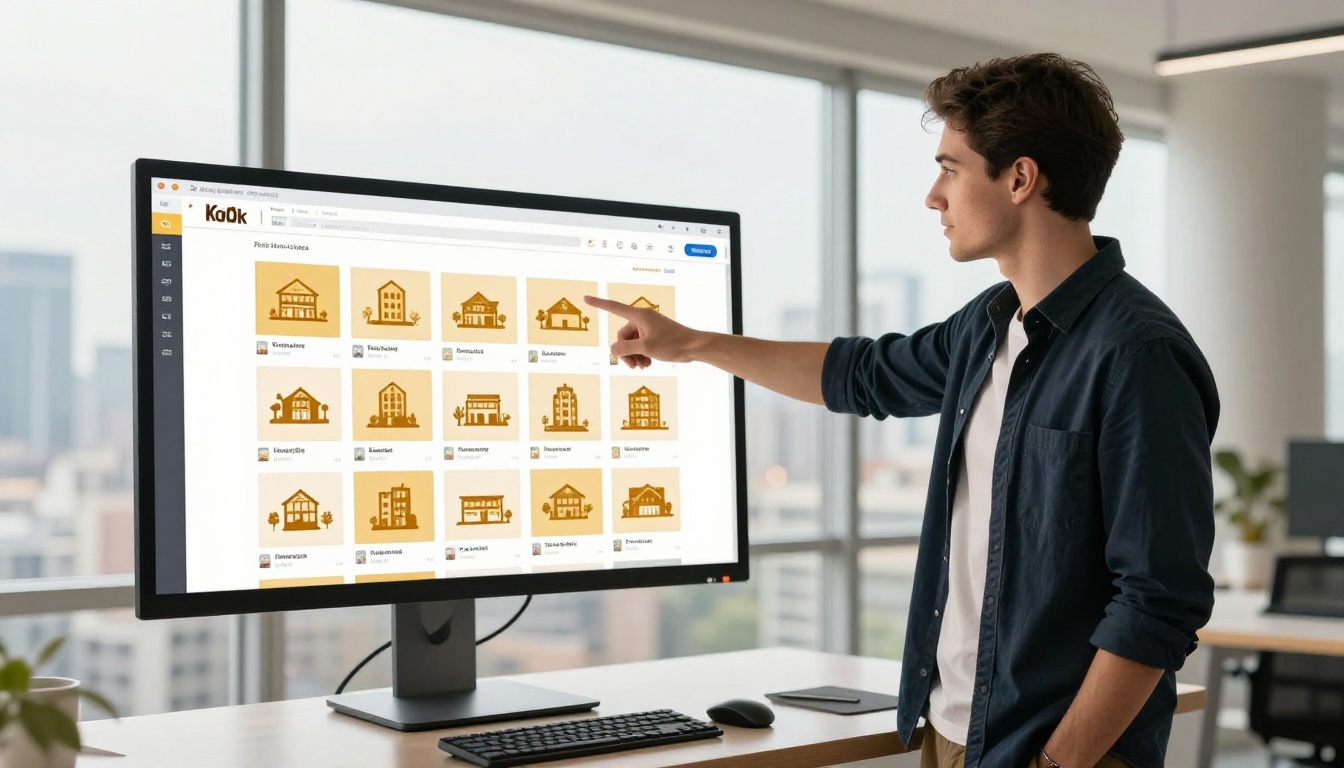
Gehe zu flipbooksai.com/account und melde dich an. Öffne im Dashboard ein bestehendes Flipbook oder lade ein neues PDF hoch, um es in ein digitales Flipbook umzuwandeln.
Schritt 2: Die Seite zum Bearbeiten auswählen
Navigiere zu der Seite, auf der du einen Link hinzufügen möchtest. Du kannst bestimmte Bereiche vergrößern, damit sich präzise Auswahlen leichter treffen lassen. Das ist besonders hilfreich bei textlastigen Seiten mit mehreren möglichen Linkzielen.
Schritt 3: Das Linkziel auswählen
Klicke auf das Element, das anklickbar werden soll, oder markiere es. Das kann sein:
- Ein Textblock oder ein einzelnes Wort
- Ein Bild oder ein grafisches Element
- Eine Button-Form
- Eine leere Fläche, die du in einen interaktiven Punkt verwandeln willst
Schritt 4: Das Panel für die Link-Einstellungen öffnen
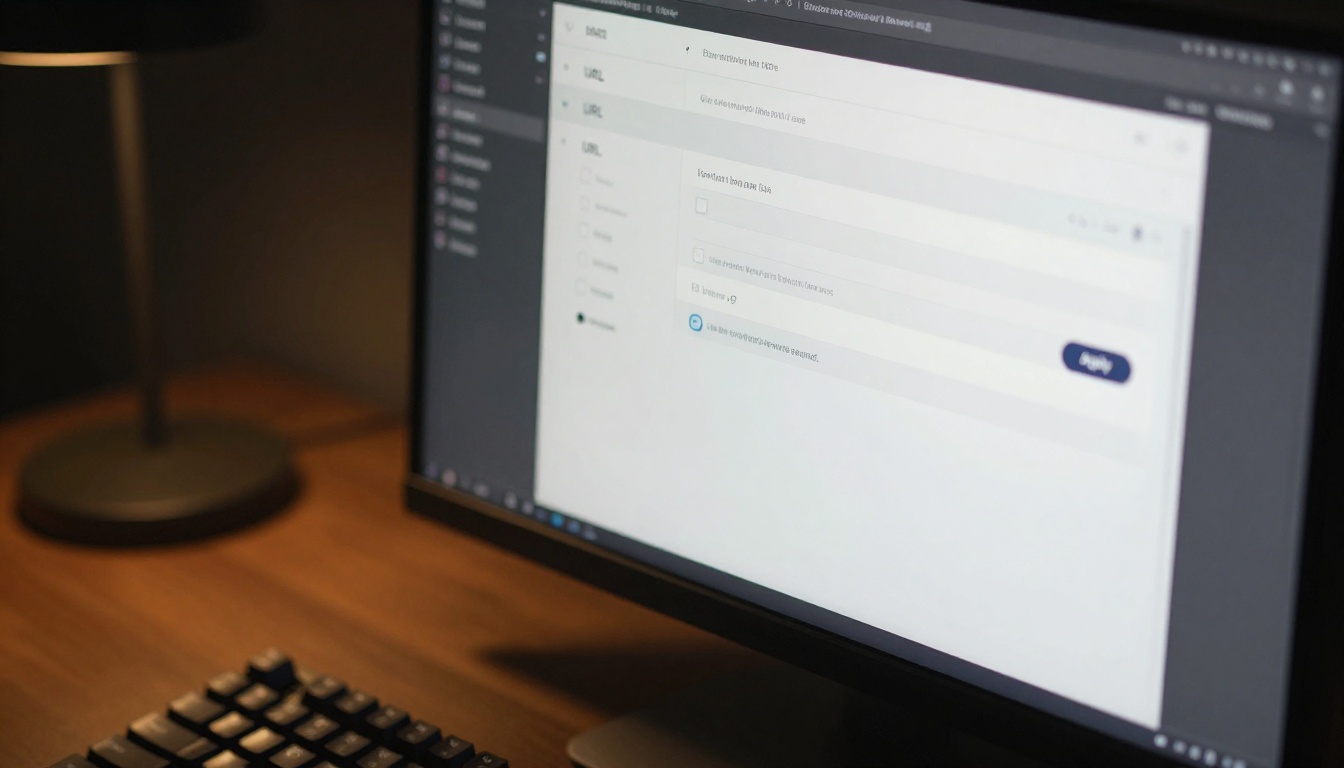
Wenn dein Element ausgewählt ist, klicke in der Werkzeugleiste auf das Link-Symbol. Ein Einstellungsfenster erscheint mit folgenden Feldern:
- URL-Feld: Füge hier dein Linkziel ein
- Linktyp: Wähle zwischen URL, Mailto, Tel oder interner Seite
- In neuem Tab öffnen: Aktiviere die Option (empfohlen für alle externen Links)
- Auf Auswahl anwenden: Bestätige und speichere den Link
Schritt 5: Jeden Link in der Vorschau testen
Klicke vor dem Veröffentlichen jeden Link in der Vorschau durch. Prüfe dabei:
- Der Link öffnet das richtige Ziel
- Externe Links öffnen sich in einem neuen Tab
- Interne Links landen auf der richtigen Seite
- Das Verhalten auf mobilen Geräten entspricht dem am Desktop-Computer
Schritt 6: Veröffentlichen und teilen
Sobald alles getestet ist, veröffentliche dein Flipbook. Teile es über einen direkten Link, bette es auf deiner Website ein oder schicke die URL direkt an dein Publikum.
✅ Bewährte Methode: Nutze „In neuem Tab öffnen“ für alle externen Links. So bleiben Leser in deinem Flipbook, statt komplett auf andere Seiten zu wechseln.
Interne oder externe Links: Welche solltest du nutzen?
Beide dienen unterschiedlichen Zwecken. Der Fehler, den die meisten machen, ist, sich auf eine Art zu verlassen und die andere zu ignorieren.

| Faktor | Interne Links | Externe Links |
|---|
| Zweck | Navigation innerhalb des Flipbooks | Traffic zu Seiten außerhalb lenken |
| Am besten für | Lange Berichte, Kataloge, Handbücher | Produktseiten, Anmeldungen, Social Media |
| Leseerlebnis | Bleibt in der Publikation | Führt zu einem neuen Ziel |
| Conversion-Ziel | Tieferes Lesen, Zugang zu Abschnitten | Käufe, Kontaktanfragen, Kontakt |
| Verhalten auf mobilen Geräten | Nahtlose Flipbook-Navigation | Öffnet Browser oder App |
Bei den meisten Publikationen ist der ideale Ansatz eine Mischung aus beidem. Nutze interne Links für ein Inhaltsverzeichnis oder die Kapitelnavigation. Nutze externe Links für Handlungsaufforderungen, Produktverweise und Social-Media-Profile.
⚠️ Warnung: Verlinke niemals auf eine Seite, die einen Login verlangt, den dein Leser nicht hat. Ein defektes oder unzugängliches Ziel zerstört das Vertrauen sofort.
Praxisbeispiele für Flipbook-Links
Am besten siehst du, wo Hyperlinks einen Mehrwert bringen, wenn du sie in konkreten Zusammenhängen erlebst.

Produktkataloge
Ein Produktkatalog mit anklickbaren Artikeln ist im Grunde ein Magazin zum Einkaufen. Verlinke jedes Produktbild und jeden Produktnamen direkt mit der Kaufseite. Füge auf der letzten Seite einen Mailto-Link für „Angebot anfordern“ hinzu. Der Katalog hört auf, ein passives Nachschlagewerk zu sein, und wird zu einem aktiven Verkaufswerkzeug.
Restaurantkarten
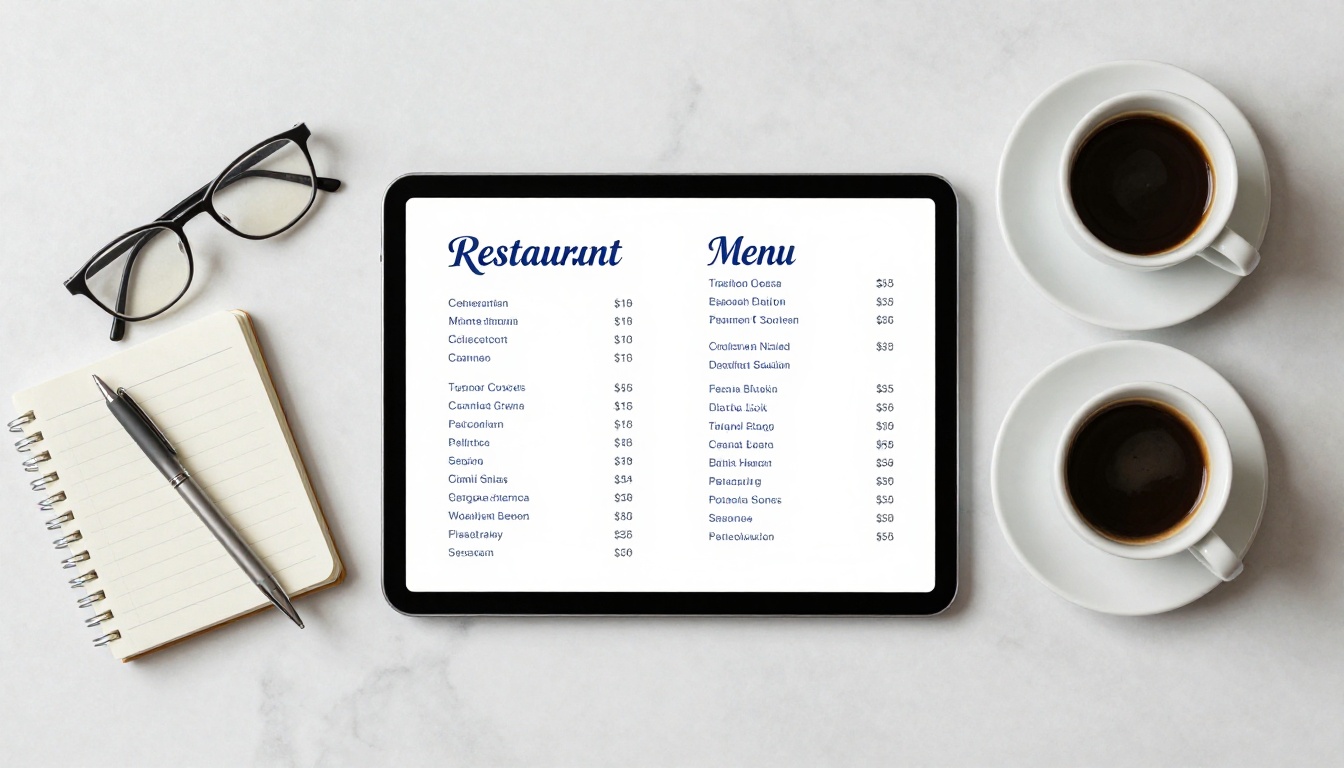
Eine Restaurantkarte als Flipbook profitiert von „Jetzt bestellen“-Links, die direkt zum Online-Bestellsystem führen, von Tel-Links für Reservierungen und von Links zu Allergiehinweisen. Gäste bekommen alles, was sie brauchen, ohne zum Telefon greifen zu müssen.
Immobilienbroschüren
Eine Immobilienbroschüre mit einzelnen Objektlinks ist weit nützlicher als ein statisches PDF. Jedes Objekt verlinkt auf seine vollständigen Details, virtuelle Rundgänge verlinken auf Videorundgänge, und die Kontaktdaten des Maklers nutzen Mailto- und Tel-Links für eine sofortige Kontaktaufnahme.
E-Books und Schulungshandbücher
Umfangreiche Publikationen wie Schulungshandbücher oder interaktive E-Books setzen stark auf interne Navigation. Ein anklickbares Inhaltsverzeichnis am Anfang lässt Leser direkt in das Kapitel springen, das sie brauchen. Fußnoten können auf Quellenmaterial verlinken.
Veranstaltungsprogramme
Ein Veranstaltungsprogramm mit Links zu Referentenbiografien, Sitzungsplänen, Lageplänen und Feedback-Formularen nach der Veranstaltung macht aus einem Dokument im Druck-Look einen vollständigen Veranstaltungsbegleiter.

Häufige Fehler beim Hinzufügen von Links
Links in dein Flipbook zu bekommen ist unkompliziert. Sie richtig zu setzen erfordert etwas mehr Aufmerksamkeit.
Zu viele Dinge verlinken
Wenn alles ein Link ist, sticht nichts hervor. Leser entwickeln eine Link-Blindheit, so wie sie eine Banner-Blindheit entwickeln. Reserviere Links für wichtige Handlungen: Käufe, Anmeldungen, direkten Kontakt oder zentrale Navigation.
Generischen Linktext verwenden
„Hier klicken“ sagt dem Leser nichts darüber, wohin er gelangt. „Gesamtes Sortiment ansehen“ oder „Tisch reservieren“ setzt klare Erwartungen und funktioniert deutlich besser.
Mobile Nutzer vergessen
Mehr als die Hälfte der Flipbook-Leser ist auf mobilen Geräten unterwegs. Tippflächen müssen groß genug sein, um präzise zu treffen. Ein winziges verlinktes Wort lässt sich am Desktop leicht anklicken, auf dem Telefon aber kaum antippen.
Die Testphase überspringen
Ein Link, der beim Einrichten funktionierte, kann kaputtgehen, sobald eine Zielseite aktualisiert, verschoben oder gelöscht wird. Teste jeden Link vor jeder größeren Verteilung.
UTM-Parameter nicht nutzen
Wenn du auf deine eigene Website verlinkst, füge UTM-Parameter hinzu, um genau nachzuverfolgen, welches Flipbook, welche Seite und welches Link-Element den Traffic gebracht hat. So wird dein Flipbook von einer Blackbox zu einem messbaren Marketingkanal.
💡 Profi-Tipp: Strukturiere deine UTM-Parameter so: ?utm_source=flipbook&utm_medium=digital-catalog&utm_campaign=spring-2026, damit du saubere, verwertbare Daten in deinem Analytics-Dashboard erhältst.
Link-Tracking und Analysen
Zu wissen, dass Links existieren, ist eine Sache. Zu wissen, wie viele Leser sie angeklickt haben, auf welchen Seiten und an welchem Punkt der Lesereise, ist eine ganz andere Ebene.
Mit dem Professional-Tarif von Flipbooks AI erhältst du eingebaute Analysen, die das Leserverhalten in deinen Publikationen verfolgen. Dazu gehören:
- Seitenaufruf-Daten: Auf welchen Seiten Leser die meiste Zeit verbringen
- Klick-Tracking: Welche Links wie oft angeklickt werden
- Geräteaufteilung: Verhältnis von Desktop- zu mobilen Lesern
- Kontaktgewinnung: Leserdaten über eingebettete Formulare erfassen
- Berichte exportieren: Daten für externe Analysen herunterladen
Diese Daten helfen dir, künftige Publikationen auf Basis dessen zu optimieren, was tatsächlich zum Handeln führt, und nicht auf Basis dessen, wovon du annimmst, dass es dazu führen sollte.
Vergleich der Analyse-Funktionen
| Funktion | Standard-Tarif | Professional-Tarif |
|---|
| Seitenaufruf-Tracking | Einfach | Detaillierte Daten pro Seite |
| Link-Klick-Tracking | Nein | Ja |
| Kontaktformulare | Nein | Ja |
| Gerätedaten der Leser | Nein | Ja |
| Berichte exportieren | Nein | Ja |
| Offline-Downloads | Nein | Ja |
| Passwortschutz | Ja | Ja |
| Individuelles Branding | Ja | Ja |
Wenn die Leistung deiner Links für dein Geschäft wichtig ist, amortisiert sich der Professional-Tarif schnell. Vergleiche alle Tarife, um zu sehen, was in jeder Stufe enthalten ist.
Die Linkstrategie, die für einen Katalog funktioniert, lässt sich nicht automatisch auf einen Newsletter oder ein Portfolio übertragen. Jedes Format hat eigene Lesegewohnheiten und Conversion-Ziele.

| Flipbook-Format | Wichtigster Linktyp | Hauptziel |
|---|
| Produktkatalog | Extern (Produktseiten) | Verkaufs-Conversion |
| Restaurantkarte | Tel + Extern (Bestellung) | Reservierungen und Bestellungen |
| Immobilienbroschüre | Extern (Objekte) + Mailto | Kontaktgewinnung |
| Schulungshandbuch | Intern (Kapitel) | Navigation beim Lesen |
| Veranstaltungsprogramm | Extern (Sitzungsdetails) | Informationen für Teilnehmer |
| Portfolio | Extern (Projektseiten) | Anfragen von Kunden |
| Newsletter | Extern (Artikel) | Traffic zur Hauptseite |
| Jahresbericht | Intern + Extern | Kommunikation mit Interessengruppen |
Nutze diese Tabelle als Ausgangspunkt und passe sie dann an, je nachdem, was dein konkretes Publikum tatsächlich aus dem Dokument braucht.
Links sichtbar machen, ohne das Design zu überladen
Ein typisches Gestaltungsproblem: Hyperlinks müssen auffindbar sein, dürfen das visuelle Layout aber nicht überwältigen. Ein paar Grundsätze, die in der Praxis gut funktionieren:
- Einheitliche Link-Gestaltung: Verwende eine Farbe für alle Hyperlinks im gesamten Dokument. Leser erkennen das Muster nach der ersten Seite.
- Button-Stil für CTAs: Verwende für primäre Aktionen wie „Jetzt kaufen“ oder „Demo buchen“ ein gestaltetes Button-Element statt Text-Links im Fließtext. Buttons ziehen den Blick an und signalisieren Wichtigkeit.
- Hover-Zustände: In digitalen Flipbooks signalisiert eine dezente Farbänderung oder Unterstreichung beim Überfahren mit der Maus Lesern, die die Seite erkunden, dass etwas interaktiv ist.
- Symbolhinweise: Ein kleiner Pfeil oder ein Symbol für externe Links neben dem verlinkten Text zeigt dem Leser, was ihn erwartet, bevor er klickt.
- Weißraum: Drücke Links nicht zu dicht zusammen. Räumliche Trennung hilft Lesern, Optionen zu erkennen und zwischen ihnen zu wählen.
✅ Bewährte Methode: Begrenze jede Flipbook-Seite auf maximal 3-5 anklickbare Elemente. Bei mehr achten Leser auf keines davon mehr.
Mache dein Flipbook von statisch zu interaktiv
Hyperlinks sind kein letzter Schliff. Sie sind die Grundinfrastruktur für jede digitale Publikation, die echte Handlungen bei ihren Lesern auslösen will. Ob du einen Katalog zum Einkaufen, ein navigierbares Schulungshandbuch oder eine Broschüre baust, die Besucher in Käufer verwandelt: Die Links, die du hinzufügst, bestimmen, wie weit dein Inhalt reicht.
Flipbooks AI macht den gesamten Prozess unkompliziert, vom Hochladen deines PDFs über das Hinzufügen von Links und das Einbetten des Ergebnisses auf deiner Website bis zum Nachverfolgen, wie Leser mit jeder Seite interagieren.
Bereit, dein erstes interaktives Flipbook zu bauen? Erstelle dein Konto und beginne noch heute, Links hinzuzufügen. Oder durchsuche alle verfügbaren Tools und Vorlagen, um das passende Format für deinen Anwendungsfall zu finden. Wenn du die Analyse- und Funktionen zur Kontaktgewinnung in Betracht ziehst, sieh dir alle Tarife an, um den Tarif zu wählen, der zu deinen Bedürfnissen passt.



